Löschen von Verzeichnissen / Pfad zu lang / delfolders.cmd

Kürzlich hatte ich das Problem das beim Löschen eines Verzeichnis der RD (remove directory) Befehl mit der Meldung abgebrochen hat, dass der Verzeichnispfad zu lang wäre.

Ein wenig Recherche im Internet brachte mich immer wieder auf dieselbe Vorgehensweise den Pfad mit Subst oder net share & net use zu mappen und dann zu löschen. Diese Empfehlungen haben mich nicht besonders zufrieden gestellt, da ich nicht wirklich absehen konnte wie lange der Pfad wirklich ist und ich somit bei rund 5000 Zeichen einige Iterationen durchlaufen muss.

Also habe ich weiter gesucht und bin auf folgendes Batch-Script gestoßen, welches Robocopy (seit Windows Vista im OS integriert – und davor als Download vorhanden) verwendet um die Verzeichnisse und Dateien zu löschen. Das Script arbeitet zwar langsam – hat aber letztendlich die Aufgabe erledigt, alle Verzeichnisse und Dateien konnten gelöscht werden.

Das Script ist nicht von mir – dennoch sehr hilfreich und deshalb möchte ich es hier nicht vorenthalten:

@echo off 
if {%1}=={} @echo Syntax: DelFolder FolderPath&goto :EOF 
if not exist %1 @echo Syntax: DelFolder FolderPath - %1 NOT found.&goto :EOF

setlocal 
    set folder=%1 
    set MT="%TEMP%DelFolder_%RANDOM%" 
    MD %MT% 
    RoboCopy %MT% %folder% /MIR 
    RD /S /Q %MT% 
    RD /S /Q %folder% 
endlocal 

Cheers, b!

Hyper-V: Linux als Virtuelle Maschine (VM)

Damit ein Betriebssystem (OS) in den vollen Genuss der durch die Virtualisierungsplattform bereitgestellten Funktionen kommt müssen unter Hyper-V sogenannte Integration Services installiert werden. Diese sind auch für Linux Distributionen vorhanden. Da Microsoft die Integration Services unter GPL gestellt und diese für den Linux-Kernel bereitgestellt hat, gibt es inzwischen verschiedene Distributionen welche von Haus aus diese integriert haben.

Insgesamt muss hier unter folgenden Verschiedenen Konstellationen unterschieden werden (die Aufzählung ist nicht vollständig, wird aber in loser Folge aktualisiert):

Direkt durch die Linux Integration Services 2.1 (http://www.microsoft.com/downloads/en/details.aspx?displaylang=en&FamilyID=eee39325-898b-4522-9b4c-f4b5b9b64551) unterstützte Distributionen:

  • Suse Linux Enterprise Server 10
  • Suse Linux Enterprise Server 11
  • Red Hat Enterprise Linux 5.x
  • CentOS 5.x (funktioniert, da es sich hier um einen Red Hat Community Clone handelt)

</Update 29.07.2011>

Am 27.07.2011 hat Microsoft die Linux Integration Services 3.1 (http://www.microsoft.com/download/en/details.aspx?id=26837) veröffentlicht. Dadurch werden nun zusätzlich folgende Distributionen unterstützt:

  • Red Hat Enterprise Linux 6.0 und 6.1, x86 und x64
  • CentOS 6.0 x86 und x64

<Update Ende>


Distributionen welche die Integration Services beinhalten:

  • Suse Linux Enterprise Server 11, SP1 (hier müssen die Integration Services explizit als RPM Paket installiert werden)
  • openSuse 11.4 (hier sind die Integration Services schon integriert und werden automatisch beim Start auf Hyper-V geladen

Cheers, b!

Hyper-V: 5nine Manager

Für Hyper-V R2 hat das amerikanische Startup 5nine (http://www.5nine.com) einen Hyper-V Manager (5nine Manager for Hyper-V) realisiert, welcher auf den Windows Server Core Versionen (immer 2008 R2 vorausgesetzt) funktioniert.

Interessant sind hier folgende Dinge:

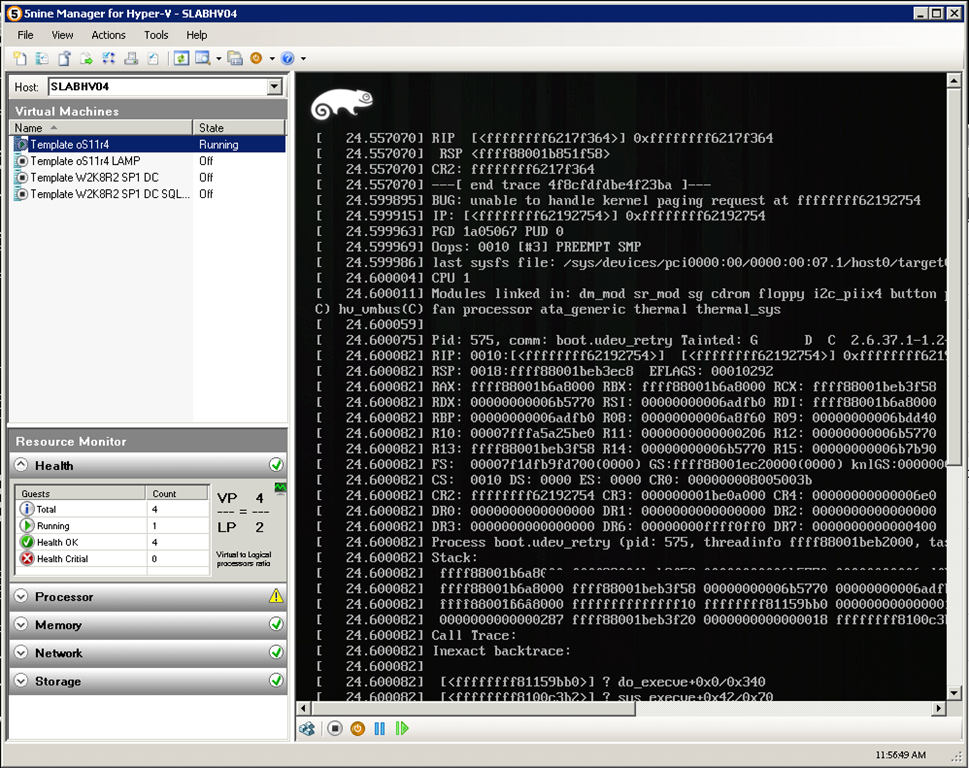
Hier auch ein Screenshot des Managers:

image

(zu sehen ist hier übrigens OpenSuse 11.4 x64 welches die Hyper-V Integration Components integriert hat und diese auch automatisch lädt)

Es gibt übrigens eine kostenpflichtige Version (99u$) welche noch den lokalen Zugriff auf die VMs und eine Modifikation der Netzwerkbindungen ermöglicht.

Ich habe seit heute auf allen meinen Microsoft Hyper-V Server 2008 R2 Systemen dieses Tool im Einsatz!

Update (21.05.2012)

Aktuell gibt es den Preview des 5nine Manager for Hyper-V 3.0 als free download. Es ist lediglich eine Registrierung notwendig:

http://www.5nine.com/5nine-manager-for-hyper-v-product.aspx


Cheers, b!

Windows 7 / Windows Server 2008 R2: Entfernen der Service Pack 1 Uninstall Files

Wie die meisten Updates von Microsoft bietet auch das Service Pack 1 die Möglichkeit einer Deinstallation an. Dazu werden auf der Festplatte die entsprechenden Sicherungsdateien vorgehalten und belegen ca. 2,5GB an Platz auf dem Systemlaufwerk des Rechners. Diese Sicherungsdateien lassen sich mit folgendem Befehl entfernen:

C:Temp>dism /online /cleanup-image /spsuperseded

Deployment Image Servicing and Management tool
Version: 6.1.7600.16385

Image Version: 6.1.7600.16385

Removing backup files created during service pack installation.
[==========================100.0%==========================]
Service Pack Cleanup operation completed.
The operation completed successfully.

This process may take a while, depending on the performance of your machine.

Cheers, b!

SBS2011: Migration

Seit dem Ende letzten Jahres sind die Migrationsanleitungen für SBS 2011 bei Microsoft vorhanden.

Migration SBS 2003 nach SBS 2011: http://technet.microsoft.com/en-us/library/gg563801.aspx

Migration SBS 2008 nach SBS 2011: http://technet.microsoft.com/en-us/library/gg615506.aspx

Zusätzlich gibt es wieder einige Downloads dazu: http://technet.microsoft.com/en-us/library/gg550872.aspx 

Viel Spaß beim migrieren – Cheers, b!

SBS2008: Exchange 2007 Send Connector und Port 587

Kürzlich hatte ich das Problem, dass bei einem SBS2008 welcher im Netz der Swisscom (Schweiz) betrieben wird, Port 25 zum Versenden von Emails über SMTP gesperrt wurde. Alternativ muss hier Port 587 verwendet werden. Während für den Empfang diese Änderung einfach in der Exchange Management Konsole eingetragen werden kann (siehe hierzu http://support.microsoft.com/kb/274842) muss der Port für das Versenden in der Exchange Powershell Console geändert werden. Dazu sind folgende Schritte notwendig:

1. Ermitteln des Exchange Sende-Connectors:

[PS] C:temp>Get-SendConnector

Aus der nun folgenden Ausgabe kann hier der entsprechende Name (Identity) abgelesen werden, welcher im Folgenden weiter verwendet wird:

[PS] C:temp>Get-SendConnector -Identity "Windows SBS Internet Send TW-SBS-2" | fl

AddressSpaces                : {smtp:*;1}
AuthenticationCredential     : System.Management.Automation.PSCredential
Comment                      :
ConnectedDomains             : {}
ConnectionInactivityTimeOut  : 00:10:00
DNSRoutingEnabled            : False
DomainSecureEnabled          : False
Enabled                      : True
ForceHELO                    : False
Fqdn                         : remote.xxx.de
HomeMTA                      : Microsoft MTA
HomeMtaServerId              : TW-SBS-2
Identity                     : Windows SBS Internet Send TW-SBS-2
IgnoreSTARTTLS               : False
IsScopedConnector            : False
IsSmtpConnector              : True
LinkedReceiveConnector       :
MaxMessageSize               : 10MB
Name                         : Windows SBS Internet Send TW-SBS-2
Port                         : 25
ProtocolLoggingLevel         : Verbose
RequireTLS                   : False
SmartHostAuthMechanism       : BasicAuth
SmartHosts                   : {mail.xxx.com}
SmartHostsString             : mail.xxx.com
SourceIPAddress              : 0.0.0.0
SourceRoutingGroup           : Exchange Routing Group (DWBGZMFD01QNBJR)
SourceTransportServers       : {TW-SBS-2}
UseExternalDNSServersEnabled : False

2. Nun kann mit Set-SendConnector und dem Namen / Identity des Connectors dieser auf Port 587 konfiguriert werden

[PS] C:temp>Set-SendConnector -Identity "Windows SBS Internet Send TW-SBS-2" -Port 587

Ein erneuter Aufruf von Get-SendConnector sollte dann den neu konfigurierten SMTP Sendeport ausweisen:

[PS] C:temp>Get-SendConnector -Identity "Windows SBS Internet Send TW-SBS-2" | fl Port

Port                         : 587

Cheers, b!

SBS2008: Windows Small Business Server 2008 Update Rollup 5

Seit geraumer Zeit (ich habe es diese Woche entdeckt) bietet Windows Update das Windows Small Business Server 2008 Update Rollup 5 zu Installation an:

http://support.microsoft.com/kb/2458094

Besonders interessant finde ich folgenden Fix, welcher immer wieder zum Volllaufen des Laufwerks C: geführt hat!

Issue 1
Windows Server Update Services (WSUS) log files grow quickly and consume a large amount of disk space.

Eine Installation würde ich auf jeden Fall emfpehlen, zumal alle vorherigen Rollups ebenfalls enthalten sind.

Cheers, b!

VHD Tool 2.0 Final

Seit dem 10. Januar diesen Jahres (2011) ist das Vhdtool von Chris Eck in der Version 2.0 final vorhanden! Vhdtool ermöglicht das erstellen, erweitern, konvertieren von Microsoft Virtual Hard Disks (vhd) von der Eingabeaufforderung aus. Ein aus meiner Sicht überaus hilfreiches und vor allem schnelles Tool welches auf keinem Hyper-V Server fehlen darf.

Hier noch der Download aus dem Microsoft Developer Network: http://code.msdn.microsoft.com/vhdtool

Cheers, b!