Auf Supermicro Motherboards besteht die Möglichkeit einen RAID-Controller (hier ein AVAGO 9361-4i) durch das BIOS zu verwalten.
Es stellt sich hier natürlich die Frage, wieso sollte man das eigentlich tun? Mir fallen hier zwei Gründe ein, die mir das arbeiten mit der Hardware deutlich erleichtern.
Alle Einstellungen sind im BIOS des Servers zu setzen, und nicht verteilt zwischen Server und Controller
Der Aufruf des BIOS erfolgt bei Supermicro Boards mit der DEL Taste und diese ist über ein ILO-Board deutlich einfacher zu erreichen als zum Beispiel die Kombination CTRL+R
Damit nun eine zentrale Konfiguration über das BIOS möglich ist, muss für jeden PCI-Slot das PCI Device Option ROM Setting von [Legacy] auf [UEFI] geändert werden, danach wird das BIOS des RAID-Controllers nicht mehr initialisiert und auch keine Ausgaben mehr beim Startvorgang angezeigt. Alle Einstellungen sind dann im BIOS des Servers vorhanden.
Die Einstellungen wie immer mit F4 speichern und dann mit DEL ins BIOS um den RAID-Controller zu konfigurieren.
Ich finde das echt cool und für mich sehr hilfreich. Dazu kommt noch, dass zumindest ich mit der Navigation im BIOS des Servers besser zurecht komme als mit dem BIOS des RAID-Controllers.
Ich habe das mit dem Supermicro X11SCH-F getestet und konfiguriert, es geht aber wohl auch mit Motherboards der X10 Serie, wenn das BIOS aktuell ist.
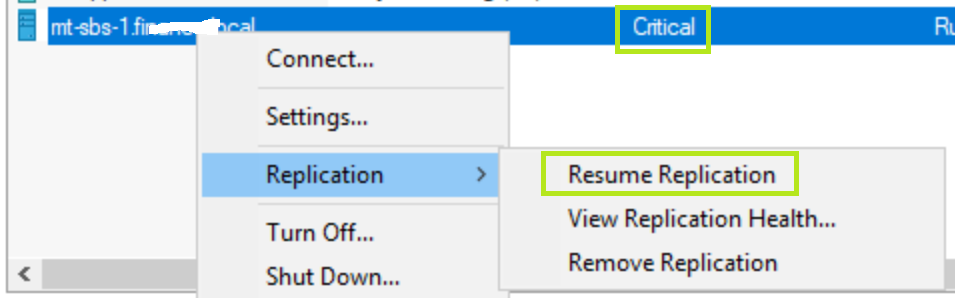
Nach dem Update einiger Hyper-V Hosts wollte die, für einige VMs eingerichtete Hyper-V Replication nicht mehr starten. Der Replication Health stand auf Critical und das Übliche, über das Menü des Hyper-V Manager verfügbare Resume Replication funktionierte nicht.
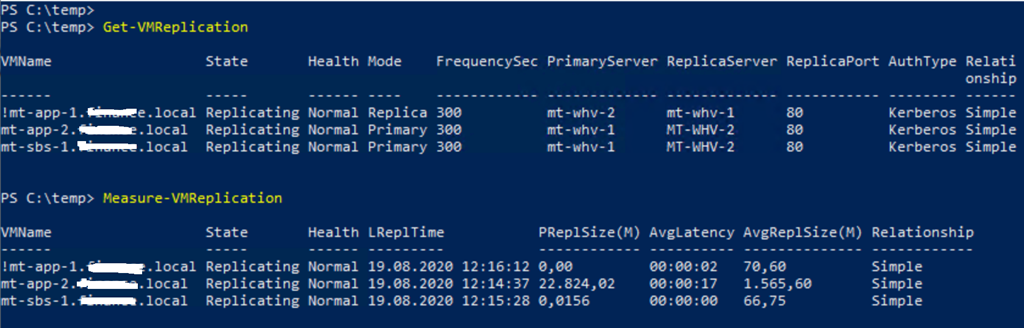
Eine Abfrage mit PowerShell stellte die Situation wie folgt dar.
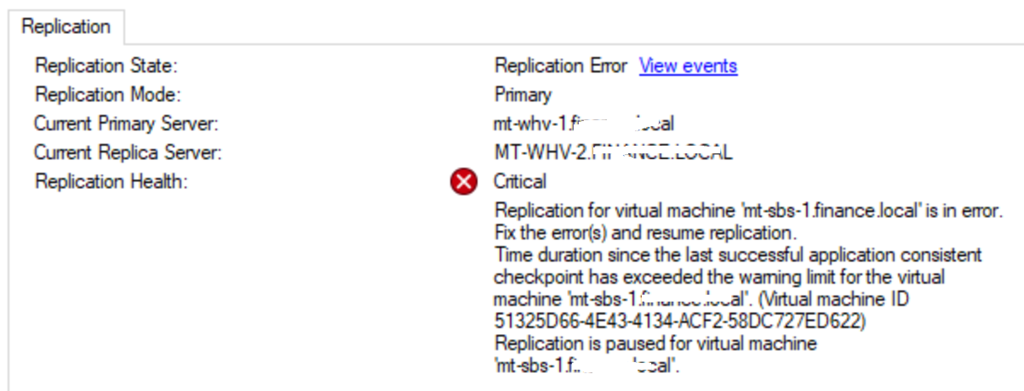
Zusätzlich wurde im Hyper-V Manager die folgende Information bereitgestellt.
Das Problem war, dass ein Resync der Hyper-V Replication notwendig war. Dieser aber über den Hyper-V Manager nicht zur Verfügung stand, also in der GUI nicht angeboten wurde.
Die Lösung stellt hier, wie so oft unter Windows, PowerShell bereit. Hier besteht explizit die Möglichkeit einen Resync der VM anzustoßen.
# Hyper-V Replication, resync einer einzelnen VM
Resume-VMReplication -VMName 'mt-app-2.testlab.local' -Resynchronize
Sollten mehrere VMs von dem Problem betroffen sein, können alle mit dem gleichen Health State über die Kombination der folgenden Befehle zu einem Resync bewegt werden.
# Hyper-V Replication, resync aller VMs eines Hosts im Zustand "critical"
Get-VMReplication | Where-Object { $_.Health -eq 'Critical' } | Resume-VMReplication -Resynchronize
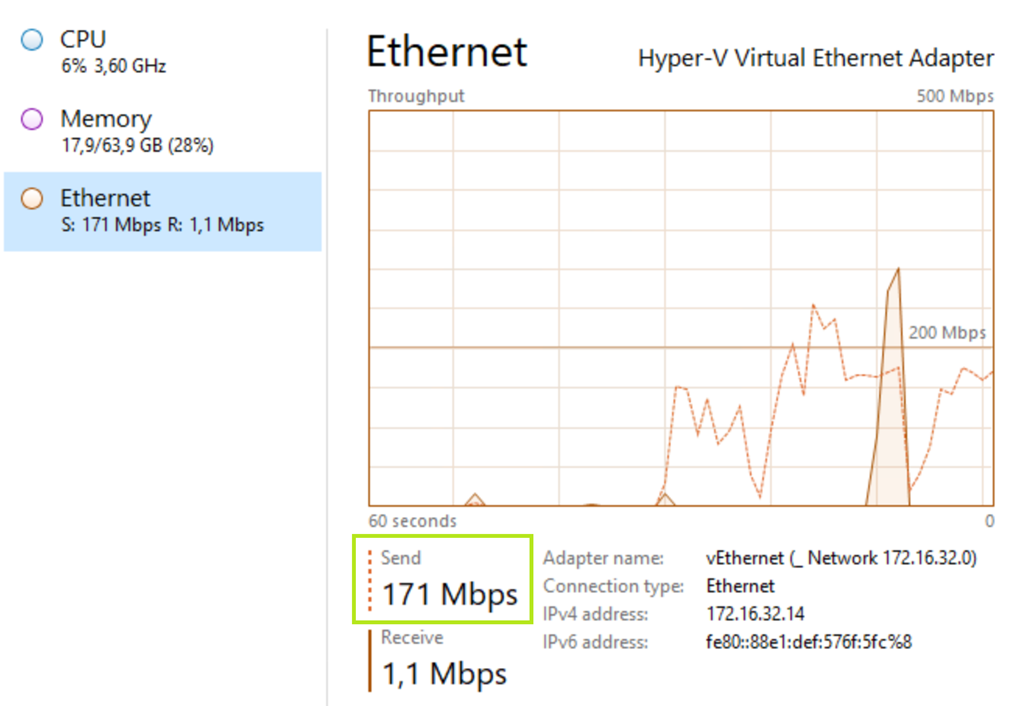
Bei einem Resync geht einiges an I/O über die Leitung und abhängig von der Größe der VMs kann das durchaus einige Zeit in Anspruch nehmen.
In diesem Fall waren es gut 5 Stunden. So, läuft wie man heute gerne dazu sagt.
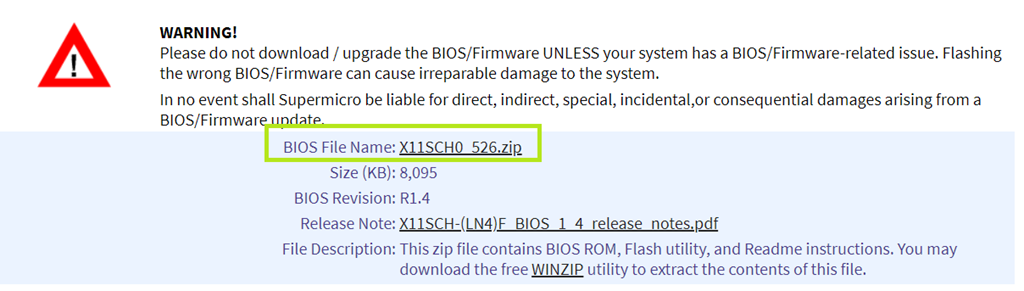
Für das Server-Motherboard Supermicro X11SCH-F, ist kein Update des BIOS über einen mit DOS präparierten USB-Stick vorgesehen. Der Hersteller verweist hier auf die UEFI Shell, was wenn man das mal gemacht hat, sehr einfach geht. Die dazu notwendigen Schritte werde ich hier beschreiben.
Als BIOS kam die folgende Version zum Einsatz.
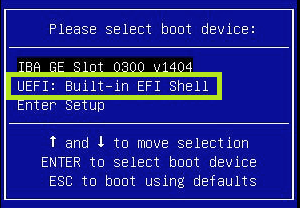
Für das Update habe ich den Server erst einmal mit der UEFI: Built-in EFI Shell gestartet.
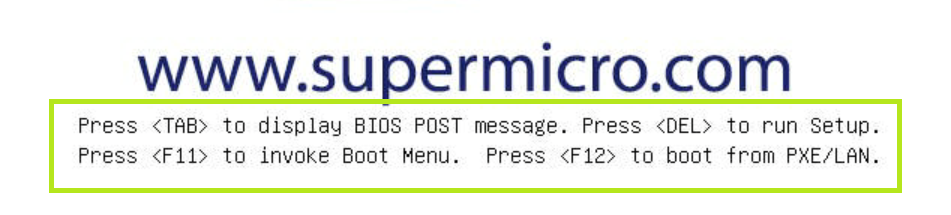
Die Möglichkeit diese als Boot Device zu verwenden, muss aber erst einmal im BIOS des Servers eingestellt werden. Dazu beim Start die Taste DEL bzw. ENTF drücken.
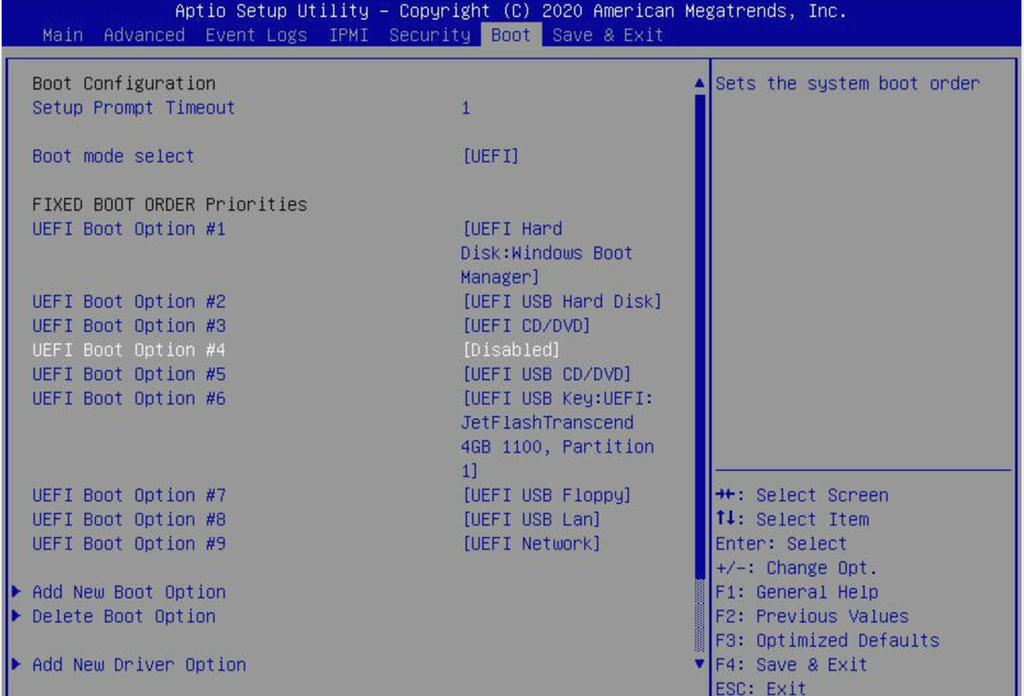
Dieser Server hatte diese Option noch nicht konfiguriert, wie im Folgenden zu sehen ist.
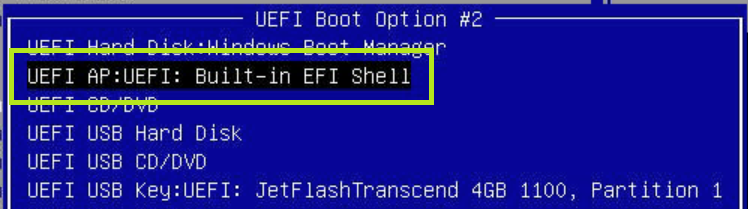
Um diese Möglichkeit zu aktivieren, habe ich unter UEFI Boot Option #2 die [UEFI USB Hard Disk] gegen die UEFI: Built-in EFI Shell getauscht.
Das Abspeichern der Änderung hier mit F4 nicht vergessen. Die Möglichkeit die UEFI: Built-in EFI Shell auszuwählen erscheint, wenn die Taste F11 beim Start des Servers gedrückt wird.
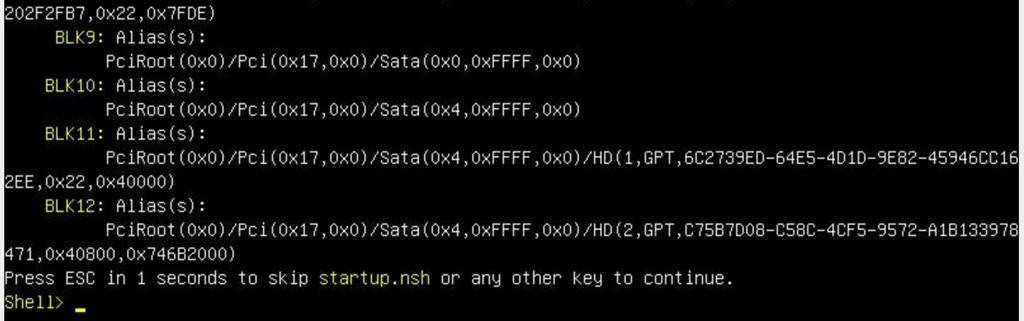
Danach befinden wir uns in UEFI Shell
Sinnvoll ist es hier, dass alle USB-Devices vom Server entfernt werden, mit Ausnahme dem welches das BIOS enthält.
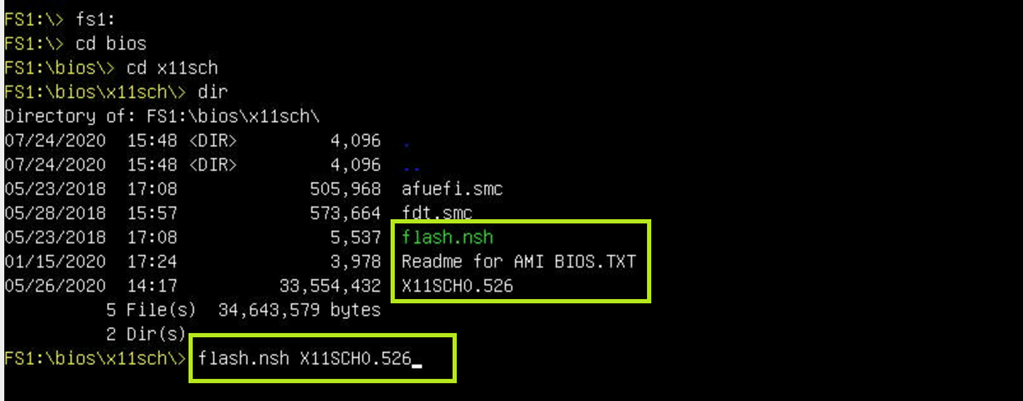
Gemäß der Anleitung habe ich die folgenden Schritte ausgeführt und habe dabei gleich festgestellt, dass mein Stick auf fs1: zu finden war.
fs1:
fs1:\> cd bios
fs1:\> cd x11sch
fs1:\> flash.nsh X11SCH0.526
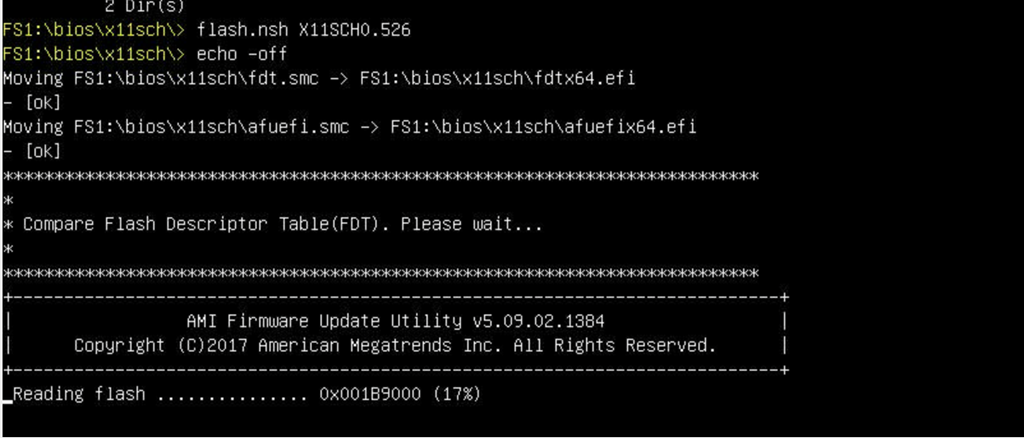
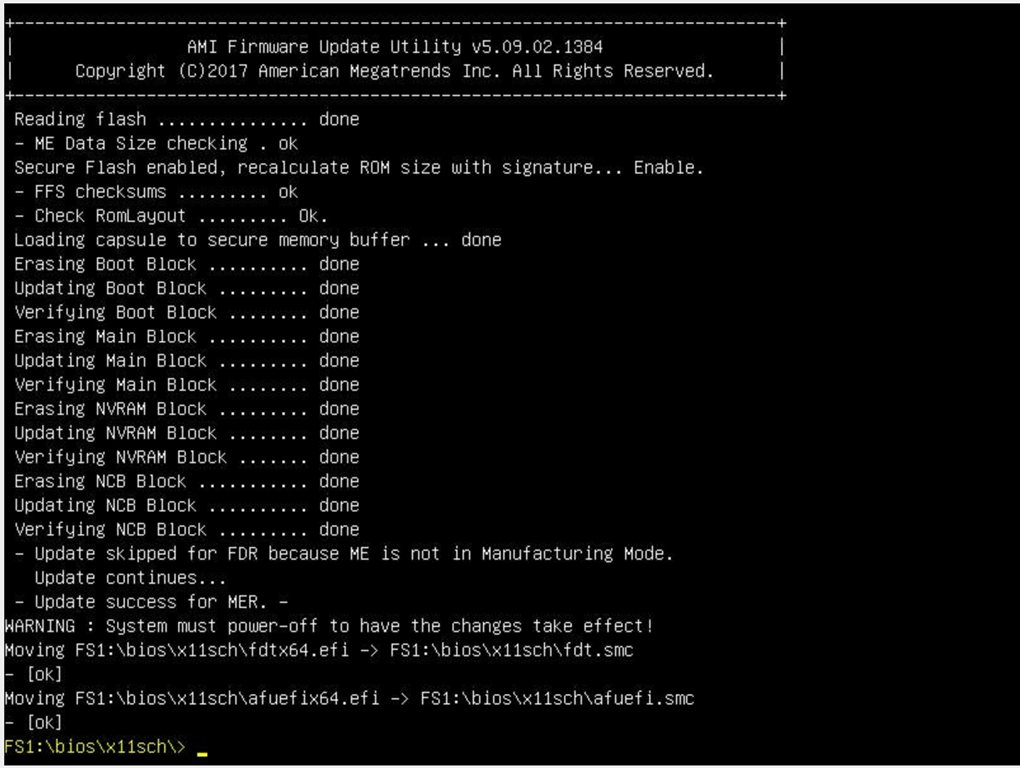
Mit einem Return (Taste) startet der Flashvorgang und damit das Update des BIOS …
… was ein wenig dauern kann, bei mir waren es 5 Minuten. Danach sieht die Sache wie folgt aus und der Server kann neu gestartet werden.
Ich schalte nach erfolgreichem Update den Server ganz aus, damit er beim nächsten Neustart sich vollständig initialisiert, dass mag aber Geschmacksacke sein.
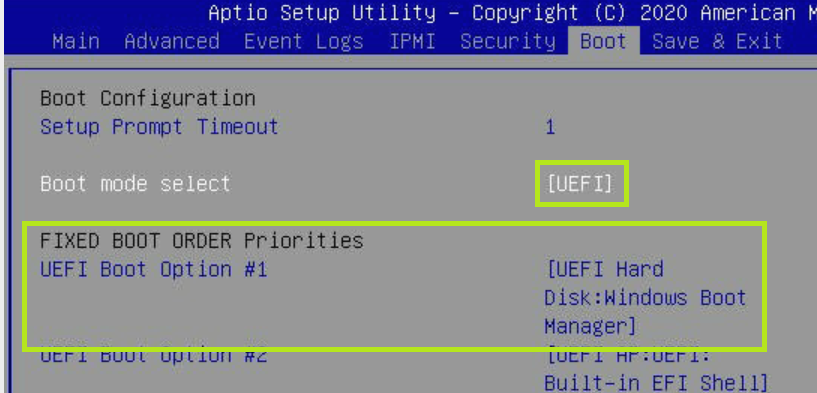
Sollte der Server im BIOS auf Boot mode select [UEFI] stehen, so wird dieser Wert durch das Update auf [DUAL] geändert und der Windows Boot Manager kann das Betriebssystem nicht mehr laden. Dann einfach nochmals ins BIOS gehen und die Option auf [UEFI] ändern, was den Windows Boot Manager an seiner ehemaligen Position wieder einblendet.
Dann klappt es auch wieder mit dem Start des Betriebssystems.
Die Verwendung von Microsoft Teams über den Webbrowser kann verschiedene Gründe haben, oft liegt es daran das Microsoft Teams (noch) nicht mehreren Accounts parallel betrieben werden kann. Muss man also mit zwei Tenants arbeiten, dann bleibt nur der (Um)weg über den Webbrowser.
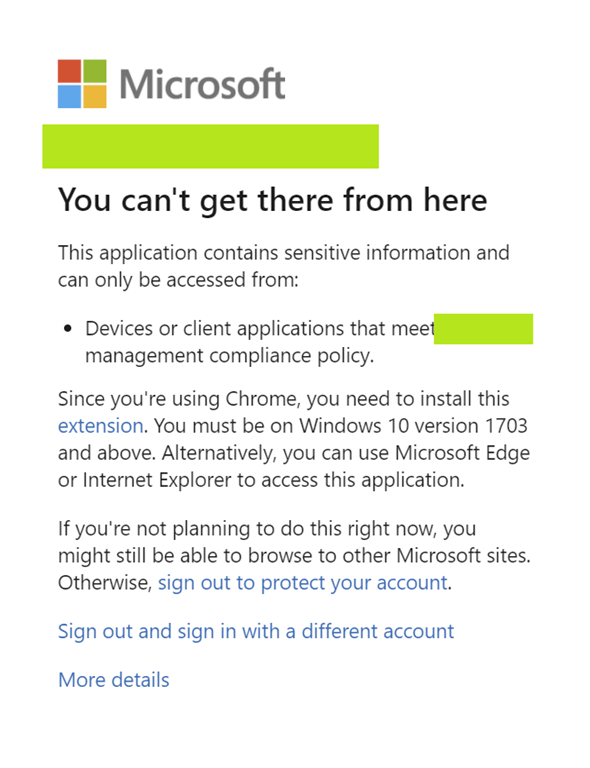
Öffnet man nun den Link auf Teams im Web https://Teams.Microsoft.com dann geht die Anmeldung unter Umständen schief.
Verwendet man Google Chrome, muss dafür eine Extension aus dem Windows Store installiert werden. Diese Extension lässt sich dann über das kleine Windows Logo rechts oben verwalten.
Danach hat es auch über Google Chrome mit der Anmeldung geklappt.
Outlook verwendet für die Standard-Ordner die Sprache, in der es installiert wurde. Wird also eine Office365 Mailbox auf einem englischem Outlook zum ersten Mal initialisiert, dann erscheinen die Ordner mit englischen Namen.
Wird die Mailbox nun mit einem in deutscher Sprache installierten Outlook betrieben, können diese Namen entsprechend zurückgesetzt werden.
:: Zurücksetzen der Anzeigesprache für Outlook Standard-Ordner
outlook.exe /resetfoldernames
In welchem Ordner sich die Outlook.exe befindet, lässt sich recht einfach mit einem Aufruf in der Eingabeaufforderung herausfinden. In diesen muss dann vor der Ausführung des obigen Befehls gewechselt werden.
:: Wechsel in das Outlook-Verzeichnis
cd /d "c:\Program Files\Microsoft Office\root\Office16"
Nun werden die Ordner in der passenden Anzeigesprache dargestellt.
Für die Verlängerung von Lizenzen musste ich die Anzahl von Computern, die noch aktiv sind, ermitteln. Leider wurden zwar neue PCs stetig im Active Directory (AD) hinzugefügt, alte Computer-Konten aber einfach dort belassen.
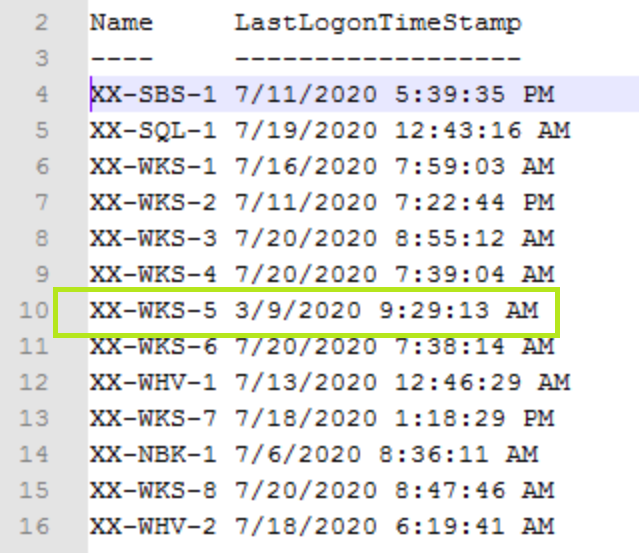
Es bestand also die Notwendigkeit alle Computer zu finden die Ihr Passwort in den letzten 30 Tagen gewechselt hatten. Der Wechsel nach 30 Tagen ist der von Microsoft festgelegte Standard und kann über eine GPO geändert werden.
Es ist mal wieder Zeit etwas über Windows Backup und seine Eigenheiten zu schreiben.
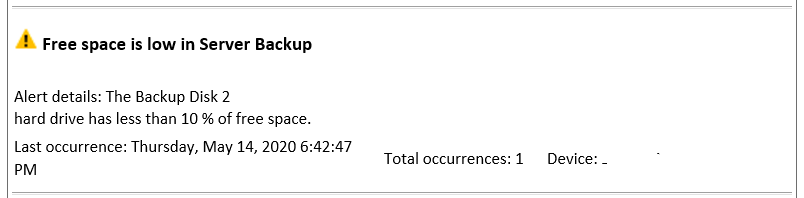
Gelegentlich laufen mir die Sicherungsplatten der Small Business Server voll und Windows Backup schafft es nicht die alten Sicherungen zu entfernen.
Windows Backup liefert neben wbadmin.exe noch eine Reihe von PowerShell Befehlen mit, die bei der Wartung und damit zu Behebung des Problems hilfreich sind.
# Löschen aller alten Backups bis auf die letzten 10
wbadmin delete backup -keepversions:10 -quiet
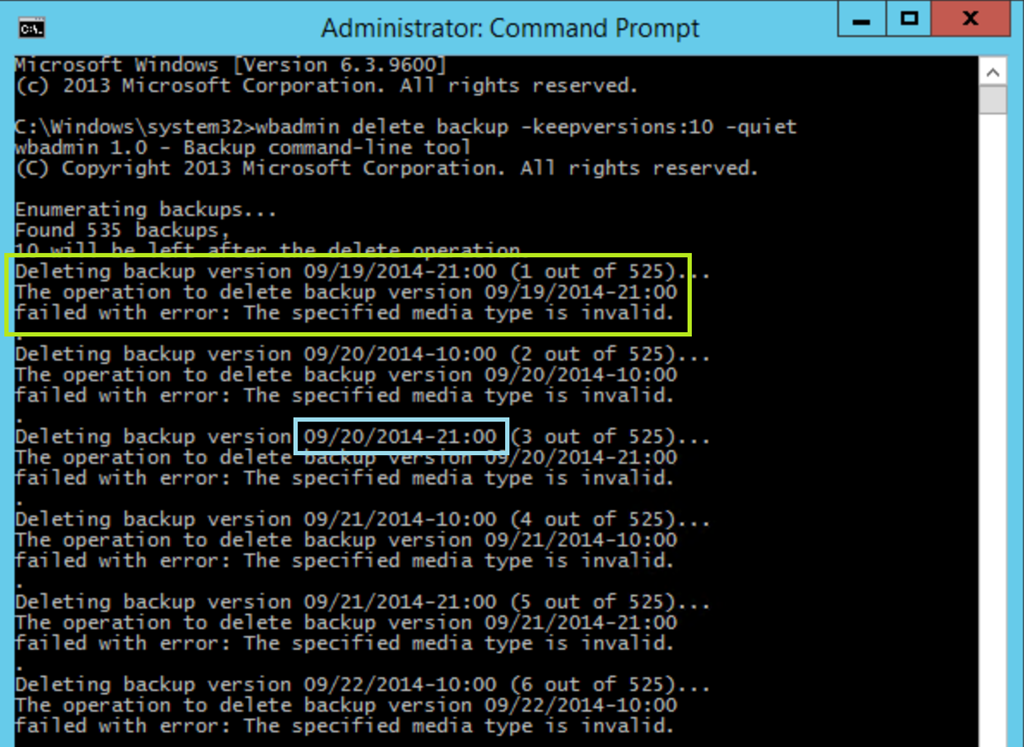
Der Aufruf funktioniert sehr gut, allerdings kommt er nicht mit Backups zurecht die nicht mehr erreichbar sind, sich also auf einer Offline-Platte befinden. Damit haben wir die Situation, dass die Backups auf der Platte sind und noch einen Eintrag im Katalog besitzen. Ist die Platte noch da, können die Backups problemlos gelöscht werden. Im Falle eines Defekts oder Verlusts geht das nicht und wbadmin liefert die folgenden Fehlermeldungen (grüner Kasten).
The operation to delete backup version … failed with error: The specified media type is invalid.
Eine Bereinigung des Backup-Katalogs ist über zwei Wege möglich, zum einen bietet wbadmin die Möglichkeit explizit die Backup-Version (blauer Kasten oben) zu löschen, fordert hier aber zweimal die Bestätigung mit [Y]es. Die Verwendung der Option –quiet überspringt leider die optionale Nachfrage zur Löschung des Eintrags aus dem Katalog.
# Löschen von alten Backups über die Versions-ID
wbadmin delete backup -versions:09/20/2014-21:00
Alternativ und effektiver bewerkstelligt man die Aufgabe mit PowerShell.
# Löschen aller alten Backups bis auf die letzten 10
Remove-WBBackupSet -MachineName server.domain.tld -KeepVersions 10
Auch bei dem Aufruf von Remove-WBBackupSet kommt es zu Fehlermeldungen wegen des fehlenden Mediums, diese werden aber ignoriert und der Backup-Katalog bereinigt.
Die nun noch vorhandenen Versionen lassen sich mit Get-WBBackupSet anzeigen
# Anzeige der nun noch vorhandenen Backup Versionen
Get-WBBackupSet
Seit Windows Server 2016 bietet Hyper-V die Möglichkeit des Switch Embedded Teaming (SET). Dieser Blog beschreibt die Umstellung eines Hyper-V Hosts (Windows Server 2019) von normalen Teaming auf SET.
Da in der Regel auf Hyper-V Hosts VMs aktiv sind, sollten hier einige Vorsichtsmaßnahmen ergriffen werden.
Shutdown aller VMs
Für den Fall, dass eine VM automatisch startet muss diese Aktion ebenfalls deaktiviert werden
Anlegen oder aktivieren eines lokalen Admins, der auch funktioniert
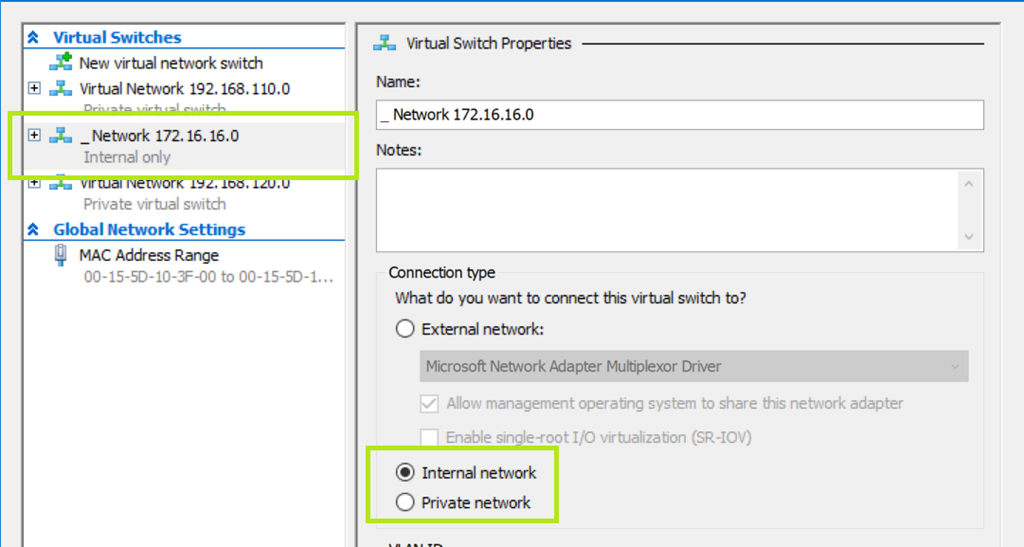
Im ersten Schritt werden alle mit dem zu lösenden Team verbundenen Virtual Switches auf Internal oder Private Network umgestellt, nur dann lässt sich ein bestehendes Team löschen.
Die Umstellung ist temporär und damit verlieren die darauf laufenden VMs ihre Verbindung ins Netzwerk und werden darum wie in Punkt 1 oben geschrieben am besten heruntergefahren.
Der PowerShell Befehlt Get-NetLbfoTeam, zeigt die vorhandenen Teams an.
Beide Teams (also Team Ethernet 1 und Team Ethernet 2) werden nun gelöscht und zu einem SET verbunden.
# Löschen eines Teams
Remove-NetLbfoTeam -Name "Team Ethernet 1"
Remove-NetLbfoTeam -Name "Team Ethernet 2"
# Löschen aller Teams
Get-NetLbfoTeam | Remove-NetLbfoTeam
Hier sollte klar sein, dass damit auch die Netzwerkverbindung zum Hyper-V Host verloren geht. Ist ein DHCP-Server vorhanden, werden die Adapter von diesem neue Adressen bekommen, ansonsten kann nun nur noch der Zugriff über die Konsole oder ein ILO-Board erfolgen. Siehe hier Punkt 3 oben, wir brauchen dann einen funktionierenden lokalen Administrator.
Das SET wird nun über diesen Befehl eingerichtet.
# Konfiguration eines SET Switch embedded teams
New-VMSwitch -Name "_ Network 172.16.16.0" -NetAdapterName "Ethernet","Ethernet 2","Ethernet 3","Ethernet 4" -EnableEmbeddedTeaming $true -AllowManagementOS $true
Was nicht wirklich gut aus der Microsoft Dokumentation von New-VMSwitch hervorgeht, ist die Beschreibung von –EnableEmbeddedteaming.
Bei mehr als einem Adapter, wird automatisch –EnableEmbeddedTeaming $true verwendet, bei nur einem Adapter –EnableEmbeddedTeaming $false. Soll also ein SET gebaut werden, der zu Beginn nur einen Adapter besitzt und irgendwann erweitert wird, dann muss unbedingt –EnableEmbeddedTeaming $true verwendet werden.
-AllowManagementOS $true ist notwendig, damit auch der Hyper-V Host den Adapter verwenden kann, wir also mit einem konvergierten Adapter arbeiten. Nur dann kann eine IP-Adresse darauf gebunden werden.
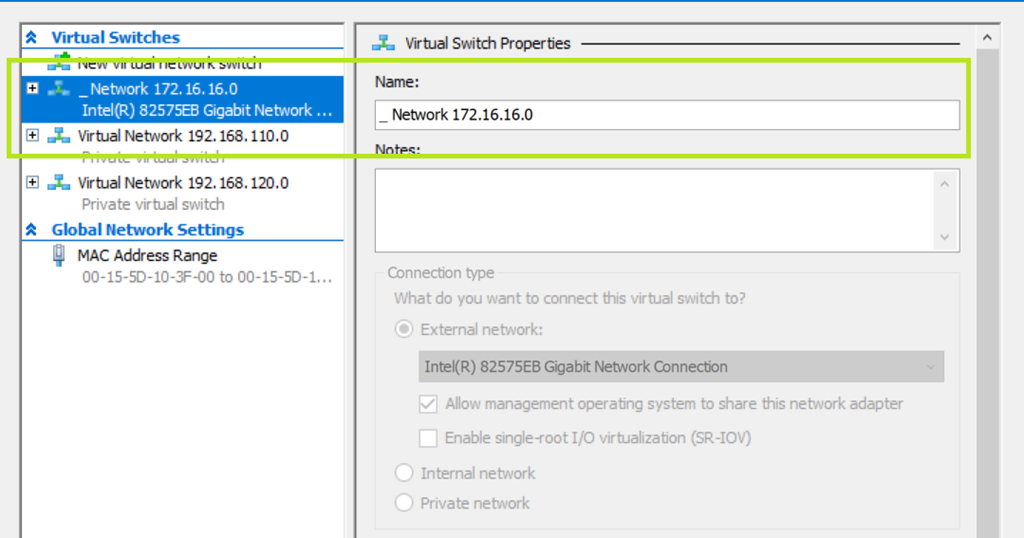
Danach kann mit sconfig wieder die korrekte / alte IP des Adapters gesetzt werden und im Hyper-V Manager steht dieser dann wie folgt zur Verfügung.
Damit sind wir fertig, leider nein … es können nämlich eine Reihe von Dingen schief gehen!
Bei einigen, nicht bei allen Umstellungen habe ich die folgende Meldung erhalten.
External Ethernet adapter ‚Intel(R) 82574L Gigabit Network Connection‘ is already bound to the Microsoft Virtual Switch protocol.
Dadurch lässt sich der Adapter nicht in das SET aufnehmen und bedarf einer zusätzlichen Behandlung. Wahrscheinlich auch mit PowerShell möglich, habe ich aber ncspbind den Vorzug gegeben.
Das Tool ist in dem folgenden KB-Artikel beschrieben:
Wenn ich mir nicht sicher bin, ob meine Adapter noch sauber funktionieren, gibt es die Möglichkeit diese komplett zurück zu setzen. Mit komplett meine ich komplett!!!!
netcfg –d
Danach hilft nur noch die Anmeldung über das ILO-Board und ein durchgeführter Neustart des Servers, nun kann ebenfalls der SET konfiguriert werden.
Mit einem Scanner, wie zum Beispiel dem Advanced IP-Scanner lassen sich IPs in einfach auffinden. Das Tool, habe ich bei solchen Umstellungen immer parat.
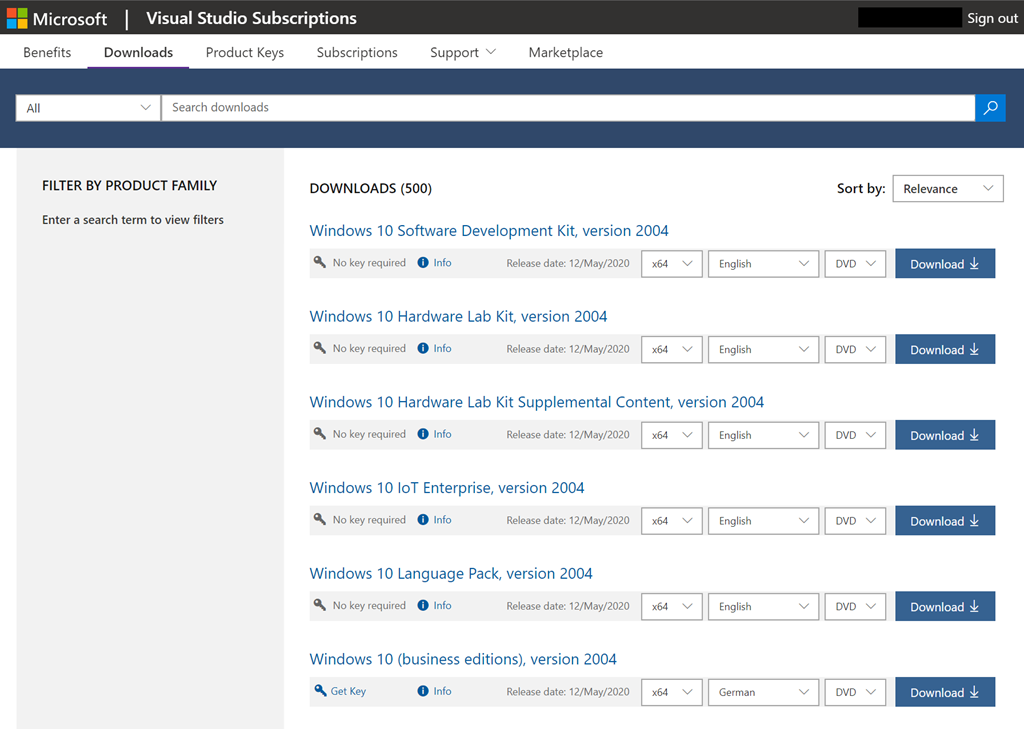
Mirosoft plant die Veröffentlichung von Windows 10 Version 2004 Ende Mai (so Günther Born auf dem Heise Newsticker). Alle die es nicht mehr erwarten können und eine MSDN-Subscription besitzen, können die ISO-Dateien schon jetzt herunterladen.
Sobald es die ISO auf bekanntem alternativem Weg gibt, lass ich es Euch wissen.
Für den Fall, dass eine Version des Windows Server Essentials (ab 2010 R2) zum Einsatz kommt, bitte diesen Link beachten.
Update 28.05.2020 Heute wurde die Windows 10 Version 2004 offiziell freigegeben, dazu auch Windows Server 2004. Das ISO von Windows 10 findet ihr unter diesem Link.Die hier beschriebene Anleitung funktioniert immer noch und auf Heise gibt es ein paar Infos dazu.
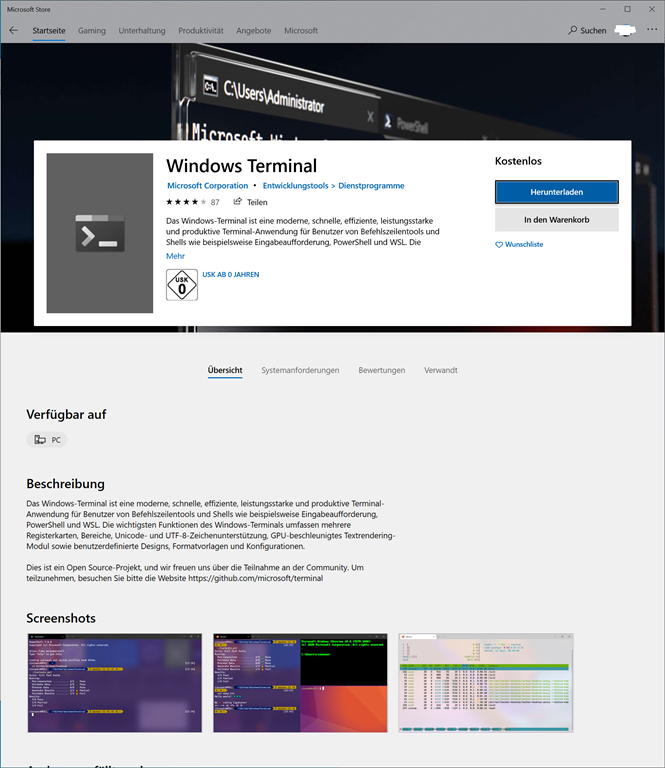
Zur Microsoft Build 2020, wurde das Windows Terminal in der Version 1.0 veröffentlicht. Der Download erfolgt über den Microsoft Store.
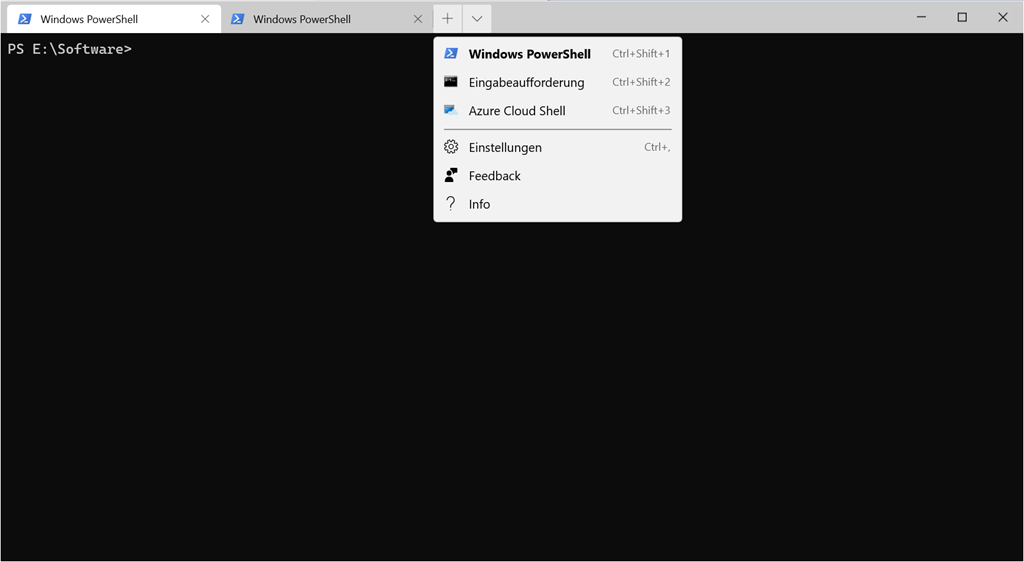
Mit nur 6,26MB erfolgt der Download recht zügig und auf den ersten Blick liefert das Windows Terminal eine Multi-Tab (mehrere Registerkarten) fähige PowerShell-Konsole.
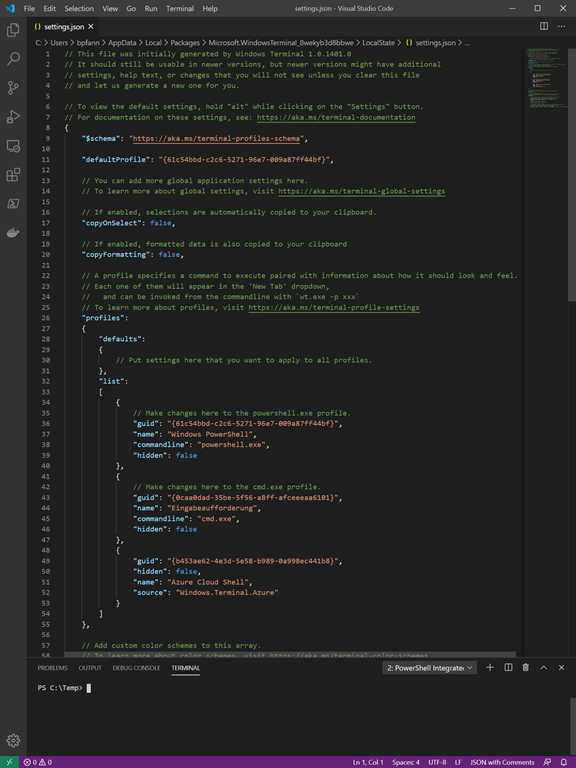
Die Einstellungen basieren auf einer JSON-Konfigurationsdatei (settings.json), die sich zum Beispiel mit Visual Studio Code anpassen lässt.
Auch besteht nun die Möglichkeit eines schnellen Wechselns zwischen der Eingabeaufforderung, PowerShell und der Azure Cloud Shell. Die neuen Features im Überblick sind wie folgt.
Mehrere Registerkarten
Vollständige Unicode-Unterstützung
GPU-beschleunigtes Textrendering
Vielfältige Anpassungen
Geteilte Arbeitsbereiche
Weitere Informationen liefert Microsoft direkt auf seiner Webseite und natürlich auf GitHub.











 Windows SBS and Essentials Blog