SBE 2011 und Windows 10 Clientbackup (1% Problem mit UEFI)

In einem früheren Blog hatte ich das Problem mit dem Backup von Windows 10 Clients und dem Windows Small Business Server 2011 festgestellt dafür aber keine Lösung gesucht:

https://sbsland.wordpress.com/2014/10/12/windows-10-tr-preview-und-der-sbs-connector/

Damals hatte ich das Problem auf eine Inkompatibilität des Windows 10 TP mit dem SBS Connector zurückgeführt. Die Ursache war aber ein fehlender Patch für den SBE 2011 damit auch Computer mit UEFI gesichert werden können. Der Hotfix ist unter folgendem Link verfügbar:

https://support.microsoft.com/en-us/kb/2781270

Nachdem der Hotfix installiert, und der Server neu gestartet wurde muss unbedingt nochmals Windows Update bemüht werden – damit das folgende Update ebenfalls installiert wird:

https://support.microsoft.com/en-us/kb/2934953 

Wichtig: Ohne dieses zweite Update funktioniert das Backup von Clients mit UEFI-Boot nicht, das Launchpad bzw. das Dashboard des SBE 2011 beglückt einen dazu mit obskuren Fehlermeldungen. Insgesamt sind damit zwei Neustarts notwendig.

Das Problem zeit sich übrigens darin, dass ein Backup gestartet werden kann es jedoch bei 1% stehen bleibt und danach abbricht.

image

Ich habe bis vor kurzem keinen “echten” Computer mit UEFI-Boot gehabt, dann wäre nämlich das Problem auch schon mit Windows 8.x aufgetreten.

Das gleiche Problem hat übrigens auch der Windows Home Server 2011 welcher auf der gleichen Basis entwickelt wurde wie der SBE 2011. Allerdings muss für diesen einen anderen Hotfix verwenden:

https://support.microsoft.com/en-us/kb/2781272

Genauso wie beim SBE 2011 darf danach folgender Hotfix nicht fehlen:

https://support.microsoft.com/en-us/kb/2934953 

Eine gute Übersicht, welche Maßnahmen für verschiedene Small Business Server Connectoren notwendig sind, damit eine Sicherung mit UEFI-Computer erfolgen kann ist in folgendem Blog vorhanden:

http://blogs.technet.com/b/sbs/archive/2015/07/23/client-connector-availability-with-windows-home-server-small-business-server-and-windows-server-essentials-for-supported-client-os.aspx

Das der Hotfix nicht über Windows Update angeboten wird, verstehe ich nicht. UEFI ist ja nun wirklich nicht mehr neu und die Suche nach dem Problem mit den abgebrochenen Backups bei 1% nicht gerade trivial.

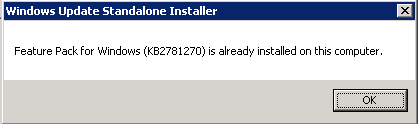
Ob die Installation auch geklappt hat lässt sich wie folgt überprüfen:

dism /online /get-Packages |findstr /i "2781270"

Microsoft bezeichnet diesen Hotfix übrigens als Feature Pack, was es ja auch irgendwie ist.
image

Alle Clients bekommen das Update für ihren Connector automatisch vom Server, müssen danach aber neu gestartet werden.

Enjoy it, b!
Hyper-V – How to shrink a disk

Um auf einem Hyper-V 2012 R2 Host die Disk einer VM verkleinern (Shrink) zu können, müssen mehrere Faktoren / Bedingungen eintreffen.

Ist die Partition auf der Disk so groß wie die Disk selbst, dann bietet Hyper-V die Möglichkeit zur Verkleinerung erst gar nicht an.

image

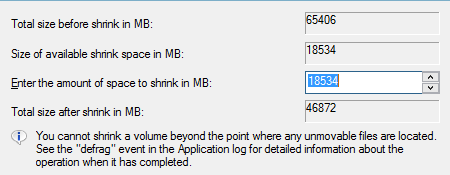
Daher muss erst einmal die Partition (innerhalb der VM) selbst verkleinert werden, was im Diskmanagement (diskmgmt.msc) erfolgt oder auch über PowerShell gemacht werden kann. Hier besteht aber oft das Problem, dass obwohl auf einer Disk sagen wir mal 50GB frei sind uns lediglich 18GB zur Verkleinerung angeboten werden.

image

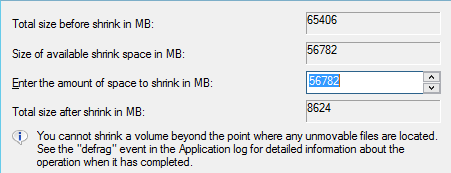
Dieses Verhalten rührt daher, dass möglicherweise noch ShadowCopies (Schattenkopien) auf der Disk konfiguriert sind. Ein Deaktivieren der ShadowCopies (die angelegen Copies werden dabei gelöscht) behebt das Problem und liefert nun eine deutlich größere Kapazität an freiem Platz.

image

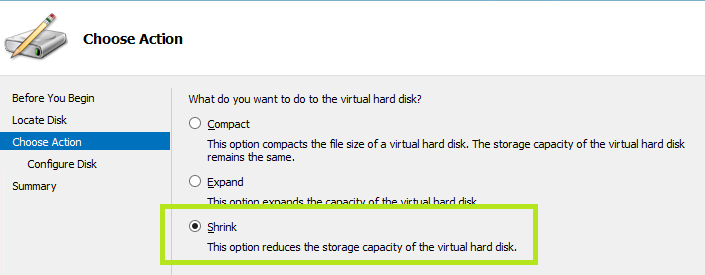
Nachdem nun die Partition auf der Disk innerhalb der VM verkleinert wurde, muss diese noch Offline genommen werden – sonst bietet uns der Hyper-V Host die Option zur Verkleinerung ebenfalls nicht an!

image

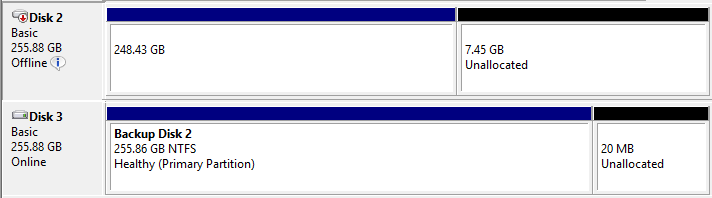
Da ich die Disk gerne auf 256GB hätte, die Verkleinerung aber bei 249GB gelandet ist gebe ich hier nun wieder die 256GB an und vergrößere nachher (damit sind alle Disks in dieser VM genau 256GB groß).

In der VM sieht es nun wie folgt aus:

image

Jetzt noch mit der rechten Maustaste die Disk 2 wieder online nehmen, auf 256GB vergrößern und die ShadowCopies wieder aktivieren – fertig Smile

Hier nochmals der Ablauf in Punkte zusammen gefasst:

  1. In der VM die ShadowCopies auf der Disk deaktivieren
  2. Mit einem defrag e: /u /v das Laufwerk aufräumen
  3. Nun im Diskmanagent in der VM die Disk verkleinern (der Einfachheit halber, so klein wie möglich – man kann es ja hinter wieder größer machen)
  4. In der VM die Disk offline nehmen
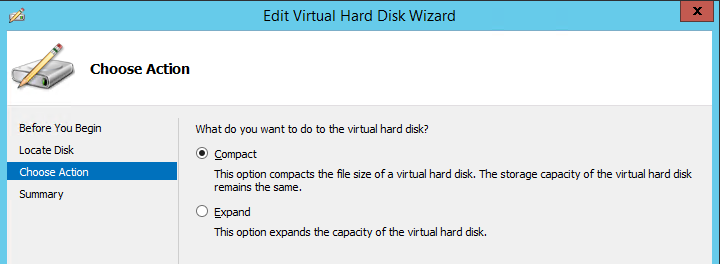
  5. Auf dem Host die Disk mit Edit bearbeiten (taucht hier NICHT Shrink auf, dann ist irgendetwas in den Schritten 1 bis 4 schief gegangen)
  6. Auf die gewünschte Größe verkleinern
  7. In der VM die Disk wieder online nehmen
  8. Eventuell um den freien Platz erweitern
  9. Die SchadowCopies wieder aktivieren

Enjoy it, b!

Lenovo B50-70 (WUXGA) mit Windows 10

Neulich bekam ich ein Lenovo B50-70 mit WUGXA Auflösung in die Finger, drauf sollte Windows 10 – am besten als Neuinstallation.

Neben einem recht flotten Intel Core i5 und 16GB RAM hatte man dem Teil noch eine Samsung EVO 250GB SSD spendiert, was es zu einem sehr attraktiven Arbeitsgerät macht. Der einzige Punkt der mir als negativ aufgefallen ist, wäre die inzwischen recht “labbelige” Tastatur – sowas geht besser, will aber Lenovo inwzischen den High-End Geräten der Business Class (T, W und X Serie) vorbehalten.

Egal – Windows 10 USB Stick rein und installiert…. lief alles problemlos, im Geräte-Manager fand ich zum Abschluss lediglich ein einziges nicht erkanntes Gerät:

image

Um für ein nicht erkanntes Gerät den richtigen Treiber zu finden, wähle ich immer folgende Vorgehensweise:

  1. Im Geräte-Manager die Hardware-ID des Gerätes auslesen
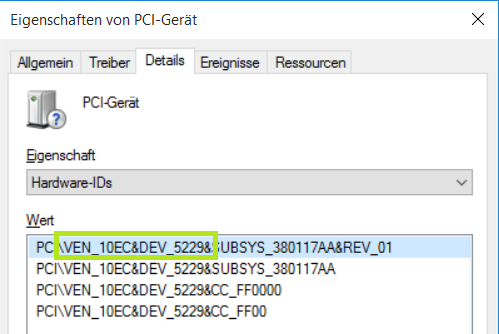
  2. Hier sind die Einträge für den Vendor (VEN_10EC) und für das Gerät (Device) selbst (DEV_5229) interessant
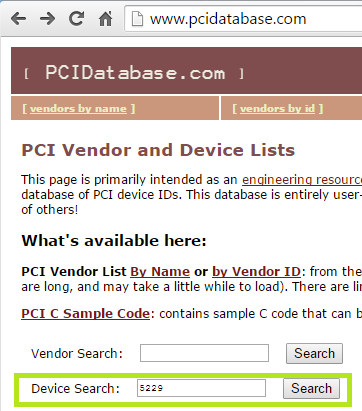
  3. Diese beiden Werte verwende ich zu einer Suche in der PCIDatabase http://www.pcidatabase.com , bevorzugt von meiner Seite ist immer die Device Search – hier also 5229 eingegeben:

    image

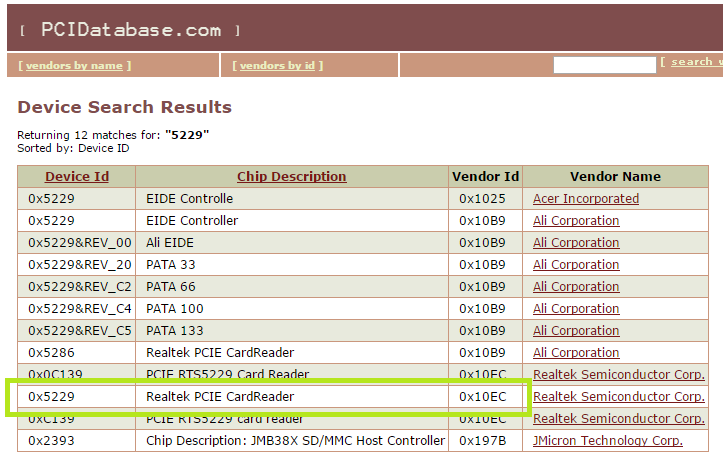
  4. Aus dem Ergebnis suche ich die Kombination aus Vendor und Device heraus

    image

    Damit wissen wir, dass es sich um den Realtek PCIE CardReader handelt.

  5. Bei Notebooks gehe ich immer erst auf die Webseite des Herstellers und schau ob ich da fündig werde:
    http://support.lenovo.com/de/de/products/laptops-and-netbooks/lenovo-b-series-laptops/lenovo-b50-70-notebook
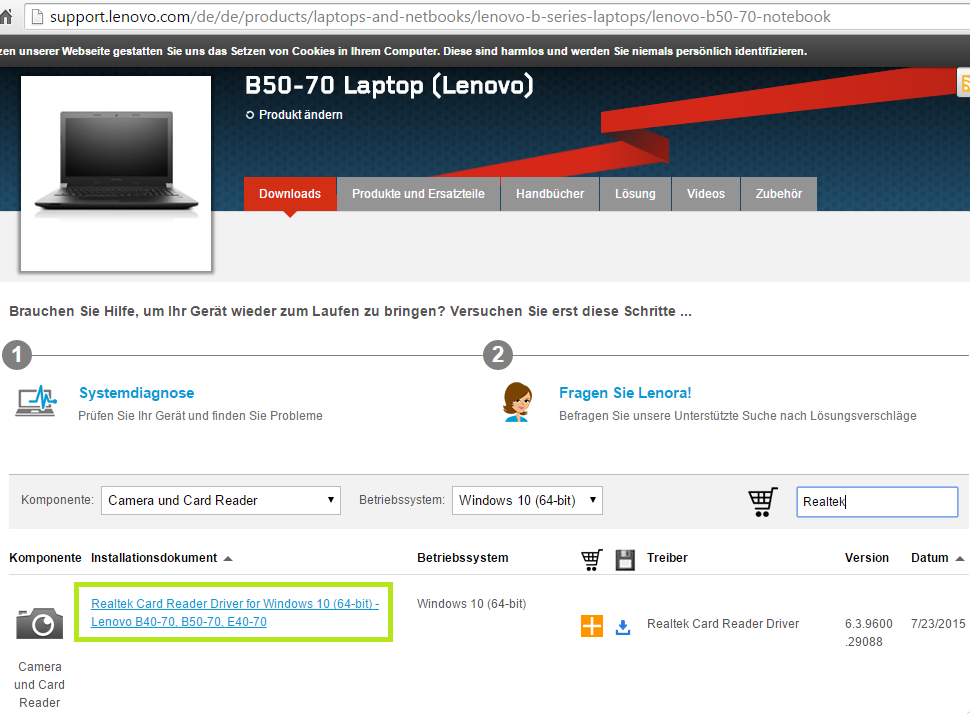
  6. Sieht gut aus, Lenovo bietet hier einen entsprechenden Treiber an …

    image

    http://support.lenovo.com/de/de/products/laptops-and-netbooks/lenovo-b-series-laptops/lenovo-b50-70-notebook/downloads/DS104137

    … welcher sich auch Problemlos installieren lässt.
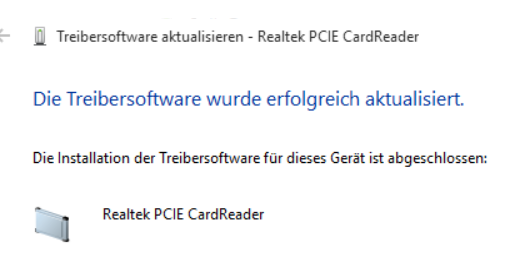
    image

  7. Fertig Smile

Windows 10 ist damit installiert. Gefühlt ist das Interesse in meinem Umfeld für Windows 10 deutlich größer als es für Windows 8.x war.

Enjoy it, b!

Windows 10 und Language Packs

Unter Windows 10 kann auf relativ einfache Weise ein weiteres Language Pack (hier German auf ein englisches Windows) hinzugefügt werden. Dazu sind die folgenden Schritte notwendig:

  1. Start der Control.exe (aus der Eingabeaufforderung heraus)
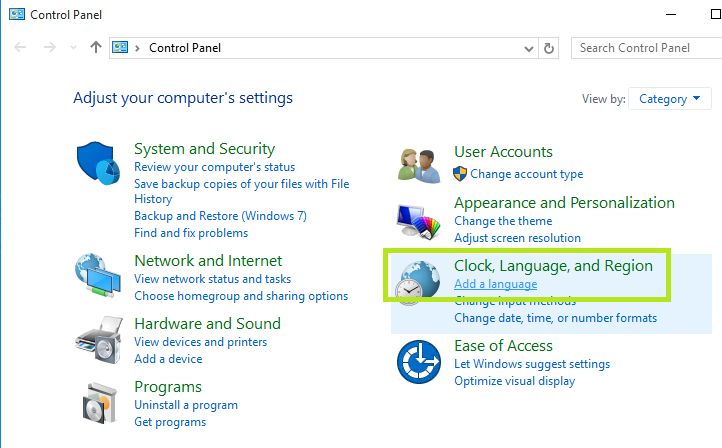
  2. Unter Clock, Language, and Region die Option Add a language auswählen

    image

  3. Im Dialog Change your language preferences/Germany (Germany) auswählen, für den Fall das Germany hier noch gar nicht auftaucht über Add hinzufügen
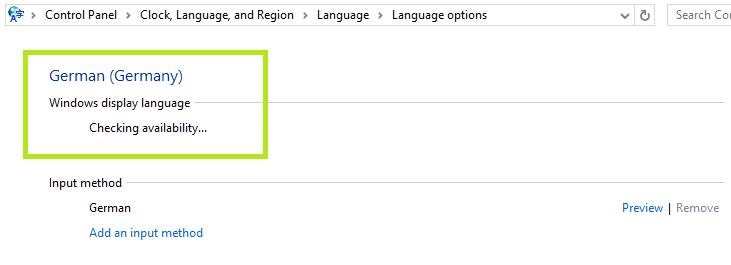
  4. Nun erfolgt eine Prüfung ob ein Download des Language Packs möglich ist

    image

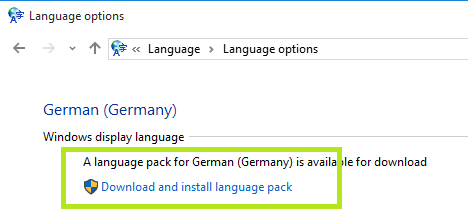
  5. Im Anschluss kann das Language Pack herunter geladen werden

    image

  6. Danach kann Deutsch (Deutschland) bzw. German (Germany) auch als Display language oder Anzeigesprache ausgewählt werden

Enjoy it, b!

Windows 10 Neuinstallation (nach Upgrade) ohne Key

Es kam wie es kommen musste. Ich habe für einen Kunden ein Lenovo B50-70 Notebook von Windows 8.1 auf Windows 10 (Home Edition) aktualisiert (upgrade) und das Ding lief auch recht ordentlich. Dann meinte mein Kunde, er hätte gerne eine SSD in diesem Notebook – Samsung 250GB EVO… dieser Wunsch stellte mich vor zwei Herausforderungen:

  1. Wie bekomme ich Windows 10 von der Festplatte auf die SSD?
  2. Was passiert eigentlich mit der Aktivierung? Durch das Upgrade eines aktivierten Windows 8.1 fehlt mir ja der Windows 10 Lizenz-Key.

Bevor ich mir Gedanken über die Aktivierung machen konnte, stellte mich der Umzug (für zumindest in diesem Kontext) vor größere Probleme. Trotz verkleinern der Windows Partition auf der Festplatte wollte ein Imaging mit Clonezilla nicht klappen … die Vielzahl Maintenance, Recovery und Service Partitionen brachte das Tool (oder wahrscheinlich das Problem vor dem Rechner – also mich) durcheinander. Somit faste ich den Entschluss die SSD ein zu bauen und Windows 10 einfach neu zu installieren – von der Theorie her, muss das ohne einen Lizenzschlüssel gehen und sich Windows 10 bei Microsoft automatisch aktivieren. Dazu habe ich folgende Schritte durchgeführt:

  1. Einbau der SSD
  2. Booten eines Windows 10 Installationssticks und Installation von Windows 10 Home auf die leere SSD
  3. Im Verlauf der Installation wurde ich insgesamt 3x nach dem Windows Lizenz-Key gefragt, diese Abfragen konnten IMMER übersprungen werden
  4. Alle Treiber (mit Ausnahme eines Realtek Treibers) kamen von Windows Update

Nach Installation aller Updates meldete sich Windows 10 als aktiviert! Super Smile

Offensichtlich war der Wechsel der Festplatte auf eine SSD eine so geringe Änderung, dass der Microsoft Aktivierungsserver das Notebook wieder erkannt hat und die Windows 10 Lizenz automatisch aktiviert wurde.

Ich habe übrigens keine Verbindung während der Installation ins Internet aufgebaut sondern einen Benutzer manuell angelegt und erst im Nachhinein diesen mit dem Microsoft Account des Kunden verbunden.

Ein weiteres positives Erlebnis war die Installation von Office 2013 Click-to-run, hier wurde über den inzwischen verbundenen Microsoft Account ebenfalls das Notebook wieder erkannt und die Installation startete ohne die erneute Eingabe des Office Lizenz-Keys.

Enjoy it, b!

Generation 2 VM wollte nicht vom ISO booten

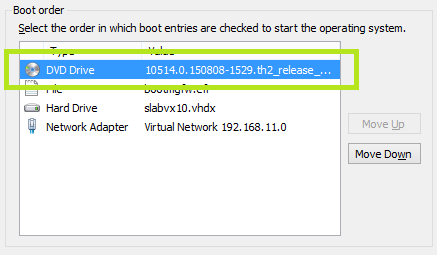
Kürzlich wollte ich eine Generation 2 VM mit einem ISO starten, leider tauchte das ISO File / DVD-Laufwerk nicht unter Firmware / Bootorder auf. Nach ein wenig probieren bin ich auf die Lösung des Problems gestoßen. Ich hatte das ISO im laufenden Betrieb der VM hinzu gefügt. Nach dem Herunterfahren, Löschen und erneutem Hinzufügen des ISOs klappte auch der Start (und damit die Installation von Windows Server 2016 TP3) problemlos.

image

Enjoy it, b!

Einmal W10 und zurück :-(

Vor geraumer Zeit hatte ich über die Installation eines Acer Travelmate 8572G mit Windows 8.1 berichtet. Hier musste ich einen noch für Windows 7 entwickelten Treiber einsetzen, damit die Hybrid Power Technology und die damit verbundene Umschaltung zwischen dem Intel und dem Nvidia (GeForce GT 330M) funktionierte:
https://sbsland.wordpress.com/2013/12/29/acer-travelmate-8572g-und-windows-8-1/

Nun stand der Upgrade dieses Notebooks (Acer Travelmate 8752G) auf Windows 10 an. Wie bei allen anderen Geräten verlief die Installation von Windows 10 problemlos.

Nach dem Update schaffte der Intel Adapter lediglich eine Auflösung von 1366 Punkten anstatt der bisher gewohnten 1920 x 1080. Der Nvidia Adapter wurde nicht einmal von Windows 10 erkannt. Hier war statt dessen ein Microsoft Basic Display Adapter im Geräte-Manager sichtbar. Auf der Homepage von Nvidia bin ich dann erst einmal mit einem passenden Treiber fündig geworden:

http://www.nvidia.com/download/driverResults.aspx/87987/en-us

und hier wird auch die GeForce GT 330M als unterstütztes Modell ausgewiesen.

image

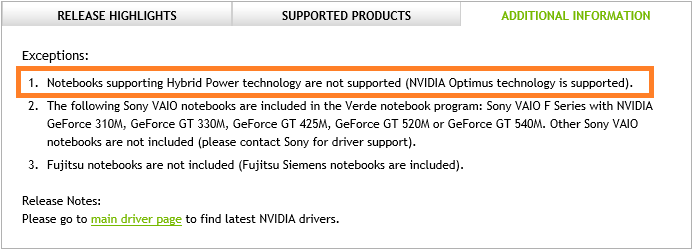
Leider schlug eine Installation des Treibers fehl, sodass ich mich mit den Release Notes und Support Informationen beschäftigen musste. Das Problem in meinem Fall war, dass der Treiber nicht mehr die Hybrid Power Technology unterstützt – welche von Acer in diesem Notebook verwendet wird:

image

Damit war eine Rückkehr zu Windows 8.1 notwendig, welche auch mit den Windows 10 Bordmitteln problemlos (vielen Dank Microsoft – und sorry for that) möglich war.

Enjoy it, b!

Windows 10 Datenschutzeinstellungen und Updates

Pünktlich mit jedem neuen OS von Microsoft lebt auch die Diskussion über den Datenschutz, bzw. die Datensammlung von Windows auf: http://www.heise.de/newsticker/meldung/Windows-10-Datensammelwut-beherrschen-2774941.html

Änderungen der Einstellungen lassen sich unter Windows 10 an zwei Stellen durchführen.

  1. Während des Setups
  2. In den Einstellungen

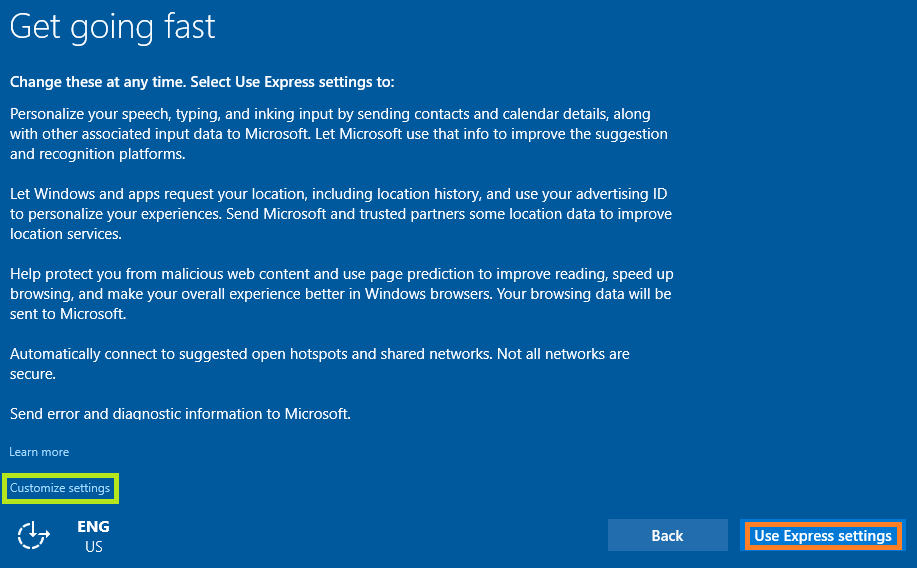
Während des Setups von Windows 10 erscheint der folgende Bildschirm welcher es uns ermöglicht entsprechende Änderungen am Verhalten von Windows vor zu nehmen:

image

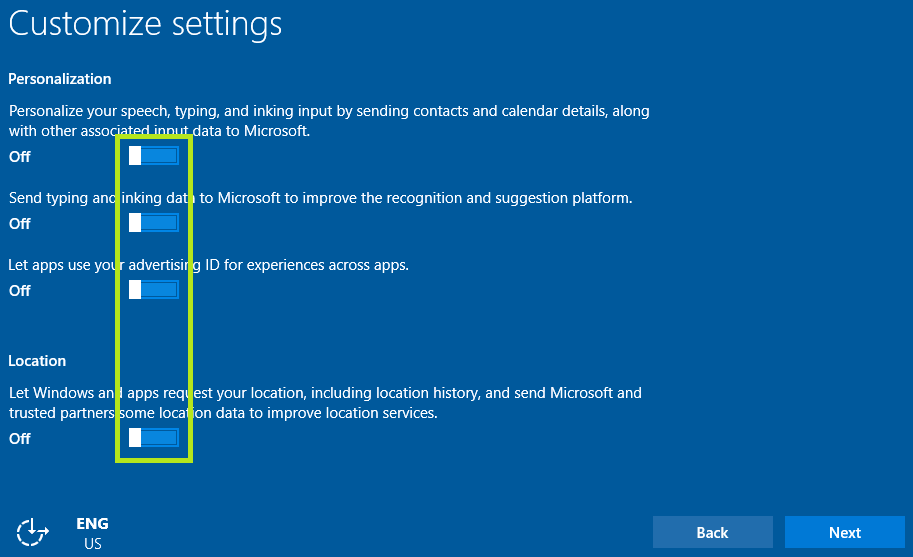
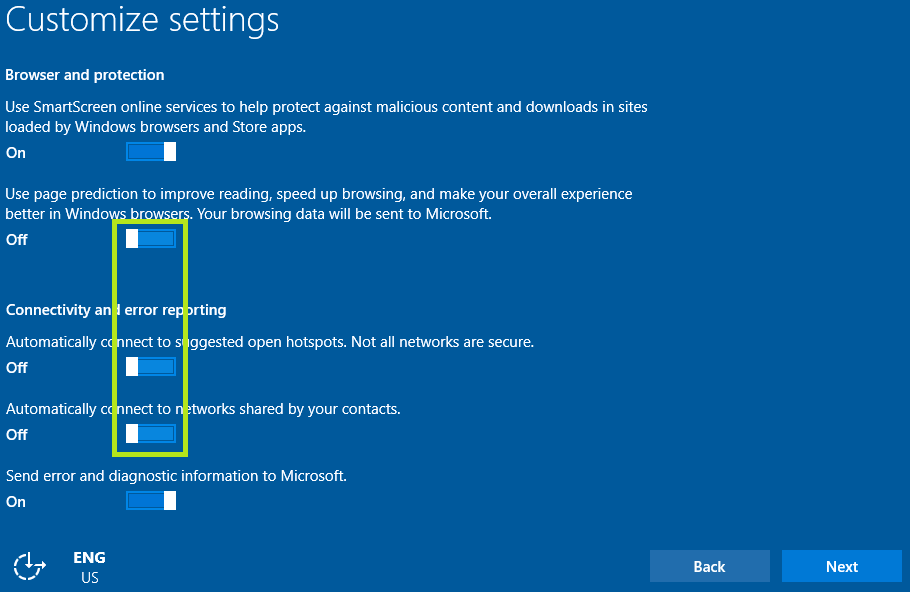
Werden hier die Express-Einstellungen (use Express settings) verwendet, dann übermittelt Windows verschiedene Daten an Microsoft. Alternativ kann über Customize settings eine Anpassung/Auswahl dieser erfolgen.

image

Im Bereich Personalization und Location stelle ich daher alle Schalter von On auf Off.

image

Für das Surfen im Internet lasse ich unter Browser and protection den SmartScreen Filter auf ON und setzte unter Connectivity and error reporting alles weitere auf OFF, mit Ausnahme der error and diagnostic information – welche auf ON bleiben. Die letzte Einstellung ist durchaus diskussionswürdig, da im Falle eines Fehlers auch Daten in Form von Dumps und Crash-Reports übermittelt werden, welche Informationen von Anwendungen und Daten aus dem Hauptspeicher beinhalten. Im Gegenzug dazu liefert Microsoft aber oftmals hilfreiche Hinweise wie das Problem behoben werden kann, daher bleibt diese Einstellung auf ON.

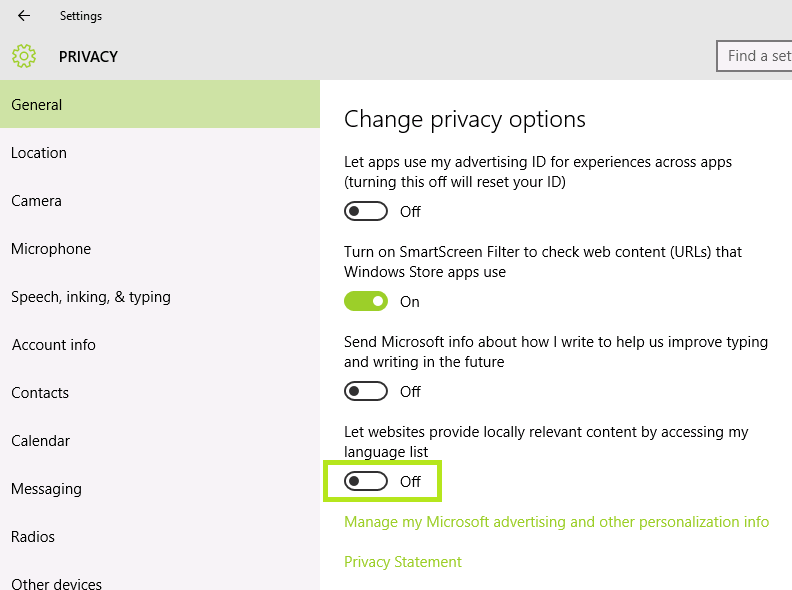
Alternativ lassen sich diese Einstellungen auch unter Settings/Privacy ändern. Hier tauch noch ein zusätzlicher Schalter auf welchen ich ebenfalls auf OFF gestellt habe.image

Update 19.08.2015 –  Update Sharing:
Im eigentlichen Sinne hat die folgende Einstellung nichts mit Datenschutz zu tun, einen eigenen Blogeintrag braucht es deswegen aber auch nicht.
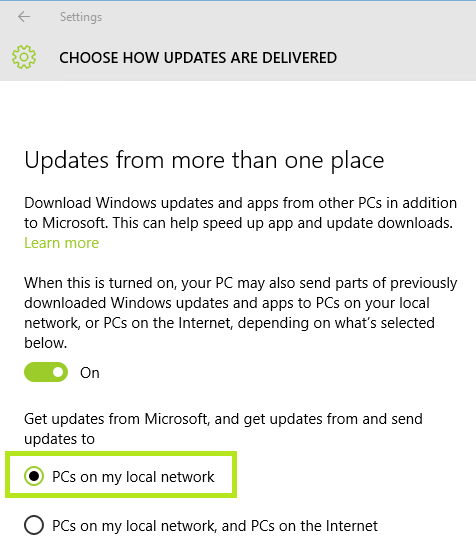
Windows 10 stellt bereits herunter geladene Updates erst einmal allen anderen Windows 10 PCs zur Verfügung welche erreichbar sind und mit allen meine ich alle! Das ist erst einmal kein Problem, dennoch sollen meine Windows 10 PCs lediglich ihre Kollegen im eigenen LAN entsprechend versorgen können, was über folgende Einstellung erreicht wird:

Settings/Update & Security/Windows Update/Advanced Options/Choose how updates are delivered/PCs on my local network

image

Für die Freunde von Windows 10 mit deutscher Oberfläche Winking smile:

Einstellungen/Updates und Sicherheit/Windows Update/Erweiterte Optionen/Übermittlung von Updates auswählen/PCs in meinem lokalen Netzwerk

Die Bereitstellung von Updates im lokalen Netzwerk finde ich ein super cooles Feature. Bei vielen Kunden habe ich die Situation, dass an einem Außenstandort hinter einer “relativ” schwachen Leitung 10 PCs hängen, bisher konnte die sich die Updates entweder von zentralen WSUS holen, jetzt reicht ein einmaliger Download und die Verteilung erfolgt zwischen den Peers draußen. Klasse!

Update 01.10.2015 –  die Einstellungen direkt von Microsoft:

Im TechNet stellt Microsoft einen recht guten Artikel bereit welcher die Konfiguration von vielen Einstellung beschreibt.

https://technet.microsoft.com/library/mt577208.aspx

Wir sich also mit Policies und Registry auseinander setzen will … nur zu Smile

Enjoy it, b!

Windows Live Writer unter Windows 10 und ein 0x80190194

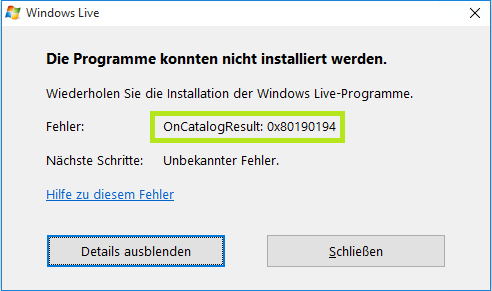
Irgendwie muss man seinen Blog schreiben Winking smile Ich tue das schon immer mit dem Windows Live Writer aus den Windows Live Essentials 2012 (letzte Version). Leider lässt sich unter Windows 10 der Live Writer nicht mehr installieren und quittiert die Installation mit folgender Fehlermeldung: 0x80190194image
Eine Wesentliche Voraussetzung für die Live Essentials ist das .Net-Framework in der Version 3.5, welches sich entweder im Vorfeld über folgenden PowerShell-Aufruf installieren lässt

Enable-WindowsOptionalFeature -Online -FeatureName NetFx3 -All

oder einfach im Zuge der Live Essential Installation mit installiert wird.

Danach ist ein Download des kompletten Essential Pakets (Offline Installer) von folgender Webseite notwendig:

http://windows.microsoft.com/de-de/windows-live/essentials-install-offline-faq

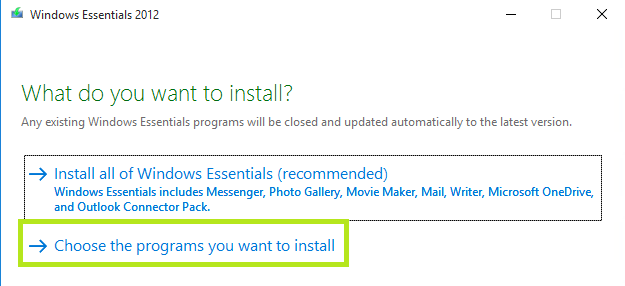
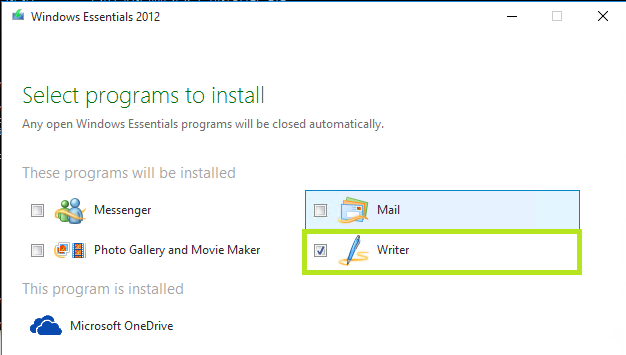
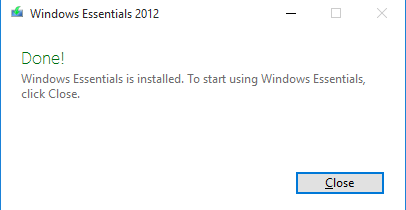
Nach dem Download erfolgt der Start der wlsetup-all.exe ebenfalls mit Admin-Rechten, aus dem Windows Essential 2012 Dialog kann dann der Live Writer entsprechend ausgewählt werden.

image

image

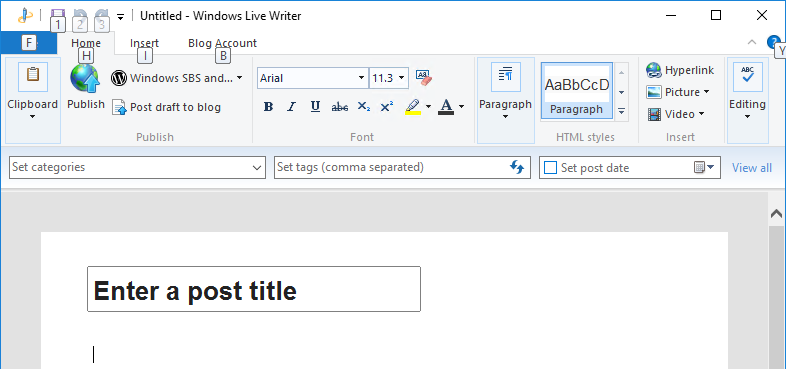
Danach steht der Live Writer auch unter Windows 10 zur Verfügung…

image

.. und startet natürlich auch Smile

image

Enjoy it, b!

Windows Server 10 TP–Desktop

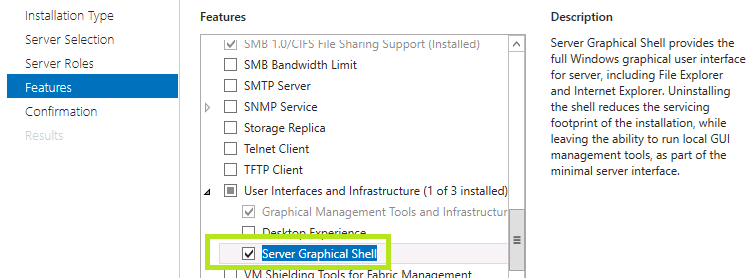
Installiert man den Windows Server 10 TP Build 10074, so kommt dieser mit der sog. MinShell, also einer Kombination aus Windows Server Core und dem Server Manager. Optionen zur Konfiguration, wie z.B. der IP-Adresse starten das textbasierende sconfig welches von den Core Versionen des Windows Servers bekannt sind. Wer aber dennoch der Desktop benötigt, so kann dieser als Feature nachinstalliert werden.

image

Nach einem abschließenden Reboot steht der Windows Server mit seinem vollen Desktop zur Verfügung.

Wie immer gibt es hier natürlich PowerShell welches die Sache vereinfacht:

Install-WindowsFeature -Name Server-Gui-Shell -Restart

Enjoy it, b!