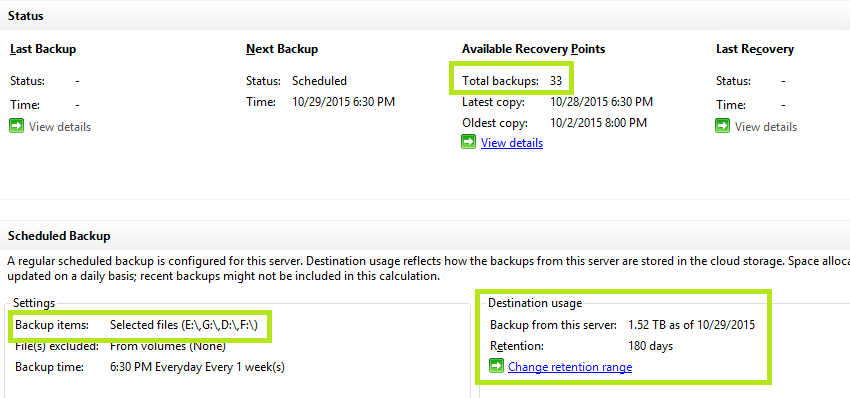
Pimp up my Zenbook (ASUS UX302L)

Eigentlich gehöre ich ja zur Fraktion Schraubendreher und Lötkolben, umso mehr hat es mich gefreut dieses mal wieder ein bisschen Hardware verändern zu dürfen. Konkret ging es um ein ASUS Zenbook UX320L welches mit einer Kombination aus 16GB SanDisk SSD sowie 1TB Festplatte ausgerüstet war. Trotz i5 und 8GB RAM war das Teil irgendwie zäh im Betrieb und so war schnell der Gedanke geboren die Festplatte gegen eine SSD (Samsung EVO 256GB) aus zu tauschen.

Ein Imaging des Betriebssystems wollte ich mir ersparen, da durch eine Neuinstallation eine Menge von unnützen und ggf. auch schädlichen Programmen vom System “entfernt” werden.

Wie die meisten Ultranotebooks hat auch das ASUS keinen expliziten Schacht welcher den Zugriff auf die SSD oder den Hauptspeicher ermöglicht, es sind also Montagearbeiten im größeren Umfang notwendig um die Festplatte gegen eine SSD zu wechseln. Da das aber der ASUS Support hin bekommt, kann es nicht unmöglich sein. Darüber hinaus bin ich bestimmt nicht der erste welcher die Sache in Angriff nimmt und so gibt es dafür auf YouTube zwei super Videos welche den Umbau zeigen:

Ich liefere hier nochmals die Schritte bebildert mit ein paar Kommentaren zusätzlich. Als Werkzeug habe ich folgende Dinge verwendet:

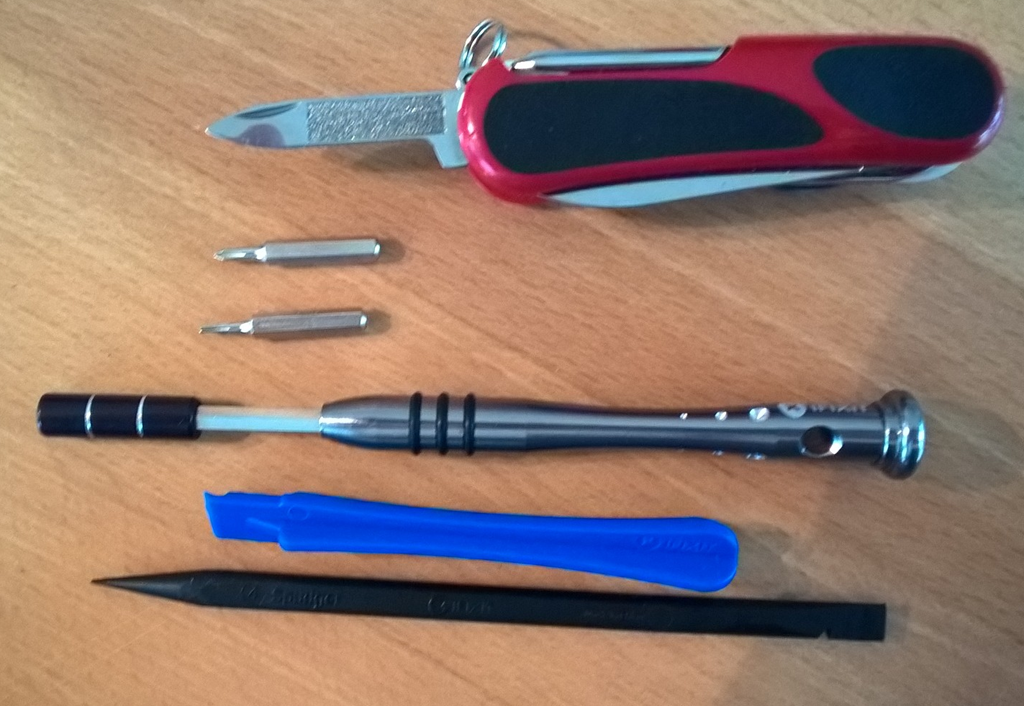
  • 1x PH0 Schraubendreher
  • 1x T5 Schraubendreher
  • 1x Kunsstoffheber
  • 1x Kunststoffdorn
  • 1x Schweizer Taschenmesser

Mit Ausnahme des Taschenmessers finden sich die anderen Dinge in dem iFixit Pro Tech Toolkit. Die passenden Werkzeuge aus dem Baumarkt tun es hier aber ebenfalls! Das von mir verwendete Taschenmesser ist ein Wenger (nicht Victorinox), welches als “kleine Klinge” eine Nagelfeile besitzt. Damit lassen sich problemlos Kunststoff und Gummifüße ohne diese zu beschädigen entfernen.

Öffnen des Bodendeckels

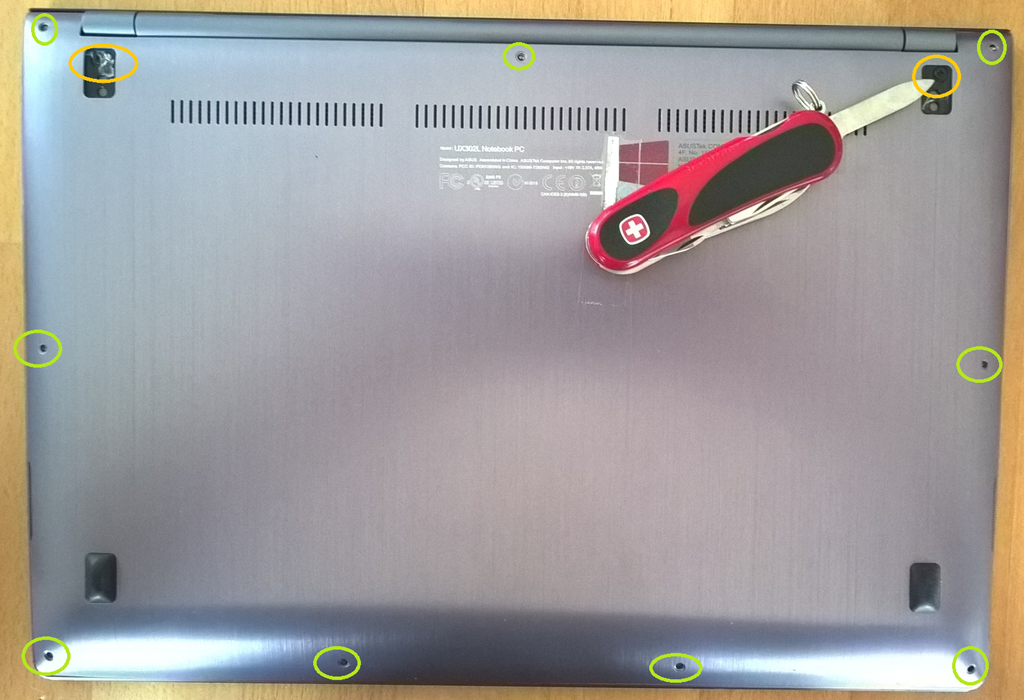
Der Bodendeckel des Zenbook ist über 9 kleine Schrauben (PH0) welche direkt sichtbar sind und über 2 verdeckte Schrauben (T5) mit dem Notebook verbunden. Um an die verdeckten Schrauben zu gelangen müssen die beiden Gummifüße entfernt und am Ende wieder angeklebt werden, dass habe ich mit dem Taschenmesser erledigt.
image

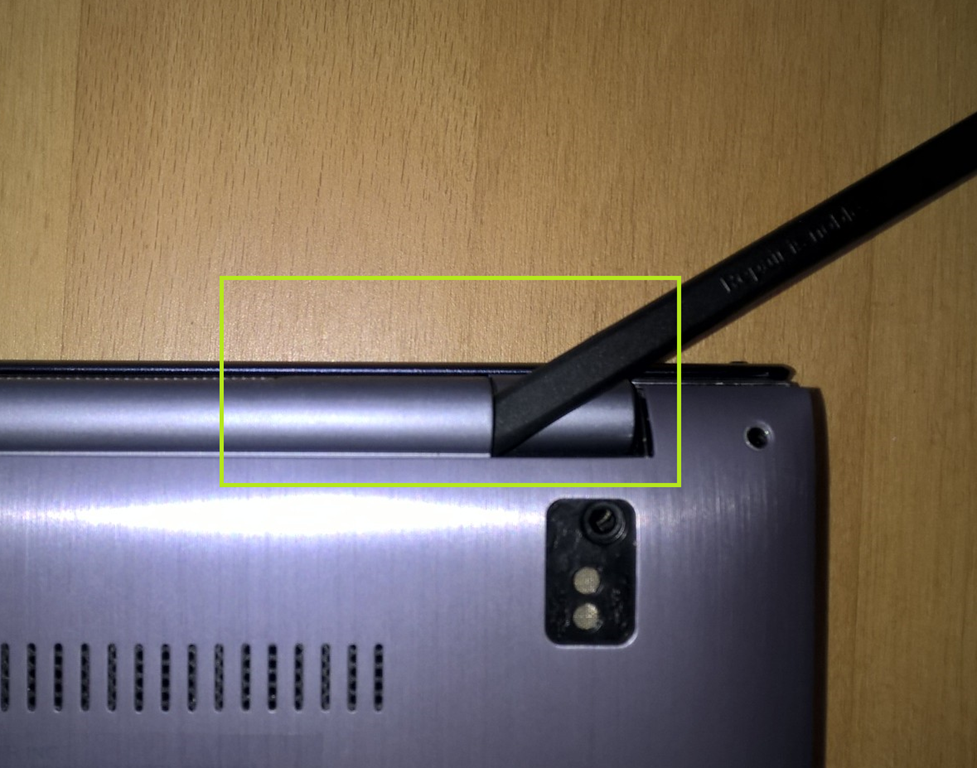
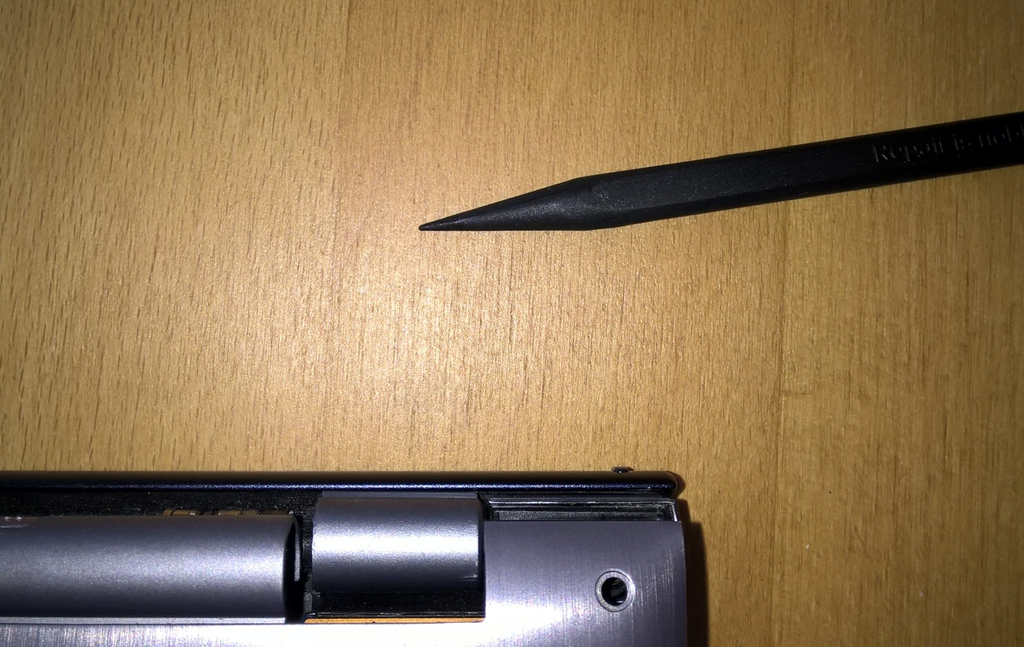
Nach dem Lösen der Schrauben ist allerdings der Boden immer noch am Notebook eingehakt. Diesen löst man durch den Kunststoffdorn wie im folgenden Bild gezeigt, durch einschieben und sanften Druck nach oben.
image

Hier empfehle ich auch das Video (Part 2) von oben nochmals an zu schauen. Da dieser Schritt mit ein wenig Kraft verbunden ist und zu einer Beschädigung, bzw. zu einem Verbiegen des Bodendeckels führen kann.

Hier nochmals ein Bild des verwendeten Werkzeugs.
image

Der Schritt ist jeweils an der linken und rechten Seite durch zu führen und danach ist das Innenleben des Notebooks frei zugänglich.

Demontage der Festplatte

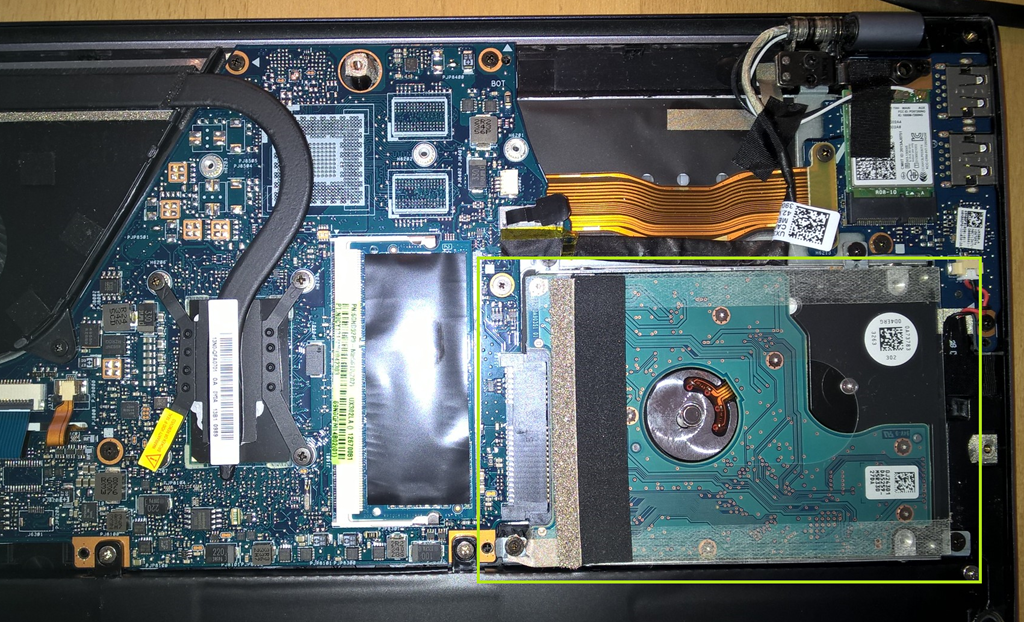
Im Vergleich zu anderen Firmen hat ASUS im positiven Sinne einen erstaunlichen Aufwand getrieben die Komponenten zu verschrauben.
image

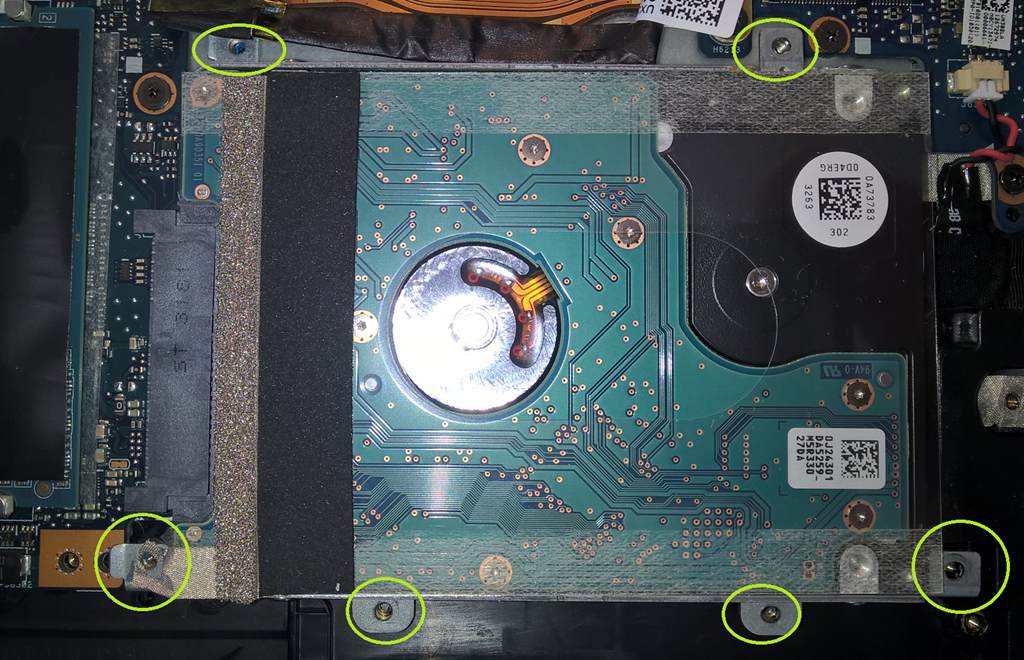
Die oben markierte Festplatte ist mit insgesamt 6 Schrauben mit dem Board verbunden. Damit wir an diese ran kommen, muss auch noch der Akku gelöst werden! Vorsicht – hier nicht die Verbindung mit dem Board beschädigen. Es reicht wenn der Akku rechts 5mm nach unten gerückt werden kann.

Da drunter sind auch noch Schrauben Smile

image

Die Schrauben welche den Akku befestigen sind gut sichtbar und können mit dem Kreuzschlitz gut gelöst werden.

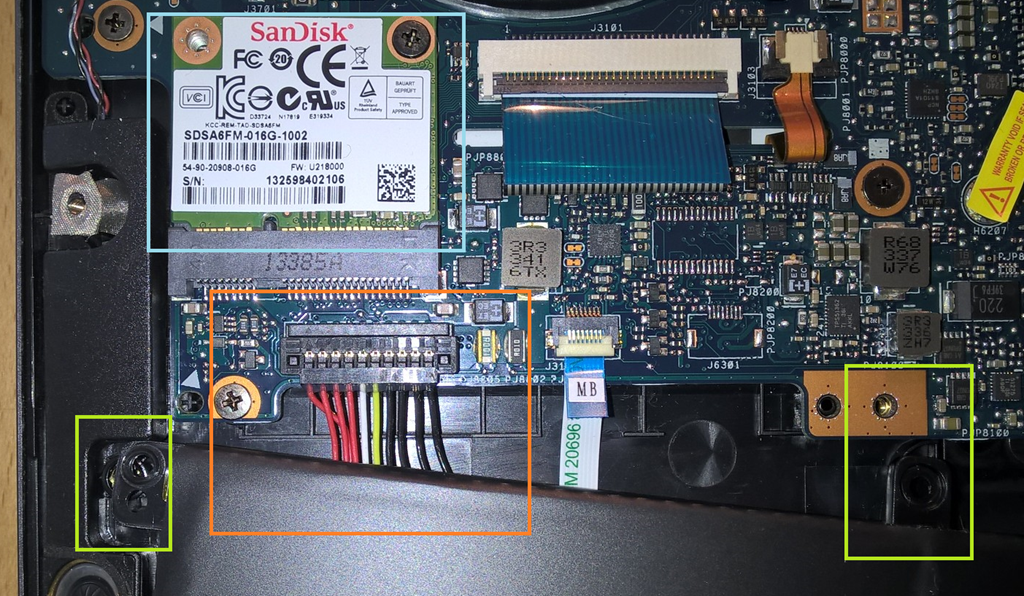
Das folgende Bild zeigt die Verbindung des Akkus, auf die ein wenig geachtet werden sollte.
image

Darüber hinaus sehen wir hier noch die SanDisk SSD (16GB) welche wenn viel Platz notwendig ist ebenfalls gegen eine größere getauscht werden kann und zwei der Befestigungsschrauben des Akkus.

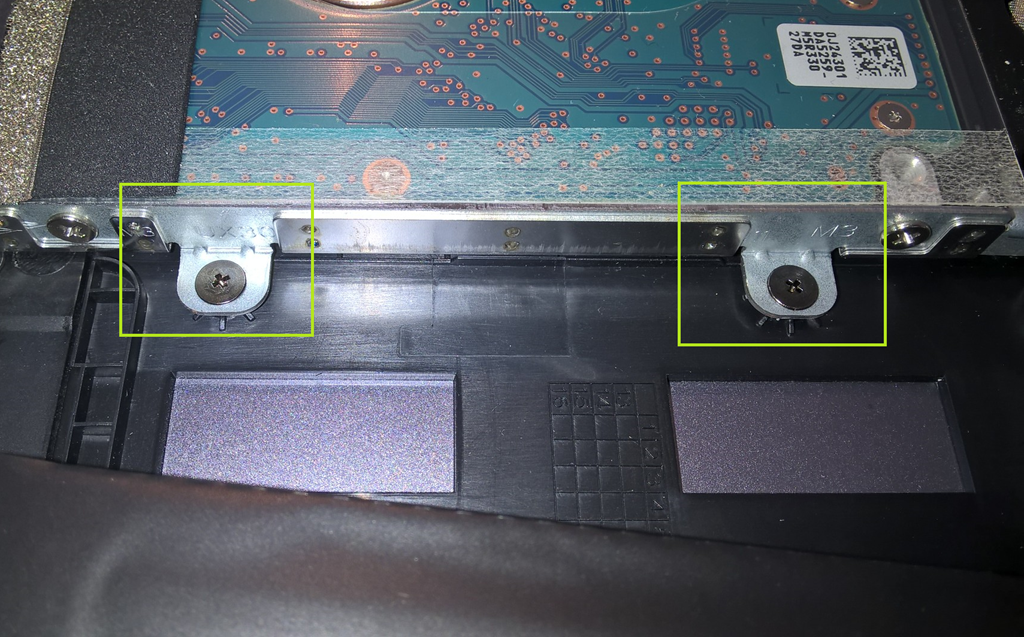
Durch ein Verschieben des Akkus gelangen wir an die beiden letzten Schrauben welche die Festplatte befestigen.
image

Nun kann problemlos der Ausbau der Festplatte erfolgen.
image

Der Festplattenrahmen

Die Festplatte und später die SSD werden durch einen Rahmen mit dem Board verbunden. Damit wir diese aus dem Rahmen lösen können, muss noch eine Schutzfolie abgezogen werden.
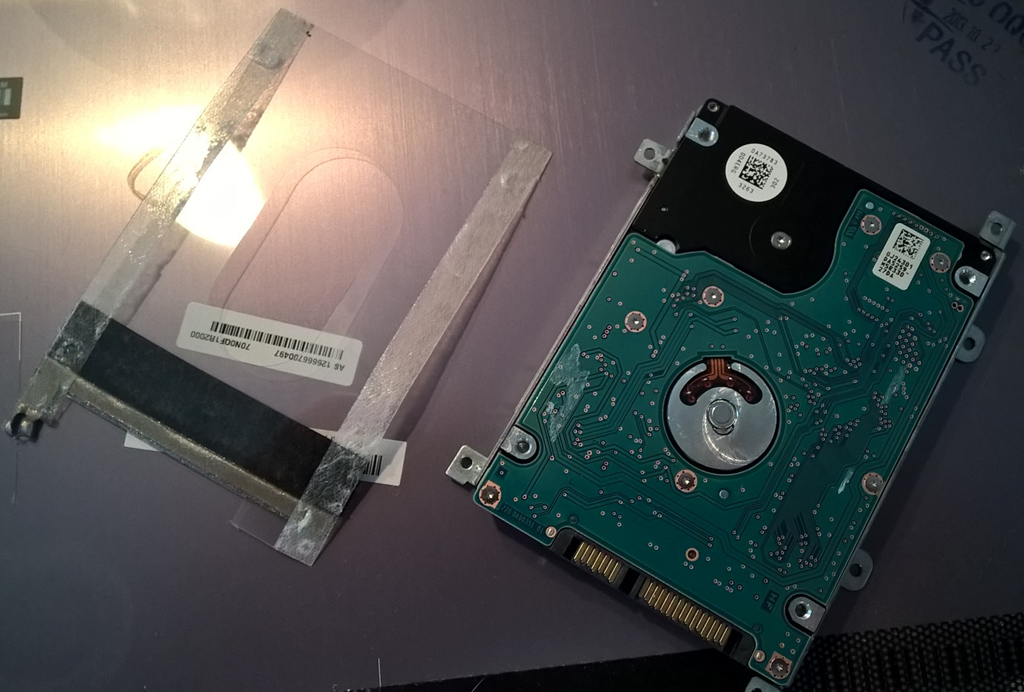
image

Das Abziehen der Folie ist bei mir ohne Fön gelungen und es sind nur geringe Rückstände vom Kleber auf der Festplatte geblieben (diese können mit Alkohol entfernt werden, oder einfach durch rubbeln mit dem Finger).

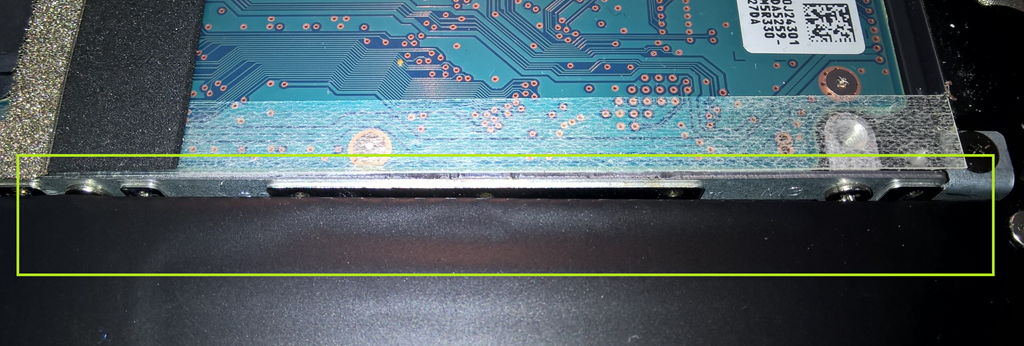
Nach dem Einbau der SSD habe ich die Schutzfolie wieder aufgebracht. Diese dient dazu einem elektrischen Kontakt zwischen der Festplatte und dem Bodendeckel zu verhindern. Nun hat die Samsung SSD keine leitenden Teile an ihrer Oberfläche, aber bevor ich die Schutzfolie weg werfe habe ich sie einfach wieder drauf geklebt, was im folgenden Bild zu sehen ist.
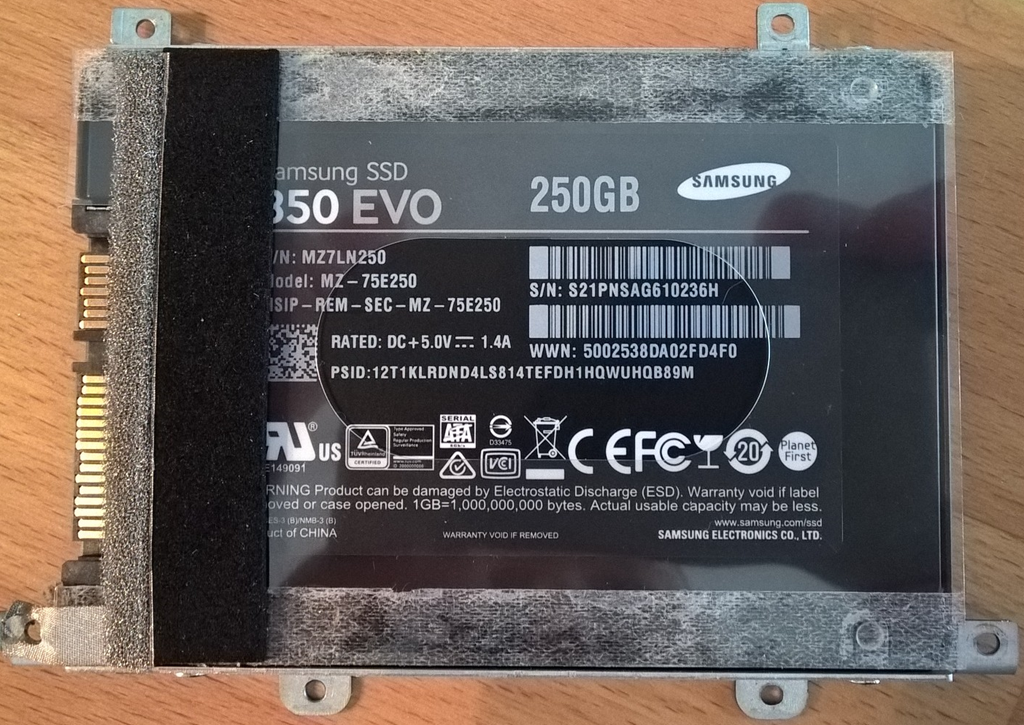
image

Nun folgt der Einbau des SSD.

Zusammenbau des Notebooks

Der Zusammenbau erfolgt in umgekehrter Reihenfolge. Also zuerst die SSD einbauen und dann den Akku wieder festschrauben.
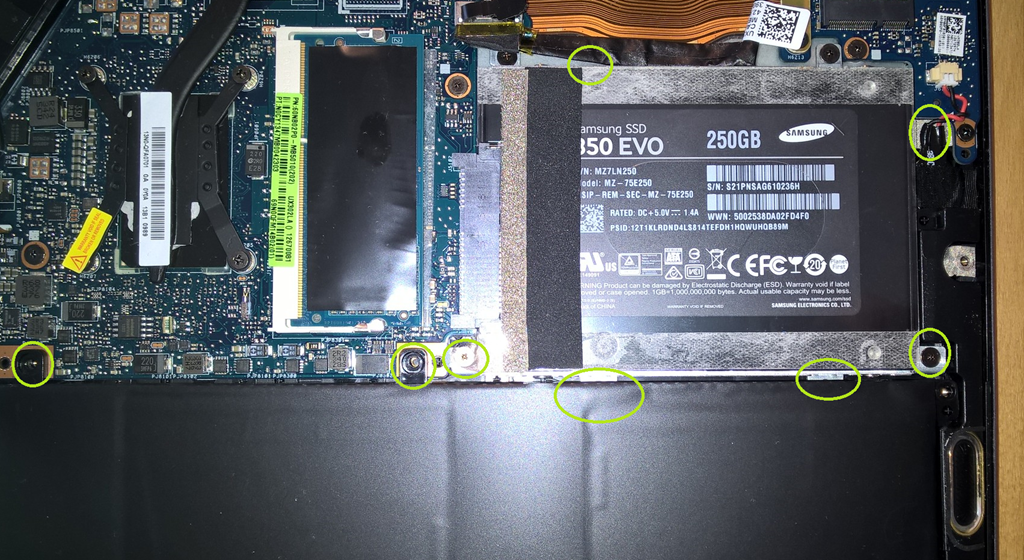
image

Das nächste Bild zeigt alle wieder eingebauten Teile.
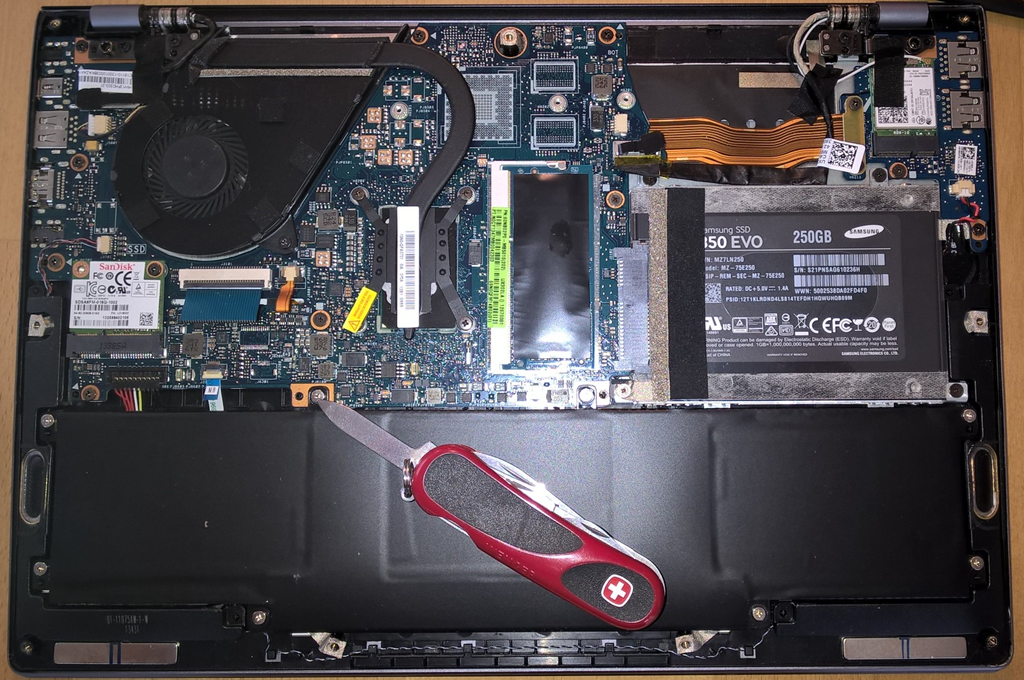
image

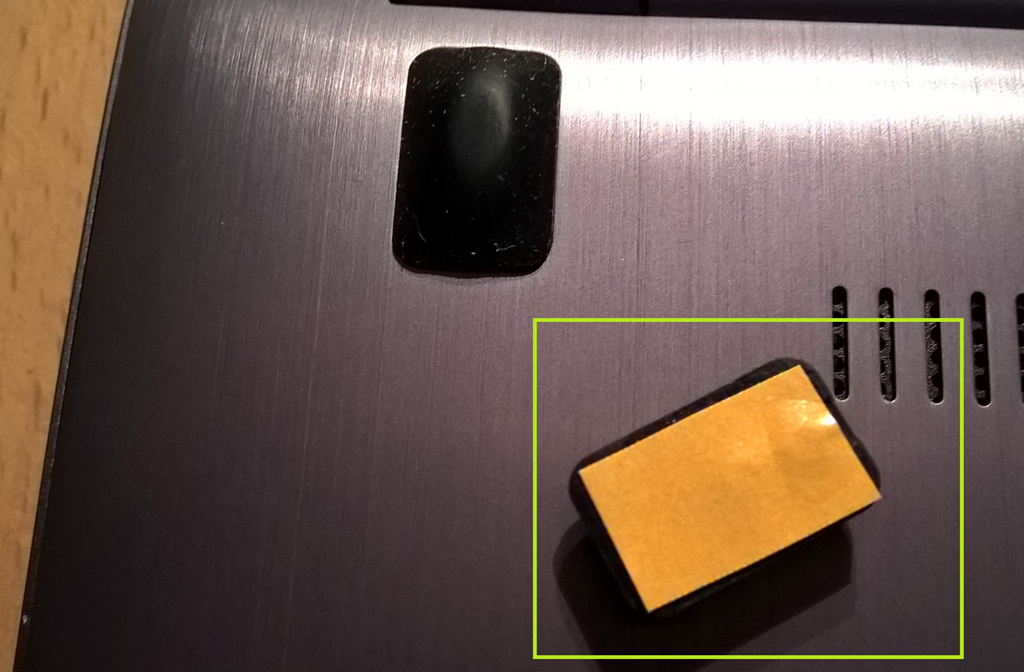
Nun wird der Bodendeckel wieder eingehakt und mit den Schrauben befestigt. Die beiden Gummifüße, habe ich nach eingehender Reinigung mit beidseitigem Klebeband versehen und befestigt.
image

Da sich die Gummifüße in einer Art Wanne am Bodendeckel befinden und das Notebook darauf steht, könnte das Klebeband ausreichen – was ich aber im Detail noch beobachten muss.

Zum Abschluss noch das von mir verwendete Werkzeug.
image

Ach ja, Windows 10 (Build 1511) wurde dann noch per USB Stick installiert, es werden von Windows alle Geräte erkannt, mit Ausnahme des Gerätes welches für die Intel Smart Connect Technology Application  notwendig ist. Die HardwareID dafür ist VEN_INT&DEV_33A0 und über den Link kommt die Anwendung samt des notwendigen Treibers.

Ich wünsche noch allen Lesern ein gutes Neues Jahr!

Enjoy it, b!
LSI 9240-4i und Supermicro X10SLM+-F

Im Zuge des im nächsten Jahr anstehenden Windows Server 2016 Releases, wollte ich meine Testumgebung wieder auf Vordermann bringen. Die beiden Server sind zwar CPU und RAM seitig gut ausgestattet aber eine 1,5TB Samsung SATA Platte war dann doch ein wenig knapp und darum wollte ich beide Systeme mit einem RAID Controller und 4x4TB Festplatten versehen. Aus den Platten will ich einen RAID 10 bauen (damit es ordentlich läuft) und darauf neben einem primären System mit Hyper-V noch mehrere Boot-from-VHD Instanzen laufen lassen … für die 8TB finden wir also schon Verwendung.

Der LSI Controller (inzwischen ein AVAGO / LSI 9240-4i Controller) war zusammen mit den Platten schnell eingebaut, kein Problem und auch das RAID war schnell erstellt Auf diesem RAID habe ich dann ein Volume mit 64GB gelegt und dieses im RAID Controller BIOS als “Bootable” markiert.

Danach kann die Installation des Betriebssystems beginnen, bei mir wie so oft Microsoft Hyper-V Server 2012 R2.

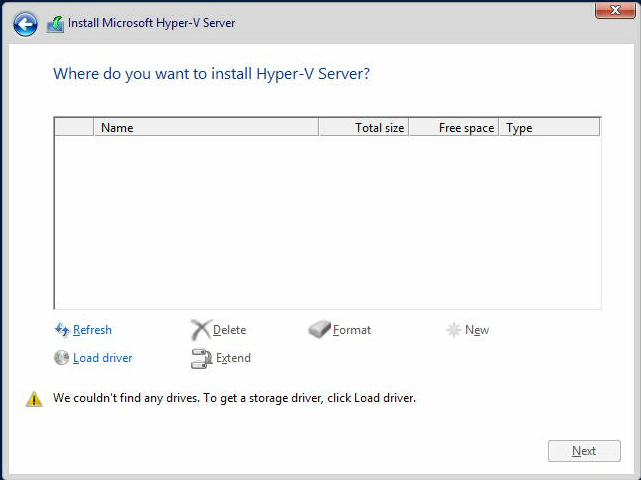
Leider wurde mir das Volume als Platte nicht im Setup angezeigt:

lsi-1

Für alle die jetzt denken “ließ mal richtig” … der Treiber ist INBOX, sprich Windows bringt einen Treiber mit, welchen man hinterher nur aktualisieren muss. Aber OK, ISO gebaut und über das IPMI Board den Treiber bereit gestellt … selbes Ergebnis – keine Platte.

Nach gefühlten 100 Konfigurationen im BIOS des Servers, mehrfachen löschen des RAIDs hatte ich mich entschlossen einen Call sowohl bei Supermicro als auch bei LSI/Avago zu öffnen. Da der Controller problemlos funktionierte wollte ich nicht so recht an einen Defekt der Hardware glauben.

Supermicro konnte mir hier nicht weiterhelfen (obwohl die Lösung hinterher bei denen lag). Aber der Support war schnell und sehr freundlich.

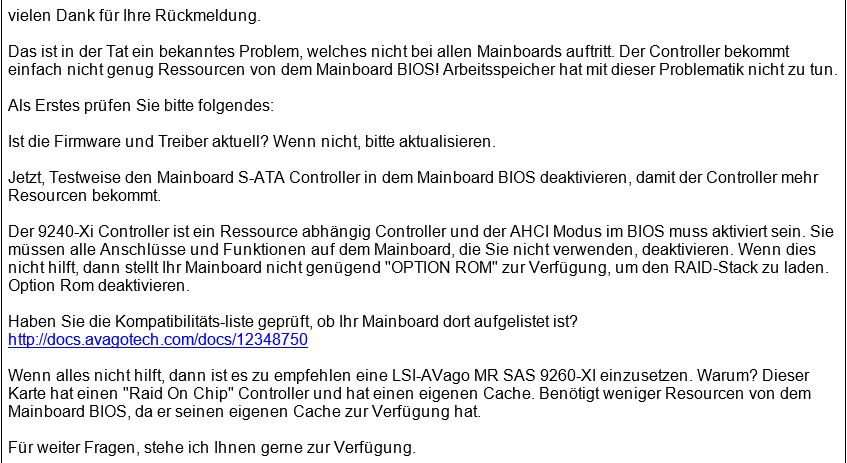
LSI hingegen dauert immer relativ lange – 4-5h zwischen den Mails, aber letztendlich kam von dort der richtige Hinweis:

image

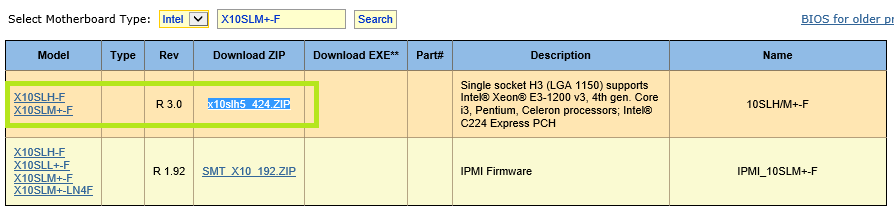
Darauf habe ich mich entschlossen das BIOS des Servers zu aktualisieren, danach hat es auf Anhieb mit der Installation von Hyper-V Server 2012 R2 geklappt.

Hier noch die Daten dazu:

Controller: Avago / LSI 9240-4i, FW Package 20.12.1-0150, Firmware 2.130.394-2550, 4.36 Build March 25, 2013

Motherboard: Supermicro X10SLM+-F, BIOS 3.0, x10slh5_424.ZIP

image

Das Update des Motherboard BIOS war die Lösung. Nachdem der Server dann lief, habe ich sofort den LSI Controller ebenfalls mit dem aktuellsten BIOS versorgt.

Enjoy it, b!

Benutzer Konto läuft ab …

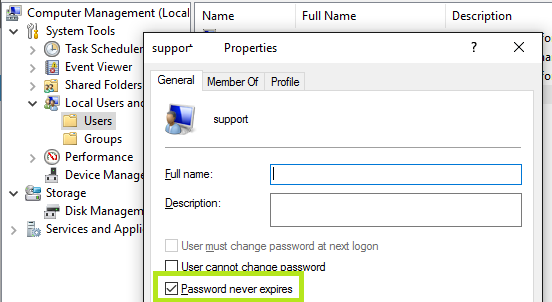
In den Home-Editionen von Windows hat Microsoft das Benutzer-Management eingeschränkt. So ist es z.B. nicht so einfach möglich einem Benutzer Konto das Ablaufen des Passworts ab zu gewöhnen. In den Pro-Editionen läßt sich das in den Eigenschaften des Kontos konfigurieren:

image

In den Home-Editionen bleibt nur die Möglichkeit über das WMI (was natürlich auch in den Pro-Editionen bzw. in Skripten möglich und hilfreich ist).

WMIC USERACCOUNT WHERE "Name='Support'" SET PasswordExpires=FALSE

Damit läßt sich auch in den Home-Editions ein Account ohne ablaufendes Passwort konfigurieren.

Update 2015-12-18:
Für einen Domain Account geht das natürlich auch, allerdings verwende ich in diesem Fall die dstools welche auf einem AD Controller vorhanden sind:

dsquery user domainroot -name "USERNAME" | dsmod user -pwdneverexpires YES

Enjoy it, b!

Troubleshooting Azure Backup

Dieser Beitrag behandelt gleich zwei Probleme welche ich mit dem Azure Backup Client auf Windows Server 2008 R2 hatte.

„Unable to execute the embedded application“ …

… error when you try to install the Microsoft Azure backup agent

Dafür liefert Microsoft sogar einen KB, wichtig ist hier das genau die im Artikel referenzierte VC Komponente verwendet wird und nicht etwa ein Update davon.

https://support.microsoft.com/en-us/kb/2934202

Danach klappt’s auch hier mit dem Backup. Interessanter ist jedoch das folgende Problem – und dessen Lösung.

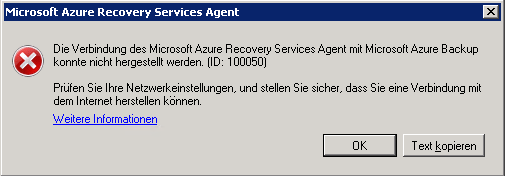
ID: 100050 – Verbindung zu Microsoft Azure Backup

Nach der Installation des Azure Backup Clients ist unter Verwendung korrekter Tresoranmelde-Daten (Vault Credentials) keine Verbindung zu Azure Backup möglich. Die Netzwerkeinstellungen sind aber OK, der Server ist mit dem Internet verbunden!

image

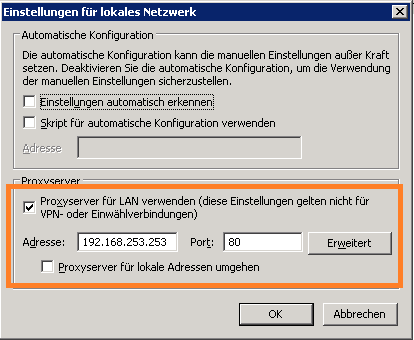
Wenn die obigen Vorraussetzungen zutreffen, sollten einmal die Internet-Einstellungen des System-Accounts geprüft werden! Der Azure Backup Service läuft nämlich unter Local System und hat damit eigene Proxy-Einstellungen, welche möglicher Weise verändert wurden:

image

An diese gelangt man durch einen Aufruf des Internet Explorers durch psexec im Kontext von Local System.

psexec -i -s "C:\Program Files\Internet Explorer\iexplore.exe"

In dem nun gestartetem Internet Explorer kommt man über Extras / Internet Optionen / Verbindungen / LAN-Einstellungen zum Proxyserver welcher in diesem Fall konfiguriert war!

image

Hier alle Einstellungen raus nehmen und schon klappt es mit der Registrierung des Servers.

Update:
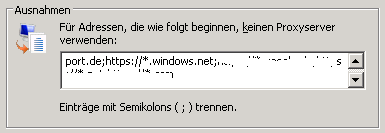
Optional kann man auch die Liste erweitern für die kein Proxyserver verwendet wird.

image

Hierzu die folgenden Einträge hinzufügen:

https://*.windows.net;https://*.windowsazure.com

Enjoy it, b!

Client Connector und Windows 10 Support

Aus einem Blogbeitrag von Microsoft geht hervor, dass auch das große November Update mit dem Client Connector des Windows Server Essentials zusammen arbeitet.

http://blogs.technet.com/b/sbs/archive/2015/11/12/client-connector-support-for-windows-10-with-future-updates.aspx

Ich selbst konnte bisher keine Probleme mit Windows 10 1511 und dem SBS Essentials Connector feststellen. Daher immer fleißig updaten Smile

Update 18.11.2015:

Kaum hat man einen Beitrag geschrieben, schon gibt’s etwas Neues:

http://blogs.technet.com/b/sbs/archive/2015/07/23/client-connector-availability-with-windows-home-server-small-business-server-and-windows-server-essentials-for-supported-client-os.aspx

The update to support auto-redirection of Windows Server 2012 R2 Essentials for Windows 10 client connector is now available at:

https://support.microsoft.com/en-us/kb/3105885

Enjoy it, b!

Update Avago / LSI 9261-4i Controller auf dem Windows Server Core

Meine Vorliebe für den Windows Server Core und vor allem den Microsoft Hyper-V Server dürfte bekannt sein. Das Arbeiten auf diesen System ist sehr mit der Kommandozeile behaftet, egal ob PowerShell oder die cmd.exe Verwendung finden.

Wenn irgendwie möglich setzte ich in meinen Server immer RAID-Controller von LSI (inzwischen Avago) ein. Der Weg dahin war vorgezeichnet:

  1. Mit den 3Ware Controllern fing alles an und 3ware wurde dann von LSI gekauft
  2. LSI kam bisher immer mit den 92xx-xi Controllern zum Einsatz, also 9240-4i, 9261-8i, 9271-8i, usw.
  3. Dann hat Avago LSI übernommen, führt aber die Controller weiter (im Gegensatz zu LSI, wo die 3Ware Controller nicht mehr weiterentwickelt wurden

Genug der Geschichten … der Update eines LSI Controllers auf Windows Server Core ist kein Hexenwerk, es müssen drei Komponenten aktualisiert werden.

  1. Management (MegaRAID Storage Manager)
  2. Firmware
  3. Windows Treiber

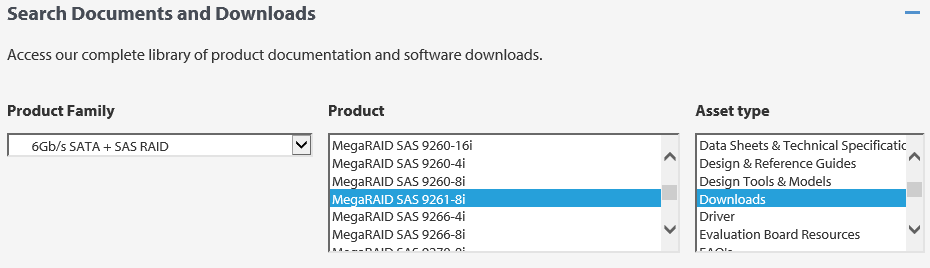
Die entsprechenden Pakete findet man auf der Avago Homepage und können dort herunter geladen werden. Die Links stammen vom Updates eines LSI MegaRAID 9261-8i.

Unter Support Documents and Downloads auf der Avago Homepage (http://www.avagotech.com) folgende Suche absetzen:

image

Alle Downloads entpacke ich in das Verzeichnis c:\temp\lsi – für die jenigen welche auf dem Server Core keine unzip.exe haben, einfach lokal entpacken und auf den Server drauf kopieren.

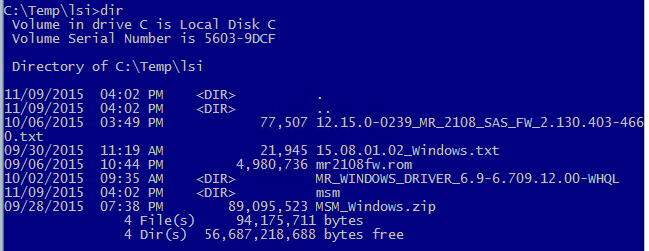
Das sieht dann wie folgt aus:

image

Wieso LSI den Storage Manager 2x verpackt hat, erschließt sich mir nicht – dennoch, irgendwann taucht mal die setup.exe auf.

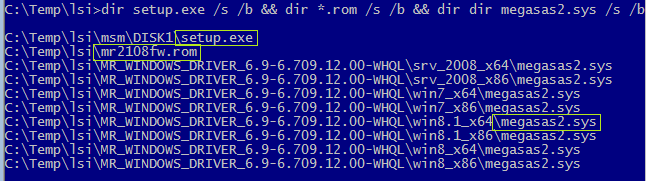
Für uns sind hier nun folgende Dateien wichtig:

image

Im ersten Schritt machen wir ein Update des MegaRAID Storage Managers. Dabei werden, in dieser Version zumindest, alle Einstellungen gelöscht (also auch die Benachrichtigung per Email) welche im Anschluss dann wieder gesetzt werden müssen.

Dazu einfach c:\temp\lsi\msm\disk1\setup.exe starten und sich durch den Wizard klicken.

Der Storage Manager läßt sich danach über das folgende Script starten.

C:\Program Files (x86)\MegaRAID Storage Manager\startupui.bat

Diese Datei kopiere ich unter einem anderen Namen (mr.cmd) in folgendes Verzeichnis c:\program files\script (mit diesem ich die Pfad Variable erweitert habe) und nehme dazu folgende Modifikationen vor:

@Echo off

:: mr.cmd

rem %~d0
rem CD %~dp0

pushd "%ProgramFiles(x86)%\MegaRAID Storage Manager"

start JRE\bin\javaw -DVENUS=true -classpath .;GUI.jar;monitorgui.jar;DebugLog.jar;log4j-1.2.15.jar;jaxen-1.1.jar;jdom-1.1.jar GUI.VivaldiStartupDialog ajsgyqkj=71244

popd

Damit kann ich den Raid Manager von jedem beliebigen Verzeichnis aus starten.

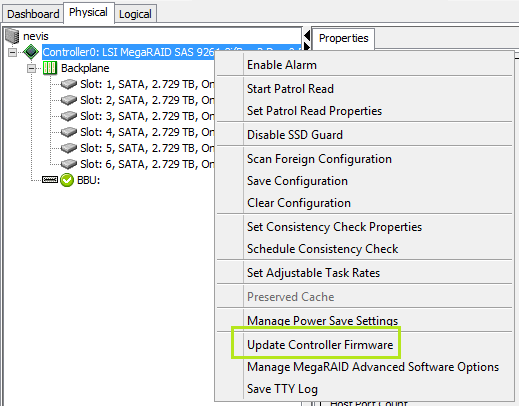
Nun kann über den MegaRAID Storage Manager das Update der Controller Firmware vorgenommen werden.

image

Was bei LSI Controllern meistens online – also ohne einen Neustart erfolgen kann.

Zum Ende kommt nun noch die Installation des Windows-Treibers, welches ich über pnputil.exe erledige. Dazu muss ich in das Verzeichnis mit dem richtigen Treiber (win8.1_x64 = Windows Server 2012 R2) wechseln und folgenden Aufruf durchführen:

pnputil -i -a MegaSAS2.inf

Damit der Treiber dann auch geladen wird, ist allerdings ein Neustart notwendig. Mit SigCheck.exe aus den Sysinternals Tools läßt sich dann auch die Version des geladenen Treibers ermitteln.

C:\Temp>"\Program Files (x86)\Windows Sysinternals Tools\sigcheck.exe" C:\Window
s\system32\DRIVERS\megasas2.sys

Sigcheck v2.30 - File version and signature viewer
Copyright (C) 2004-2015 Mark Russinovich
Sysinternals - www.sysinternals.com

c:\windows\system32\drivers\megasas2.sys:
        Verified:       Signed
        Signing date:   12:10 PM 9/10/2015
        Publisher:      Avago Technologies U.S. Inc.
        Company:        Avago Technologies
        Description:    MEGASAS RAID Controller Driver for Windows
        Product:        MEGASAS RAID Controller Driver for Windows
        Prod version:   6.709.12.00
        File version:   6.709.12.00
        MachineType:    64-bit

Falls nicht geschehen, nochmals das Alerting (per Emails) konfigurieren.

Enjoy it, b!

Azure Backup fails … 0x07EF4 …

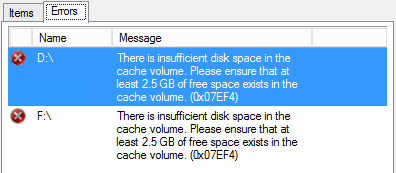
… There is insufficient disk space in the cache volume. Please ensure that at least 2.5GB of free space exists in the cache volume.

image

Das Problem rührt daher, dass der Cache für das Backup by default unter folgendem Pfad liegt C:\Program Files\Microsoft Azure Recovery Services Agent\Scratch und bei entsprechend großen Datenmengen einfach das Sytemlaufwerk zu müllt.

Seit einiger Zeit bietet der Azure Client die Möglichkeit an, im Verlauf der Installation das Verzeichnis für den Cache zu ändern. Auf großen Fileservern – dieser hier hat 3TB lege ich dafür eigens eine VHDx an (Laufwerk X) und lassen den Cache auf dieser werkeln. Im Verlauf der Neuinstallation habe ich damit X:\Microsoft Azure Recovery Services Agent\Scratch als Pfad für den Cache verwendet.

Der Backupclient ist hier übrigens ein wenig zickig, sprich das Verzeichnis muss manuell erstellt werden, der Wizard kann das nicht.

md "X:\Microsoft Azure Recovery Services Agent"

Der gesamte Ablauf sieht wie folgt aus:

  1. Deinstallation des alten Azure Backup Clients über das Control Panel
  2. Bereitstellen einer Disk für den Cache (bei VMs einfach eine neue VHD erstellen und dem OS zuweisen)
  3. Anlegen des Cache Verzeichnisses, hier X:\Microsoft Azure Recovery Services Agent
    Das Verzeichnis Scratch wird vom Wizard selbst angelegt
  4. Installation des neuen Azure Backup Clients
  5. Registrierung des Servers in Azure Backup – man will ja wieder auf die alten Sicherungen kommen

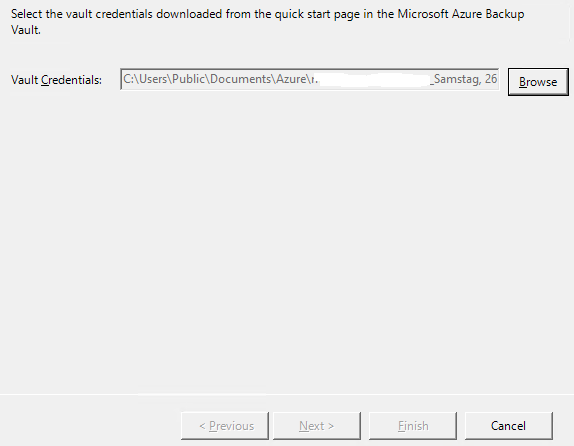
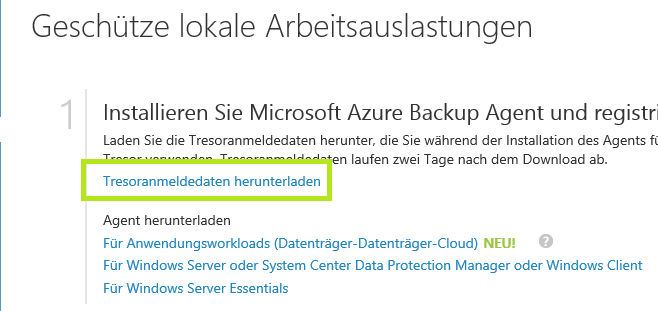
Zur Registrierung sind die Vault Credentials notwendig, welche aber nach deren Erstellung nur 2 Tage Gültigkeit haben. Daher müssen, falls die Einrichtung des Azure Backups länger als 2 Tage zurück liegt, neue Credentials aus dem Portal herunter geladen werden. Der Wizard spricht hier von “we recommend” … was aber Blödsinn ist, sind die Vault Credentials abgelaufen – geht es mit der Registrierung nicht weiter.

image

Die Vault Credentials (Tresoranmeldedaten) sind hier zu finden.

Microsoft Azure Portal / alle elemente / Name = Kundenname / Typ = Sicherungstresor

image

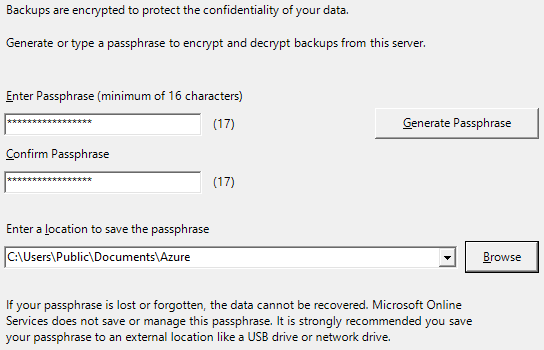
Die neuen Vault Credentials speichere ich (obwohl nur 2 Tage gültig) zusätzlich nochmals ab und kopiere sie auf den entsprechenden Server C:\Users\Public\Documents\Azure von dort kann sie dann der Register Server Wizard ohne Probleme laden und fordert zur erneuten Eingabe der Passphrase ein – hier nehme ich die ehemals verwendete und speichere diese wiederum in meinem lokalen Azure Verzeichnis ab.

image

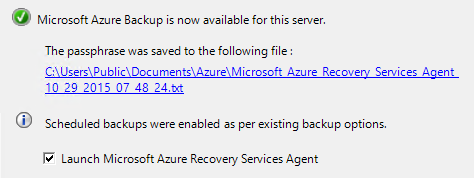
Natürlich ist es nicht sinnvoll die PassPhrase lokal auf dem Server zu belassen. Das komplette Azure Verzeichnis wird komprimiert und außerhalb der Firma an einem sicheren Ort gespeichert.

image

Mit dem Start lädt der Azure Backup Agent auch die vorherige Konfiguration und zeigt die vorhandenen Sicherungen an – so wollten wir das ja auch haben.

image

„Ich liebe es, wenn ein Plan funktioniert!“ (für die jüngern Leser – https://de.wikipedia.org/wiki/Das_A-Team)

Damit ist der Azure Backup Client korrekt konfiguriert! Allerdings müssen wir uns an dieser Stelle noch für das vollgelaufene Systemlaufwerk kümmern:

rd "C:\Program Files\Microsoft Azure Recovery Services Agent\Scratch" /s /q

Danach sind auf Laufwerk C: wieder 50GB (in diesem Fall frei).

Wichtig:
Für den Fall, dass die Netzwerkbandbreite beschränkt wird (was während der Arbeitszeit mehr als sinnvoll ist) müssen diese Einstellungen erneut gesetzt werden. Diese sind hier verloren gegangen.

Update 02.11.2015:
Ohne eine Neuinstallation des Azure Clients läßt sich der Pfad für das Scratch-Verzeichnis auch über die Registry ändern. Dazu sind  folgende Schritte notwendig:

  1. Stop des Services
    net stop obengine
  2. Erstellen der Verzeichnisses
    md "X:\Microsoft Azure Recovery Services Agent"
  3. Ändern des Registry Eintrags
    HKLM\SOFTWARE\Microsoft\Windows Azure Backup\Config, ScratchLocation, X:\Microsoft Azure Recovery Services Agent
    
    HKLM\SOFTWARE\Microsoft\Windows Azure Backup\Config\CloudBackupProvider, ScratchLocation, X:\Microsoft Azure Recovery Services Agent
    
  4. Start des Services
    net start obengine

Enjoy it, b!

Probleme mit der Zeitumstellung?

Gleich auf drei meiner Windows Server 2012 R2 Essentials Servern hat die Zeitumstellung am vergangenen Wochenende zu folgendem Effekt geführt.

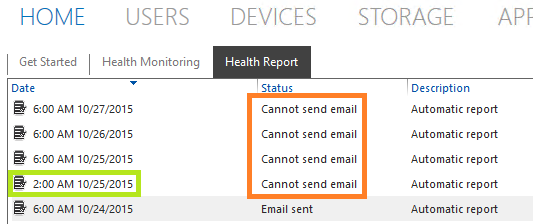
  • Der Statusbericht wurde um 02:00 Uhr anstatt um 06:00 Uhr versendet
  • Danach wurde kein Statusbericht mehr versendet (und der um 02:00 als “Cannot send email” angezeigt (obwohl er gesendet wurde)

image

Das Problem läßt sich durch einen Neustart des Servers, oder ein wenig ““professioneller”, durch einen Neustart des Windows Server Essentials Management Service lösen.

net stop "Windows Server Essentials Management Service" && net start "Windows Server Essentials Management Service"

Enjoy it, b!