OneDrive for Business (O4B) erstellt unter Windows einen Ordner im Benutzerprofil nach dem Schema „Onedrive – <Firmenname>“. Wurde bei der Einrichtung des M365-Tenants einfach der Firmenname verwendet, und war dieser lang können daraus eine Reihe von Problemen entstehen, bis hin zur Überschreitung der maximalen Pfadlänge von 260 Zeichen unter Windows.
Das Problem stellt sich konkret wie folgt (der Name selbst wurde geändert, aber die Länge ist identisch mit dem, was mir vorgegeben wurde):

Zwar ließe sich die enorme Breite des Pfadnamens zweckentfremden, um die Seitenleiste im Windows Explorer künstlich aufzuspannen, doch war dies kaum die Intention der Administration. Es drängt sich vielmehr die Frage auf, ob die Auswirkungen eines derart langen Tenant-Namens bei der Einrichtung überhaupt bedacht wurden.
Die Anforderung
Der Pfad im Benutzerprofil sollte sinnvoll gekürzt werden. Schnell einigte man sich auf den Namen „Praxis“ und damit sieht der Pfad nun wie folgt aus.

Da ich selbst ein Verfechter kurzer Pfade bin, hier ein Tipp für kleinere Unternehmen: Man könnte im Benutzerprofil auch einfach die Initialen der Mitarbeiter nutzen. Das Ergebnis sähe dann so aus:

Bevor wir uns in Details verlieren: Zurück zum eigentlichen Thema. Um das Problem in den Griff zu bekommen, gibt es zwei Lösungswege.
Änderung des Namens im Microsoft Entra Admin Center
Die Änderung greift für alle OneDrive-Nutzer. Einzige Voraussetzung: Die Benutzer müssen ihr Konto einmalig neu verknüpfen (Relink), damit der neue Pfad übernommen wird..
Das sieht dann wie folgt aus und man navigiert über Übersicht / Eigenschaften zum Namen der dann geändert werden kann (Speichern dabei nicht vergessen).
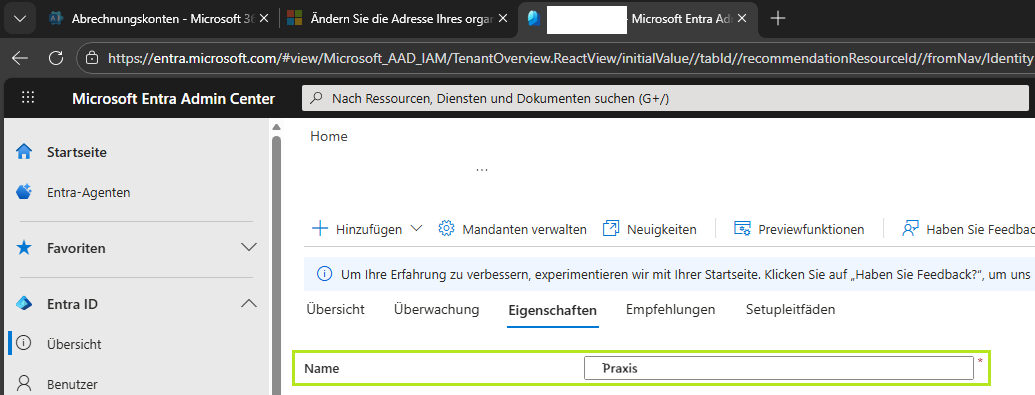
Für die Ungeduldigen unter uns: M365 benötigt dazu 24h und machmal noch einen Tick länger, also bitte warten!
Änderung des OneDrive-Namens mit PowerShell
Falls eine globale Namensänderung nicht gewünscht ist, lässt sich die Benennung von O4B auch individuell für einzelne Benutzer anpassen. Wie so oft hilft hier ein wenig PowerShell-Magie – allerdings gibt es dabei ein paar Fallstricke zu beachten.
- Man muss das OneDrive for Business schon konfiguriert haben (sonst sind die notwendigen Einträge in der Registry und im Dateisystem nicht vorhanden)
- Es dürfen KEINE Ordner umgeleitet sein, falls man das gemacht hat bitte wieder deaktivieren und den endgültigen Sync abwarten
Danach kann man das Skript (nach Anpassung der Variablen) verwenden. Wichtig dabei ist, dass der Ordner immer mit „OneDrive – …“ benannt wird, also hier nur den Shortname ändern.
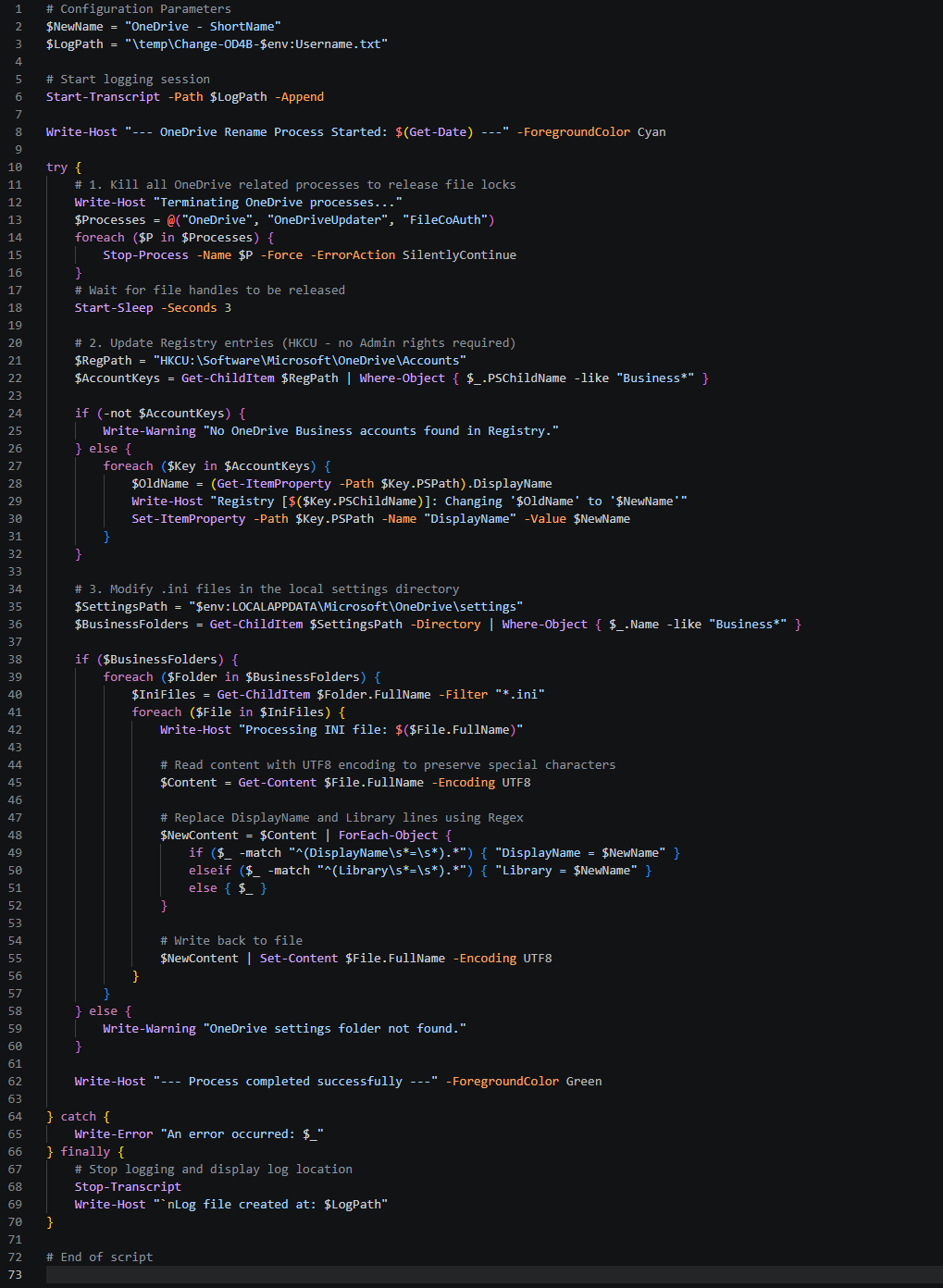
Der Name ist nun kürzer. Ein kleiner Fallstrick bleibt: Wenn das Backup der Standardordner noch aktiv war, geistern die alten Pfadnamen oft weiter im Benutzerprofil herum. Hier sollte man vorab sicherstellen, dass die Synchronisation sauber getrennt wurde.
Enjoy it!

