OneDrive for Business (O4B) erstellt unter Windows einen Ordner im Benutzerprofil nach dem Schema „Onedrive – <Firmenname>“. Wurde bei der Einrichtung des M365-Tenants einfach der Firmenname verwendet, und war dieser lang können daraus eine Reihe von Problemen entstehen, bis hin zur Überschreitung der maximalen Pfadlänge von 260 Zeichen unter Windows.
Das Problem stellt sich konkret wie folgt (der Name selbst wurde geändert, aber die Länge ist identisch mit dem, was mir vorgegeben wurde):
Zwar ließe sich die enorme Breite des Pfadnamens zweckentfremden, um die Seitenleiste im Windows Explorer künstlich aufzuspannen, doch war dies kaum die Intention der Administration. Es drängt sich vielmehr die Frage auf, ob die Auswirkungen eines derart langen Tenant-Namens bei der Einrichtung überhaupt bedacht wurden.
Die Anforderung
Der Pfad im Benutzerprofil sollte sinnvoll gekürzt werden. Schnell einigte man sich auf den Namen „Praxis“ und damit sieht der Pfad nun wie folgt aus.
Da ich selbst ein Verfechter kurzer Pfade bin, hier ein Tipp für kleinere Unternehmen: Man könnte im Benutzerprofil auch einfach die Initialen der Mitarbeiter nutzen. Das Ergebnis sähe dann so aus:
Bevor wir uns in Details verlieren: Zurück zum eigentlichen Thema. Um das Problem in den Griff zu bekommen, gibt es zwei Lösungswege.
Änderung des Namens im Microsoft Entra Admin Center
Die Änderung greift für alle OneDrive-Nutzer. Einzige Voraussetzung: Die Benutzer müssen ihr Konto einmalig neu verknüpfen (Relink), damit der neue Pfad übernommen wird..
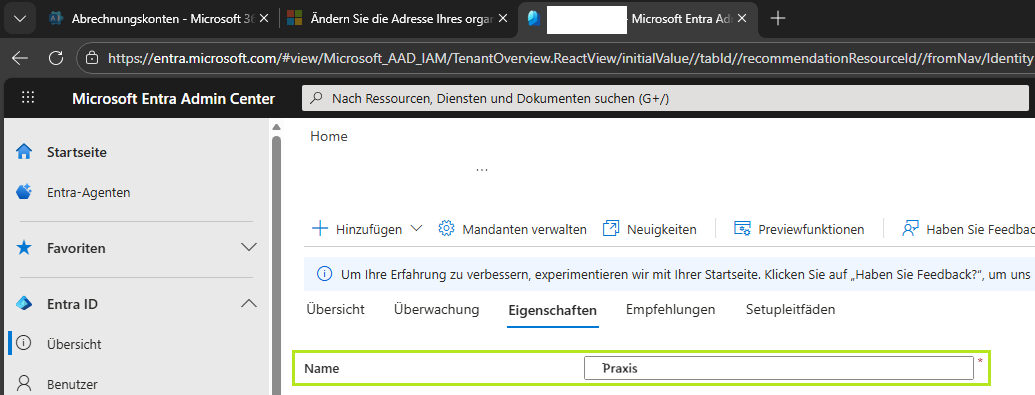
Das sieht dann wie folgt aus und man navigiert über Übersicht / Eigenschaften zum Namen der dann geändert werden kann (Speichern dabei nicht vergessen).
Für die Ungeduldigen unter uns: M365 benötigt dazu 24h und machmal noch einen Tick länger, also bitte warten!
Änderung des OneDrive-Namens mit PowerShell
Falls eine globale Namensänderung nicht gewünscht ist, lässt sich die Benennung von O4B auch individuell für einzelne Benutzer anpassen. Wie so oft hilft hier ein wenig PowerShell-Magie – allerdings gibt es dabei ein paar Fallstricke zu beachten.
Man muss das OneDrive for Business schon konfiguriert haben (sonst sind die notwendigen Einträge in der Registry und im Dateisystem nicht vorhanden)
Es dürfen KEINE Ordner umgeleitet sein, falls man das gemacht hat bitte wieder deaktivieren und den endgültigen Sync abwarten
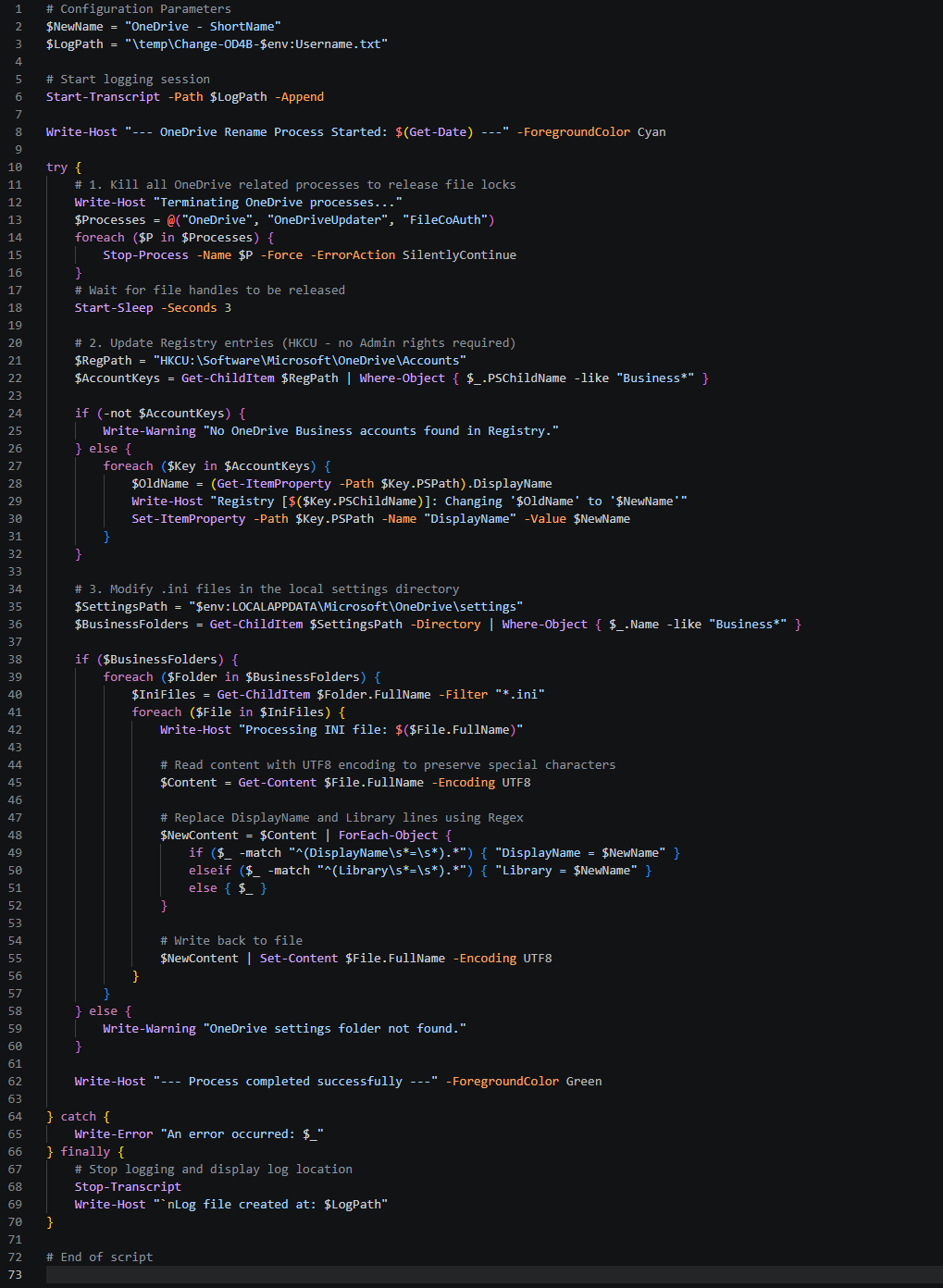
Danach kann man das Skript (nach Anpassung der Variablen) verwenden. Wichtig dabei ist, dass der Ordner immer mit „OneDrive – …“ benannt wird, also hier nur den Shortname ändern.
Der Name ist nun kürzer. Ein kleiner Fallstrick bleibt: Wenn das Backup der Standardordner noch aktiv war, geistern die alten Pfadnamen oft weiter im Benutzerprofil herum. Hier sollte man vorab sicherstellen, dass die Synchronisation sauber getrennt wurde.
Manche Hardware funktioniert einfach, die Microsoft Bluetooth Mouse 3600 unter Fedora 44/GNOME 50 gehört leider nicht dazu. Während sie am Surface Laptop 3 unter Windows jahrelang perfekt lief, war der Umzug auf Linux für das ‚Mausi‘ der Anfang vom Ende. Das Pairing mit Bluetooth wurde stetig schlechter, bis sie mit dem Upgrade auf Fedora 44 nun komplett unbrauchbar geworden ist.
Man muss dazu wissen, dass der mit Fedora 44/GNOME 50 eingeführte Bluetooth-Stack eine gewisse Zurückhaltung gegenüber BLE-HID-Geräten zeigt, was häufig zu Verbindungsproblemen führt.
Eine kurze Beschreibung des Problems
Nach dem Upgrade verbindet die Maus nicht mehr automatisch
Manuelles Pairing funktioniert, aber nur mit Geduld
Und die MAC‑Adresse der Maus wechselt fröhlich hin und her1
1) und ja, auch Bluetooth-Mäuse haben eine MAC-Adresse
Zeit also, der Sache auf den Grund zu gehen, bevor ich die Anschaffung einer neuen Maus überhaupt in Erwägung ziehe. Man ist ja irgendwo auch Schwabe 😉
Das Sympton ist, die Maus wird angezeigt aber Linux tut so als ob es eine neue wäre
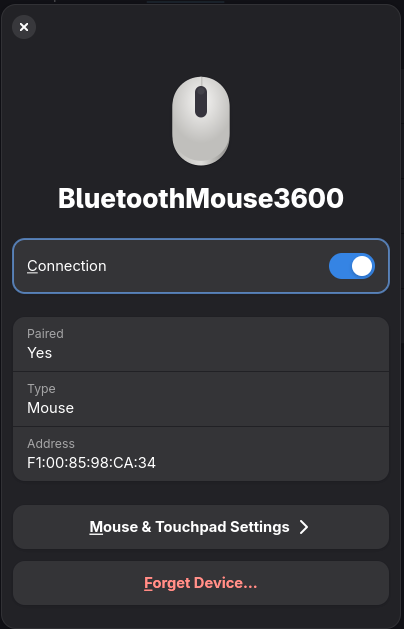
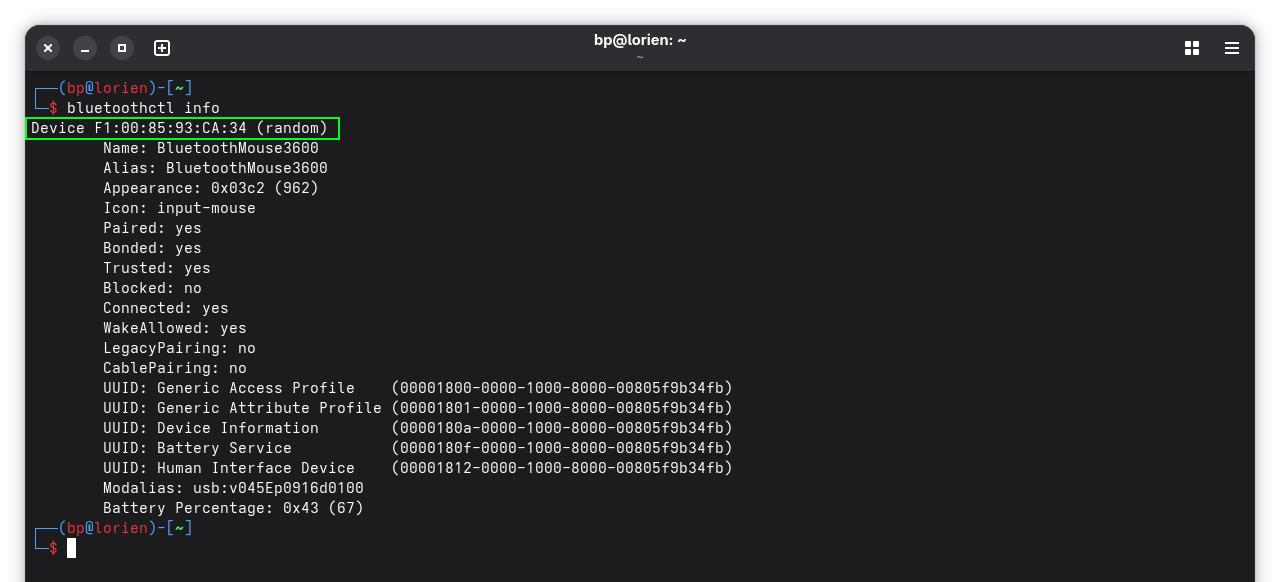
Nach dem Upgrade auf Fedora 44 zeigt bluetoothctl folgende Info an:
Device F1:00:85:92:CA:34 (random)
Die Maus meldet sich mit wechselnden BLE‑Adressen. Das ist normal, nennt sich „Resolvable Private Address“ RPA . BlueZ erkennt solche Geräte über einen Identity Resolving Key (IRK). Wenn der IRK fehlt, denkt Fedora bei jeder neuen Adresse: „Noch nie gesehen …“ und das Theater geht los.
Das erklärt, warum AutoConnect nicht funktioniert, obwohl die Maus korrekt gepairt ist.
Die Ursache liegt in einem blockierten AutoConnect vor der Anmeldung
Mit GNOME 50 (und der damit einhergehenden Entwicklung in den zugrunde liegenden Bibliotheken wie bluez) wurde das Sicherheitsmodell für Bluetooth verschärft. BLE-HID-Geräte (wie die Mouse 3600) benötigen oft einen aktiven Austausch von Schlüsseln beim Reconnect. Wenn der Agent der User-Session noch nicht aktiv ist, schlägt dieser Austausch fehl oder wird vom System ignoriert, um unautorisierte Verbindungen auf Hardware-Ebene zu verhindern.
Letztendlich sehen wir die folgenden Syptome:
kein AutoConnect beim Boot von Linux
manueller Connect funktioniert (bei Fedora 44 auch nicht immer und davor doch recht zuverlässig) oft erst nach 60 bis 120 Sekunden
Zur Verbindung muss eine User-Session vorhanden sein
Der erste Schritt ist, dass wir mit der Maus ein neues Pairing durchführen müssen:
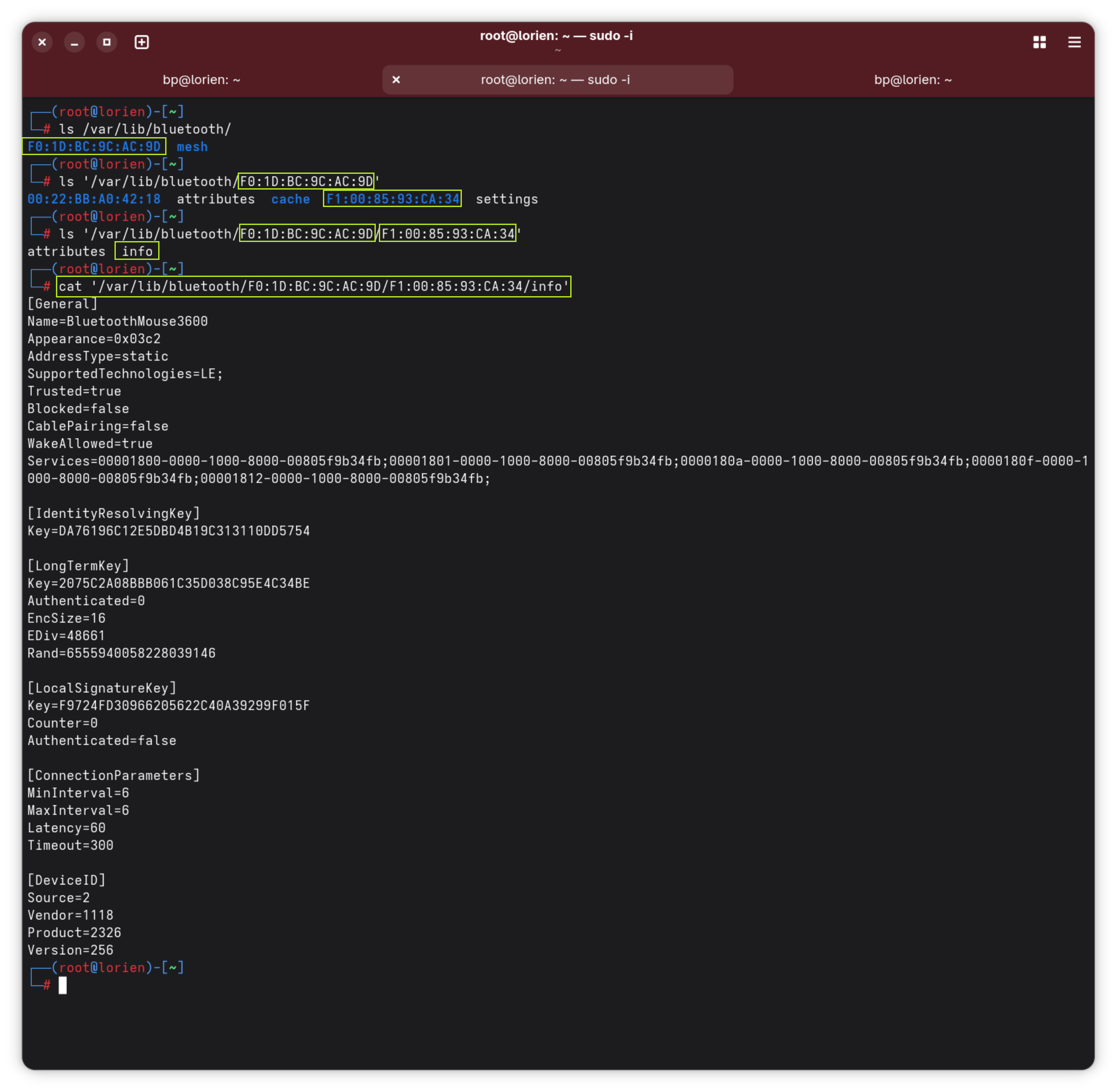
Schauen wir uns aber die info-Datei für die Maus an, so sind nach einen korrekt erfolgtem Pairing alle notwendigen Einträge vorhanden.
# Speicherung der Bluetooth-Informationen der Maus in der info /var/lib/bluetooth/<ADAPTER-MAC>/<DEVICE-MAC>/info
Die Datei beinhaltet alle notwendigen Informationen wie den IRK, LTK und HID-Services.
Wir merken uns:
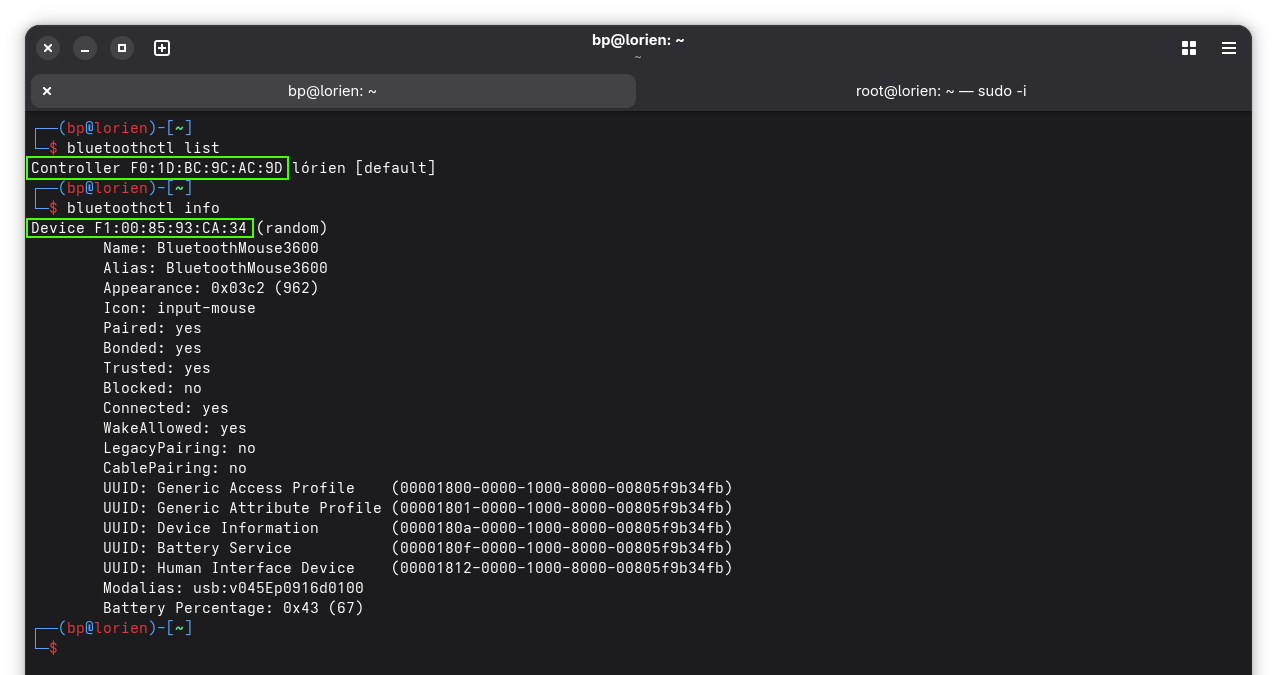
ADAPTER-MAC = Hardware-Adresse des Bluetooth-Controllers im Laptop (die ist und bleibt statisch)
DEVICE-MAC = Hardware-Adresse der Maus (Device), die sich in Grenzen dynamisch verhält
Den Pfad oben bauen wir als wie folgt zusammen, und dazu wechseln wir der Einfachheit halber in den interaktiven Sudo (wer in diesem verbleibt, spart sich in den kommenden Konfigurationen das nervige tippen von Befehl und Passwort):
# Wechsel in den interaktiven sudo-Modus sudo -i
Am einfachsten (und damit ohne Tipp-Fehler), lassen sich Verzeichnispfade mit ls und der TAB-Taste verwenden:
# Dazu ls und TAB für die Expansion des folgenden Pfads verwenden #- wichtig ist, dass die MAC-Adresse des Controllers bei Euch anders heißt! ls '/var/lib/bluetooth/F0:1D:BC:9C:AC:9D'
Hängen wir dann an diesen Pfad die DEVICE-MAC mit an, können wir im Verzeichnis die info-Datei der Microsoft Bluetooth 3600 finden.
Damit ist die technische Basis gelegt.
Die zweite Baustelle sind die wechselnden MAC-Adresse der Maus (DEVICE-MAC)
Die Microsoft Maus nutzt Adressen, die immer mit F1:00:85: beginnen. Der Rest ändert sich. BlueZ erkennt die Maus über den IRK, aber GNOME 50 leider nicht zuverlässig.
Das Problem konnte mit einer udev-Regel, die hilft den Connect auszulösen, sobald die Maus auftaucht, gelöst werden.
Die Sache wird nun als dritter Schritt an systemd übergeben und dort in eine Regel gepackt
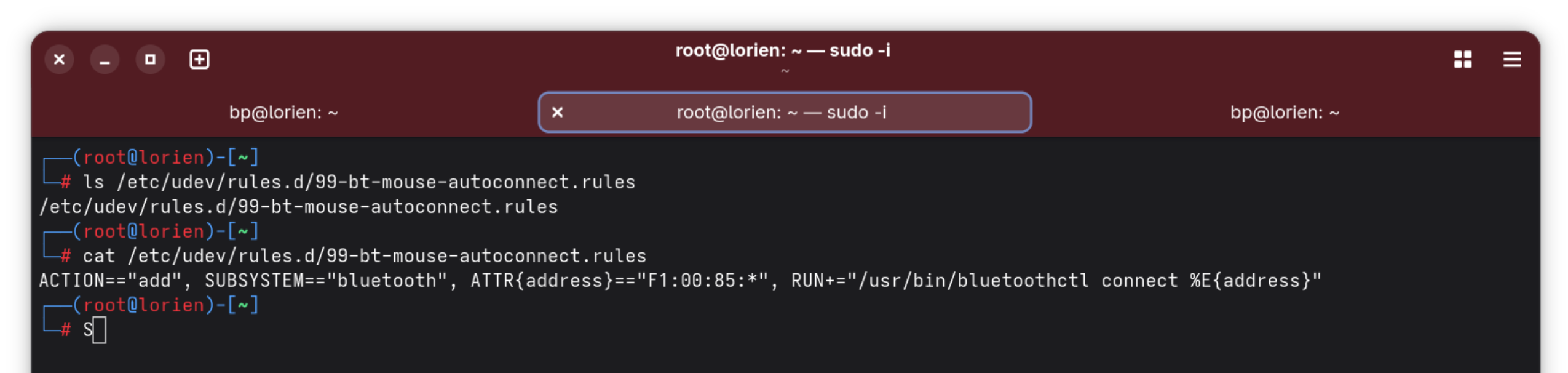
# Inhalt der Regel ACTION=="add", SUBSYSTEM=="bluetooth", ATTR{address}=="F1:00:85:*", RUN+="/usr/bin/bluetoothctl connect %E{address}"
Genau genommen arbeitet die Regel die folgenden Aufgaben ab:
Sie reagiert auf jedes Bluetooth‑Gerät, dessen Adresse mit F1:00:85: beginnt
%E{address} übergibt die aktuelle (random) MAC an bluetoothctl
GNOME 50 wird komplett umgangen
Die Maus verbindet sobald sie auftaucht
Die Regel sollte automatisch ausgeführt werden und damit blieb nur der Weg das mit einem systemd-Service um GNOME „herumzubauen“ (zumindest habe ich keine andere Möglichkeit gefunden).
Damit umschiffen wir die folgenden Problemzonen:
GNOME‑Agent‑Blockade
Race‑Condition beim Login
60–120‑Sekunden‑Timeout
verzögerten BLE‑Reconnect
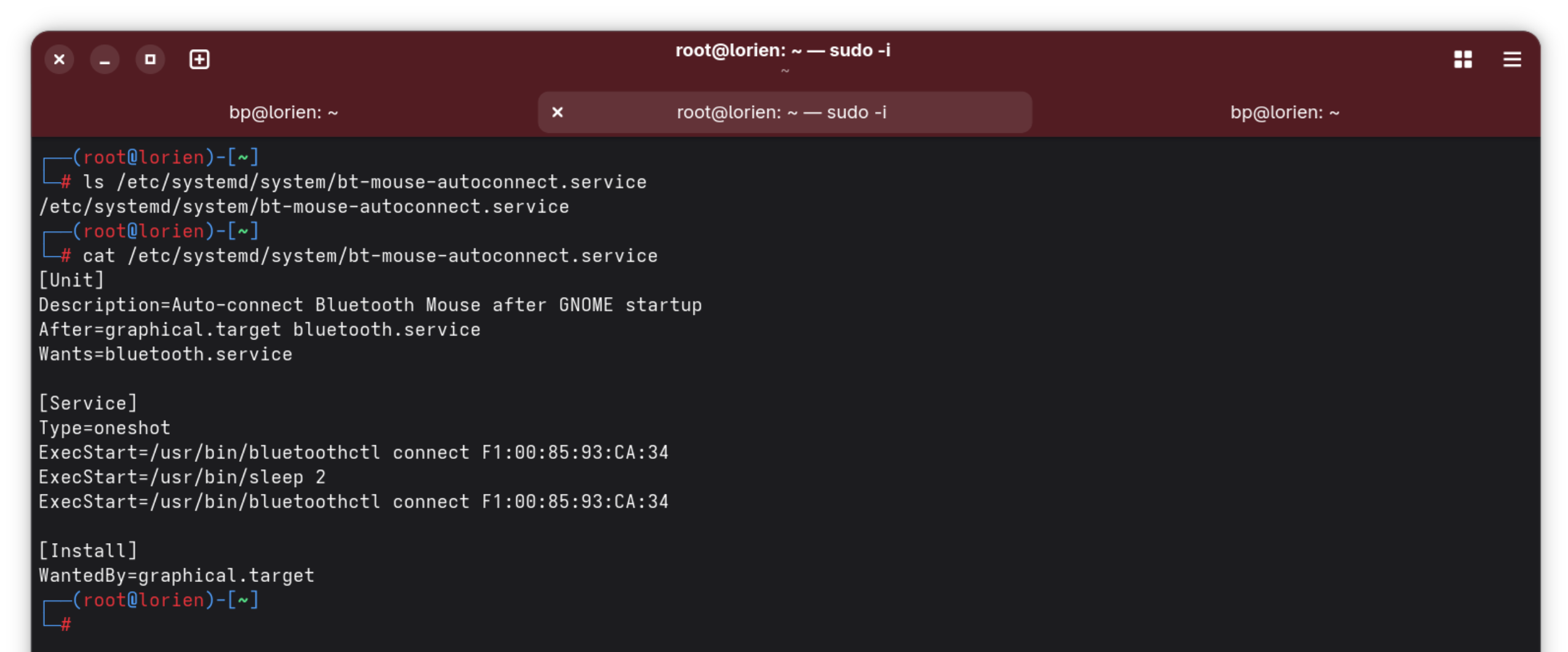
Der funktionierende systemd-AutoConnect-Service:
# Als erstes muss der Service angelegt werden sudo nano /etc/systemd/system/bt-mouse-autoconnect.service
# Und der Service in der Config definiert werden [Unit] Description=Auto-connect Bluetooth Mouse after GNOME startup After=graphical.target bluetooth.service Wants=bluetooth.service [Service] Type=oneshot ExecStart=/usr/bin/bluetoothctl connect F1:00:85:93:CA:34 ExecStart=/usr/bin/sleep 2 ExecStart=/usr/bin/bluetoothctl connect F1:00:85:93:CA:34 [Install] WantedBy=graphical.target
Das Timing im Logon-Prozess ist nicht ganz optimal, darum probiert es der Service mit dem Start nach 2s ein zweites Mal.
Zum Schluss fehlt nur noch die Aktivierung des Service verbunden mit einem Neustart:
# Aktivierung des Service sudo systemctl daemon-reload sudo systemctl enable bt-mouse-autoconnect.service # Reboot sudo reboot
Fazit
Die Maus läuft und ich muss keine neue mehr besorgen, zumal ich die Teile immer sehr mochte da sie wirklich robust und zuverlässig waren sind. Auch wenn ich mich erneut an dem Surface Laptop anmelde, ist die Maus nach ca. 30 Sekunden da. Man könnte hier sicherlich noch eine Reihe von Optimierungen und Retries bauen, ich will es aber dabei belassen. Wie sagt der Schwabe gerne „für me duats des“ … und er ist glücklich, muss er doch keine neue Maus kaufen.
Ende April war es wieder so weit: Eine neue Fedora-Version stand vor der Tür. Mein bewährter Surface Laptop 3 wartete bereits auf das Upgrade auf die Version 44. Doch diesmal lief der Prozess über die Shell nicht ganz so reibungslos durch, wie ich es gewohnt war. Ein Paketkonflikt im Bereich des Power-Managements stoppte das Vorhaben abrupt.
Das Problem waren die Pakete für das Power-Management
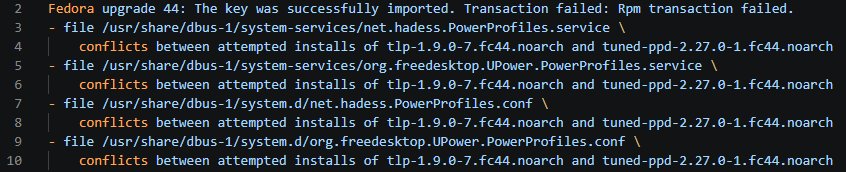
Beim Versuch, das Upgrade einzuspielen, brach DNF mit einer Fehlermeldung ab. Der Kern der Nachricht: Dateikonflikte zwischen tlp und tuned-ppd. Beide Pakete versuchten, dieselben DBus-Service-Dateien unter /usr/share/dbus-1/ zu beanspruchen.
Hier der Fehler im Detail:
Fedora hat mit Version 44 den Wechsel hin zu tuned als Standard-Daemon für Stromsparprofile vollzogen. tuned-ppd dient dabei als Schnittstelle, damit die GNOME-Einstellungen (der Schieberegler für „Leistung/Ausbalanciert/Energiesparen“) weiterhin funktionieren. Wer – wie ich – in der Vergangenheit manuell TLP installiert hat, um das Maximum aus dem Akku des Surface herauszuholen, gerät hier in einen harten Ressourcenkonflikt.
Die Lösung war die Deinstallation von TLP
Da Fedora 44 nun massiv auf tuned setzt, habe ich mich dazu entschieden, TLP den Laufpass zu geben und auf den neuen Standard zu setzen. Damit war der Weg für das Upgrade frei.
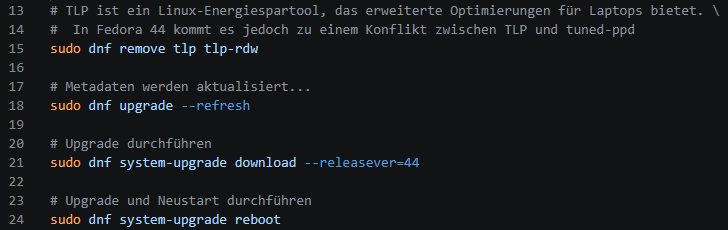
Folgende Schritte in der Shell haben das Problem gelöst und beschreiben dazu noch das Upgrade:
Die Befehle und Fehlermeldungen findet ihr in dieser Datei, aber bitte nur Schritt für Schritt ausführen.
Nach dem Upgrade ist vor dem Upgrade …
Was mir sonst noch aufgefallen ist (nach dem Upgrade):
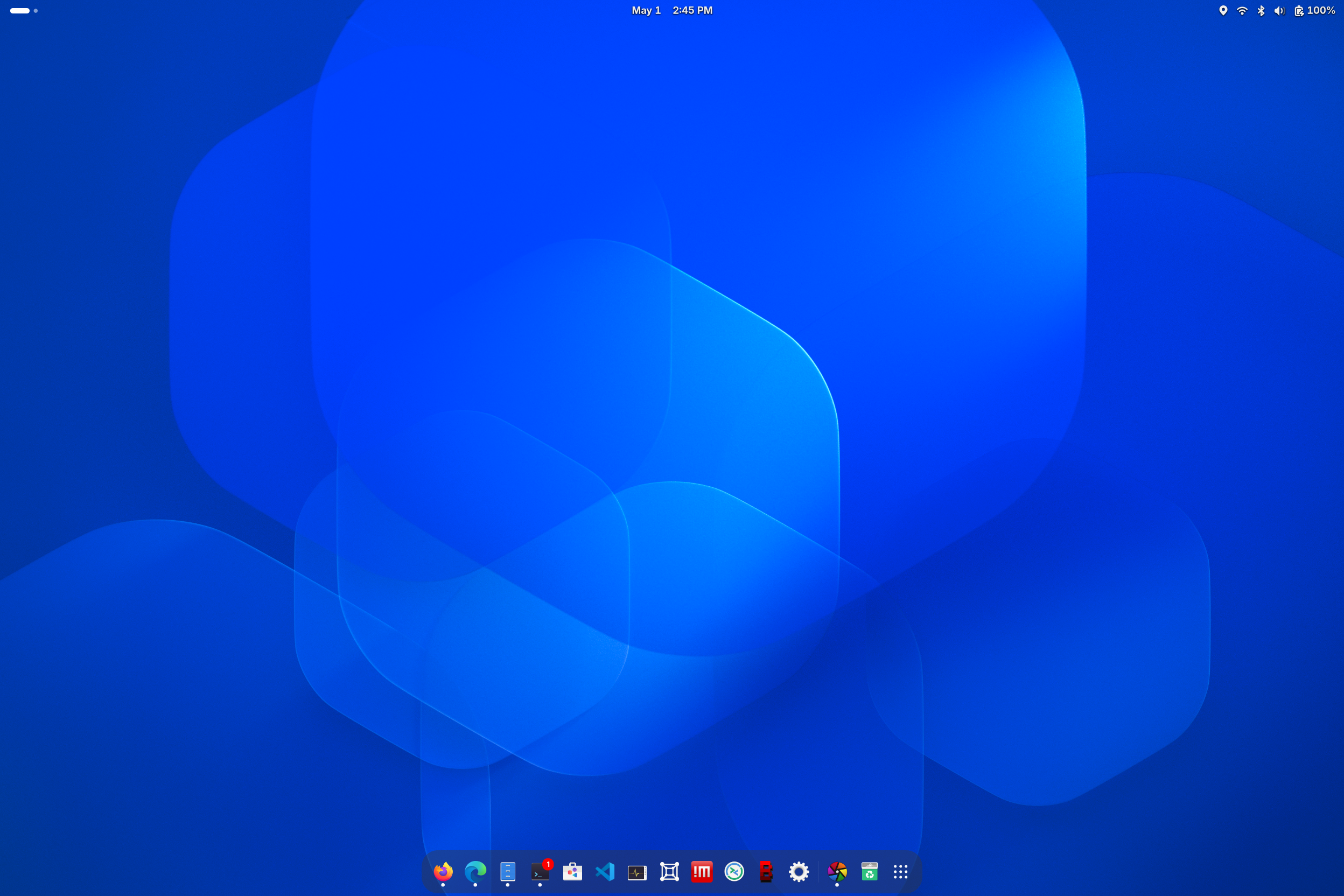
Das bisher verwendete Hintergrundbild stammte noch aus Fedora 43 und wurde beim Upgrade entfernt. Daher musste ich ein neues Wallpaper aus dem Fedora‑44‑Paket auswählen.
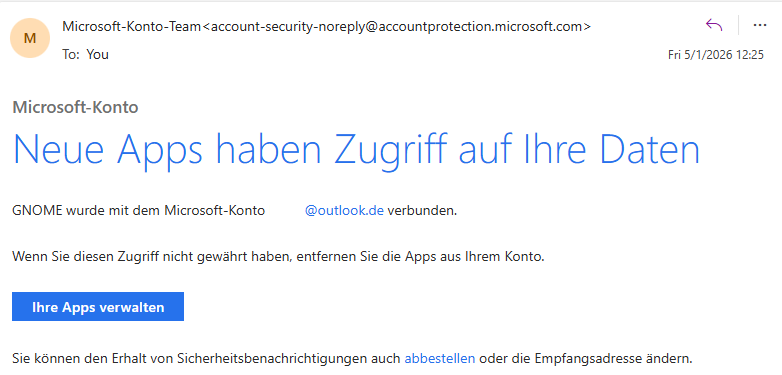
Die OneDrive‑Integration schlug wiederholt fehl. Erst nach dem vollständigen Entfernen der bestehenden Verbindung und einer neu erforderlichen App‑Registrierung über GNOME konnte die Synchronisation wiederhergestellt werden
Fedora Workstation verwendet aktuell noch den 6er‑Kernel. Das ist jedoch kein Nachteil – das System läuft stabil, wie schon seit langer Zeit.
Fazit
Wieso es genau zu diesem Konflikt kam? Wahrscheinlich habe ich in Fedora 43 zu intensiv an den Energieeinstellungen optimiert und dabei TLP als Ergänzung oder Ersatz installiert. Da Fedora 44 nun eine eigene, moderne Architektur für diese Profile mitbringt (tuned-ppd), vertragen sich die beiden Ansätze auf Dateiebene nicht mehr.
Nach dem Reboot lief mein Surface Laptop 3 anstandslos unter Fedora 44 hoch. Wer also vor einem ähnlichen „Transaction failed“ steht: Prüft eure installierten Power-Management-Tools und werft einen Blick auf die Gnome-Extensions, nicht alle waren zum Start von Fedora 44 kompatibel.
No Panic please!
Ja, nein, vielleicht — und bevor ich mich weiter in dieser Antwortmatrix verliere, schreibe ich jetzt einfach ein paar Sätze. Dieser Blog hier nennt sich Windows SBS und Essentials Blog, und genau so ist er im Mai 2008 gestartet. Der erste Beitrag? Natürlich ein Defekt des CPU‑Lüfters in einem Lexmark X502n Multifunktionsdrucker. Ein würdiger Auftakt für eine lange Reise voller Themen, die streng genommen alle aus dem Small‑ und Medium‑Business‑Umfeld stammen. Und ja: Ich dachte damals, das könnte vielleicht irgendjemandem helfen.
Zur Überraschung: Hat es und tut es immer noch, auch wenn sich die KI an den Themen sattfrist und 50% der Hits weggefallen sind.
Den eigentlichen Windows Small Business Server (SBS) und seinen Nachfolger, den Windows Server 2012 Essentials (SBE), hat uns Microsoft dann genommen — in der charmanten Annahme, kleine Firmen würden natürlich alle in die Cloud wechseln.
Spoiler: Das war gleichzeitig richtig und komplett daneben. Die Chance, Exchange aus den Kellern der Kunden zu befreien und in kompetente Hände zu legen, konnte ich mir jedenfalls nicht entgehen lassen. Also habe ich ASAP eine Menge Migrationen von Exchange (SBS 2008 R2) nach BPOS durchgeführt. Und obwohl ich im Enterprise‑Bereich schon einige Exchange‑Wiederherstellungen überlebt hatte, wollte ich mir diesen Nervenkitzel bei kleinen Kunden nicht mehr antun. Man wird ja nicht jünger. Zusätzlich gibt es im SMB-Umfeld eine Reihe von LOB-Anwendungen die ein wahres Horrorkabinet darstellen … und während die Hyperscaler an die Cloud denken, kämpfe ich mit „lokalen Admins“ damit die Praxissoftware überhaut läuft!
Linux und ich — das ist übrigens keine Beziehung, die erst begann, als virtuelle Router plötzlich „hip“ wurden oder eine SSH‑Session auf ein Synology‑NAS die Tür zu erweiterten Konfigurationen (oder nennen wir es ruhig „Hacks“) öffnete. Nein, Linux war mein zweiter Dateiserver nach Novell NetWare 3.1. Irgendwann in den 90ern habe ich mich — schneller als manche Großunternehmen — entschieden, im Heimnetz auf TCP/IP umzusteigen. Aus Kostengründen lief auf dem Server Linux mit einem Kernel 1.x und Samba. Der Client war bis 1996 OS/2 Warp 3, und erst dann haben Windows NT 4.0 und ich uns endlich gefunden. Eine späte, aber stabile Beziehung.
Grundsätzlich soll hier jedes Betriebssystem seinen Platz finden, das im SMB‑Umfeld sinnvoll ist und mich gelegentlich an den Rand der Verzweiflung bringt — äh, ich meine: vor interessante Herausforderungen stellt.
Darum wird es in diesem Blog auch weiterhin um Themen aus dem SMB‑Kosmos gehen. Vielleicht nenne ich ihn irgendwann sogar „Small‑ und Medium‑Business‑Blog“ oder etwas ähnlich Kreatives. Was meint ihr dazu?
Es dauert nicht mehr lange und wir haben Juni und die Zertifikate für den Windows-Secure-Boot laufen aus.
Das eigentliche Problem ist …
Secure Boot ist der Schutzwall beim Systemstart. Er stellt sicher, dass nur signierte und vertrauenswürdige Bootloader geladen werden. Diese Vertrauenskette basiert auf Zertifikaten, die im UEFI (dem BIOS-Nachfolger) hinterlegt sind.
Die Krux: Die aktuell weit verbreiteten Zertifikate (wie die „Windows Production CA 2011“) laufen im Jahr 2026 aus. Da Hardware oft viele Jahre im Einsatz ist, müssen die neuen Zertifikate („Windows UEFI CA 2023“) jetzt auf die Rechner verteilt werden, damit der Übergang nahtlos funktioniert.
Sollte der Rechner keinen SecureBoot verwenden (ich kenne da einige alte Systeme mit Windows Server 2019) dann könnt ihr jetzt mit dem Lesen aufhören. Gibt es aber weitere Windows Systeme, dann vielleicht doch nicht 🙂
Glücklicherweise hat Microsoft diesmal einen klaren Plan
Microsoft geht bei diesem kritischen Update vorsichtig vor, um „Bricks“ (unbrauchbare Hardware) zu vermeiden. Der Rollout erfolgt in Phasen:
Vorbereitungsphase: Die neuen Zertifikate werden per Windows Update bereitgestellt, aber noch nicht aktiv erzwungen.
Testphase: Administratoren können die neuen Zertifikate manuell aktivieren (siehe PowerShell-Teil unten).
Erzwingungsphase: Ab 2026 wird das neue Zertifikat zur Pflicht.
Besonders für Windows Server hat Microsoft ein „Playbook“ veröffentlicht, da hier die Ausfallrisiken bei Boot-Fehlern besonders kritisch sind.
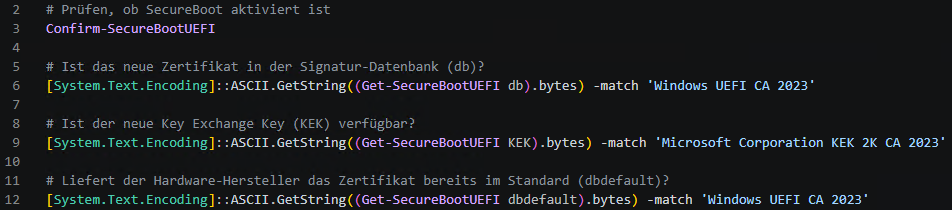
Mit PowerShell kann man eine grundlegende Prüfung durchführen
Neuere Windows-Versionen zeigen den Status der Secure-Boot-Zertifikate mittlerweile direkt in der Windows-Sicherheit-App an. Doch für Administratoren, die hunderte Systeme verwalten oder eine Automatisierung benötigen, ist die PowerShell das Werkzeug der Wahl.
Ermitteln des Status
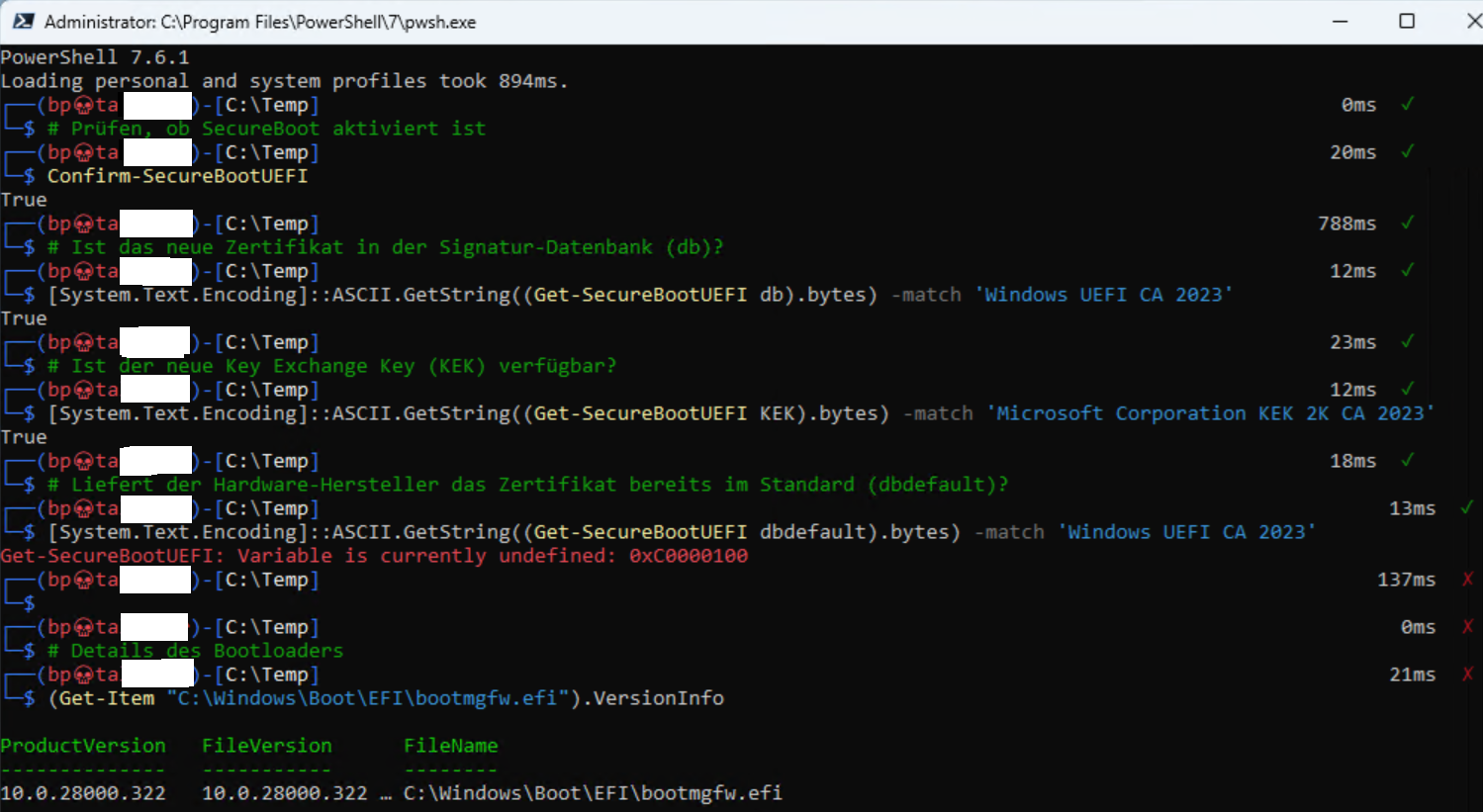
PowerShell muss für die Tests mit administrativen Rechten gestartet werden! Und bitte, den Code Zeile für Zeile ausführen und nicht als Skript betrachten. Vielleicht seit ihr ja nach Zeile 6 schon fertig.
Details zum Bootloader auslesen
Um sicherzugehen, welche Version des Bootmanagers aktuell verwendet wird, hilft dieser Befehl.
Zum Schluss (falls notwendig) kann man das Update manuell triggern
Wenn ihr nicht auf den automatischen Rollout warten möchtest (z.B. in einer Testumgebung), kannst das Update der UEFI-Variablen über die Registry und eine geplante Aufgabe erzwungen werden.
Achtung: Das Update schreibt in das UEFI des Mainboards.
Wie sieht das in der Praxis aus …
Das Windows Notebook hatte durch die Installation aller Updates die Zertifikate schon an board.
Der Fehler 0xC0000100 kommt daher, dass nicht jede Hardware das Auslesen der Detault-Datenbank des Herstellers zuläßt.
Fazit
Der Wechsel der Secure-Boot-Zertifikate ist eine Operation am offenen Herzen und bedeutet vor allem in „Altumgebungen“ einiges an Arbeit, muss doch jeder PC geprüft werden. Insofern ist jetzt ein gutes Zeitpunkt damit zu beginnen.
Nach dem April‑Update 2026 für Windows 11 berichten viele Nutzer und ich auch 🙂 über Probleme mit der Microsoft Bluetooth Mobile Mouse 3600. Typisch ist folgendes Verhalten:
Mauszeiger bewegt sich
Linke/rechte Maustaste reagieren nicht mehr
Maus bleibt als verbunden angezeigt
Problem tritt besonders nach Neustart oder Standby auf
Das Problem konnte ich inzwischen auch mit einer Logitech MX35 nachvollziehen.
Ursache
Die Mouse 3600 ist eine reine Bluetooth‑LE‑Maus ohne USB‑Dongle. Nach dem April‑Update greift Windows offenbar aggressiver auf Bluetooth‑Energiesparmechanismen zurück. Dabei werden Klick‑Events nicht mehr zuverlässig verarbeitet – obwohl die Maus verbunden bleibt.
Ein Firmware‑Update für die Mouse 3600 existiert nicht, das Problem liegt auf Windows‑Seite.
Bewährter Workaround
Der bislang zuverlässigste Fix:
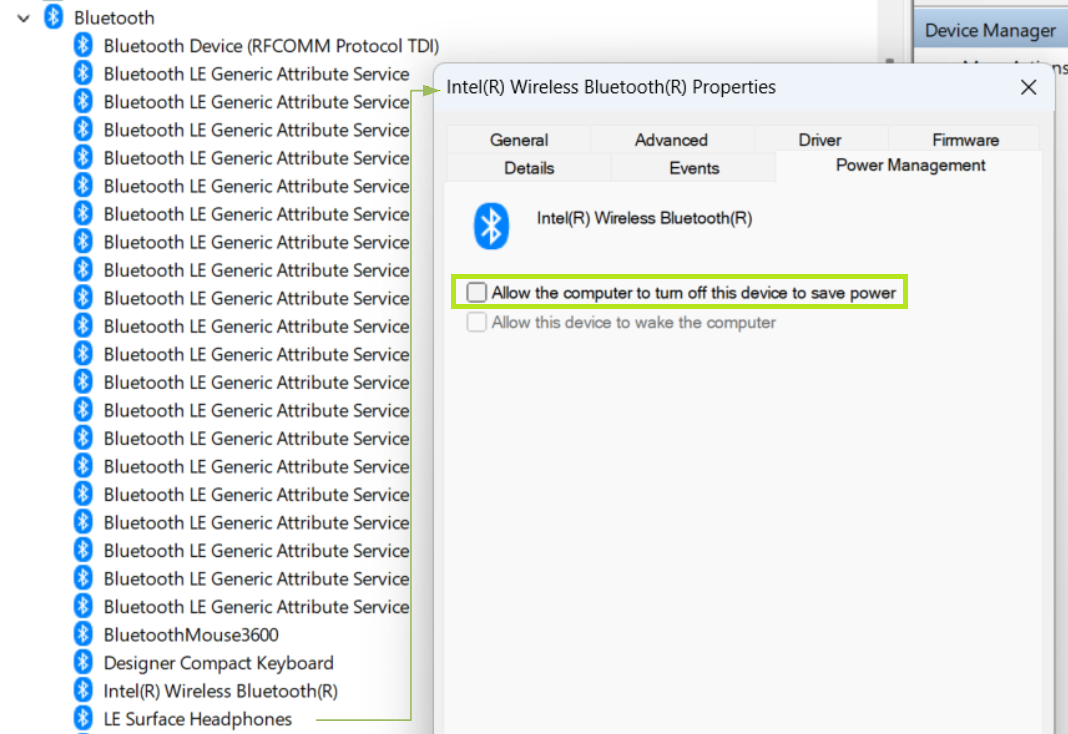
Geräte-Manager
Bluetooth → Bluetooth‑Adapter (z. B. Intel / Qualcomm)
Register Energieverwaltung
Haken entfernen bei „Computer kann das Gerät ausschalten, um Energie zu sparen“
Neustart
Zusätzlich empfohlen: Über Windows Update → Erweiterte Optionen → Optionale Updates verfügbare Bluetooth‑Treiber installieren.
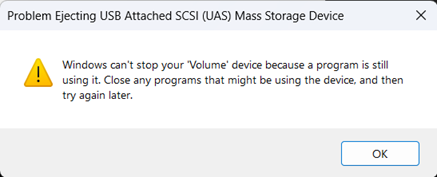
Man möchte nur schnell die externe SSD abziehen, klickt auf Hardware sicher entfernen / Eject portable device und bekommt die folgende Fehlermeldung angezeigt:
Windows behauptet, dass noch ein Programm auf das Laufwerk zugreift.
Die üblichen Verdächtigen
Häufig, aber halt nicht immer, spielen die folgenden Programme oder Prozesse eine Rolle:
Ein Explorer-Fenster ist noch im Verzeichnis der SSD offen
Die PowerShell oder Eingabeaufforderung stehen noch auf der SSD
Von Anwendungen geöffnete Dateien
Ein Virenscanner oder die Windows-Indizierung arbeitet im Hintergrund
Ein Kopiervorgang ist noch nicht ganz abgeschlossen
Wenn angeblich alles geschlossen ist
Ich hatte neulich den Fall, dass keiner dieser Punkte zutraf. Selbst die Einstellung auf „Schnelles Entfernen“ in den Richtlinien (ein wichtiges Thema, das ich bereits hier in einem anderen Kontext gestreift habe) war korrekt gesetzt. Eigentlich sollte das System den Schreibcache so verwalten, dass ein Auswerfen jederzeit möglich ist – theoretisch.
In der Praxis blieb die Fehlermeldung hartnäckig. Wenn also alle Anwendungen geschlossen sind und auch der Explorer keine offenen Zugriffe mehr zeigt, gibt es noch einen ganz speziellen Übeltäter der bei häufig geöffnet ist.
Der Windows Task-Manager blockiert die SSD
Es klingt fast ironisch: Man öffnet den Task-Manager, um herauszufinden, welcher Prozess das Laufwerk blockiert – und genau dadurch verhindert man das Auswerfen.
Der Task-Manager greift zur Überwachung der Performance (Datenträgerauslastung, Antwortzeiten etc.) aktiv auf die Hardware-Informationen zu. Solange das Fenster des Task-Managers offen ist und die SSD in der Liste der Ressourcen überwacht wird, hält Windows oft ein Handle auf das Gerät offen. Schließt man den Task-Manager, kann die SSD ohne Probleme entfernt werden.
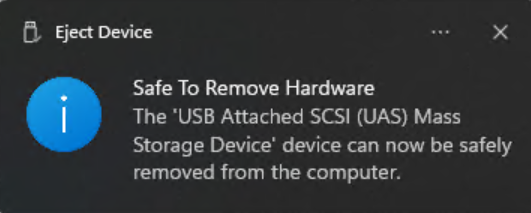
In den meisten Fällen lässt sich die SSD danach sofort und ohne Murren entfernen. Manchmal sind es eben die Werkzeuge zur Fehlersuche selbst, die der Lösung im Weg stehen.
Ich halte gerade das zweite Schreiben in den Händen, das mir mitteilt: „Kein Ausbau durch Deutsche Glasfaser“. Die Begründung? „Wirtschaftliche Gründe“ und eine erneute „Wirtschaftlichkeitsprüfung“ aufgrund der aktuellen Rahmenbedingungen. In der Sprache der Konzerne bedeutet das schlicht: „An meiner Adresse lohnt sich Fortschritt gerade nicht“.
Digitale Autobahnen vs. Feldwege
Das ist ein Armutszeugnis für einen Technologiestandort, für das (ehemalige) Land der Dichter und Denker und Ingenieure. Schnelles Internet ist kein Luxusgut, sondern die elementare Grundlage für vieles, was unsere Zukunft bestimmen wird. Ohne Breitband fehlt die Basis für KI-Entwicklungen, für Forschung und Softwareunternehmen und auch die Nutzung von Cloud-Lösungen (ob man das nun gut oder schlecht findet) ist abhängig von einem schnellen Internetanschluss. Solange wir den Ausbau in Deutschland privatwirtschaftlich dem Markt überlassen, zementieren wir die digitale Zweiklassengesellschaft. Glasfaser gibt es dann nur dort, wo der Profit kurzfristig realisiert werden kann. Was wir brauchen, sind digitale Autobahnen – was wir bekommen, sind digitale Feldwege.
Ein Blick zurück – als Deutschland einmal mutiger war
Spannend – und gleichzeitig bitter – ist der historische Vergleich. In den Koalitionsverträgen der 70er Jahre zwischen SPD und FDP tauchte der Glasfaserausbau noch nicht als konkretes Ziel auf. Die Technologie befand sich damals schlicht noch in der Erprobungsphase, und niemand konnte absehen, wie grundlegend sie einmal werden würde. Doch am Ende dieser politischen Ära geschah etwas Bemerkenswertes: Am 8. April 1981 beschloss das Bundeskabinett unter Helmut Schmidt (SPD) den zügigen Aufbau eines flächendeckenden Breitbandglasfasernetzes. Ein visionärer Schritt – Jahrzehnte bevor „Digitalisierung“ zum politischen Modewort wurde. Dieser Beschluss war ein seltener Moment, in dem Politik langfristig dachte. Ein Moment, in dem man verstanden hatte, dass Infrastruktur nicht nur Kosten verursacht, sondern Zukunft schafft. Dass man nicht warten darf, bis der Markt „von selbst“ aktiv wird. Und dass staatliche Verantwortung bedeutet, Grundlagen zu legen, auf denen Innovation überhaupt erst entstehen kann. Dass dieses Projekt später unter der folgenden Regierung wieder ausgebremst wurde, ist eine der großen verpassten Chancen der deutschen Technologiegeschichte.
Ein Plädoyer für den Staat und mehr Mut
Wir leben in einer sozialen Marktwirtschaft. Das bedeutet auch, dass der Staat die Pflicht und die Möglichkeit hat, steuernd einzugreifen. Meiner Meinung nach gehören wichtige und kritische Bereiche deutlich stärker von der staatlichen Seite reguliert:
Forschung
Das Gesundheitswesen
Energiewirtschaft
Infrastrukturen (die Bahn und Straßen sowie digitale Netze)
Der Staat muss den Ausbau nicht nur forcieren, sondern verordnen.
Return-on-Invest neu denken
Das Hauptproblem der Privatwirtschaft ist der Blick auf das nächste Quartal. Echte Infrastrukturprojekte brauchen aber einen langen Atem. Ein Return on Invest kann nicht immer sofort monetär messbar sein. Die Rendite eines flächendeckenden Glasfasernetzes liegt in der Innovationskraft und Wettbewerbsfähigkeit des gesamten Landes über Jahrzehnte hinweg. Wenn wir weiterhin nur auf Sicht fahren und Infrastruktur als reines Profit-Center betrachten, wird das „Hurra Deutschland“ in Sachen Digitalisierung ein sarkastischer Dauerzustand bleiben.