Outlook verwendet für die Standard-Ordner die Sprache, in der es installiert wurde. Wird also eine Office365 Mailbox auf einem englischem Outlook zum ersten Mal initialisiert, dann erscheinen die Ordner mit englischen Namen.
Wird die Mailbox nun mit einem in deutscher Sprache installierten Outlook betrieben, können diese Namen entsprechend zurückgesetzt werden.
:: Zurücksetzen der Anzeigesprache für Outlook Standard-Ordner
outlook.exe /resetfoldernames
In welchem Ordner sich die Outlook.exe befindet, lässt sich recht einfach mit einem Aufruf in der Eingabeaufforderung herausfinden. In diesen muss dann vor der Ausführung des obigen Befehls gewechselt werden.
:: Wechsel in das Outlook-Verzeichnis
cd /d "c:\Program Files\Microsoft Office\root\Office16"
Nun werden die Ordner in der passenden Anzeigesprache dargestellt.
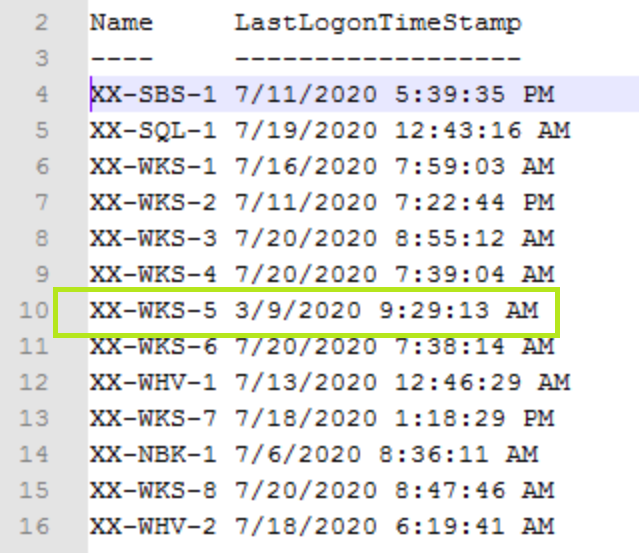
Für die Verlängerung von Lizenzen musste ich die Anzahl von Computern, die noch aktiv sind, ermitteln. Leider wurden zwar neue PCs stetig im Active Directory (AD) hinzugefügt, alte Computer-Konten aber einfach dort belassen.
Es bestand also die Notwendigkeit alle Computer zu finden die Ihr Passwort in den letzten 30 Tagen gewechselt hatten. Der Wechsel nach 30 Tagen ist der von Microsoft festgelegte Standard und kann über eine GPO geändert werden.
Es ist mal wieder Zeit etwas über Windows Backup und seine Eigenheiten zu schreiben.
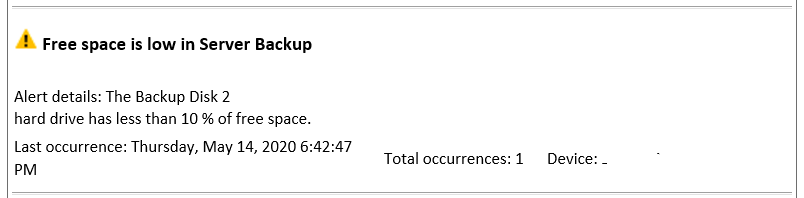
Gelegentlich laufen mir die Sicherungsplatten der Small Business Server voll und Windows Backup schafft es nicht die alten Sicherungen zu entfernen.
Windows Backup liefert neben wbadmin.exe noch eine Reihe von PowerShell Befehlen mit, die bei der Wartung und damit zu Behebung des Problems hilfreich sind.
# Löschen aller alten Backups bis auf die letzten 10
wbadmin delete backup -keepversions:10 -quiet
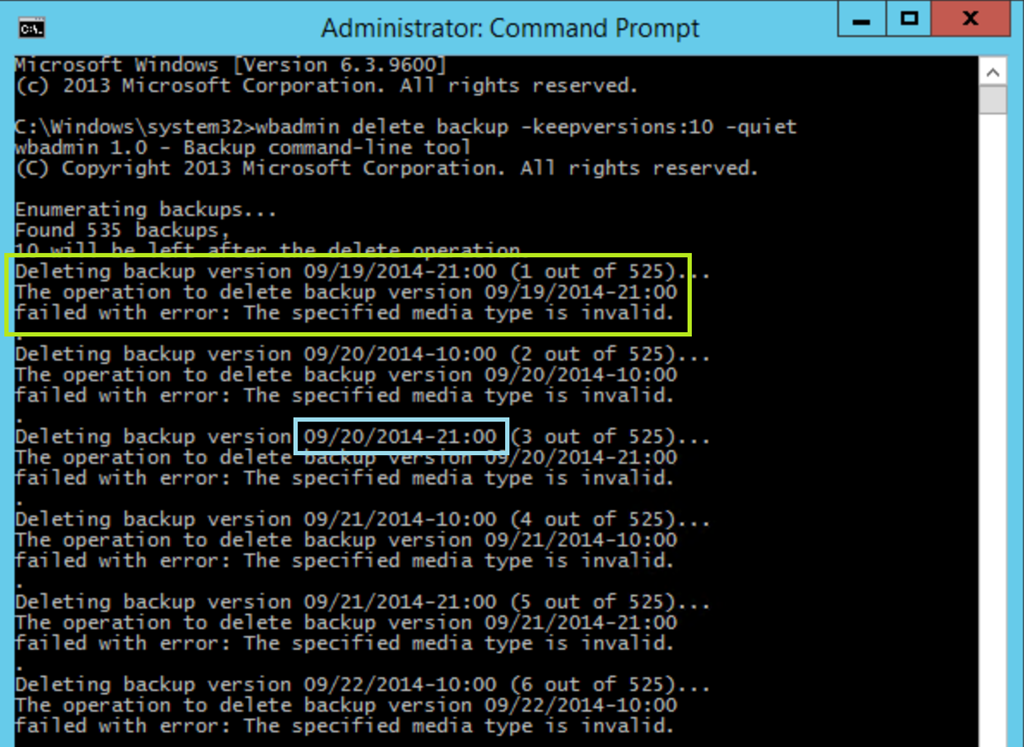
Der Aufruf funktioniert sehr gut, allerdings kommt er nicht mit Backups zurecht die nicht mehr erreichbar sind, sich also auf einer Offline-Platte befinden. Damit haben wir die Situation, dass die Backups auf der Platte sind und noch einen Eintrag im Katalog besitzen. Ist die Platte noch da, können die Backups problemlos gelöscht werden. Im Falle eines Defekts oder Verlusts geht das nicht und wbadmin liefert die folgenden Fehlermeldungen (grüner Kasten).
The operation to delete backup version … failed with error: The specified media type is invalid.
Eine Bereinigung des Backup-Katalogs ist über zwei Wege möglich, zum einen bietet wbadmin die Möglichkeit explizit die Backup-Version (blauer Kasten oben) zu löschen, fordert hier aber zweimal die Bestätigung mit [Y]es. Die Verwendung der Option –quiet überspringt leider die optionale Nachfrage zur Löschung des Eintrags aus dem Katalog.
# Löschen von alten Backups über die Versions-ID
wbadmin delete backup -versions:09/20/2014-21:00
Alternativ und effektiver bewerkstelligt man die Aufgabe mit PowerShell.
# Löschen aller alten Backups bis auf die letzten 10
Remove-WBBackupSet -MachineName server.domain.tld -KeepVersions 10
Auch bei dem Aufruf von Remove-WBBackupSet kommt es zu Fehlermeldungen wegen des fehlenden Mediums, diese werden aber ignoriert und der Backup-Katalog bereinigt.
Die nun noch vorhandenen Versionen lassen sich mit Get-WBBackupSet anzeigen
# Anzeige der nun noch vorhandenen Backup Versionen
Get-WBBackupSet
Seit Windows Server 2016 bietet Hyper-V die Möglichkeit des Switch Embedded Teaming (SET). Dieser Blog beschreibt die Umstellung eines Hyper-V Hosts (Windows Server 2019) von normalen Teaming auf SET.
Da in der Regel auf Hyper-V Hosts VMs aktiv sind, sollten hier einige Vorsichtsmaßnahmen ergriffen werden.
Shutdown aller VMs
Für den Fall, dass eine VM automatisch startet muss diese Aktion ebenfalls deaktiviert werden
Anlegen oder aktivieren eines lokalen Admins, der auch funktioniert
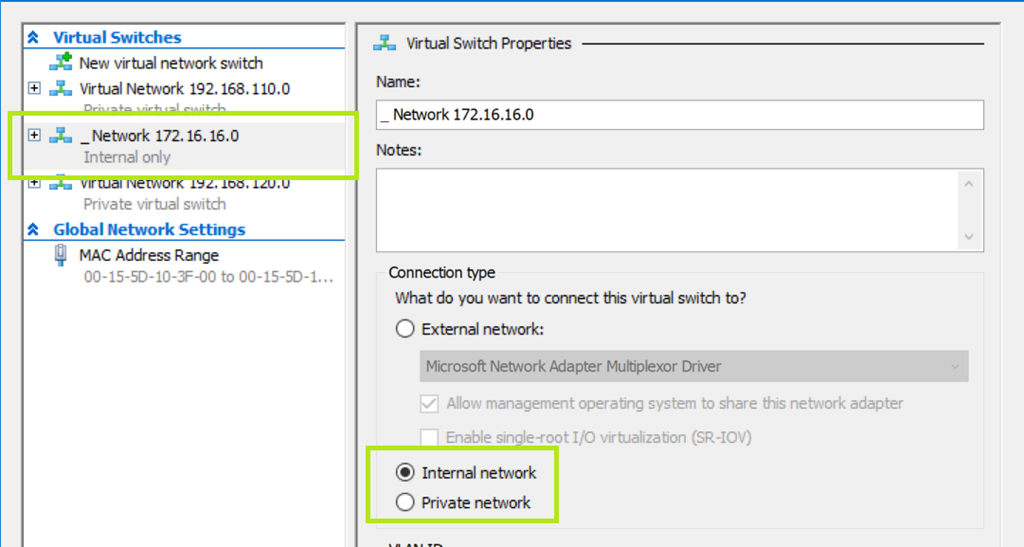
Im ersten Schritt werden alle mit dem zu lösenden Team verbundenen Virtual Switches auf Internal oder Private Network umgestellt, nur dann lässt sich ein bestehendes Team löschen.
Die Umstellung ist temporär und damit verlieren die darauf laufenden VMs ihre Verbindung ins Netzwerk und werden darum wie in Punkt 1 oben geschrieben am besten heruntergefahren.
Der PowerShell Befehlt Get-NetLbfoTeam, zeigt die vorhandenen Teams an.
Beide Teams (also Team Ethernet 1 und Team Ethernet 2) werden nun gelöscht und zu einem SET verbunden.
# Löschen eines Teams
Remove-NetLbfoTeam -Name "Team Ethernet 1"
Remove-NetLbfoTeam -Name "Team Ethernet 2"
# Löschen aller Teams
Get-NetLbfoTeam | Remove-NetLbfoTeam
Hier sollte klar sein, dass damit auch die Netzwerkverbindung zum Hyper-V Host verloren geht. Ist ein DHCP-Server vorhanden, werden die Adapter von diesem neue Adressen bekommen, ansonsten kann nun nur noch der Zugriff über die Konsole oder ein ILO-Board erfolgen. Siehe hier Punkt 3 oben, wir brauchen dann einen funktionierenden lokalen Administrator.
Das SET wird nun über diesen Befehl eingerichtet.
# Konfiguration eines SET Switch embedded teams
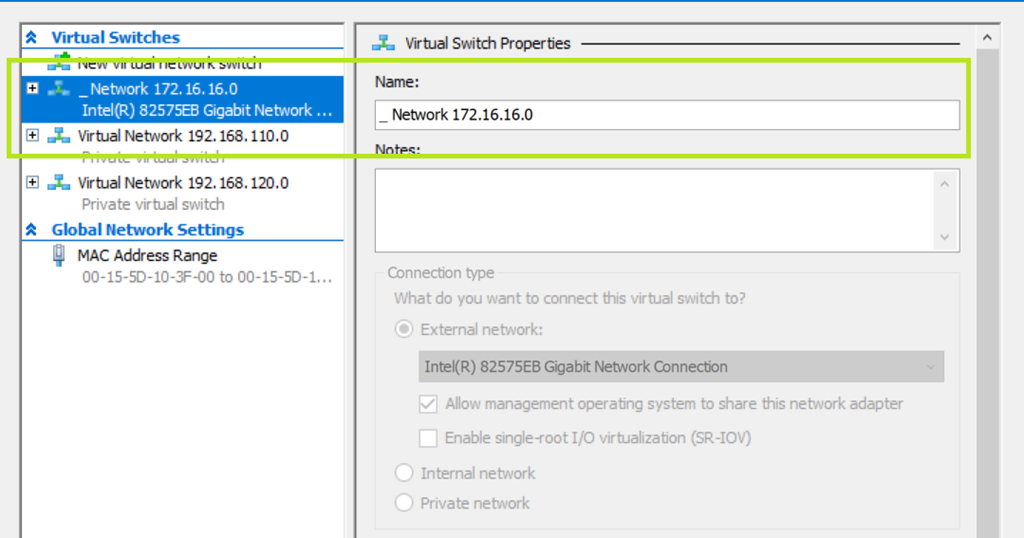
New-VMSwitch -Name "_ Network 172.16.16.0" -NetAdapterName "Ethernet","Ethernet 2","Ethernet 3","Ethernet 4" -EnableEmbeddedTeaming $true -AllowManagementOS $true
Was nicht wirklich gut aus der Microsoft Dokumentation von New-VMSwitch hervorgeht, ist die Beschreibung von –EnableEmbeddedteaming.
Bei mehr als einem Adapter, wird automatisch –EnableEmbeddedTeaming $true verwendet, bei nur einem Adapter –EnableEmbeddedTeaming $false. Soll also ein SET gebaut werden, der zu Beginn nur einen Adapter besitzt und irgendwann erweitert wird, dann muss unbedingt –EnableEmbeddedTeaming $true verwendet werden.
-AllowManagementOS $true ist notwendig, damit auch der Hyper-V Host den Adapter verwenden kann, wir also mit einem konvergierten Adapter arbeiten. Nur dann kann eine IP-Adresse darauf gebunden werden.
Danach kann mit sconfig wieder die korrekte / alte IP des Adapters gesetzt werden und im Hyper-V Manager steht dieser dann wie folgt zur Verfügung.
Damit sind wir fertig, leider nein … es können nämlich eine Reihe von Dingen schief gehen!
Bei einigen, nicht bei allen Umstellungen habe ich die folgende Meldung erhalten.
External Ethernet adapter ‚Intel(R) 82574L Gigabit Network Connection‘ is already bound to the Microsoft Virtual Switch protocol.
Dadurch lässt sich der Adapter nicht in das SET aufnehmen und bedarf einer zusätzlichen Behandlung. Wahrscheinlich auch mit PowerShell möglich, habe ich aber ncspbind den Vorzug gegeben.
Das Tool ist in dem folgenden KB-Artikel beschrieben:
Wenn ich mir nicht sicher bin, ob meine Adapter noch sauber funktionieren, gibt es die Möglichkeit diese komplett zurück zu setzen. Mit komplett meine ich komplett!!!!
netcfg –d
Danach hilft nur noch die Anmeldung über das ILO-Board und ein durchgeführter Neustart des Servers, nun kann ebenfalls der SET konfiguriert werden.
Mit einem Scanner, wie zum Beispiel dem Advanced IP-Scanner lassen sich IPs in einfach auffinden. Das Tool, habe ich bei solchen Umstellungen immer parat.
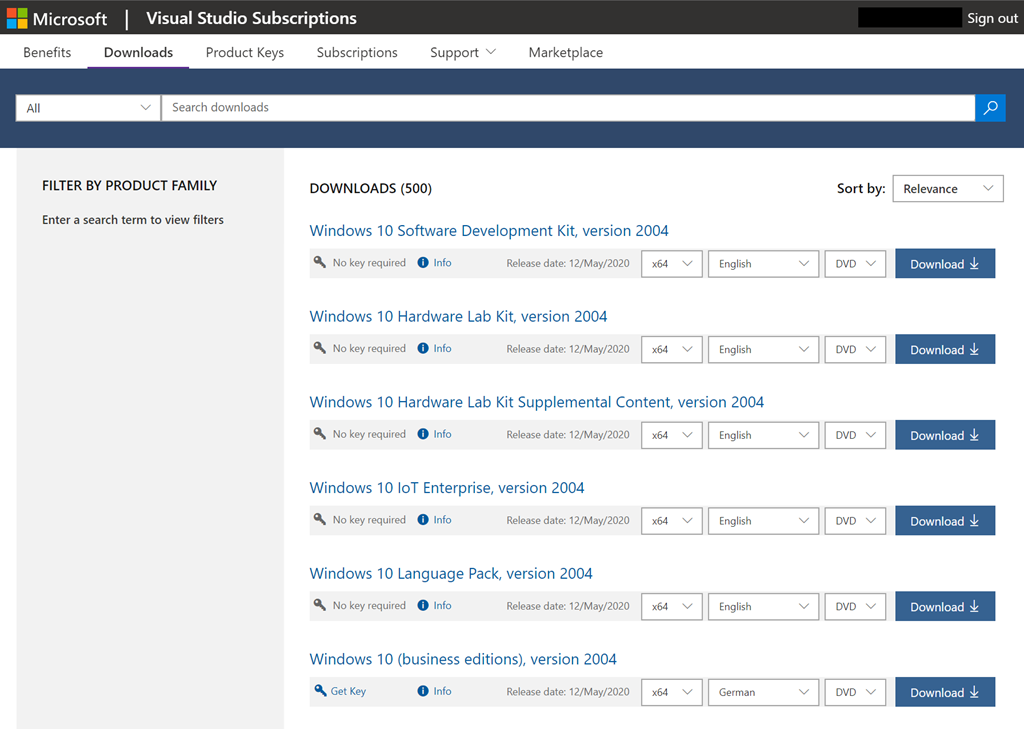
Mirosoft plant die Veröffentlichung von Windows 10 Version 2004 Ende Mai (so Günther Born auf dem Heise Newsticker). Alle die es nicht mehr erwarten können und eine MSDN-Subscription besitzen, können die ISO-Dateien schon jetzt herunterladen.
Sobald es die ISO auf bekanntem alternativem Weg gibt, lass ich es Euch wissen.
Für den Fall, dass eine Version des Windows Server Essentials (ab 2010 R2) zum Einsatz kommt, bitte diesen Link beachten.
Update 28.05.2020 Heute wurde die Windows 10 Version 2004 offiziell freigegeben, dazu auch Windows Server 2004. Das ISO von Windows 10 findet ihr unter diesem Link.Die hier beschriebene Anleitung funktioniert immer noch und auf Heise gibt es ein paar Infos dazu.
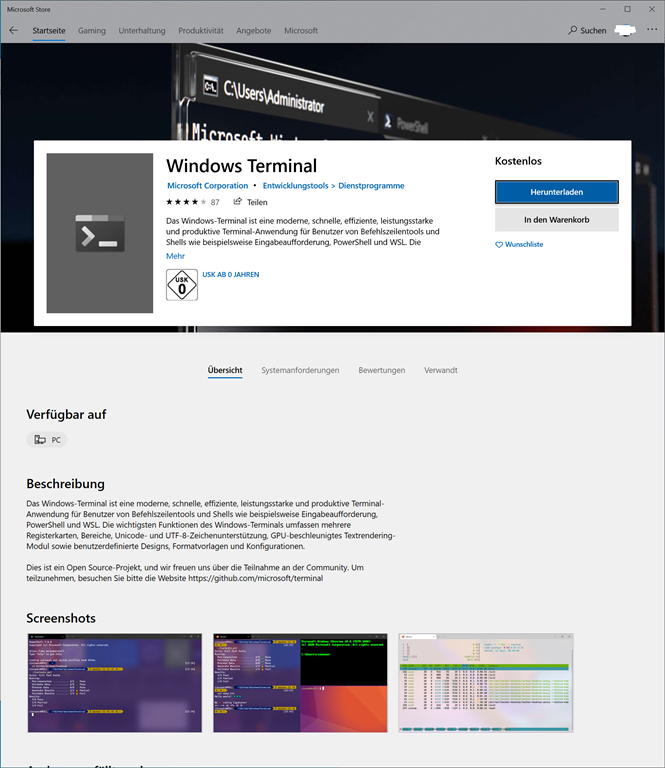
Zur Microsoft Build 2020, wurde das Windows Terminal in der Version 1.0 veröffentlicht. Der Download erfolgt über den Microsoft Store.
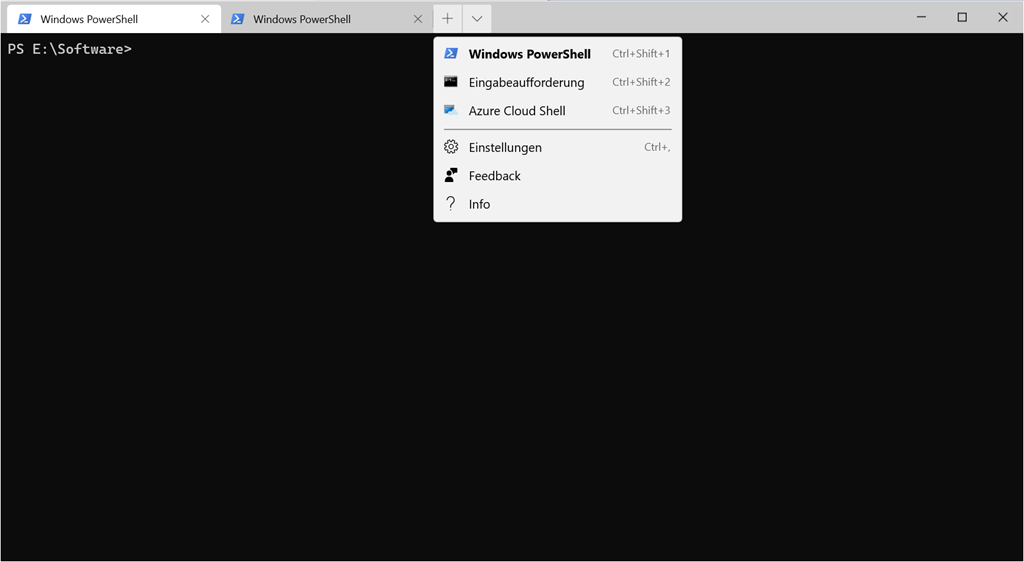
Mit nur 6,26MB erfolgt der Download recht zügig und auf den ersten Blick liefert das Windows Terminal eine Multi-Tab (mehrere Registerkarten) fähige PowerShell-Konsole.
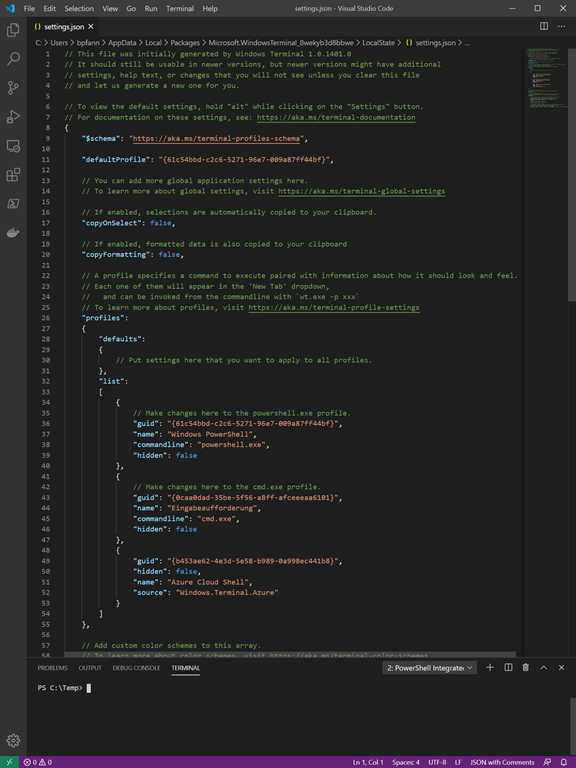
Die Einstellungen basieren auf einer JSON-Konfigurationsdatei (settings.json), die sich zum Beispiel mit Visual Studio Code anpassen lässt.
Auch besteht nun die Möglichkeit eines schnellen Wechselns zwischen der Eingabeaufforderung, PowerShell und der Azure Cloud Shell. Die neuen Features im Überblick sind wie folgt.
Mehrere Registerkarten
Vollständige Unicode-Unterstützung
GPU-beschleunigtes Textrendering
Vielfältige Anpassungen
Geteilte Arbeitsbereiche
Weitere Informationen liefert Microsoft direkt auf seiner Webseite und natürlich auf GitHub.
Nicht oft, aber gelegentlich kommt es vor das OneDrive for Business nicht mehr funktionieren will. Mit dem folgendem Befehl war es mir bisher immer möglich den Dialog zur Konfiguration von OneDrive for Business zu starten und abschließend wieder zur Arbeit zu bewegen.
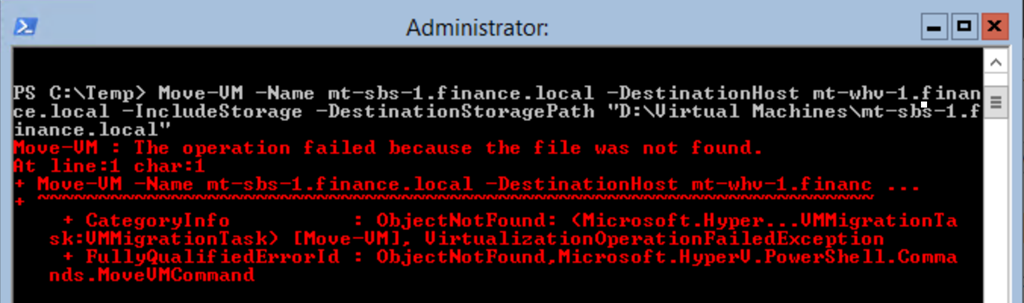
Eigentlich ist das ein alter und bekannter Fehler. Das Verschieben einer VM unter Hyper-V schlägt fehl. In diesem Fall bin ich mit Powershell auf das Problem gestoßen. Nur das die Fehlermeldung nicht besonders sprechend ist.
Das Problem war einfach, dass ich Integration Services Setup Disk an der VM gemounted hatte.Genau genommen ist das auch keine Disk sondern ein ISO, dass sich auf jedem Hyper-V Host im Verzeichnis \Windows\System32\vmguest.iso befindet. Da dieses ISO sowohl am Quell- als auch am Ziel-Server vorhanden ist, kommt es hier zu einem Problem. Dismount von der VM und der Spuk ist vorbei, die Migration klappt. Der VMM von Microsoft hat hier übrigens das gleiche Problem.
Die Lösung ist also, dass mit der VM verbundene ISO zu entfernen. Mit PowerShell kann man das über den folgenden Befehl erfolgen.
Mit dem Update auf die Version 12 von WSUS Offline, bekommt dieses für mich sehr nützliche Tool die Möglichkeit die Windows 10 Versionen besser zu steuern.
Dabei ist es sinnvoll, wenn gelegentlich das Zielverzeichnis (target directory) zu löschen und vollständig neu zu laden. Besonders dann, wenn man auf die eine oder andere Version von Windows 10 nicht mehr angewiesen ist.
Das Update selbst erfolgt automatisch, oder kann von der Homepage heruntergeladen werden.
Mit dem Update wurde auch der Support für Windows 7 und den Server 2008R2 entfernt. Hier ein Auszug aus dem Release Notes:
Support removed for Windows 7 and Server 2008(R2) since Microsoft discontinued support for it on January 14th, 2020
Support removed for Microsoft Security Essentials, Windows 7 Defender, Service Packs, Remote Desktop Client and Silverlight (download switches /includemsse and /excludesp, update switches /instmsse, /instmssl and /updatetsc)
Support removed for Windows 10 version 1703 since Microsoft discontinued support for it on October 8th, 2019
Split Windows 10 download into version specific parts
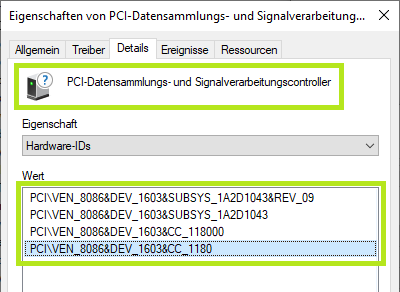
Nach einer Neuinstallation eines ASUS UX301L “Phantom-Notebook” hatte ich ein unbekanntes Gerät im Geräte-Manager.
PCI-Datensammlungs- und Signalverarbeitungscontroller
Leider war dafür in Windows Update kein passender Treiber zu finden. Mein erster Versuch mit der ASUS-Support Webseite ging gleich ins Leere, denn ASUS will anscheinend dieses Notebook niemals gebaut haben Dort findet sich ein ASUS Zenbook UX301LA, aber kein UX301L und damit auch keine Treiber. Auch passen die von ASUS gelisteten Spezifikation nicht 100% zu dem UX301L, was zum Beispiel zwei M.2 Slots mit 60mm Baulänge aufweist.
Erfolgreich war ich letztendlich mit der Suche nach der Hardware-ID, denn anscheinend sind nicht nur ASUS-Benutzer auf der Suche nach diesem Treiber sondern auch Besitzer von Dell, HP und Lenovo Notebooks.
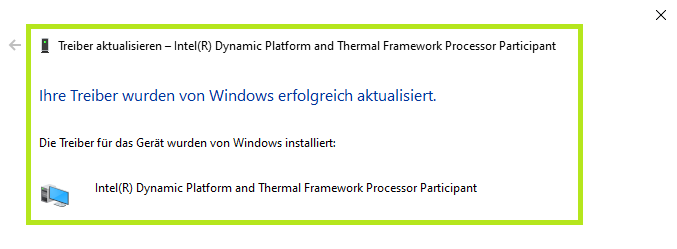
Letztendlich habe ich mir von ASUS einen Treiber unter diesem Link geladen, er ist zwar für ein anderes Modell sollte aber nach Analyse der INF-Datei auch hier funktionieren. Im Englischen wird der Treiber wie folgt genannt:
Intel® Dynamic Platform and Thermal Framework Driver
Da es sich um eine ZIP-Datei handelte, habe ich diese entpackt und nach dem Treiber selbst gesucht, um eine Installation über irgendein Setup-Programm zu vermeiden.
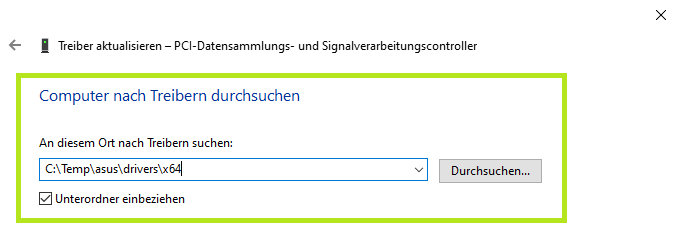
Zur Installation habe ich direkt auf das Treiber-Verzeichnis verwiesen.
Womit die Installation ohne Probleme funktioniert hat.






 Dort findet sich ein ASUS Zenbook UX301LA, aber kein UX301L und damit auch keine Treiber. Auch passen die von ASUS gelisteten
 Windows SBS and Essentials Blog