Synology DS | NVMe-SSD im RAID1

Ich glaube, dass hier über meine Zuneigung zu den Synology NAS-Systemen keine Zweifel herrschen. Allerdings gehe ich persönlich nicht ganz mit der Produktpolitik von Synology konform. Die bessere Integration oder sogar “only-supported”-Strategie von Synology-Festplatten und Synology-SSDs erschließt sich mir nicht vollständig, zumal diese gewisse Lücken offen lässt. So, um was geht es den hier genau?

Dieser Blog beschreibt die Konfiguration eines Volumes mit non-Synology NVMe-SSDs in einem RAID1. Zuerst erfolgt die Konfiguration und im Anschluss eine Reihe von Gedanken die ich mir zu diesem Thema gemacht habe. Für die Nerds unter uns, ist der Blog nach der Konfiguration fertig Smile

Hinweis:
Die hier gezeigte Konfiguration entspricht nicht den Support-Vorgaben von Synology und erfolgt auf eigenes Risiko.

Konfiguration eines RAID1 mit Samsung NVMe-SSDs

Die Ausgangssituation für diesen Beitrag ist die Folgende:

Das Ziel ist ein weiterer Storage Pool (Storage Pool 2) mit einem Volume bestehend aus den beiden Samsung NVMe SSDs in einem RAID1-Verbund.

Die Voraussetzungen, sind die folgenden:

  • Beide NVMe-SSDs sind eingebaut und werden von der Synology im Storage Manager erkannt
  • SSH wurde auf der Diskstation aktiviert

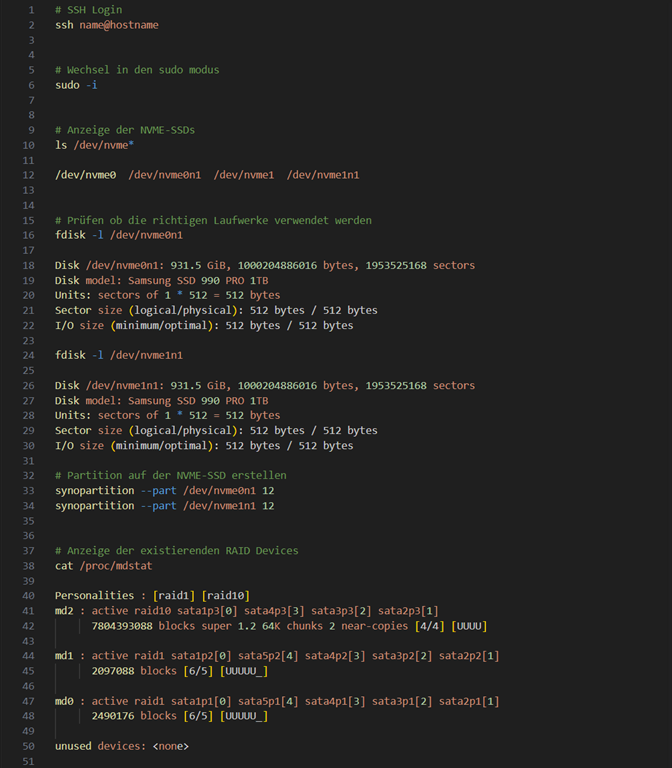
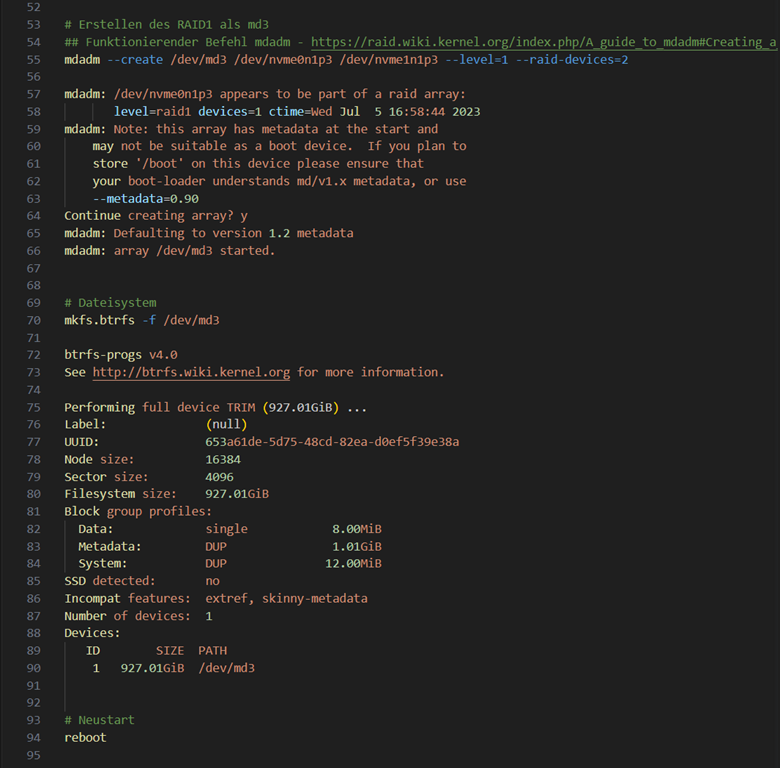
Die ersten Schritte erfolgen in der SSH-Session und erstellen einen weiteren Available Pool 1 / Verfügbaren Pool 1 (je nachdem welche Sprache die Diskstation verwendet).

image

image

Die Befehle oben gibt es hier in einer ZIP-Datei zum Herunterladen. Ich bevorzuge zum Öffnen entweder Visual Studio Code oder Notepad++ da damit eine ansprechende Formatierung möglich ist.

Dem Rahmen in Orange entnehmen wir, dass der Available Pool 1 assembliert werden muss – Online Assemble was im Fenster rechts oben über die drei, in einer Reihe liegenden Punkte erfolgt (Rahmen in Blau)

image

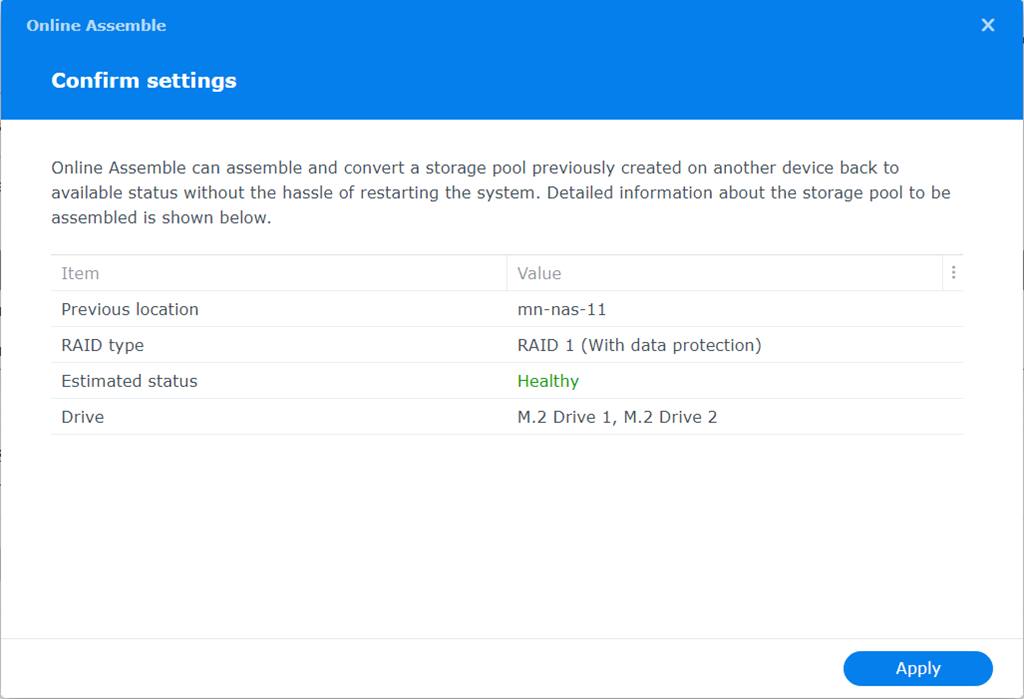
Hinter diesen drei Punkten ( ) befindet sich die Option Online Assemble, die nach anklicken noch mit Apply bestätigt werden muss.

image

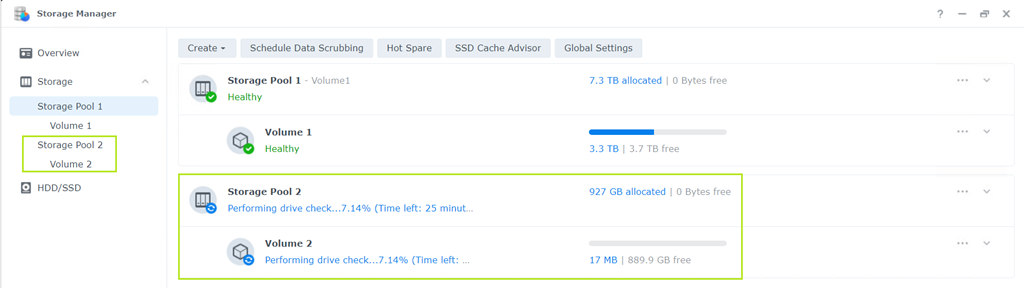
Der Storage Manager zeigt daraufhin einen Storage Pool 2 an, der assembliert wird.

image

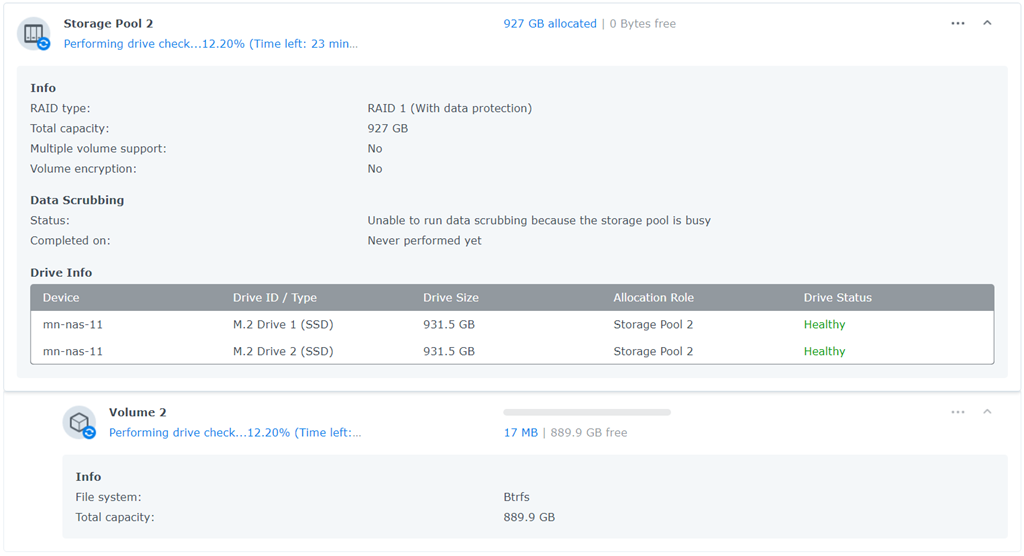
Öffnet man den Storage Pool 2 findet man die beiden Samsung M.2 SSDs mit ihrer Kapazität (Drive Size) und darunter das Volume 2 mit einer knapp darunter liegenden Kapazität von 889,9GB

image

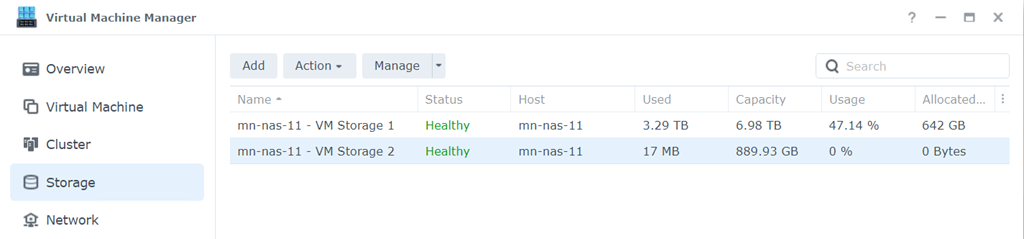
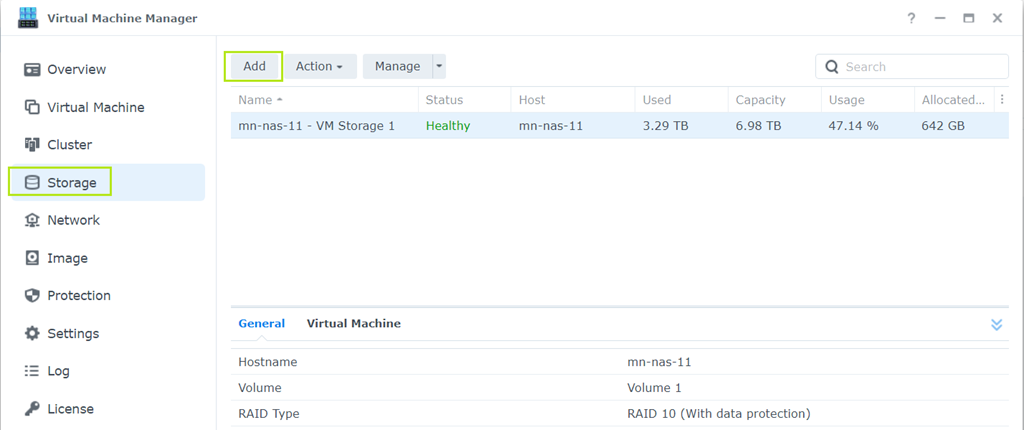
Damit ist das Volume 2 erstellt und kann verwendet werden. Für mich war der Grund, darauf eine VM laufen zu lassen, die von der deutlich besseren Performance der Samsung SSDs profitiert. Dazu muss ich das neue Volume 2 im Virtual Machine Manager noch hinzufügen, was über das Menü Storage/Add möglich ist.

image

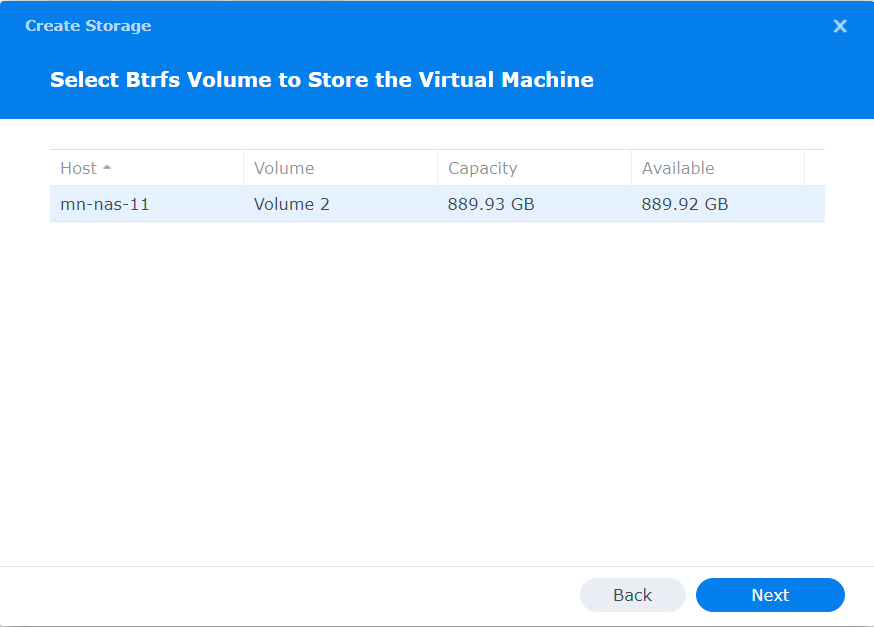
Nach einem Klick auf Add erscheint der Wizard um eine Storage Ressource zu erstellen (Create Storage Resource) der mit Start gestartet wird. Dort steht wiederum das erstellte Volume 2 zur Auswahl …

image

… das nach Konfiguration genereller Einstellungen, verwendet werden kann.

image

Existiert, wie in diesem Fall, schon auf Volume 1 eine VM, so kann diese auf das Volume 2 im Virtual Machine Manager migriert werden. Wie schnell der Vorgang von statten geht, hängt hauptsächlich von der Lese-Geschwindigkeit des Quell-Volumes ab.

Überlegungen zur Konfiguration der Samsung SSDs

Die Verwendung der beiden M.2 Slots für eine NVMe SSD ist natürlich verlockend. Wirft man einen Blick in die Synology-Kompatibilitätsliste, tritt hier schnell Ernüchterung ein. Außer den beiden Synology SSDs der SNV3410 und SNV3400-Serien mit jeweils 400 und 800GB sind keine Alternativen zu finden.

Die Synology-Laufwerke haben mindestens zwei Einschränkungen.

  1. Sie sind teuer (SNV3410-800G für ~ 300€ netto, Samsung 990 Pro M.2 mit 1TB für 83,00€ netto)
  2. Die maximale Kapazität endet bei 800GB und damit lassen sich größere Kapazitäten (mit 2 oder 4TB) mit Boardmitteln nicht erreichen

Betrachten wir die Synology SNV3410-800G, so wird für diese der 3,5-fache Preis einer Samsung SSD 990 Pro mit 1TB aufgerufen und auch die Samsung ist zum Einsatz im Dauerbetrieb geeignet (wenn auch nicht für eine Synology NAS zertifiziert).

Synology verhindert im Storage Manager offiziell die Konfiguration von NVMe-SSDs anderer Hersteller zu einem Volume, belegt aber deren Verwendung als Cache mit lediglich einer Warnung. Sogar die Speicherung von BTRFS-Metadaten im Cache ist mit nicht-zertifizierten SSDs möglich.

Unter dem technischen Aspekt, befindet sich in Cache oberhalb des eigentlichen Volumes, ein zusätzlich konfiguriertes Volume mit einem RAID1 ist parallel dazu angeschlossen. Gibt es also mit dem NVMe-RAID1 Probleme, dann erwarte ich hier wenig bis keinen Einfluß auf andere Volumes, als wenn diese NVMe-SSDs als Cache dazwischen arbeiten. Im Worst-Case wären die VMs auf dem “nicht-supportetem” Volume weg, die wir aber mit Active Backup for Business sichern können.

Ich hätte ein anderes Verhalten im Storage Manager hinterlegt, bei 3rd-Party SSDs wäre eine Warnung beim Erstellen von Volumes angebracht gewesen, als Cache würde ich deren Nutzung unterbinden.

To Cache or not to Cache

Diese Frage kann man nur differenziert beantworten und genau darum will ich das in einem weiteren Artikel beschreiben.

Damit erstmal viel Spaß mit dem neuen NVMe-Raid Winking smile

Enjoy it, b!

Synology SMB | Probleme mit Windows Juli-Updates (07/2023) | SecureChannel

Mit den Juli-Updates für Windows (10, 11 und Windows Server 2012R2 bis 2022), gibt es Probleme mit der Authentifizierung an einem Synology-NAS. Die sich wie im Folgenden beschrieben, äußern können.

Fehlerbilder (zumindest jene, die mir untergekommen sind)

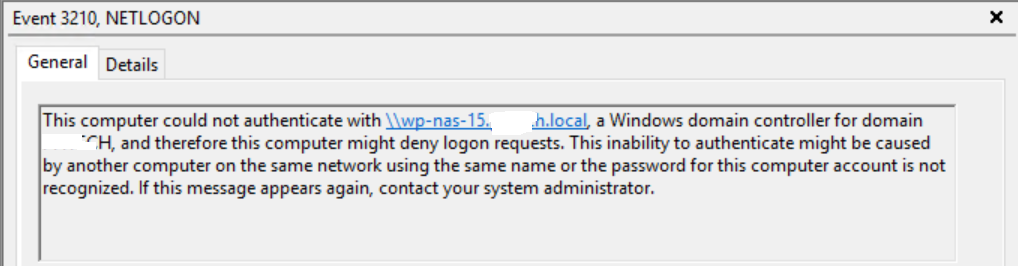
  1. Windows meldet einen 3210, Netlogon Fehler mit dem Hinweis das die Authentifizierung mit dem “Windows Domain Controller” fehl geschlagen ist. In diesem Falle ist der “Windows Domain Controller” ein Synology NAS mit dem dem Synology Directory Server (Samba)


    image

  2. Die Anmeldung an einem Windows-System über Remote Desktop und konfigurierter NLA, funktioniert nur noch im lokalem Netz aber nicht mehr über das Internet

    image

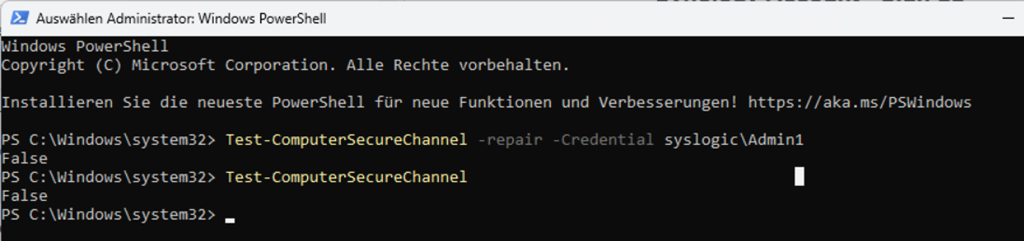
  3. PowerShell meldet einen Fehler beim Test des SecureChannels zwischen dem Windows System und dem Synology NAS (das durch den Synology Directory Server als Domain Controller arbeitet

    Test-ComputerSecureChannel (Rückgabe = False), korrekt wäre hier True

    image

    Die Option –Repair funktioniert übrigens auch nicht

    image

  4. Der Zugriff auf Freigaben der Synology-NAS über den FQDN schlägt fehl oder ist nicht stabil

Ein Workaround aber keine Lösung, stellt die Deinstallation des Updates dar.

:: Deinstallation Juli-Update Windows 10 21H2/22H2
wusa /uninstall /kb:5028168

(für andere Windows Betriebssysteme, oben die entsprechende KB-Nummer einsetzen)

Hintergrund

Zum einen verwenden Synology und andere NAS-Hersteller Samba für die Implementierung des Dateidienstes (Fileservices) auf ihren NAS-Geräten. Da wird in der Regel nur angepasst, aber die Basis ist immer Samba. Dort ist das Problem in Form eines Bugs (15418) schon bekannt.

Genau genommen ist das aber kein Bug bzw. Fehler im eigentlichen Sinne, sondern eine noch nicht erfolgte Anpassung an die Strategie von Microsoft die Verwendung des Kerberos-Protokolls in Windows abzusichern. Dieses Ansinnen tut Microsoft aber nicht in dem entsprechenden KB-Artikeln zum Juli-Update kund, sondern erläutert die Roadmap explizit in KB5020805: How to manage Kerberos changes related to CVE-2022-37969

Samba als sagen wir mal Server-Komponente auf den NAS-Systemen, muss das neue verhalten der Windows-Systeme und des Kerberos interpretieren können. Was zumindest bis heute, noch keine offizielle Implementierung im SMB-Packet von Synology zur Folge hatte.

Die Lösung

Im Rahmen eines Support-Calls bei Synology war aber das Problem schon bekannt und man konnte mir mit einem “Private-Fix” des SMB-Services (SMB-Packets) weiterhelfen. Dieses Paket ist inzwischen auch zum Download über die englisch-sprachige Synology-Community erhältlich.

https://community.synology.com/enu/forum/1/post/161649

Ich bitte darum den Artikel dort ausführlich zu lesen und ggf. doch einen Support-Call bei Synology zu öffnen. Einfach aus dem Grund, da es für unterschiedliche DSM-Versionen und Prozessor-Architekturen der NAS-Systeme verschiedene Antworten gibt.

Bei mir hat das bereitgestellte und manuell installierte Paket die Probleme gelöst. Eine positive Rückmeldung an den Support von Synology ist ebenfalls erfolgt und darum hoffe ich, dass ein offizielles Update nicht zulange auf sich warten lässt.

Enjoy it, b!

Bleiben Sie nicht zurück!

Bitten Sie Ihren Administrator, Microsoft Teams für … zu aktivieren

Gerade mehren sich bei einigen Kunden die Meldungen, dass Microsoft Teams nicht mehr aktiviert wäre.

image

Seltsam bei der Sache ist, dass sich die Deaktivierung aus welchem Grund auch immer automatisch vollzogen hat.

Das Problem lässt sich recht beheben indem man Teams einfach wieder aktiviert.

  • Anmeldung im M365-Portal bei Microsoft https://portal.office.com 
  • Dort nun auf Admin klicken und im nun sich öffnenden Microsoft 365 admin center auf Benutzer / Aktive Benutzer klicken
  • Beim betroffenen Benutzer selbst auf die “drei vertikalen Punkte” und dort auf Produktlizenzen verwalten 

    image
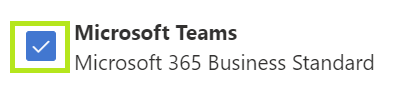
  • Im sich nun auf der rechten Seite öffnenden Menü auf Apps und dort den Haken bei Microsoft Teams (wieder) setzen

    image
  • Natürlich die Änderungen speichern, nicht vergessen

Enjoy it, auch wenn man nicht immer versteht was warum wie passiert.

b!

Löschen eines Hyper-V Checkpoint mit PowerShell …

… da der Hyper-V Manager die Option zum Löschen nicht anbietet.

Nachdem erfolgreichen Upgrade einer VM von Windows Server 2012 R2 auf Windows Server 2022 konnte ich hinterher die erstellten Checkpoints (Snapshots nicht löschen). Der Hyper-V Manager wollte mir diese Möglichkeiten nicht anzeigen.

image

Da ich über ein ähnliches Problem schon in Verbindung mit dem Synology Active Backup for Business gestolpert war, dachte ich mir es wieder mit PowerShell zu probieren.

# Zuerst lassen wir uns die vorhandenen SnapShots / Checkpoints anzeigen
Get-VMSnapshot -VMName 'Name der VM'

image

# Löschen eines dedizierten Checkpoints
Get-VMCheckpoint –VMName 'Name der VM' -Name "SonosGT …" | Remove-VMCheckpoint

Ich wollte gleich alle Checkpoints loswerden und habe dazu analog den Befehle wie schon bei Active Backup for Business verwendet.

# Löschen des Active Backup Snapshots
Get-VMSnapshot -VMName 'Name der VM' | Remove-VMSnapshot

Enjoy it, b!
WSUS und Windows Server 2022

Natürlich kann man auch Windows Server 2022 über den WSUS mit Updates versorgen, damit das klappt hat Microsoft einen Test vorangestellt! Den im Gegensatz zu den Versionen von Windows Server 2003 bis einschließlich Windows Server 2019, gibt es für Windows Server 2022 keinen Eintrag unter Products im WSUS.

image

Mit dem Release von Windows Server 2022, hat Microsoft eine neue Benennung eingeführt.

Windows Server 2022 und auch Azure Stack HCI OS heißen nun, Microsoft Server operating system-21H2.

image

Warum nun operating system für Windows Server 2022 klein geschrieben wird, kann ich auch nicht sagen. Der Haken dort, bringt aber die Updates für Windows Server 2022 mit.

Aufmerksame Beobachter der Updates auf einem Windows Server 2022, können die neue Benennung aber auch dort erkennen.

image

Dort steht nämlich, in der Beschreibung des Updates ebenfalls Microsoft server operating system version 21H2.

Enjoy it, b!

The file name is too long – Löschen langer Pfade mit der Windows API

Lange Dateinamen und Pfade sind unter Windows eigentlich kein Thema mehr. Dennoch tauchen sie wie ein schlechter Traum, immer wieder auf und stellen einen vor das Problem, wie kann ich diesen langen Dateinamen oder Pfad nun löschen?

:: der normale Ansatz mit rd und dem Verzeichnis
E:\Shares\Projekte-2018> rd 20-old /s /q

Lieferte wie zu erwarten das folgende Ergebnis, mit einer Menge von nicht gelöschten Verzeichnissen und Dateien.

image

The file name is too long.

In diesem Beitrag aus dem Jahr 2011 hatte ich schon mal ein Skript mit Robocopy vorgestellt, welches das Problem bei mir zumindest, immer lösen konnte. Allerdings gab es auch einen Kommentar, der die Funktion des Skriptes nicht bestätigen konnte, zumindest nicht für sein Problem mit NetBeans. Eine genaue Validierung des Problems blieb aber aus.

Nun, knapp 12 Jahre danach habe ich mir, aufgrund einer aktuellen Aufgabenstellung darüber wieder Gedanken gemacht und dazu die Windows API verwendet.

:: der Ansatz mit rd über die Windows API
rd \\?\e:\Shares\Projekte-2018\20-old /s /q

Was wiederum nicht funktioniert hat, und mit dem gleichen Ergebnis “The file name is too long.” endete.

Nun besteht seit Windows 10 Version 1607 (und damit auch für den Windows Server 2016) die Möglichkeit “Enable Long Paths” in der Registry oder per GPO zu aktivieren.

image

Maximum Path Length Limitation – Win32 apps | Microsoft Learn

Die Einstellung hatte ich per GPO und einem entsprechendem gpupdate schon auf den Servern bereitgestellt.

Den Artikel sollte man sorgfältig lesen, denn dort werden Dateiverwaltungsfunktionen aufgelistet, welche nach dem Setzen des Registrierungsschlüssel NICHT mehr der MAX_PATH-Einschränkung unterliegen. Was mich wiederum auf die Idee gebracht hat die Sache mit PowerShell und .Net (Directory Class) zu versuchen.

# PowerShell mit .Net Directory Class
[System.IO.Directory]::Delete("E:\Shares\Projekte-2018\20-old", $true)

Damit der Aufruf funktioniert, muss man zwei Dinge beachten.

  1. Der Verzeichnisname muss vollständig übergeben werden, also nicht 20-old sondern E:\Shares\Projekte-2018\20-old
  2. Die Verzeichnisse sind nicht leer und darum benötigen wir noch ein $true um diese ohne Nachfrage zu löschen

Und den dritten Punkt hätte ich beinahe vergessen, Geduld! Das Löschen von ~500GB hat mehrere Stunden gedauert und kam mit der folgenden Meldung zu einem Ende.image

Es war am Ende eine Datei, die das vollständige Löschen verhindert hat. Auf dieser waren, aus welchem Grund auch immer, die ACL verbogen. Also nochmals icacls, wie in diesem Beitrag beschrieben drüber laufen lassen und der erneute Aufruf von [System.IO …] konnte alle restlichen Artefakte entfernen.

So, eigentlich wollte ich nur ein Verzeichnis löschen …

Enjoy it, b!
Outlook Web Access (Senden von / als …)

Inzwischen verwende ich überwiegend Outlook Web Access (OWA), da damit über den Webbrowser und entsprechend konfigurierten Profilen, mehrere Postfächer parallel verwendet werden können.

Dabei bin ich über die Frage gestolpert, wie ich denn eine andere Sende-Adresse verwenden kann, als die primäre des Postfachs. Das kommt zum Beispiel in den folgenden Konstellationen vor:

  • Der Benutzer in Microsoft 365 (ehem. Office 365) hat das Recht über ein Freigegebenes Postfach zu senden
  • Man ist Mitglied einer Verteilergruppe und will in deren Namen (die entsprechenden Berechtigungen vorausgesetzt) senden. Zum Beispiel als support@deine-organisation.tld

Damit das in OWA funktioniert, sind die folgenden Schritte notwendig.

In der neu zu verfassenden Mail oder in der Mail auf die geantwortet werden soll, muss in der unteren Menüleiste (ganz rechts neben Senden) auf die (drei Punkte) geklickt und die Option Absender anzeigen aktiviert werden.

image

Damit erscheint oberhalb des Felds für den Empfänger (An) auch das Feld des Absenders (Von) das wiederum die weiteren Mail-Adressen anzeigt oder die Eingabe von alternativen Adressen erlaubt.

image

Soll eine Adresse zum ersten mal verwendet werden, dann muss diese einmalig in das Absender-Feld eingetragen werden. Im Anschluss wird diese zur Auswahl angeboten.

Enjoy it, b!
SBE: Howto fix Client Computer Backup

Die Annahme, dass das Laufwerk mit den Client Computer Backups auf dem SBE (Windows Server 2012R2 oder 2016 mit der Small Business Essentials Role) nicht wichtig ist, hat sich in meinem letzten Support-Fall als nicht korrekt herausgestellt.

Die Geschichte hat natürlich einen Anfang. Wird eine hinreichend große Anzahl von Clients (PCs im SBE Netzwerk) gesichert, kann das Laufwerk das den Sicherungsordner Client Computer Backup bereitstellt schon mal auf 1TB anwachsen. Der Kunde (oder dessen Administrator) dachte nun, dass er sich einiges an Platz sparen kann wenn er das Laufwerk nicht sichert und auch nicht in die Hyper-V Replikation mit aufnimmt. Durch einen Defekt der Server-Hardware musste auf einen anderen Hyper-V Host umgeschaltet werden und der SBE “erwachte” aus der Replika ohne sein Client Computer Backups, beziehungsweise ohne das passende Laufwerk.

Gleiches kann natürlich auch passieren, wenn das Laufwerk versehentlich gelöscht wird, oder auf einem anderen Wege kaputt geht.

Die Ausgangssituation

Vollständiger Verlust der Client Computer Backups mit samt des bereitstellenden Laufwerks. Damit werden die Client Computer nicht mehr gesichert und der SBE zeigt eine Reihe von Fehlermeldungen im Dashboard und auch in der Ereignisanzeige.

image

Nun stellt sich die Frage, wie diese Funktionalität wieder hergestellt werden kann und ob sich das überhaupt reparieren lässt?

Die Wiederherstellung der Client Computer Backup Funktionalität

Damit das nochmals klar wird, es geht hier nicht darum die Backups selbst wiederherzustellen, sondern die Funktionalität des SBE.

In einem ersten Schritt wird dem SBE wieder ein passendes Laufwerk bereitgestellt. Das geschieht in virtuellen Umgebungen durch Anhängen einer neuen VHD oder auf einem physikalischen Server durch Einbau einer neuen Platte.

Das neue Laufwerk erscheint unter dem Laufwerksbuchstaben I: und wird mit NTFS formatiert. Nun dachte ich, dass es ausreichen würde die Funktion Repair backups zu verwenden und der Rest passiert dazu im Hintergrund, dass war aber eine falsche Annahme. Es ist nämlich so, dass die Client Computer durch die Installation des Client Connector in die Datenbank des Client Computer Backups eingetragen werden. Die existiert aber nicht mehr und muss darum neu angelegt werden und danach noch die Client Computer zugeordnet werden.

image

Ein Repair now … meldet zwar Erfolg, aber funktionieren tut hinterher das Client Computer Backup nicht.

Eine erfolgreiche Reparatur erfolgt mit den folgenden Schritten:

Bereitstellen eines hinreichend großen Laufwerks, das einen Bezeichner besitzt und mit NTFS formatiert ist.

# Stopping Windows Server Essentials Computer Backup
Stop-Service -Name WseComputerBackupSvc -Force
# Create missing directories
New-Item -Type Directory -Path 'I:\ServerFolders\Client Computer Backups\'
# Starting Windows Server Essentials Computer Backup
Start-Service -Name WseComputerBackupSvc

image

Eigentlich legt der Windows Server Essentials Computer Backup Service beim Start, falls noch nicht vorhanden, seine Datenbank an. Ich habe aber schon gesehen, dass das nicht passiert ist. Darum lohnt sich nochmals das Ausführen einer Reparatur.

image

Nun sollten die drei folgenden Dateien im Verzeichnis vorhanden sein.

image

  • Commit.dat
  • ConsistencyInfo.cc
  • DatabaseInfo.dat

Seitens des Servers ist nun alles eingerichtet, nun müssen wir noch die Clients zurückbringen.

Update 15.03.2023:
Die Integration oder Wiederaufnahme der Clients in das Backup, ist ohne eine Re-Installation des Client Connector möglich.

Wie im Folgenden zu sehen ist, zeigt das Dashboard die Windows Clients im Zustand Unknown.

image

Nun muss das Launchpad des Client Connector auf dem Windows Computer gestartet und die Option Backup ausgewählt werden.

image

Der Backup status am Client erscheint dann wie folgt, aber es wurde ein Verbindung zum SBE hergestellt was zu einer Änderung des Status führt.

image

Das Herstellen der Verbindung über das Launchpad ist ein einfacher Reconnect, der den Backup status von Unknown auf Not set up ändert und im Anschluss die Konfiguration des Backups vom SBE aus ermöglicht.

image

Ab jetzt läuft das Backup wieder, kein Reboot und vor allem auch keine Neuinstallation (des Connectors) waren dafür notwendig.

Ursprünglicher Beitrag:
Das habe ich bisher nur über eine De-Installation und Neu-Installation des Client Connectors hinbekommen. Zwischen den beiden Schritten, ist kein Neustart notwendig. Einfach den Connector deinstallieren und im Anschluss sofort wieder installieren und fertig.

image

Danach läuft das Backup wieder ohne Probleme.

image

Die drei oben genannten Dateien würde ich darum auch in die Datensicherung des SBE aufnehmen.

Enjoy it, b!
Unblock-File | Blockierung von Downloads unter Windws

Ein Download aus dem Internet, bekommt unter Windows häufig ein “Blocking”. Das ist auch gut so, schützt es doch vor einer versehentlichen Ausführung unbekannten Codes.

Das Blocking lässt sich mit dem Haken (Unblock) in den Eigenschaften der Datei entfernen.

image

Alternativ kann man hier auch PowerShell verwenden, entweder weil man ohnehin lieber in der PowerShell unterwegs oder weil ein Bedarf für etwaige Automatisierungen / Skripte besteht.

# Unblock der Datei mit PowerShell 
Unblock-File -Path .\wsefix-1903v5.zip

Sollen gleich mehrere Dateien mit der gleichen Endung bearbeitet werden, ist die Verwendung von Get-ChildItem sinnvoll

# Unblock mehrerer Dateien mit PowerShell 
Get-ChildItem -Path *.zip | Unblock-File -Verbose

Enjoy it, b!
Windows Remotehilfe | STRG+WIN+Q

Die in Windows enthaltene Remotehilfe (Quick Assist), scheint eines der am wenigsten bekannten Tools unter Windows zu sein. Schon in das Betriebssystem integriert, bietet sie für Windows 10 (seit Version 1607) und 11 eine einfache Möglichkeit, einem anderen Windows Benutzer zu helfen.

Start und Verwendung der Remotehilfe

Starten lässt sich die Remotehilfe mit der Tastenkombination STRG+WIN+Q oder durch Eingabe von Remotehilfe (oder einfach nur remote) im Startmenü.

image

Um die Remotehilfe zu verwenden, muss der Benutzer der die Unterstützung gewähren soll ein Microsoft-Konto besitzen, was wiederum bei den meisten Windows Benutzern der Fall sein dürfte.

image

Lässt sich die Remotehilfe auf dem Windows PC nicht finden, dann kann sie über den Microsoft Store installiert oder aktualisiert werden (was eigentlich automatisch geschehen sollte). Den entsprechenden Artikel dazu liefert Microsoft auf seiner Support-Seite.

Nach dem sich der “Assistent”, der Benutzer der die Unterstützung leisten soll an mit seinem Microsoft-Konto an der Remotehilfe angemeldet hat, erstellt diese einen Code.

image

Der erstellte Code muss nun an den Hilfesuchenden übermittelt werden. Das kann mündlich per Telefon oder aber durch ein Kopieren des Codes über die Zwischenablage per Mail oder einen installierten Messenger erfolgen. Auf jedem Fall, muss der Code innerhalb von 10min bei der Gegenstelle landen. Danach erfolgt die Generierung eines neuen Codes.

Neben der Möglichkeit die Kontrolle über den Bildschirm zu erlangen besteht auch die Option nur zu schauen und Abläufe auf dem Bildschirm zu verfolgen. Der Assistent fordert eine der beiden Optionen an, dieser muss vom hilfesuchendem Benutzer zugestimmt (zulassen) werden.

image

Funktionen

Nach dem Aufbau der Verbindung können die folgenden Optionen genutzt werden. Zusätzlich wird auf der Linken seite darauf hingewiesen, ob der Benutzer administrative Rechte besitzt.

image

  • Auswahl des Monitors bei mehreren Monitoren
  • Ein Stift (Pen) um Anmerkungen durchzuführen
  • Skalierung der Sitzung auf die beim Benutzer eingestellte Größe
  • Chat zum Austausch von Text
  • Neustart des Computers
  • Start des Taskmanager
  • Pausieren und Beenden der Sitzung

Eine Sitzung mit der Remotehilfe, könnte dann wie folgt aussehen.

image

Was mit der Remotehilfe nicht geht

Natürlich liegt der Funktionsumfang der Remotehilfe hinter Tools wie Teamviewer zurück. Für die Übertragung von Dateien verwende ich OneDrive oder Mail, eine zentrale Verwaltung ist auch nicht vorhanden und eine unbeaufsichtigter Zugriff ebenfalls nicht möglich.

Es muss ja auch Gründe geben, wieso man für einen vermeindlich besseren Service/Anwendung, Geld bezahlen soll. Was mich zum Ende dieses Artikels bringt.

Mein Fazit, Teamviewer und Co

Teamviewer und diverse Mitbewerber können vieles besser als die Remotehilfe, aber diese kostet nichts und ist im Betriebssystem vorhanden. Für einen Einzelbenutzer kostet Teamviewer aktuell 32,90€ im Monat, was nicht günstig ist, wenn man nur gelegentlich kommerziellen Support leisten will. Dazu kommt ein fetter Teamviewer-Client der erst einmal geladen werden muss.

Wer das aber alles nicht benötigt und nur in der Windows-Welt unterwegs ist, der ist mit der Remotehilfe gut bedient.

Enjoy it, b!