Acronis Drive Monitor

Bei Acronis ist (nach Registrierung) ein kleines Tools zur Überwachung der Festplatten kostenlos erhältlich.

http://www.acronis.de/homecomputing/products/drive-monitor/

Update 15.12.2011 – neuer Link:

http://www.acronis.de/enterprise/products/drive-monitor/

Der Acronis Drive Monitor überwacht von Haus aus die S.M.A.R.T. Parameter von Festplatten und verschickt bei Problemen auch Emails! Darüber hinaus besitzt er eine Schnittstelle um Scripte zur Integration von RAID Controllern einzubinden.

Selbst habe ich den Acronis Drive Monitor mit dem Windows Home Server v1 getestet und kann dieses Tools nur empfehlen. Es fehlt zwar eine Integration in die Home Server Console, bzw. das Dashboard wie es im Home Server 2011 heißt – dennoch ein “Must Have” Tool gerade auf Home Server Systemen.

Der Acronis Drive Monitor läuft auch unter Windows 7, Vista und XP sowie diversen Server Versionen:

http://www.acronis.de/homecomputing/products/drive-monitor/#requirements

Enjoy it, b!

SBS2008: Hyper-V Migration für arme Leute

Ich betreibe bei einigen Kunden einen SBS2008 / 2011 auf den kostenlosen Microsoft Hyper-V Server R2. Gelegentlich kommt es dazu, dass der Host ausgetauscht werden muss und in diesem Zuge die VM (Virtuelle Maschine) mit dem SBS auf den anderen Host migriert werden muss.

Normaler weiße macht man so etwas durch einen Export / Import. Da der SBS der einzige Domain Controller in der Umgebung ist und für die Migration auch noch herunter gefahren werden muss, hat sich folgendes Verfahren als recht praktisch erwiesen.

Hier der Ablauf dazu, welcher nun schon bei vier Migrationen problemlos funktioniert hat:

  1. Einbinden des neuen Hyper-V Hosts in die bestehende SBS Domain (inkl. statischer IP und DNS)
  2. Anlegen eines lokalen Administrators (oder verwenden des Built-In Accounts) welcher das gleiche Passwort hat wie auf dem alten Host
  3. Auf den beiden Hyper-V Hosts die Host-Datei (%windir%system32driversetchosts) jeweils mit den Namen des anderen Hyper-V Hosts und dessen IP-Adresse versorgen:

    Das ist notwendig, da wenn der SBS heruntergefahren wurde kein DNS mehr zu Verfügung steht. Alternativ kann man hier auch einen DNS auf dem DSL-Router verwenden, was die Sache aber nicht einfacher macht

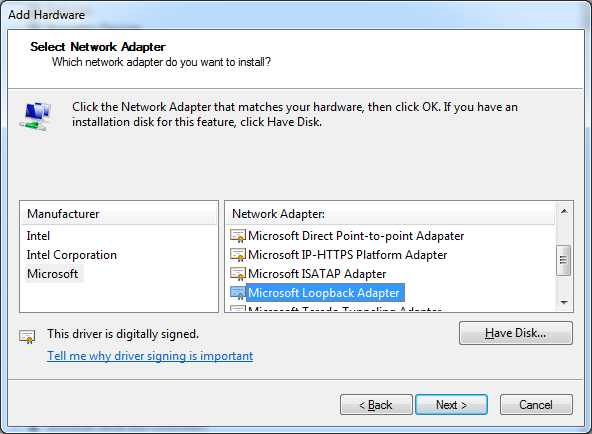
  4. Im SBS selbst wird nun der Microsoft Loopback Adapter installiert – dieser erscheint als weitere Netzwerkkarte, welche dann eine IP-Adresse inklusive DNS Einträge verpasst bekommt. Wichtig dabei ist, dass der DNS überprüft wird um diese Adresse ebenfalls zu verwenden.

    Die notwendigen Schritte sind nochmals weiter unten im Detail erläutert – (Anhang 1)

  5. Der Loopback Adapter hat den positiven Effekt, dass er unabhängig von der Hyper-V Konfiguration ist und somit die VM (der SBS) beim Start auf dem neuen Host auf jeden Fall den DNS und das AD über den Loopback Adapter starten kann, was deutlich schneller geht und auch von Exchange positiv honoriert wird
  6. Der SBS kann nun heruntergefahren werden und mit Robocopy auf den neuen Hyper-V Host kopiert werden.
  7. Auf dem neuen Hyper-V Host legt man nun eine NEUE Konfiguration für den SBS an, welche der alten entspricht und bindet in diese die kopierten Hyper-V VMs ein. Da als Host Betriebssystem der Microsoft Hyper-V Server verwendet wird muss zu dessen Konfiguration der Einfachheit halber der 5nine Hyper-V Manager verwendet werden (siehe Blog http://talisker57.wordpress.com/?s=5nine)
  8. Die genauen Einstellungen für die VM stehen ebenfalls nochmals weiter unten (Anhang 2) ..
  9. Nun kann der migrierte SBS auf dem neuen Hyper-V Host gestartet werden und nach erfolgreicher Konfiguration der alten IP-Adresse, der Loopback Adapter wieder deinstalliert werden
  10. Fertig!

Cheers, b!

Anhang 1 – Installation des Microsoft Loopback Adapters:

  1. Start / Computer / Manage / Device Manager um den Device Manager zu starten
  2. Im rechten Feld des Computer Management, rechte Maustaste auf den Computernamen und hier Add legacy hardware auswählen und Next klicken
  3. Hier nun die Option Install the hardware that I manually select from list (Advanced) selektieren und Next klicken
  4. Im nun erscheinenden Feld Network Adapters auswählen und unter Manufacturer (Microsoft) den Microsoft Loopback Adapter auswählen

    image

  5. Mit Next die Installation abschließen
  6. Der Loopback Adapter taucht nun als normaler Netzwerk Adapter im Betriebssystem auf und muss nun eine funktionierende IP-Adresse aus dem gleichen Subnetz wie schon die Produktive erhalten.

    Beispiel:
    Der Synthetische Netzwerk Adapter der VM hat 172.16.35.17/24 mit DNS 172.16.35.17 / 127.0.0.1
    Der Loopback Adapter in der VM bekommt 172.16.35.27/24 mit DNS 172.16.35.27 / 127.0.0.1 und keine Gateway!

  7. Im DNS Management muss nun noch sichergestellt werden, dass der DNS auch zusätzlich auf diesem Adapter läuft.

Anhang 2 – Konfiguration der SBS VM:

Meine SBS VMs sind in der Regel wie folgt konfiguriert.

  • 4 CPU
  • 4 / 8 GB RAM (4GB reichen bei SBS 2008 und SBS 2011 Essentials, 8GB nehme ich bei SBS 2011 Standard)
  • IDE0 = SBS Laufwerk C, sbs.vhd
  • SCSI0/0 = SBS Laufwerk D (Exchange, Users, Daten, SharePoint, …), sbs-d1.vhd
  • SCSI0/1 = SBS Laufwerk E (WSUS), sbs-d2.vhd
  • SCSI1/0 = Backup Laufwerk, sbs-b1.vhd
  • In den Integration Services wird der Timesync abgeschaltet, da das der SBS / Domain Controller selbst macht
  • Abschließend muss die VM mit dem SBS bei einen Shutdown / Reboot des Hyper-V Hosts runtergefahren werden und darf nicht saved / gespeichert werden
  • Beim Start des Hyper-V Hosts soll der SBS dann ebenfalls immer automatisch gestartet werden, was ebenfalls noch konfiguriert werden muss

W2K8R2: Unkown Devices auf Intel LGA 1155 Systemen

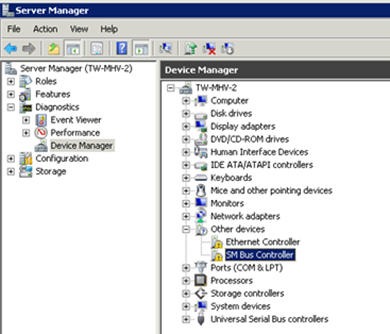
Nach der Installation eines Servers mit Intel LGA 1155 Sockel (Intel C202 PCH Chipsatz) tauchten zwei unbekannte Geräte im Device-Manager von Windows Server 2008 R2 auf.

image

Eines war der Intel SM Bus Controller, dass andere konnte einer Intel Onboard NIC (Intel® 82579LM) zugeordnet werden. Für beide Geräte müssen Treiber direkt von Intel besorgt werden da sie nicht im Lieferumfang von Windows Server 2008 R2 und auch nicht in Windows Update vorhanden sind.

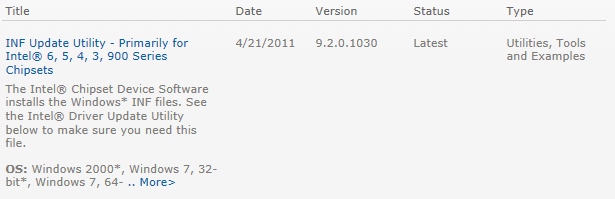
Für den SM BUS Controller reicht es den Chipsatz entsprechend zu aktualisieren, was zu einer korrekten Erkennung des Geräts unter Windows führt.

http://downloadcenter.intel.com/SearchResult.aspx?lang=eng&ProductFamily=Chipsets&ProductLine=Chipset+Software&ProductProduct=Intel%c2%ae+Chipset+Software+Installation+Utility

image

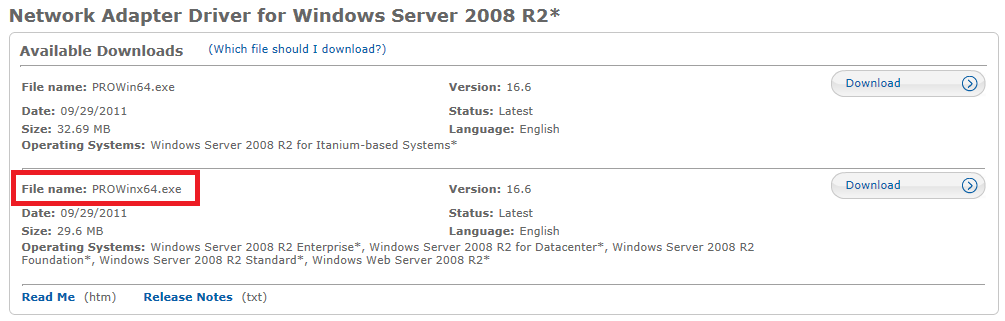
Für die Netzwerkkarte (Intel® 82579LM) muss ein Treiberpaket von Intel verwendet werden – welches unter folgenden Link verfügbar ist:

http://downloadcenter.intel.com/Detail_Desc.aspx?agr=Y&DwnldID=18725&keyword=PROWinx64&DownloadType=Drivers&lang=eng

image

Das Board war übrigens ein Supermicro X9SCL-F (welche ich bei meinen Selbstbauprojekten sehr gerne verwende):

http://www.supermicro.nl/products/motherboard/Xeon/C202_C204/X9SCL-F.cfm

Cheers, b!

SBS2008: CAPI2, EventID 11, Error im Application Log

Für den CAPI2 Event 11 im Application-Log eines SBS 2008 gibt es bei Microsoft einen KB-Artikel mit zugehörigem “Fix it”.

http://support.microsoft.com/kb/2328240/en-us

Welcher bei die Fehler behoben hat. Ich habe festgestellt, dass dieser Event sehr häufig auf Windows 2008 basierten SBS Servern auftritt und über den Report stehts als Fehler gemeldet wird.

Cheers, b!

Hyper-V: Laden der Hyper-V Rolle in einer virtuellen Maschine (VM)

Gelegentlich kann es vorkommen, dass man für Zwecke der Dokumentation oder eingeschränkte Tests einen Hyper-V enabled Server braucht. Ein schneller Workaround ist das Laden der Hyper-V Rolle innerhalb einer VM. Dabei wird lediglich der Hyper-Visor selbst nicht geladen, alle anderen relevanten Dienste für Hyper-V aber sehr wohl installiert und initialisiert, sodass sie als running im Service-Manager erscheinen.

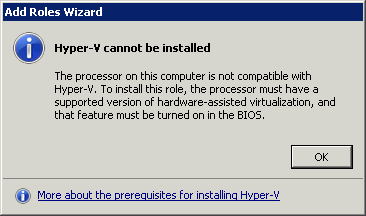
Auf einem normalen Windows Server (also nicht Core, oder Hyper-V selbst) werden Rollen und Funktionen (Roles and Features) über den Server-Manager hinzugefügt. Dieser bringt jedoch folgende Fehlermeldung wenn man versucht die Hyper-V Rolle innerhalb einer VM zu aktivieren:
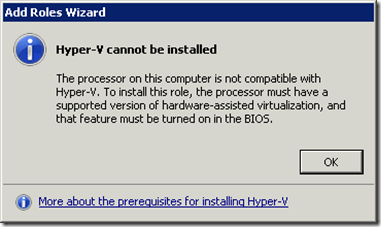
image

Ein erfolgreiches aktivieren der Hyper-V Rolle ist aber dennoch möglich, wenn man das vom Windows Server Core (oder auch Hyper-V Server) bekannt ocsetup verwendet und dieses an einer Eingabeaufforderung mit erhöhten Rechten ausführt (Command Prompt with elevated rights).

Dazu einfach folgenden Befehl eingeben_

start /w ocsetup.exe Microsoft-Hyper-V

Damit wird die Hyper-V Rolle aktiviert und kann für Tests (natürlich nicht der Betrieb von virtuellen Maschinen) verwendet werden.

Wenn man dann alles wieder los werden will, erledigt das ebenfalls ocsetup mit dem Uninstall-Schalter:

start /w ocsetup.exe Microsoft-Hyper-V /uninstall

Cheers, b!
WHS2011: Windows Home Server 2011 Update Rollup 1 verfügbar

Seit einigen Tagen ist das Windows Home Server 2011 Update Rollup 1 verfügbar und behebt einige Probleme:

  1. Domains mit mehr als zwei Root Domain Levels können nicht registriert werden (test.co.uk)
  2. Alerts, bzw. Warnhinweise können nun ignoriert werden – und der Server tut das dann auch
  3. Der Client Deployment Wizard hat einige Korrekturen erfahren
  4. Wenn Server und Client keinen gemeinsamen DNS verwenden hat der Zugriff über Remote Web Access nicht funktioniert
  5. Der bekannte Fehler mit der Systemuhrzeit wurde behoben
  6. Dieses Update korrigiert gelöschte oder geänderte Zertifikate
  7. Der Backslash “” wurde in der Koreanischen und Japanischen Version nicht korrekt dargestellt
  8. Die “Connect site” wird nun in nicht englischen Versionen richtig, bzw. überhaupt übersetzt
  9. Das Dashboard und der Wizard können nun in nicht englischen Sprachen besser mit Meldungen umgehen und schneiden diese nicht mehr ab

Ich habe es eingespielt und es funktioniert bisher problemlos:

http://support.microsoft.com/kb/2554634

Für den Small Business Server 2011 Essentials und den Windows Storage Server 2008 R2 Essentials welche ebenfalls auf der Colorado-Familie stammen gibt es ebenfalls ein Update Rollup (UR) unter folgendem Link:

http://support.microsoft.com/kb/2554637

Cheers, b!

Windows 7: Microsoft Camera Codec Pack (16.0.0652.0621) released

Hallo zusammen

Microsoft hat einen aktuellen Codec Pack zur Anzeige von RAW Dateien unter Windows freigegeben! Das Pack gibt es sowohl in 32 als auch 64Bit.

http://www.microsoft.com/download/en/details.aspx?id=26829

Enjoy it, b!

p.s. wer nicht weiß was RAW Dateien sind, braucht das Codec Pack nicht unbedingt Winking smile

SBS2008: WSUS Log läuft voll …

Auf allen meinen SBS 2008 Systemen läuft mir in unregelmäßigen Abständen das Systemlaufwerk mit IIS (WSUS) Logfiles zu.

Zwar hat Microsoft mit den Update Rollup 5, http://support.microsoft.com/kb/2458094 hier eine Besserung versucht, aber (zumindest auf meinen Servern) ohne Erfolg.

Deshalb habe ich selbst ein PowerShell Script geschrieben, welches mir (abhängig wie man es in den Scheduler einträgt) das Logfile Verzeichnis löscht. Im Gegensatz zur Microsoft Lösung werden nicht Dateien älter X-Tage gelöscht, sondern – ein wenig radikaler – alle Dateien bis auf n. Dieser Ansatz erschien mir sinnvoller, da mir in der Regel 2 Dateien reichen – sollte im Rahmen einer Fehleranalyse eine größere Anzahl benötigt werden dann kann das im Script Problemlos geändert werden.

So, hier ist das Script:

$Comments = @'
Script name: wsuslogcleaner.ps1
Created on : 2011-07-25
Author     : b!
Purpose    : Deleting WSUS logfiles in the C:inetpublogsLogFilesW3SVC1372222313 directory on SBS 2008 servers
             Regarding the original wsuslogcleaner.vbs provided this script simply delete all files exceptionally the 2 latest log files
Use        : Add this script to the task scheduler and execute it on a weekly base
Result     : Cleaned IIS / WSUS log directory, wsuslogcleaner.log will be created in windowstemp directory
Version    : 1.1

History    : v0.1, first Version with basic functionality
             v1.0, final relase
             v1.1, different parameter handling

'@

# Variables
[string]$log = $env:windir + "\temp\wsuslogcleaner.log"
[string]$LogFilePath = "C:\inetpub\logs\LogFiles\W3SVC1372222313"
[int]$n = 2

# - some output like header and so on ...
$msg = "WSUSLogCleaner.ps1, Cleaning WSUS log directory on IIS..."
Write-Host -foregroundcolor green `n$msg `n 
Write-Output `n$msg`n | Out-File -Encoding ASCII -FilePath $log

# - functions
# - delete the logfiles
Function Dir-CleanUp {
    [string]$fLogFilePath = $args[0]
    [int]$i = 0
    [int]$fn = ++$args[1]
    [string]$RC = ""
    [string]$Call = ""
    [string]$fileEntry = ""

    Write-Host "Deleting logs in " $fLogFilePath 
    Write-Output "Deleting logs in " $fLogFilePath | Out-File -Encoding ASCII -Append -FilePath $log

    $fileEntries = [IO.Directory]::GetFiles("$fLogFilePath"); 
    $RC = " RC=[$?], "; $Call = ('$fileEntries = [IO.Directory]::GetFiles("$fLogFilePath")').ToString()
    $RC + $Call | Out-File -Encoding ASCII -Append -FilePath $log

    For (;$i -le (($fileEntries).Count - $fn);$i++) {
        # Write-Host $fileEntries[$i]
        $fileEntry = $fileEntries[$i]
        Remove-Item $fileEntries[$i] -force
        $RC = " RC=[$?], "; $Call = ('Remove-Item ' + "$fileEntry" + ' -force').ToString()
        $RC + $Call | Out-File -Encoding ASCII -Append -FilePath $log
    }      
}

# Main Program
Dir-CleanUp $LogFilePath $n
Write-Host "Script finished ..."
Write-Output "Script finished ..." | Out-File -Encoding ASCII -Append -FilePath $log
# End

Zum Script muss man folgendes Wissen:

  • Es wird eine Log-Datei unter \windows\temp\wsuscleaner.log angelegt, welche Informationen über die gelöschten Dateien enthalten.
  • Die Anzahl der verbleibenden Dateien, steckt in der Variable $n und steht per Default auf 2.

Noch ein Tipp zum Schluss:

Ich baue das Script in den Taskscheduler ein und lasse mir das Logfile per Mail zusenden.

SBS rocks, b!