Migration auf SBE 2011

So fertig – viel mehr gibt’s nicht zu sagen…

Nach dem ich E-Mail und SharePoint zu Microsoft Online (http://www.microsoft.com/online/de-de/default.aspx) in die die Cloud geschoben hatte, war die Migration des Windows Small Business Servers 2008 auf den Windows Small Business Server Essentials 2011 angesagt.

Aus meiner Sicht den wichtigsten Punkt stellt der Migration Guide von Microsoft dar:

http://technet.microsoft.com/en-us/sbs/gg981878.aspx

Dort sind zwar seit gestern nicht mehr explizit die Schritte vom Windows Small Business Server 2008 zum Windows Small Business Server 2011 Essentials erklärt, aber dafür jene um auf den Windows Server 2012 Essentials zu kommen – was vor allen in den notwendigen Schritte zum Thema Exchange und SharePoint keinen Unterschied darstellt:

http://technet.microsoft.com/library/jj200141

Ein kleiner Tipp gleich vorne weg: Falls sich die Deinstallation von Exchange 2007 etwas hakelig gestaltet, in der Form das die Uninstall-Routine ständig meldet, dass irgendwelche Public Folder nicht gelöscht wären – bei mir hat ein Reboot geholfen und Exchange ließ sich problemlos deinstallieren.

Die Migration von Mailboxen selbst behandelt Microsoft auf der folgenden Seite:

http://help.outlook.com/ms.exch.ecp.emailmigrationwizardexchangelearnmore.aspx

Mit der Migration auf Windows Small Business Server 2011 Essentials habe ich gleich meine weiteren Server in den Scope genommen:

  1. Einen Datenbank-Server unter SQL Server 2008 laufend für meine Fotodatenbank (http://www.pixandmore.de)
  2. Einen Windows Storage Server 2008 R2 Essentials welcher im Wesentlichen die Sicherung der PCs übernommen hat

Die Funktionalität der Sicherung unserer PCs ist ja im Small Business Server 2011 Essentials enthalten da dieser wie schon der Storage Server 2008 R2 Essentials und der Windows Home Server 2011 aus der Colorado Familie von entstammt. Als Datenbank auf dem Essentials Server habe ich mich für den SQL Server 2008 R2 Express entschieden. Somit hatte ich am Ende zwar einen (doch recht großen) einzelnen Server welcher damit alle Dienste welche für uns Notwendig sind im Netz bereit stellt.

In der nun folgenden Serie werde ich nun über folgende Themen noch berichten:

  • Was dem Windows Small Business Server 2011 so fehlt …
  • Konsolidierung der Gruppenrichtlinien – vier zusätzliche reichen aus
  • Ohne (zusätzliche) Gruppen arbeiten
  • Backup des SQL Server 2008 R2 Express mit SQLCMD

Enjoy it, b!

3Ware/LSI: 9750 / 9261 (ver)wechsel dich …

Eine tolle Eigenschaft von 3Ware RAID Controllern ist seit Jahren die Tatsache, dass Metadaten des RAIDs auf allen Festplatten gespeichert und unter den Controller Serien aufwärts kompatibel sind. Ich habe unter anderem RAID-Sets von einen 9550 auf einen 9650 und danach auf einen 9750 migriert, immer mit dem folgenden Prozess (Windows):

  1. (Zusätzlicher) Einbau des neuen Controllers in den Server
  2. Start des Betriebssystems und laden des neuen Treibers
  3. Shutdown des Servers
  4. Trennen der Multilane-Kabel vom alten Controller und Ausbau desselben
  5. Umstecken des neuen in den Slot des alten Controllers und aufstecken der Mutlilane-Kabel
  6. Start des Servers und fertig (ggf. entfernen des alten Controllers als verstecktes Gerät aus dem Geräte Manager)

Da ich wieder einen Upgrade, dieses Mal unter Windows Server 2012 durchführen wollte und inzwischen der 9750 direkt mit einem LSI Treiber erkannt wird, habe ich mir die Schritte 1 bis 3 gespart und sofort den Controller eingesteckt und umgebaut. Allerdings erwartete mich in diesem Zug eine grausige Überraschung.

Der Server startet also mit dem neuen Controller neu, und anstatt sich mit 3ware 9750 zu melden sehe ich am Bildschirm die Meldung LSI WebBIOS und dazu die Nummer 9261, und darüber hinaus insgesamt 6 nicht initialisierte Disks. Zuerst traute ich meinen Augen nicht, und suchte sofort den Karton in dem der Controller geliefert wurde: Alles 3Ware 9750, die Anleitungen, die Verpackung und auch die Software. Sogar auf dem Controller war ein kleiner Aufkleber mit der Modellnummer 9750-8i vorhanden. Auch ein erneuter Start des Servers setzte dem Spuk kein Ende – wieder erschien die LSI WebBIOS Meldung und 6 nicht initialisierte Platten.

Gut, dachte ich mir – es sind ja heute zwei 3Ware 9750 Controller gekommen – also schnell den anderen Controller eingebaut: Wieder mit dem gleichen Ergebnis – LSI 9261-8i …

Ein Anruf beim Distributor brachte hier ebenfalls keine Klarheit, aber dessen Support macht sich auf die Suche und fand noch mehrere “falsche” 3Ware 9750 Controller mit LSI 9261 BIOS. Der Umtausch war kein Problem, aber der RAID war nicht mehr initialisierbar – obwohl ich im LSI WebBIOS keine Aktionen durchgeführt hatte. Die Daten konnten lediglich wieder per Datensicherung hergestellt werden….

Einige Recherche im Internet hat zu Tage gefördert das wohl der 3Ware 9750 und der LSI 9261 auf dem gleichen Chip (LSISAS2108 RoC) von LSI basieren und entsprechend Rebranded werden, also auch noch von Intel, Dell oder IBM angeboten sind … leider mit nicht untereinander kompatibler Logik der Metadaten, was eine weitere Verwendung des RAIDs verhindert!

Hier noch ein paar Links:

Deswegen gilt wie immer – save early, save often ..

Enjoy it, b!
3ware RAID Controller und KB2585542

Nach der Installation des KB2585542 auf einem Windows Server mit einem 3ware RAID Controller war kein Zugriff auf das als Webservice laufende Management des Controllers mehr möglich. Der 3ware Controller versendet danach zwar immer noch Meldungen und arbeitet problemlos, jedoch müssen alle Operationen durch das tw_cli.exe Kommandozeilenprogramm durchgeführt werden. Dieses Problem hat LSI (zu denen 3Ware inzwischen gehört) durch eine neue 3dm2.exe gefixed, welche es unter folgenden Link zum Download gibt: http://kb.lsi.com/KnowledgebaseArticle16625.aspx

Nach erfolgten Download einfach den 3ware Management Service stoppen und die EXE-Datei in das Verzeichnis “c:\program files\3ware\3dm2” kopieren und die darin liegende alte 3dm2.exe Datei überschreiben. Nach dem abschließenden Start des Services kann wieder über den Standard Port 888 und HTTPS auf das Management zugegriffen werden.

Für die Freunde der Kommandzeile, lässt sich der Service auch über net.exe oder sc.exe stoppen und wieder starten.

Enjoy it, b!

p.s: In den nächsten Tagen steht der Update meiner Hyper-V Hostes auf Microsoft Hyper-V Server 2012 an, und ich werde davon berichten – stay tuned Smile

Hallo SBS Land

Hallo und Willkommen auf meinem neuen / alten Blog in dem ich meine Erfahrungen aus dem Windows Small Business und Essentials Server Umfeld sammle.

Der Blog diente einst für mich als Möglichkeit die eine oder andere Erkenntnis im Umgang mit Windows Server zu dokumentieren und das nicht nur für mich selbst sondern auch allen anderen Interessierten bereit zu stellen.

Der Grund für den Umzug des Blogs ist relativ einfach erklärt. Mein alter Blog verwendete als Subdomain den Namen eines meiner Lieblingsgetränke. Da aber in der heutigen Zeit mit der Verwendung von Markennamen ein ziemlicher Ärger einhergehen kann, habe ich mich entschlossen zu einer sagen wir einmal etwas neutraleren URL zu wechseln.

Enjoy it, b!

SBS2008: Leaf certificate expiring

Gelegentlich (alle paar Jahre) bringt der SBS eine “Critical Event Notification”, dass das Zertifikat welches für den Zugriff auf die externe Webseite (auch OWA) des SBS verwendet wird, aus läuft:

An alert was detected on your network. Further investigation into the issue is recommended.

Computer: MT-SBS-2
Date/Time generated: 7/19/2012 2:15:00 AM
Title: Leaf certificate expiring
Source: Networking – Certificate

Description:
The certificate that is helping to secure your Web site traffic will expire in less than two weeks. Before then, run the Fix My Network Wizard from the Connectivity subtab on the Network page of the Windows SBS Console.

Eine Erneuerung des Zertifikates kann auf recht einfache Weise durch den Fix My Network Wizard in der SBS Console durchgeführt werden. Dazu sind folgende Schritte notwendig.

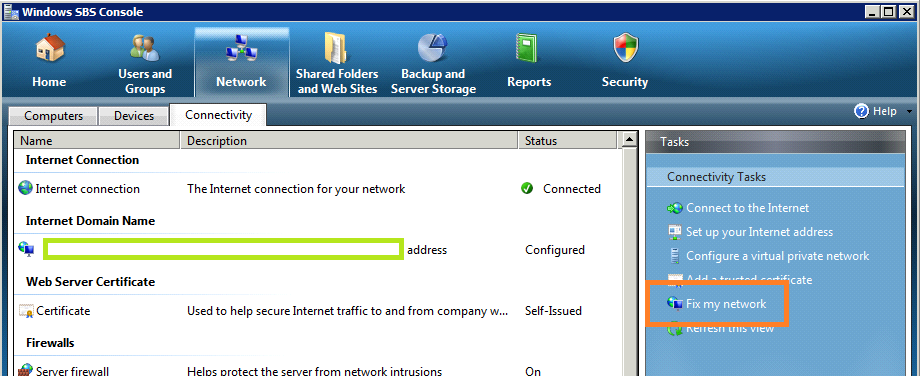
  1. Starten der Windows SBS Console und Auswahl von Network / Connectivity

    image

  2. Starten des Fix my network tasks und Next (Weiter) klicken
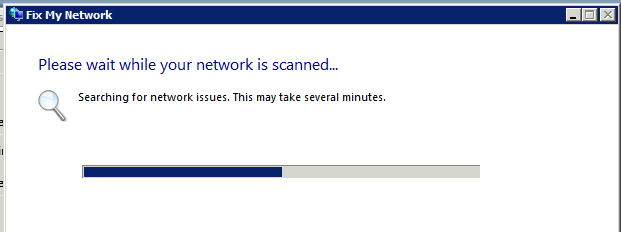
  3. Der Wizard scanned dann das vorhandene Netzwerk

    image

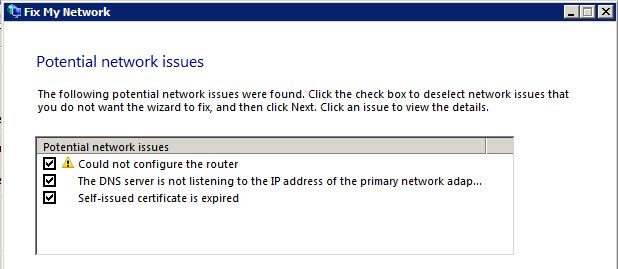
  4. und findet möglicher Weise folgende 3 Probleme:

    image

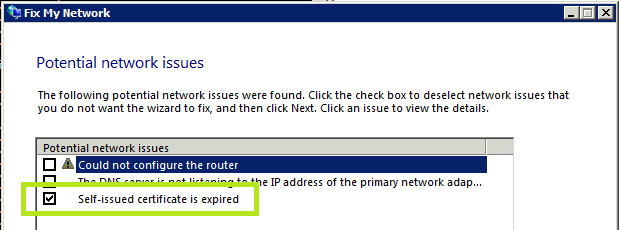
    Die erste Meldung “Could not configure the router” rührt daher, dass am Router UPNP aus Sicherheitsgründen deaktiviert ist.
    Die zweite Meldung “The DNS server is not listening to the IP address of the primary network adapter” rührt daher, dass auf diesem Adapter neben IPv4 auch IPv6 als Adresse vorhanden ist, was den Wizard irritiert.
    Die dritte Meldung ist unsere und wir werden die erste und zweite deaktivieren

  5. Hier der Wizard mit den deaktivierten Funktionen

    image

    Und dann Next klicken, sowie danach Finish

Damit sollte die Meldung nicht mehr kommen!

Enjoy it, b!

Windows Vista: Laufwerk C wird immer voller …. (Percentage Free Disk Space)

Neulich hatte ich auf mehreren Rechnern mit Windows Vista das Problem auf Laufwerk C nicht mehr genügend freien Platz zu haben. Die Statusmeldungen meiner Small Business Server zeigten des Öfteren, dass der freie Platz unter die 10% Marke gefallen ist.

image

Nach ein wenig Suche bin ich darauf gestoßen, dass der Plattenplatz welcher für die Vorherigen Versionen / Previous Versions einen nicht unwesentlichen Teil auf der Platte belegt. Da auf meinen Vista Rechnern alle wichtigen Ordner der Benutzer auf den Server umgeleitet sind, kann der dafür vorgesehene Plattenplatz verkleiner werden:

image

vssadmin resize shadowstorage /On=C: /For=C: /maxsize=2GB

Der Befehl für die Konfiguration über den VSSadmin muss in einer Eingabeaufforderung mit erhöhten Rechten ausgeführt werden! Ich habe mich hier für 2GB entschieden. Damit war auf dem Rechner mit 80GB Platte auf einmal wieder 13GB frei! In diesem Zusammenhang muss ich auch feststellen, dass Windows Vista deutlich stabiler und damit auch länger läuft als ich eigentlich dachte. Die betroffenen Rechner sind nun alle 5 Jahre alt – in dieser Zeit erfolgte keine Neuinstallation und sie wurden dabei täglich genutzt.

Enjoy it, b!

DFS: How to kill your DFS …

Nach einer leider längeren Pause melde ich mich hiermit wieder zurück. Neulich habe ich ein Szenario gesehen, welches – wenn nicht sofort die Problematik erkannt worden wäre in einem mittleren Desaster geendet wäre.

Konkret geht es um DFS-N und DFS-R und um den folgenden Gedanken-Gang eines Kunden.

Ausgangslage:

In einem DFS-Namespace sind insgesamt drei Server vorhanden, welche sich replizieren. Einer dieser drei Server soll abgeschaltet werden, besitzt aber noch File-Shares welche nicht im DFS vorhanden sind. Da eine Umstellung an den Clients vermieden werden soll, überlegt sich der Kunde die Shares in gleicher Weise auf einem der anderen Server nachzubilden. Die Anfragen der Clients werden durch einen CNAME im DNS auf den anderen Server weitergeleitet (auf dem die strickte Namensprüfung/DisableStrictNameChecking deaktiviert wurde.

Setzen des Werts DisableStrictNameChecking (DWORD) auf 1 unter HKLMSYSTEMCurrentControlSetServicesLanmanServerParameters

Der alte Server wird im DFS deaktiviert (als Target) und runter gefahren. Nach gut einer Woche ist der Kunde davon überzeugt, dass alles klappt und beschließt den Server aus dem DFS raus zu nehmen.

Das Desaster beginnt:

Dazu öffnet er das DFS-Management, und klickt unter Namespaces auf den Folder-Target (alten Server) welchen er entfernen möchte. Bestätigt verschiedene Meldungen und der Server wird entfernt. Da aber im DNS ein CNAME für den alten Server gesetzt wurde, entfernt das DFS-Management zwar den alten Server als Folder-Target, löscht aber hier zu den neuen Server (auf den der CNAME zeigt) aus dem Replication Set. Der alte bleibt stehen, und ein hinzufügen des “versehentlich” gelöschten neuen Servers klappt danach nicht mehr…. Der Replication-Set ist im Eimer!

Wie man es trotzdem machen kann:

Das passiert nur wenn man dem DFS-Management die Tasks in Summe überlässt. Mit dem folgenden Ablauf kann ohne die oben beschriebenen Probleme der alte Server gelöscht werden. Idealer Weise führt man dann die folgenden Schritt in einem Wartungsfenster durch.

  1. Löschen des CNAMES und warten bis die Änderung durch den DNS repliziert ist
  2. Löschen des alten Servers in den DFS Folder-Targets, OHNE dabei den Server aus den Replication-Sets entfernen zu lassen
  3. Löschen des alten Servers in den jeweiligen Replication-Sets / Memberships
  4. Nach dem vollständigen Löschen den CNAME wieder anlegen

Wäre dem Kunden nicht nach den ersten zwei Targets zufällig aufgefallen, dass die Replikation nicht mehr funktioniert, hätte er einiges an Arbeit vor sich gehabt, aber manchmal hat man ja auch Glück!

Enjoy it, b!