Update Azure Backup Agent

Der Azure Backup Agent meldet regelmäßig wenn es eine neue Update Version gibt. Direkt aus der Konsole des Agent heraus kann der Link zum Download geöffnet werden, was auch problemlos funktioniert, wenn am Server die Internet Explorer Security entsprechend eingestellt ist und Downloads erlaubt werden. Das ist aber eine Einstellung welche nicht unbedingt auf jedem Server gesetzt werden sollte. Um den manuellen Download des Azure Backup Agent zu initiieren hat Microsoft einen Shortcut ins Netz gestellt, über diesen immer die letzte Version des Backup Agentverfügbar ist.

Download: Azure Backup Agent

Damit kann der Download des Agents von einem PC erfolgen und im Anschluss ein deployment auf alle Server gestartet werden.

Enjoy it, b!

Lancom All-IP VoIP DNS Konfiguration

Durch die Kündigung der ISDN-Anschlüsse seitens der Telekom, hatte ich eine nicht unerhebliche Anzahl von Umstellungen in Richtung All-IP, von bestehenden Telefonanlagen über einen Lancom Router. Zum Einsatz kam hier fast immer der Lancom 1781VA mit der Lancom All-IP Option.

Durch den sehr guten Wizard im LANconfig Tool, geht die Konfiguration auch ohne Probleme. Im Rahmen meiner Umstellungen stand ich aber mehrfach vor dem Problem, dass der VoIP Call Manager keine Registrierung bei der Telekom durchführen konnte, und der Grund dafür waren immer fehlende DNS-Einträge am Lancom Router.

Das ist an sich kein Problem, wenn bekannt ist, wo diese Einträge zu setzen sind. Was ich später erkläre.

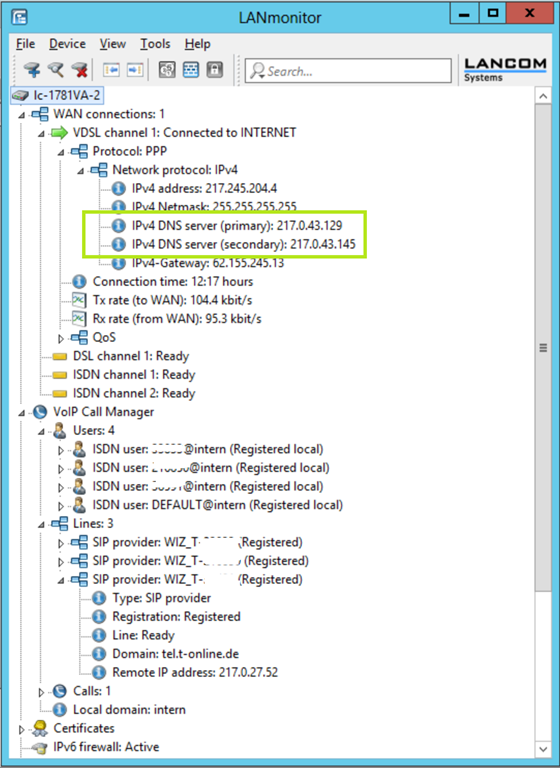
Meine ursprüngliche Annahme war nämlich, dass der VoIP Call Manager seine DNS Abfragen einfach gegen den von der Telekom zugewiesene DNS-Server richtet. Die beiden DNS-Server habe ich im Bild unten grün markiert.

image

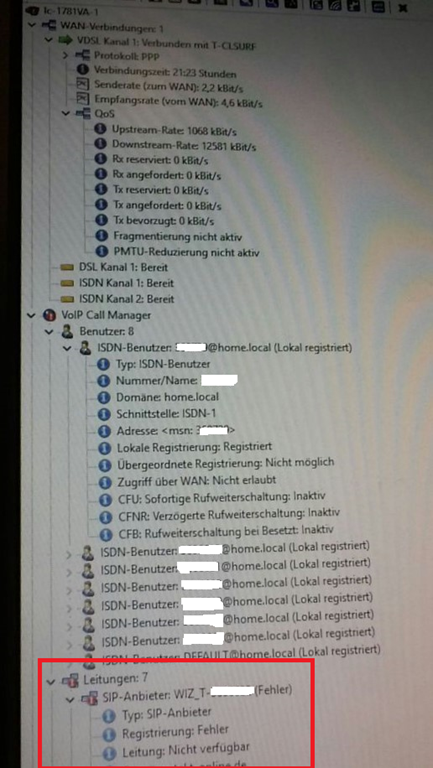
Was er aber nicht tut … und damit schlägt die Registrierung fehl! (Sorry wegen des schlechten Fotos … das ist nicht von mir Winking smile )

image

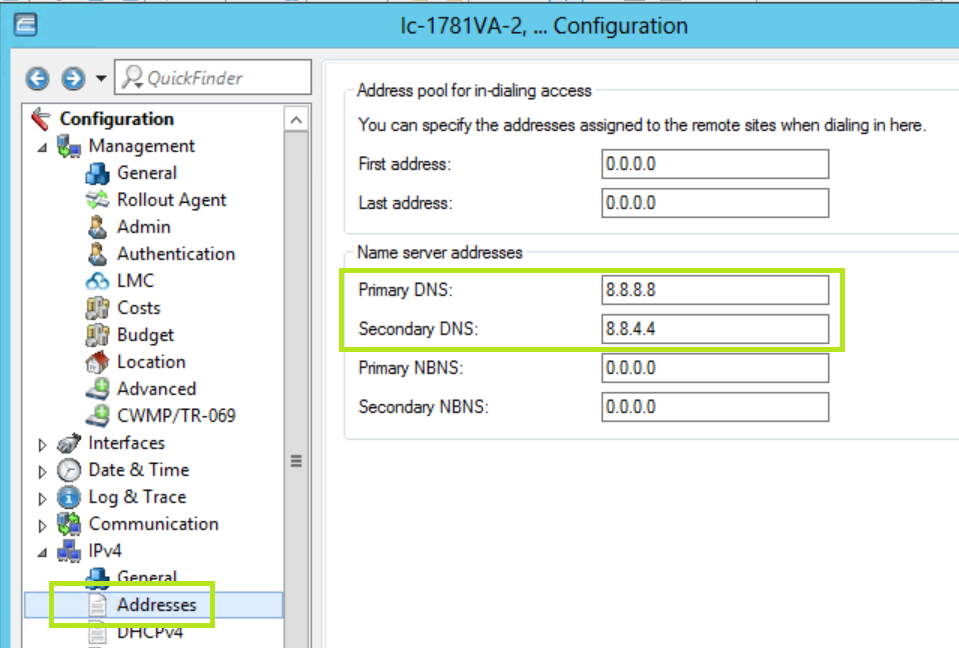
Eine Lösung für das Problem ist die Verwendung von öffentlichen DNS-Servern, welche im Lancom Router wie folgt eingetragen werden müssen.

Configuration / IPv4 / Addresses / Name server addresses

image

Ich habe hier die beiden öffentlichen DNS-Server von Google verwendet, also 8.8.8.8 und 8.8.4.4.

Danach funktionierte die Registrierung und Auflösung von tel.t-online.de ohne Probleme und die Telefonie ebenfalls.

Enjoy it, b!

Lancom Router Seriennummer

Gelegentlich passiert es mir (um ehrlich zu sein recht oft), dass ich bei einem Kunden ein Gerät in Betrieb nehme und im Nachgang feststelle die Seriennummer nicht parat zu haben. Zum Beispiel wenn eine Rechnung gestellt, oder ein Support Call geöffnet werden soll.

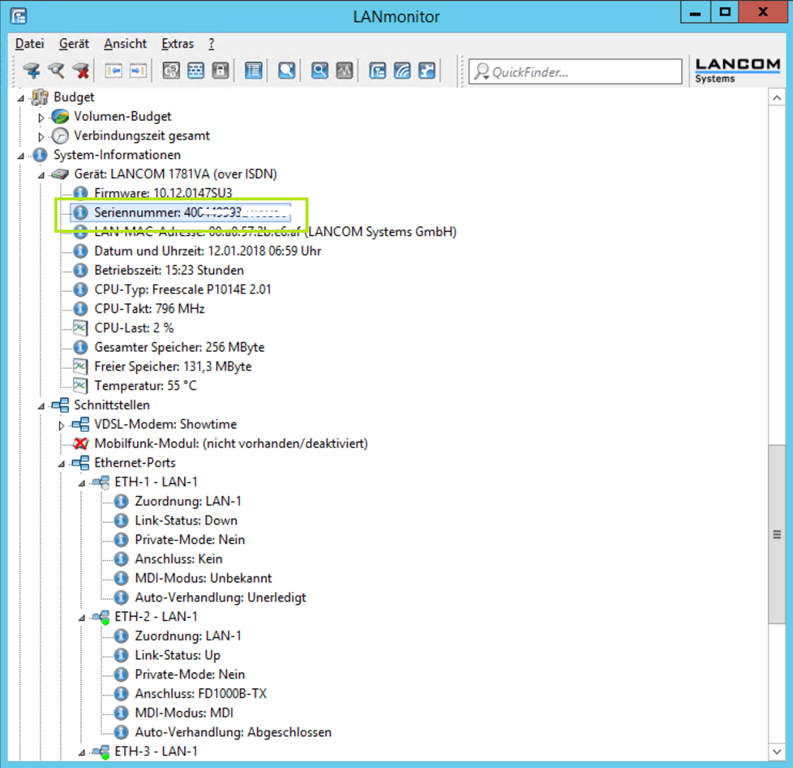
Ich verwende sehr häufig Lancom Router und deren Seriennummer läßt sich recht einfach über das Lancom Management Tool (LANmonitor) auslesen.

image

Die oben grün umrandete Seriennummer, ist die Nummer welche unter anderem zur Öffnung eines Support Calls bei Lancom notwendig ist.

Der Screenshot stammt übrigens von einer All-IP Umstellung, bei der eine Telekom Octopus F von einem ISDN Anschluss auf einen Telekom All-IP Anschluss (VDSL) umgelegt wurde. Den S0-Port stellt dabei der Lancom 1781VA bereit, welcher aber zusätzlich noch die All-IP Option benötigt (ca. 55€).

Die Konfiguration selber erfolgt über den Lancom LANconfig Management Tool, welches nach drei Abfragen (Provider, Nummer, …) die Anlage aktiviert hat.

Enjoy it, b!

ATI / AMD Grafiktreiber für Windows 10

Mit dem Windows 10 Fall Creators Update 1709 vom Herbst 2017 haben einige ATI / AMD Grafikkarten Probleme mit den noch verfügbaren Grafiktreibern bekommen. Entweder ließ sich nicht mehr die volle Auflösung einstellen oder mit dem Upgrade wurde einfach der Microsoft Basic Display Adapter installiert.

https://support.microsoft.com/de-de/help/4026648/windows-microsoft-basic-display-adapter-on-windows-10

Auf der einen Seite verstehe ich AMD, mit der Absicht nicht jede Grafikkarte bis zum Sankt-Nimmerleins-Tag zu unterstützen. Doch gerade durch das kostenlose Upgrade auf Windows 10 darf manche Hardware nochmals eine extra Runde drehen, welche eigentlich auf das Altenteil gehört hätte. Dazu darf man nicht vergessen, dass viele Grafikkarten sich nicht so einfach tauschen lassen, zum Beispiel wenn sie als Grafikeinheit in Notebooks oder fest auf dem Motherboard verbaut sind.

Für diese Fälle gibt es seit geraumer Zeit von AMD eine Möglichkeit die Grafikkarte wieder unter Windows 10 nutzen zu können.

AMD Radeon Software Crimson Edition Beta Driver

Zwar befindet sich dieser Treiber im Beta-Stadium, hat aber bei mir inzwischen auf drei Geräte ohne Probleme funktioniert!

Hier nochmals der direkte Link zum Download.

image

Ein Blick auf die Homepage zeigt, dass eine Reihe von älteren AMD Radeon Karten unterstützt werden. Wie zum Beispiel erst gestern bei mir ein altes MSI CR650 Notebook.

Die Installation

Da es sich um einen Beta-Treiber handelt, weigert sich Windows diesen einfach so zu installieren. Der Treiber muss für die Grafikkarte manuell, unter Angabe des Installationspfades + INF-Datei, installiert werden.

Darüber hinaus kommt noch eine Abfrage, ob man dem Hersteller des Treibers vertrauen möchte, was sinnvoller Weise mit JA beantwortet wird. Danach läuft so manche alte Grafikengine auch unter Windows 10 (wieder).

Enjoy it, b!

Geänderte Hotline-Nummer zur Aktivierung von Windows

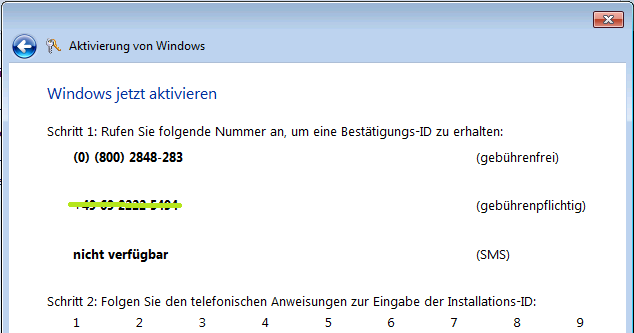
Microsoft hat seine Hotline Nummer zur Aktivierung von Windows geändert.

+49 89 2444 5093

ist nun die aktuelle Nummer für eine telefonische Aktivierung anstatt der im Dialog angezeigten.

image

Glücklicher Weise verweist der Sprachcomputer auf die neue Nummer und bietet zusätzlich bei Anruf von einem Mobiltelefon die Möglichkeit per SMS die Aktivierung durch zu führen.

Update 2018-03-06:

Neben der oben genannten Nummer funktioniert auch

+49 180 667 2255

Enjoy it, b!

Windows Server 2012 Essentials Connector und Windows 10 Upgrade

Bei den Windows Server Essentials Connectoren ist je nach Version (2011, 2012, 2012R2 und 2016) ein unterschiedliches Verhalten im Verlauf eines Client-Upgrades festzustellen.

In einem Netzwerkwerk mit Windows Server 2012 Essentials, musste ich nach einem Upgrade auf Windows 10 den Connector deinstallieren und wieder neu installieren, während bei Windows Server 2012 R2 Essentials eine Neuinstallation (also einfach drüber installieren) ausreichend war.

Update:
Im Blog von Susan Bradley bin ich auf den folgenden Artikel gestoßen.

https://blogs.msmvps.com/bradley/2017/12/31/1709-and-essentials-2012-r2/

Anscheinend reicht es auch aus, den PC 3x neu zu starten … es wäre interessant ob das jemand von Euch mal testen könnte. Ich habe inzwischen alle Upgrades auf dem Weg oben gefixed.

Enjoy it, b!

Deakivieren von Clutter in Office365

Ich selbst halte Clutter für ein nützliches und manchmal auch interessantes Feature von Office365 bzw. Outlook. Allerdings treffe ich immer wieder auf Nutzer welche sich mit Clutter nicht anfreunden wollen und daher eine globale Deaktivierung (für alle Mailboxen) in Office365 wünschen.

Der Ablauf, also die Deaktivierung (und natürlich auch wieder eine Aktivierung) lässt sich mit ein paar Zeilen PowerShell realisieren.

Sicherstellen, dass PowerShell signierte Scripte ausführen kann …

Set-ExecutionPolicy RemoteSigned

Nun stellen wir die Verbindung zu Exchange her …

$UserCredential = Get-Credential
$Session = New-PSSession -ConfigurationName Microsoft.Exchange -ConnectionUri https://outlook.office365.com/powershell-liveid/ -Credential $UserCredential -Authentication Basic -AllowRedirection
Import-PSSession $Session

Mit dem folgenden Aufruf wird Clutter deaktiviert …

Get-Mailbox | Set-Clutter -Enable $false

So, kein großes Ding … und wenn man dann Clutter vermisst … nach dem folgenden Aufruf läuft er wieder.

.. oder wieder aktiviert …

Get-Mailbox | Set-Clutter -Enable $true

Enjoy it, b!

Windows Server 2016 SBE und DFSR 4012

Zum Problem

Eine vor gut 2 Monaten stattgefundene Migration von SBE 2011 auf Windows Server 2016 SBE hat wohl zu Problemen bei der Replikation geführt. Zumindest meldete rund 71 Tage danach der Zielserver das er ein Problem mit der Replikation hätte.

image

Analog dazu sieht die Meldung im Eventlog wie folgt aus.

image

Nachdem nun bekannt ist, dass ein Problem existiert, sollten wir das auch lösen können, irgendwie halt 🙂

Ein paar Hintergrund Informationen

Typischer Weise hat eine Domain im Small Business Umfeld nur einen Domain Controller, so auch diese Domain. Darüber hinaus wird die Art der Sysvol-Replikation (FRS oder DFSR) durch die Migration bestimmt. FRS ist für Windows server 2016 als deprecated gekennzeichnet, wird also nicht mehr wirklich unterstützt und damit sollte spätestens nach einer Migration (besser davor) die Replikation auf DFSR umgestellt werden.

https://blog.friedlandreas.net/2014/12/sysvol-migration-von-frs-auf-dfsr/

Die Lösung

Die Lösung des Problems liegt darin, dass man einen “D4” auf dem Domain Controller machen muss.

https://blogs.technet.microsoft.com/janelewis/2006/09/18/d2-and-d4-what-is-it-for/

Ich habe dazu die folgenden Schritte durch geführt um das Problem zu lösen.

Aus der Expertem GUI (cmd.exe als Admin gestartet) starten wir die adsiedit.msc und arbeiten uns dort durch den folgenden Pfad zum CN=SYSVOL Subscription.

image

CN=SYSVOL Subscription,CN=Domain System Volume,CN=DFSR-LocalSettings,CN=<the server name>,OU=Domain Controllers,DC=<domain>

Dort öffnen wir den CN=SYSVOL Subscription mit einem Doppelklick (Grüner Kasten im Screenshot oben).

Hier finden wir die beiden Einträge msDFSR-Enabled und msDFSR-Options, welche wir von …

image

auf …

msDFSR-Enabled=FALSE
msDFSR-options=1

… ändern und hier bei der Änderung mit Apply und OK bestätigen. Da wir hier nur einen Domain Controller haben, brauchen wir hier keine weiteren Änderungen mehr in ADSIEDIT machen (es gibt ja keine weiteren DCs)!

Nur zur Vollständigkeit, läuft in der Domain (was auch beim Small Business Essentials möglich wäre) ein weiterer DC, dann müssen auf diesem die folgenden Einstellungen über ADSIEDIT gesetzt werden.

msDFSR-Enabled=FALSE

Danach starten wir die Active Directory Replikation, wieder aus unserem Experten GUI:

repadmin /syncall /AdeP

Im Eventlog finden wir danach die ID 4114, optional kann auf dem DC einfach den Service File Replication (FRS) bzw. DFS Replication (DFSR) neu gestartet werden.

image

Nochmals der Hinweis an dieser Stelle, FRS wird in Windows Server 2016 nicht mehr unterstützt und die Replikation sollte daher dringend auf DFSR umgestellt werden.

http://patrickvandenborn.blogspot.de/2017/06/windows-server-2016-frs-deprecated-how.html

Damit haben wir die Grundlage die Replikation wieder neu auf zu bauen. Dazu setzen wir wieder auf unseren (einzigen, und daher ersten DC) msDFSR-Enable auf True.

msDFSR-Enabled=TRUE

und erzwingen erneut eine AD-Replikation

repadmin /syncall /AdeP

Funktioniert dieser Call, dann meldet repadmin insgesamt 5x die Meldung SyncAll terminated with no errors.

image

Danach führe wir noch den Befehl DFSRDIAG mit der Option POLLAD aus.

DFSRDIAG POLLAD

Wenn alles gut geht, bekommen wir die Meldung Operation Successful zurück und dazu noch das Event 4602 im Eventlog.

image

So, jetzt haben wir unseren “D4” durch und alles ist wieder gut.

Enjoy it, b!

Windows 7 installiert nicht mehr alle Updates

Manchmal reicht es schon, wenn man sich ein Problem genau anschaut. Neulich hatte ich einen Windows 7 Client welcher partout keine Updates mehr installieren wollte. Der Versuch einzelne Updates zu installieren klappte, oder auch nicht und nach einer Installation wurde beim nächsten Neustart das System einfach wieder zurückgerollt.

Die Liste der zu installierenden Updates sah wie folgt aus:

image

Wenn wir uns die Liste genau anschauen, dann ist zu sehen das die Updates für das .Net Framework seit April ausstehen, Windows Updates hingegen (zumindest überwiegend) installiert wurden.

Mein erster Schritt in diesem Fall war eine Reparatur des .Net Frameworks, für die Microsoft das folgende Tool anbietet.

https://www.microsoft.com/en-us/download/details.aspx?id=30135

Nach der Reparatur konnten alle ausstehenden Updates ohne Probleme installiert werden,

Enjoy it, b!

Windows 10 Fall Creators Update 1709 und der Windows Server Essentials Connector …

… bekommt keine Verbindung mehr zum Server. Das passiert manchmal, also nicht bei jedem Upgrade. Eine Logik konnte ich dahinter noch nicht erkennen. Leider gibt es keinen Event dazu, sprich der Windows Client zeigt den Connector lediglich als Grau anstatt Grün an.

image

Aktuell gibt es für das Problem, keine Lösung außer dem Workaround einfach den Connector nochmals zu installieren, falls dieser nach dem Upgrade auf Build 1709 keine Verbindung mehr zum WSE bekommt.

http://wse/connect

Update: 2018-01-15

Im Rahmen der Installation des Build 1709 (Windows 10 Fall Creator Update 1709) und der anschließenden Installation des Januar 2018-01 Updates, habe ich festgestellt das der Connector bei allen neun PCs problemlos funktioniert hat. Möglicher Weise hat hier Microsoft Abhilfe geschaffen.

https://www.catalog.update.microsoft.com/Search.aspx?q=2018-01

Update 2: 2018-01-22

Im Blog von Susan Bradley habe ich den Hinweis gefunden, dass nach 3x Reboot der Connector ebenfalls wieder funktionieren sollte.

https://blogs.msmvps.com/bradley/2017/12/31/1709-and-essentials-2012-r2/

Enjoy it, b!