Neuinstallation Lenovo P50 Workstation

Lenovo liefert die P50 häufig mit einer Windows 7 / Windows 10 “Lizenz” aus, sprich der Kunde hat die Möglichkeit das Teil entweder mit Windows 7 oder mit Windows 10 zu betreiben. Da der Windows Lizenzkey im Notebook steckt genügt es Windows zu installieren und danach das Teil ins Internet zu verbinden. Die Aktivierung erfolgt dabei automatisch.

Für mich ungeschickt ist die Tatsache, das Windows 7 der Preload ist, soll also Windows 10 auf das Notebook, ist eine Neuinstallation angesagt (ok, Upgrade wäre möglich – aber da bin ich kein Freund von, zumal ohnehin noch keine Anwendungen mit Ausnahme der Lenovo Apps vorhanden sind).

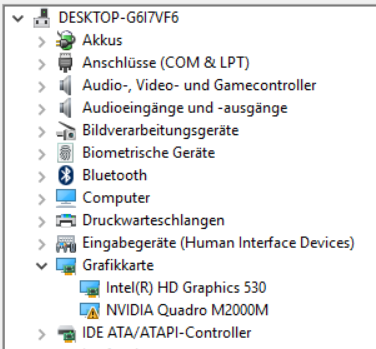
Nachdem nun auf dem Teil eine Neuinstallation durchgeführt wurde, zeigt sich der Gerätemanager in einer erstaunlich kompletten Ansicht.
image

Lediglich die beiden Grafikkarten sind zwar installiert, können aber erst nach einem Neustart korrekt verwendet werden. Das ist schon mal spitze Smile

Nun müssen eigentlich nur noch die Lenovo Apps und Treiber (und davon nicht alle!) drauf. Hierzu bietet Lenovo neuerdings einen Service zur Erkennung des Gerätes an.
image

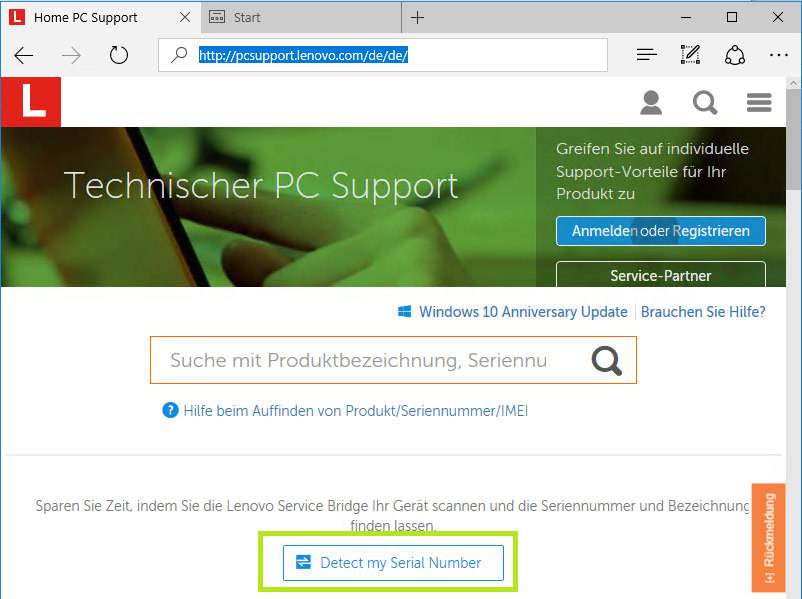
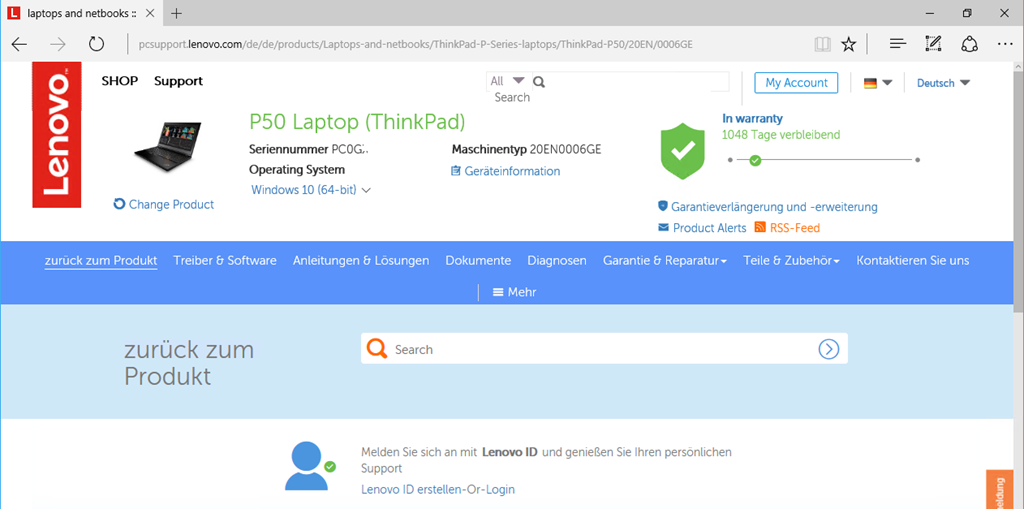
Nach einem Klick auf Detect my Serial Number, öffnet sich der Dialog zur Installation der Lenovo Service Bridge.Die Lenovo Service Bridge benötigt das .Net Framework 3.5.1 welches in diesem Zuge gleich mit installiert wird. Nach erfolgter Installation erscheint das Notebook auf der Support-Webseite von Lenovo mit dem entsprechenden Angeboten an Treiber und Hilfsprogrammen.
image

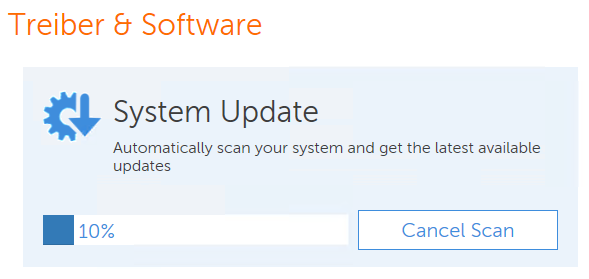
Nach der Auswahl von Treiber & Software, kann ein Start Scan erfolgen um alle notwendigen Updates zu identifizieren.

image

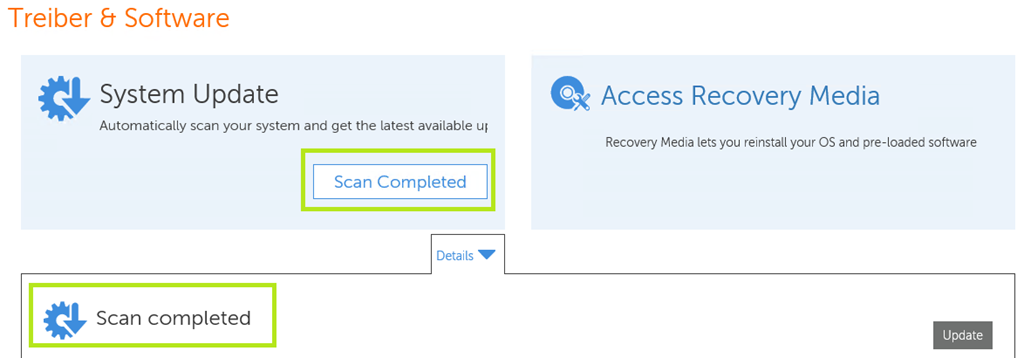
Im Rahmen des Scans wird das Lenovo System Update installiert, welches sich dann auch manuell aus dem Startmenü heraus starten lässt. Die Lenovo Service Bridge stellt lediglich eine Verbindung zwischen dem Notebook und dem darauf installiertem System Update und der Supportwebseite von Lenovo her.
image

Noch eine Anmerkung zur Verwendung des “richtigen” Browsers, in Edge blieb bei mir das System Update bei 10% stehen, im Internet Explorer hingegen lief es durch.
image

Damit wäre auch dieses Gerät mit Windows 10 installiert.

Enjoy it, b!

Windows 10 File History

Mit Windows 10 hat Microsoft die Möglichkeit eingeführt, Dateien im Hintergrund in die File History (Dateiversionsverlauf) zu sichern. Ich mag dieses Feature, zumal es mich selbst auch schon gerettet hat.

Ich nutze diese Funktion für alle Windows 10 Geräte bei mir im Haushalt und habe zu diesem Zweck einen File Share auf dem NAS oder auch auf einem Windows Server angelegt. Sind der PC oder das Notebook und der Server in der gleichen Domäne reicht es lediglich den Share (die Freigabe) entsprechend unter Windows 10 zu konfigurieren.

\\ncore.home.local\filehistory

Sind das Windows 10 Gerät und der Server (oder meistens das NAS) nicht in der gleichen Domäne, sondern in einer Arbeitsgruppe (Workgroup) ist darauf zu achten, dass die Anmeldung funktioniert. Am einfachsten geht das, wenn auf das NAS der gleiche Benutzer / Passwort verwendet wird.

In einem Windows in englischer Sprache ist diese Einstellung unter

Settings / Update & Security / Backup / Backup Up using File History / more Options zu finden.

analog dazu in einem Windows in deutscher Sprache:

Einstellungen / Update und SIcherheit / Sicherung / Mit Dateiversionsverlauf sichern / weitere Einstellungen

Dort muss vor der ersten Verwendung diese Funktion erst einmal eingeschaltet und dann der Share entsprechend hinterlegt werden, was dann am Ende so aussieht.

image

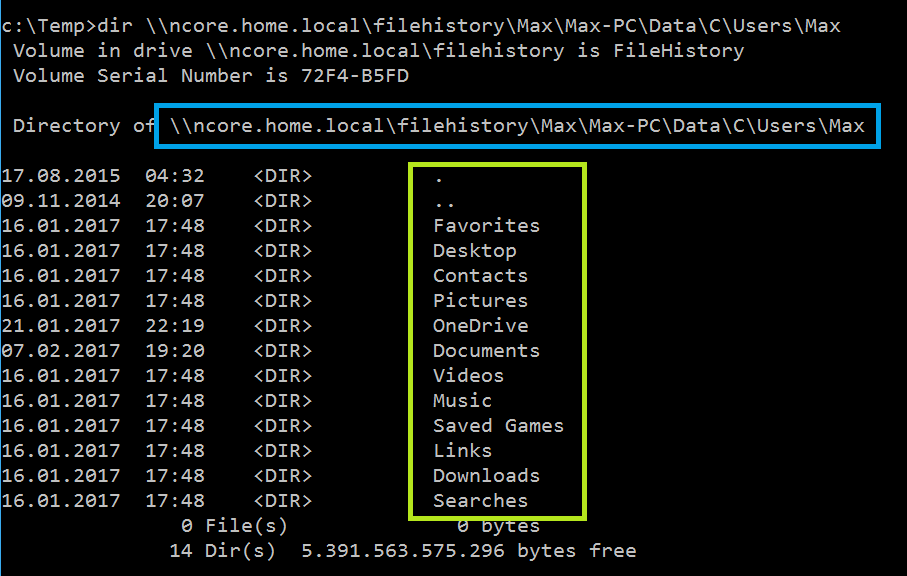
Diese Einstellung ist Benutzer bezogen, daher wird dort erst einmal für jeden Benutzer ein Verzeichnis eingerichtet und darunter wiederum für jedes Gerät auf dem die File History für den jeweiligen Benutzer aktiv ist ein weiterer Ordner. Was wie folgt aussieht.

image

Um den blauen Pfad kurz zu erläutern, hier die Syntax:

<UNC Pfad Server>\<Share mit der File Historie>\<Benutzername>\<Gerät>\Data\<Pfad ins Benutzerprofil>

Grün markiert sehen wir dann die Ordner des Profils, welche dann in der File History landen, und dort ist auch z.B. das OneDrive vorhanden womit (zumindest die Ordner welche für eine lokale Synchronisation ausgewählt wurden) auch ein Backup besitzen, welches lokal ist.

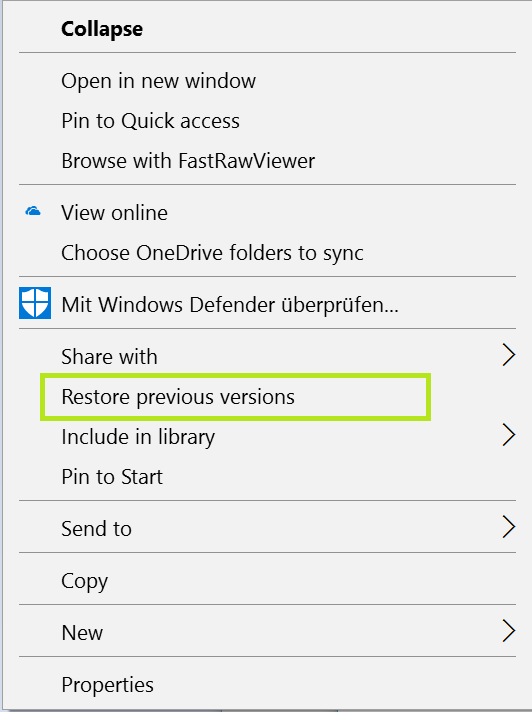
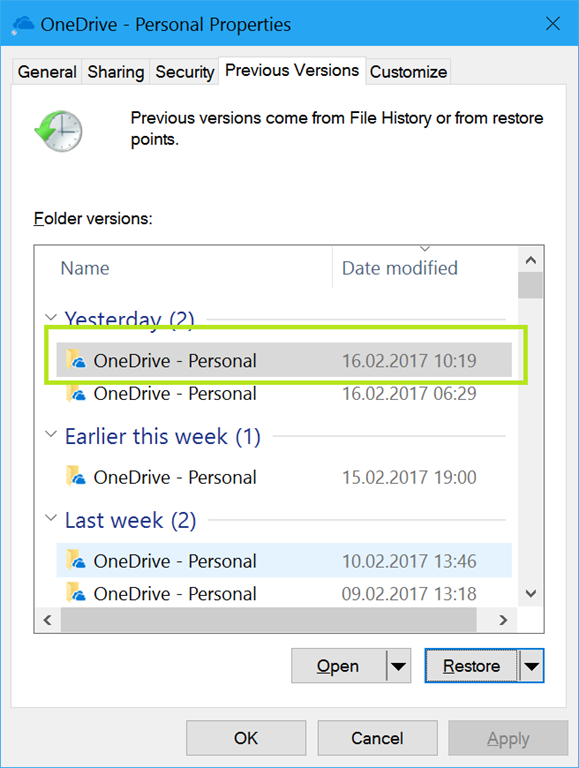
Zerschießt man also die lokale Ordnerstruktur seines OneDrives kann diese basierend auf der letzten in der File Historie vorhandenen Daten wieder hergestellt werden.

image image

Die wiederherstellte Ordnerstruktur, oder auch einzelne Dateien werden dann wieder über alle Geräte hinweg synchronisiert …. was abhängig von Menge und Bandbreite ein wenig dauern kann.

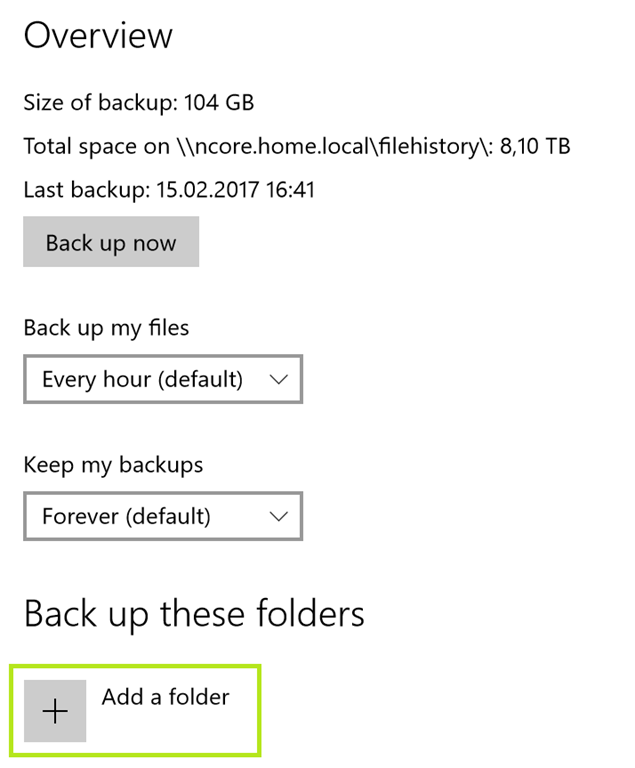
Die Standardkonfiguration sichert die Ordner im Benutzer Profil, es können aber auch noch zusätzliche Ordner hinzugefügt werden.

image

Was sinnvoll ist, wenn unter C:\Users\Public … irgendwelche Dokumente, etc. abgelegt werden.

Enjoy it, b!

Windows 10, Installation des .NET Frameworks 3.5

Liegt der Inhalt des Windows 10 ISOs auf einer Dateifreigabe im Netzwerk so kann das .NET Framework 3.5, über den folgenden Aufruf, von einer Eingabeaufforderung mit Adminrechten installiert werden.

Dism /online /enable-feature /featurename:NetFx3 /All /Source:\server\w10\sources\sxs /LimitAccess

Das geht deutlich einfacher und scheller als über den Dialog der Windows Features.

image

Enjoy it, b!

Pimp up my Sony VAIO (VGN-NW21JF)

Wenn ich mal eine persönliche Einschätzung zum schwächelnden PC Markt treffen soll, würde ich sagen die SSDs sind Schuld Winking smile Die Aussage ist zwar nicht ganz ernst gemeint, aber nach meiner Meinung schon ein Stück weit zutreffend, da mittels einer SSD auch richtig alte Teile recht flott zum Arbeiten verwendet werden können. Am letzten Dienstag war ein guter und alter Freund bei mir welcher über sein Sony Notebook klagte. Nach einer Diagnose zeigte sich, dass die Festplatte hinüber war. Da die Schwaben nun einmal gerne sparen, war er der Ansicht das sich eine Reparatur doch bestimmt noch lohnen würde – das Teil war ja auch nur erst 8 Jahre alt. Sony baut nun schon seit einiger Zeit keine Notebooks mehr, stellt aber immer noch die originalen Treiber zur Verfügung. Beim Notebook selbst handelte es sich um ein Sony VAIO VGN-NW21JF in einem ordentlich gebrauchten Zustand …

WP_20160914_17_46_43_Pro

… manchmal hat man den Eindruck, dass eine Infektion des Notebooks nicht zwingend von einem Virus innerhalb verursacht wird … Smile

Den Einbau der Festplatte spare ich mir, das Teil ist legacy – sprich es ist eine Klappe am Boden vorhanden und nach dem Lösen von 4 Schrauben kann die Festplatte entnommen und gegen eine SSD getauscht werden. Ich habe mich in diesem Fall für eine OCZ Trion 150 mit 256GB entschieden https://www.amazon.de/OCZ-TRN150-25SAT3-240G-interne-SSD-wei%C3%9F/dp/B01B4NUKMY/ref=sr_1_1?ie=UTF8&qid=1474275660&sr=8-1&keywords=ocz+trion

Nach erfolgter Installation von Windows 10 Build 1607, hatten wir im Geräte-Manager wieder ein paar Geräte, welche nicht mit einem entsprechenden Treiber versorgt waren. Bis auf zwei konnte Windows Update mit einer Onlinesuche das Problem lösen.

Übrig blieben die beiden folgenden Geräte:

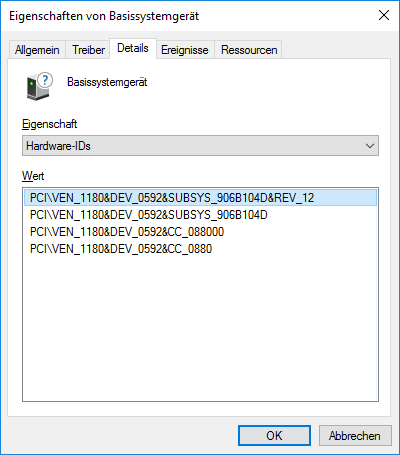
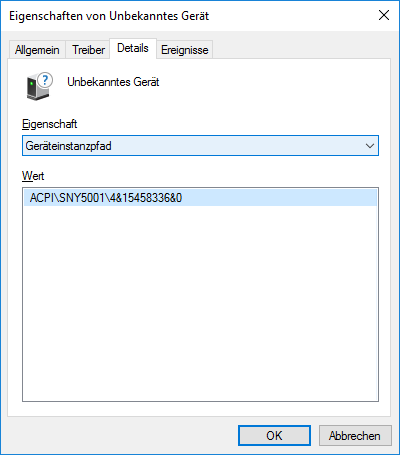
basisgerät Unbenanntes Gerät

Das Basisgerät konnte wie so oft als Ricoh Cardreader identifiziert werden, für den Sony auch gleich den richtigen Treiber lieferte (zwar Windows 7, aber ohne Probleme in der Funktion).

http://www.sony.de/support/de/content/cnt-dwnl/prd-comp/Preinstalled_Drivers_4443/VGN-NW21JF

Dieser Treiber besitzt einem Installer und muss einfach nur durch das Ausführen der setup.exe installiert werden … fertig!

Das Unbekannte Gerät hingegen war das Sony Firmware Extension Parser Device (SFEP Driver), welches ebenfalls mit einem Download für Windows 7 als Treiber zur Verfügung stand.

http://www.sony.de/support/de/content/cnt-dwnl/prd-comp/Preinstalled_Drivers_4452/VGN-NW21JF

Dieser Treiber muss ausgepackt und über den Geräte-Manager direkt installiert werden. Der Installationspfad muss dabei auf folgendes Verzeichnis zeigen und nicht auf eines der beiden Unterverzeichnisse x32 bzw. x64:

\SFEP_Driver_Sony_8.0_09Q3_O_7_8.0.1.1

Danach lief auch dieses Teil mit erstaunlicher Geschwindigkeit und tut nun hoffentlich noch recht lange seinen Dienst …. die 10 Jahre sollten wir damit schon voll bekommen.

Enjoy it, b!

Windows 10 Anniversary Update (Build 1607) und der SBE 2012 R2 Connector

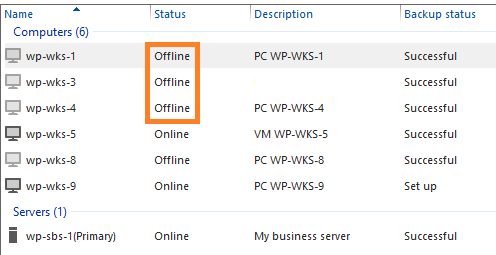
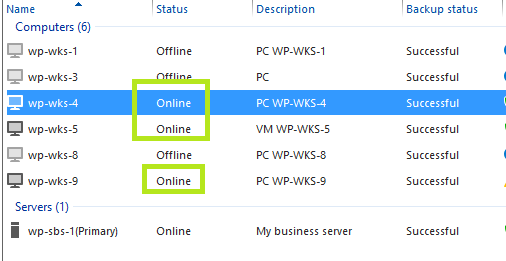
Nachdem ich auf einer Reihe von PCs ein einer SBE Umgebung das Anniversary Update (Windows 10 Build 1607) installiert hatte, erschienen die aktualisierten PCs als Offline in der Console des SBE.

image

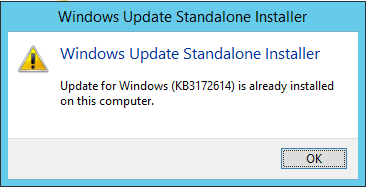
Wichtig bei der Fehlersuche ist erst einmal, dass alle Systeme mit allen Updates versorgt sind … also nicht nur der Client (PC) sondern auch der Server (SBE). Also habe ich den SBE gegen Windows Update laufen lassen und danach noch zusätzlich geprüft ob das letzte Rollup vom Juli auch gewiss installiert ist.

https://support.microsoft.com/en-us/kb/3172614

image

Bei den PCs wurden ebenfalls die nach dem Release des Anniversary Updates erschienenen Updates installiert. Dennoch blieben alle PCs im Status Offline. Darauf hin habe ich mich entschlossen einfach den Connector nochmals neu zu installieren.

http://wp-sbs-1/connector … im Webbrowser aufrufen und den normalen Prozess zum hinzufügen des PCs folgen. Leider muss in diesem Zuge auch wieder der/die Benutzer für den Remote Access eingerichtet werden.

image

Danach funktioniert die Sache wieder. Allerdings habe ich den Eindruck, dass diese Situation nicht in den Testszenarien von Build 1607 verankert waren, da ist doch ein wenig Aufwand dahinter bis alle PCs wieder in der SBE Console auftauchen.

Update: 19.09.2016

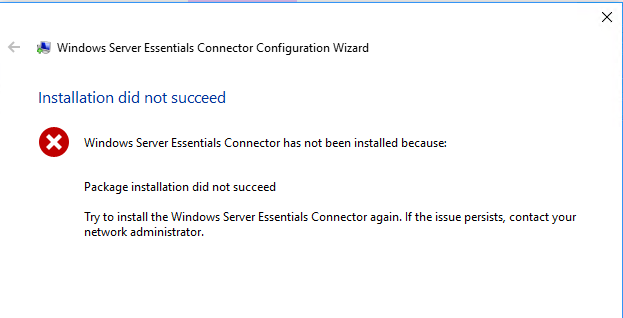
Für den Fall, dass der oben referenzierte Rollup vom Juli 2016 nicht installiert ist, erscheint bei der Installation des Connectors die folgende Fehlermeldung.

image

Enjoy it, b!

RDP Sessions und ein 4k-Notebook

Ein Stück weit klingt es wie ein “IT-First-World-Problem” … da hat man ein Notebook mit einem 4k-Display und jammert über die zu kleine Auflösung in RDP-Sitzungen (oder anderen Anwendungen, wie z.B. dem Open Live Writer mit dem ich diesen Post erstellt habe). Microsoft selbst ist sich dieses Problems ebenfalls bewusst und beschreibt in folgendem Blog die Hintergründe dazu sehr gut. https://blogs.technet.microsoft.com/askcore/2016/08/16/display-scaling-changes-for-the-windows-10-anniversary-update/

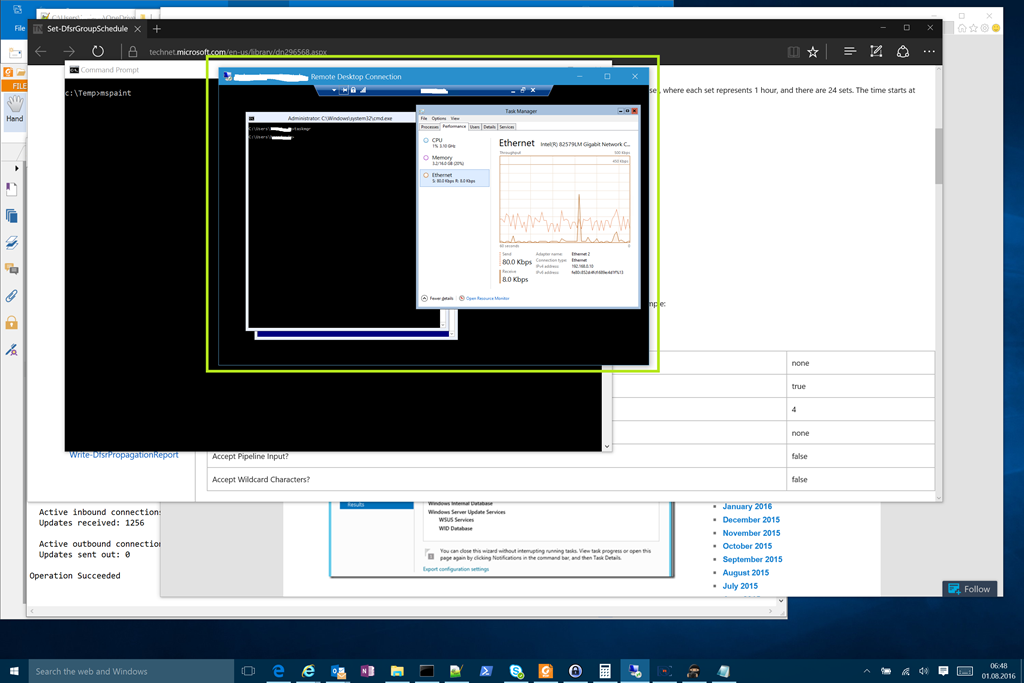
Dennoch strengen die kleinen Fenster der RDP-Sitzungen mit den fast nicht lesbaren PowerShell bzw. Command Prompts ungemein an. Änderungen innerhalb der RDP-Sitzung sind vom dahinter laufenden Betriebssystem abhängig und wirken sich dann wiederum kontraproduktiv aus, wenn ein Zugriff von einem Gerät mit normaler Auflösung erfolgt. Hier ein Beispiel, damit klar ist von was ich hier Rede (grüner Rand).

image

Die Auflösung des Notebooks beträgt 3000×2000 Pixel und die RDP-Session hat 1280×820 …

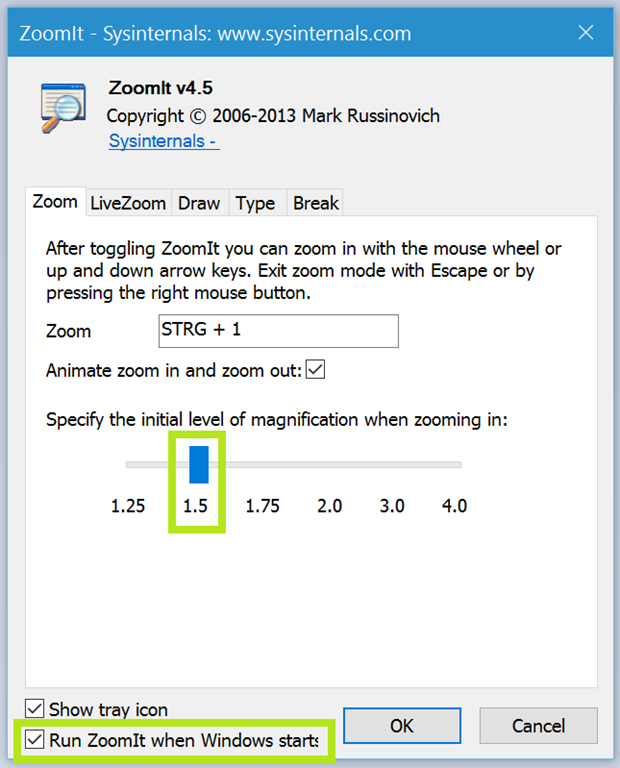
Nach einigem probieren und suchen, bin ich durch Zufall auf eine Funktion des Sysinternals Tools Zoomit gestoßen welche mir das Problem recht einfach löst. Zoomit bringt eine Funktion mit welche sich LiveZoom nennt und über einen Shortcut aktiviert werden kann (STRG+4). Ich öffne quasi eine RDP-Sitzung und vergrößere dann das Fenster durch drücken von STRG+4.

Natürlich wäre die Verwendung des Windows Magnifiers ebenfalls eine Lösung, allerdings hatte ich Zoomit ohnehin schon im Rahmen von Demos im Einsatz. Den Magnifier selbst beschreibt Microsoft sehr gut unter folgendem Link: https://support.microsoft.com/en-us/help/11542/windows-use-magnifier

Innerhalb von Zoomit verwende ich nun folgende Einstellungen.

image

Das Notebook selbst wird mit einer Auflösung von 3000×2000 Pixel und einer Skalierung von 175% betrieben.

Enjoy it, b!

Windows 10 Anniversary Update und das Language Pack

Im Verlauf des Windows 10 Anniversary Updates wird ggf. ein vorhandenes Language Pack deinstalliert. Ich habe eigentlich ein deutsches Windows 10, betreibe es aber mit einem Englischen (en-US) Language Pack. Interessanter Weise hat bei mir Windows 10 trotzdem die Sprache angeboten, aber es ist nicht zur Anzeige gekommen.

Damit man wieder seine alte Anzeigesprache bekommt sind folgende Schritte notwendig.

  1. Download des aktuellen Language Packs, z.B. aus dem MSDN (mu_windows_10_language_pack_version_1607_updated_jul_2016_x86_x64_dvd_9058649.iso
  2. Doppelklick auf das ISO um es zu mounten (öffnen)
  3. WIN+R und ausführen von lpksetup.exe (geht natürlich auch vom Experten-GUI aus …)
  4. Auswahl des Language Packs in englischer Sprache: D:\x64\langpacks\Microsoft-Windows-Client-Language-Pack_x64_en-us.cab

    image

  5. Und das Language Pack installieren (dauert ein wenig)

Nach der Installation musste ich nichts mehr machen, das System war sofort wieder in englischer Sprache verfügbar. Sollte das nicht der Fall sein, dann einfach in den Einstellungen die entsprechende Sprache aussuchen.

Enjoy it, b!

Windows 10 und wieder zurück ..

Manchmal ist ein Downgrade nach einem Windows 10 Upgrade notwendig. Gestern hatte ich so einen Fall, in Form eines Panasonic-Tablets bei dem der Upgrade auf Windows 10 mit einem von Panasonic bereitgestelltem Tool erfolgen muss.

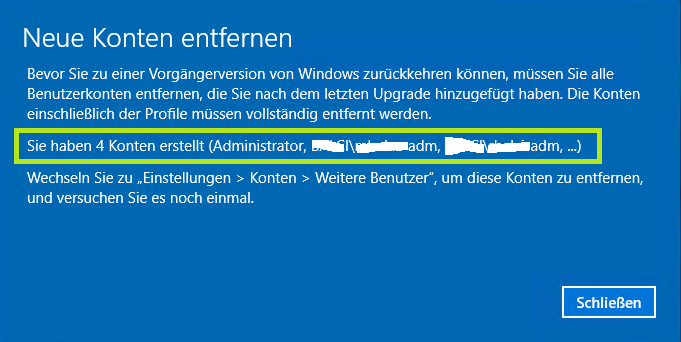
Generell besteht nach einem Upgrade für 4 Wochen die Möglichkeit dieses wieder rückgängig zu machen, allerdings müssen dazu alle Konten gelöscht werden, welche seit dem Upgrade erstellt wurden.

image

Die hier genannten Konten tauchen allerdings nicht in den Konten Einstellungen auf, da es sich um Domain-Accounts handelt. Insofern besteht die Lösung darin, die Profile zu löschen.

Dazu ruft man unter folgendem Pfad die Benutzerprofile auf:

Windows Explorer / Dieser PC / rechts Klick – Eigenschaften / Erweiterte Systemeinstellungen / Benutzerprofile / Einstellungen / [die oben genannten Profile] / Löschen

Damit das auch wirklich klappt, muss der Benutzer (am sinnvollsten der jenige welcher schon unter Windows 8.1 vorhanden war) in die Gruppe der lokalen Administratoren aufgenommen werden. Wer auf die glorreiche Idee kommt den lokalen Administrator zu aktivieren findet diesen ebenfalls in der Aufzählung der zu löschenden Benutzer, also Finger weg Smile Purche.

Enjoy it, b!

Entfernen von OneDrive for Business aus dem Windows Explorer

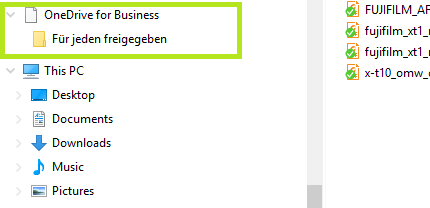
Verwendet man OneDrive for Business, gibt es die Möglichkeit auf dieses Laufwerk auch über den Windows Explorer zuzugreifen. Dazu wird vom OneDrive for Business Sync Client ein Namespace im Explorer erstellt und das Laufwerk angezeigt.

image

Entscheidet man sich irgendwann gegen die Nutzung von OneDrive for Business bleibt oftmals das oben sichtbare Fragment im Explorer zurück. Damit der Windows Explorer OneDrive for Business nicht mehr anzeigt, müssen die folgenden beiden Schritte druchgeführt werden.

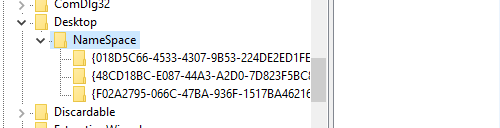
  • Löschen des Namespaces in der Registry, unter
HKEY_CURRENT_USER\SOFTWARE\Microsoft\Windows\CurrentVersion\Explorer\Desktop\NameSpace

image

Das Bild oben zeigt einen Windows Explorer mit insgesamt drei NameSpaces (OneDrive, OneDrive for Business und Workfolders) – den richtigen NameSpace findet man heraus in dem innerhalb des NameSpaces das Feld Data auswertet wird, dort ist der entsprechende Name (OneDrive, OneDrive for Business oder Workfolders) vermerkt.

  • Löschen des Ordners %USERPROFILE%\OneDrive for Business
rd "%USERPROFILE%\OneDrive for Business" /s /q

Danach ist der Windows Explorer wieder sauber Smile

Enjoy it, b!

Windows 10 Upgrade auf einem ASUS H87I-Plus Mainboard

Von Haus aus bin ich kein Freund von Upgrades und bevorzuge die Neuinstallation von OS und Anwendungen.

Im SMB Bereich ist es allerdings so, dass dort auf den PCs eine Reihe von Anwendungen laufen welche ich nur ungerne “anfasse”, da deren Neuinstallation einen immer wieder vor Herausforderungen stellt. Daher hat die Option von Microsoft ein Windows 10 über ein bestehendes Windows 7++ zu installieren ihren Charme und ich habe schon einige Upgrades hinter mich gebracht. Darüber hinaus stellt der im Moment noch kostenlose Uprade auf Windows 10 eine einfache Möglichkeit dar, Systeme beim Kunden zu homogenisieren und auf einen einheitlichen Stand zu bekommen. Der WSUS braucht danach keine Windows 7, Windows 8 und Windows 8.1 Updates sondern nur noch Windows 10 bereitstellen.

Gestern war nun eine Reihe von PCs an der Reihe welche alle samt mit Windows 8.1 betrieben wurden – als Basis ist in diesen PCs ein ASUS H87I-PLUS Mainboard verbaut. Nach dem erfolgten Upgrade haben die PCs keine Netzwerkverbindung mehr gehabt, obwohl der Adapter im Betriebssystem aktiviert war und auch die LEDs Datenverkehr signalisierten. Eine IP-Adresse über DHCP hatte der Adapter auch nicht erhalten.

Die üblichen ersten Versuche wie, deaktivieren und aktivieren des Adapters, LAN-Kabel aus und wieder einstecken und Konfiguration einer manuelle IP-Adresse liefen ins Leere. Auch der in Windows 10 integrierte Assistent zur Behebung von Netzwerkproblemen war nicht hilfreich, da er steht’s ein “nicht installiertes Netzwerkprotokoll” meldete. Auf den PCs sind die IPv6 Transition-Adapter deaktiviert, was wahrscheinlich dem Assistenten nicht gepasst hat.

Als letzter Ausweg kam ein Update des BIOS in Betracht, was abschließend auch die Lösung war. Die PCs wurden noch mit der Version 0904 vom 14.11.2014 betrieben und das Update auf das neuste BIOS mit der Version 2003 vom 25.03.2015 bescherte mir wieder einen funktionierenden Netzwerkadapter.

Hier noch der Link zur ASUS Support Website:

http://www.asus.com/de/Motherboards/H87IPLUS/HelpDesk_Download/

Erfreulicher Weise kann auf diesem Mainboard das BIOS durch das Setup-Programm selbst aktualisiert werden, es muss dazu lediglich auf einem USB-Stick bereitgestellt werden.

H87I-PLUS-SI-2003.CAP

Für die noch anstehenden Windows 10 Upgrades werden gleich das aktuellste BIOS mitnehmen und dieses vor dem Upgrade einspielen.

Update: 14.06.2016

Gestern habe ich nun eine Reihe von PC auf Windows 10 aktualisiert, bei denen diese Vorgehensweise nicht funktioniert hat. Es war zusätzlich eine Aktualisierung des Treibers für die Netzwerkkarte notwendig. ASUS stellt für dieses Board einen Treiber zur Verfügung.

http://dlcdnet.asus.com/pub/ASUS/lan/Intel_LAN_Win10_20120190.zip?_ga=1.254386376.1985550702.1414036104

Mir ist nicht ganz klar, was alles in dem sehr großen Download enthalten ist. Ich habe den Adapter über den Windows Mechanismus (neuen Treiber suchen und dabei den Pfad angegeben) aktualisiert, was auch problemlos funktioniert.hat.

Know your gear Smile

Enjoy it, b!