Windows 10 Datenschutzeinstellungen und Updates

Pünktlich mit jedem neuen OS von Microsoft lebt auch die Diskussion über den Datenschutz, bzw. die Datensammlung von Windows auf: http://www.heise.de/newsticker/meldung/Windows-10-Datensammelwut-beherrschen-2774941.html

Änderungen der Einstellungen lassen sich unter Windows 10 an zwei Stellen durchführen.

  1. Während des Setups
  2. In den Einstellungen

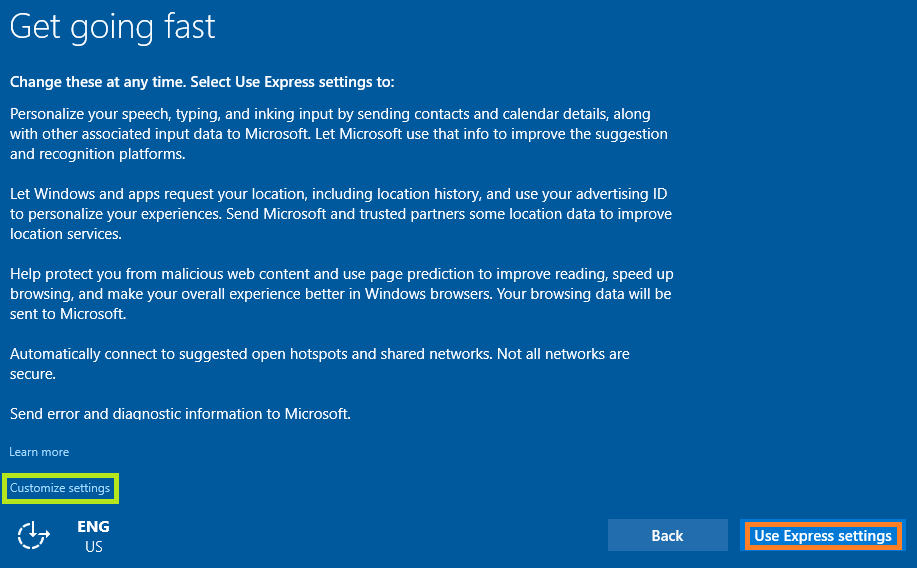
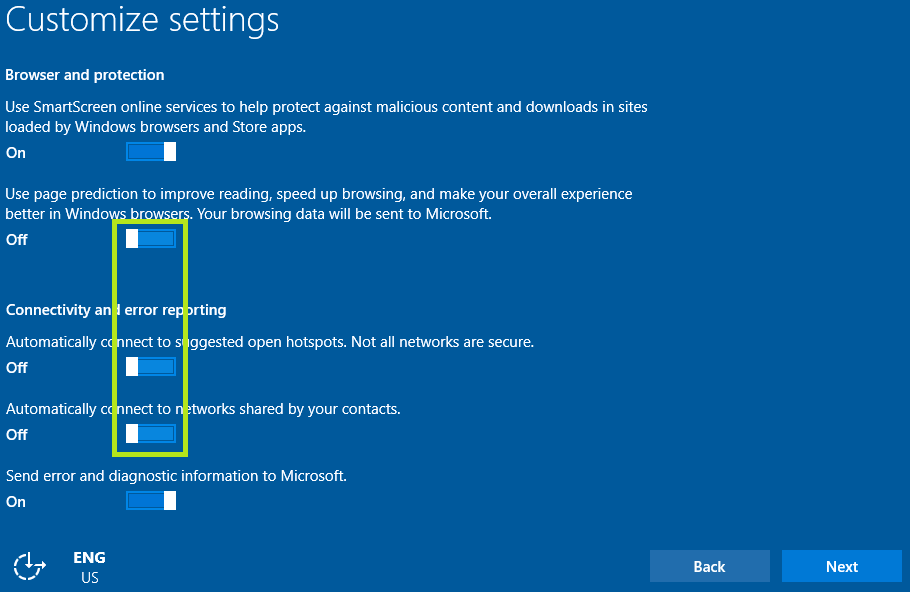
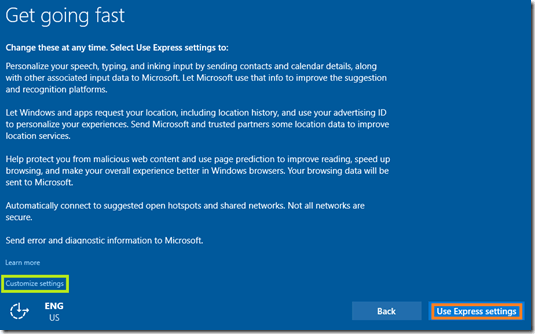
Während des Setups von Windows 10 erscheint der folgende Bildschirm welcher es uns ermöglicht entsprechende Änderungen am Verhalten von Windows vor zu nehmen:
image

Werden hier die Express-Einstellungen (use Express settings) verwendet, dann übermittelt Windows verschiedene Daten an Microsoft. Alternativ kann über Customize settings eine Anpassung/Auswahl dieser erfolgen.
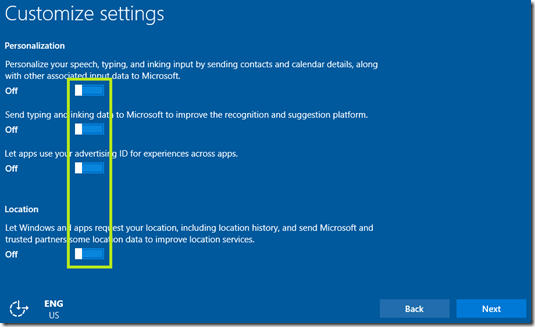
image

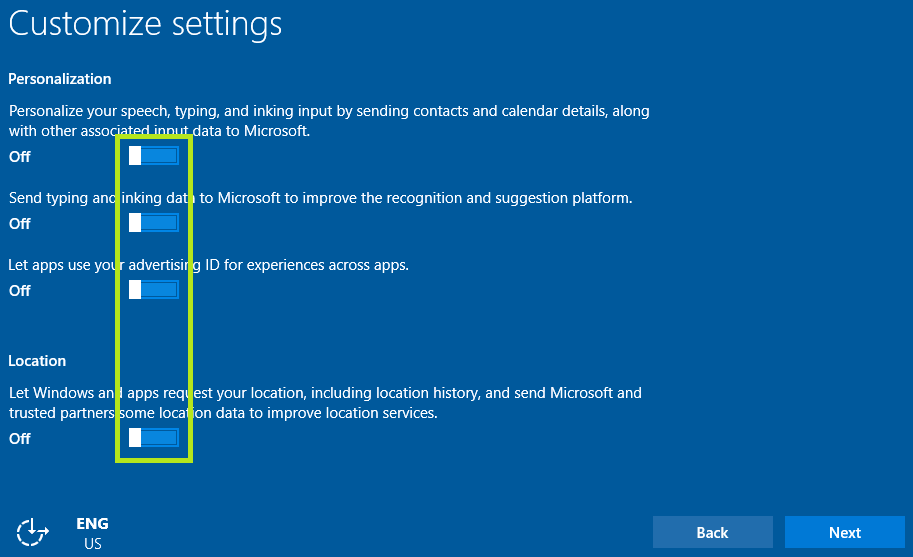
Im Bereich Personalization und Location stelle ich daher alle Schalter von On auf Off.
image

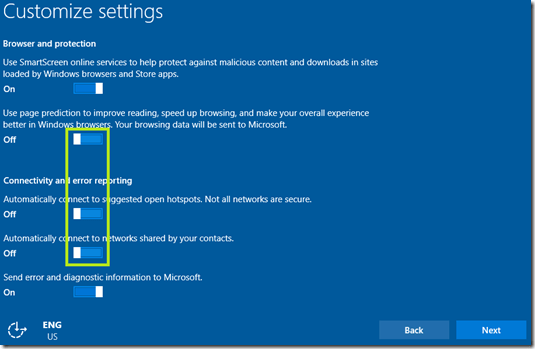
Für das Surfen im Internet lasse ich unter Browser and protection den SmartScreen Filter auf ON und setzte unter Connectivity and error reporting alles weitere auf OFF, mit Ausnahme der error and diagnostic information – welche auf ON bleiben. Die letzte Einstellung ist durchaus diskussionswürdig, da im Falle eines Fehlers auch Daten in Form von Dumps und Crash-Reports übermittelt werden, welche Informationen von Anwendungen und Daten aus dem Hauptspeicher beinhalten. Im Gegenzug dazu liefert Microsoft aber oftmals hilfreiche Hinweise wie das Problem behoben werden kann, daher bleibt diese Einstellung auf ON.

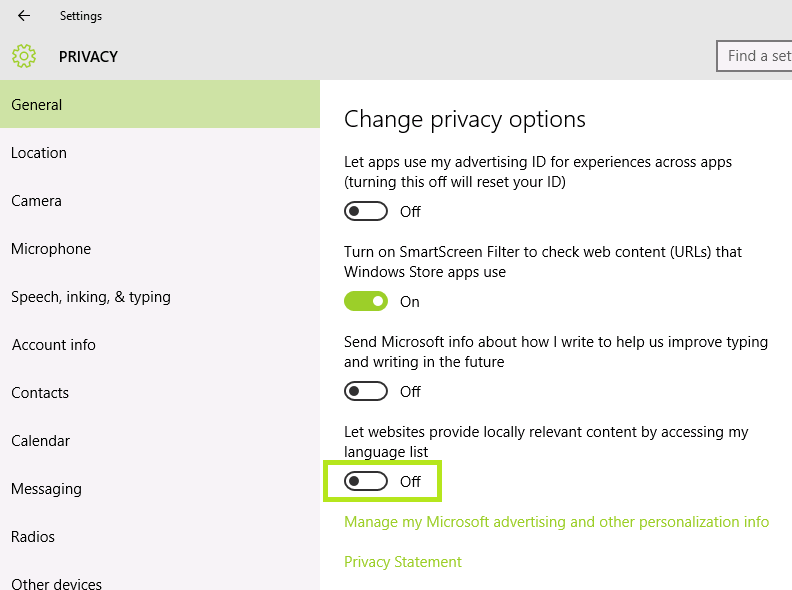
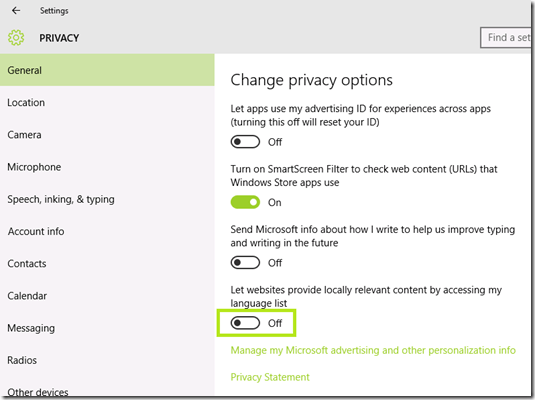
Alternativ lassen sich diese Einstellungen auch unter Settings/Privacy ändern. Hier tauch noch ein zusätzlicher Schalter auf welchen ich ebenfalls auf OFF gestellt habe.image
Update 19.08.2015 –  Update Sharing:
Im eigentlichen Sinne hat die folgende Einstellung nichts mit Datenschutz zu tun, einen eigenen Blogeintrag braucht es deswegen aber auch nicht.
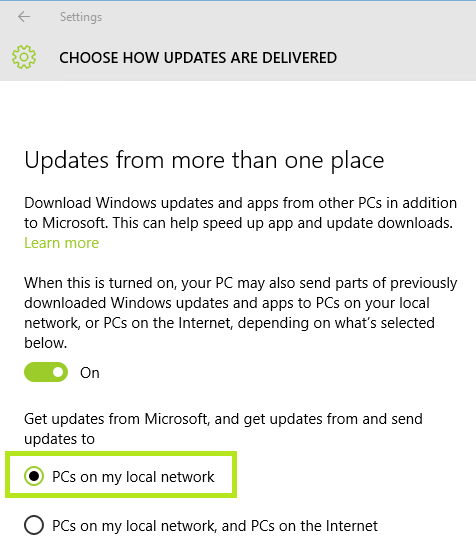
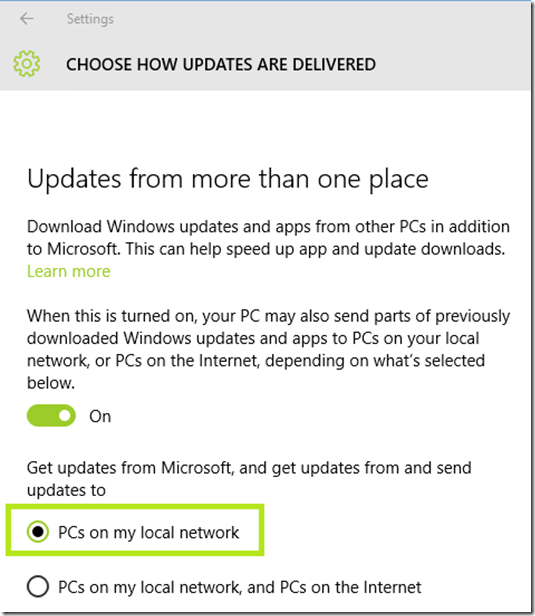
Windows 10 stellt bereits herunter geladene Updates erst einmal allen anderen Windows 10 PCs zur Verfügung welche erreichbar sind und mit allen meine ich alle! Das ist erst einmal kein Problem, dennoch sollen meine Windows 10 PCs lediglich ihre Kollegen im eigenen LAN entsprechend versorgen können, was über folgende Einstellung erreicht wird:

Settings/Update & Security/Windows Update/Advanced Options/Choose how updates are delivered/PCs on my local network
image

Für die Freunde von Windows 10 mit deutscher Oberfläche Winking smile:

Einstellungen/Updates und Sicherheit/Windows Update/Erweiterte Optionen/Übermittlung von Updates auswählen/PCs in meinem lokalen Netzwerk

Die Bereitstellung von Updates im lokalen Netzwerk finde ich ein super cooles Feature. Bei vielen Kunden habe ich die Situation, dass an einem Außenstandort hinter einer “relativ” schwachen Leitung 10 PCs hängen, bisher konnte die sich die Updates entweder von zentralen WSUS holen, jetzt reicht ein einmaliger Download und die Verteilung erfolgt zwischen den Peers draußen. Klasse!

Update 01.10.2015 –  die Einstellungen direkt von Microsoft:

Im TechNet stellt Microsoft einen recht guten Artikel bereit welcher die Konfiguration von vielen Einstellung beschreibt.

https://technet.microsoft.com/library/mt577208.aspx

Wir sich also mit Policies und Registry auseinander setzen will … nur zu Smile

Enjoy it, b!

Windows Live Writer unter Windows 10 und ein 0x80190194

Irgendwie muss man seinen Blog schreiben Winking smile Ich tue das schon immer mit dem Windows Live Writer aus den Windows Live Essentials 2012 (letzte Version). Leider lässt sich unter Windows 10 der Live Writer nicht mehr installieren und quittiert die Installation mit folgender Fehlermeldung: 0x80190194image
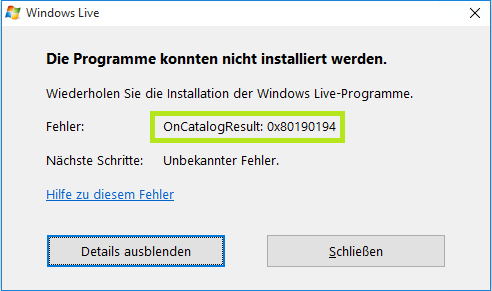
Eine Wesentliche Voraussetzung für die Live Essentials ist das .Net-Framework in der Version 3.5, welches sich entweder im Vorfeld über folgenden PowerShell-Aufruf installieren lässt

Enable-WindowsOptionalFeature -Online -FeatureName NetFx3 -All

oder einfach im Zuge der Live Essential Installation mit installiert wird.

Danach ist ein Download des kompletten Essential Pakets (Offline Installer) von folgender Webseite notwendig:

http://windows.microsoft.com/de-de/windows-live/essentials-install-offline-faq

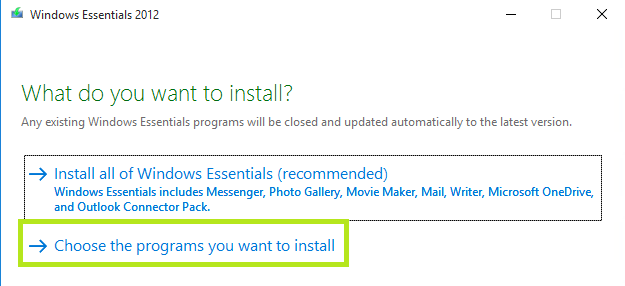
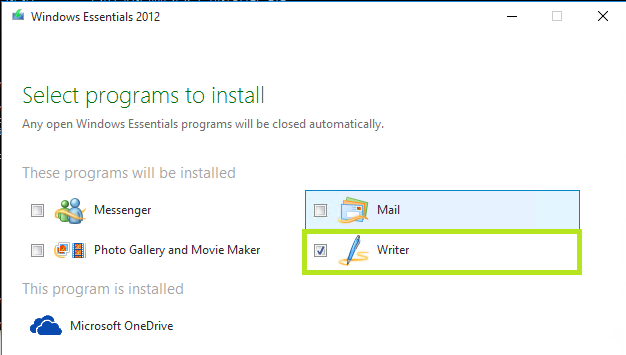
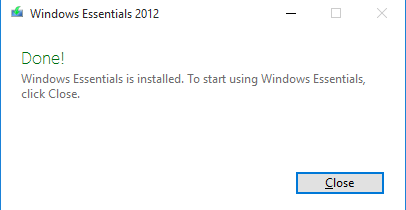
Nach dem Download erfolgt der Start der wlsetup-all.exe ebenfalls mit Admin-Rechten, aus dem Windows Essential 2012 Dialog kann dann der Live Writer entsprechend ausgewählt werden.

image

image

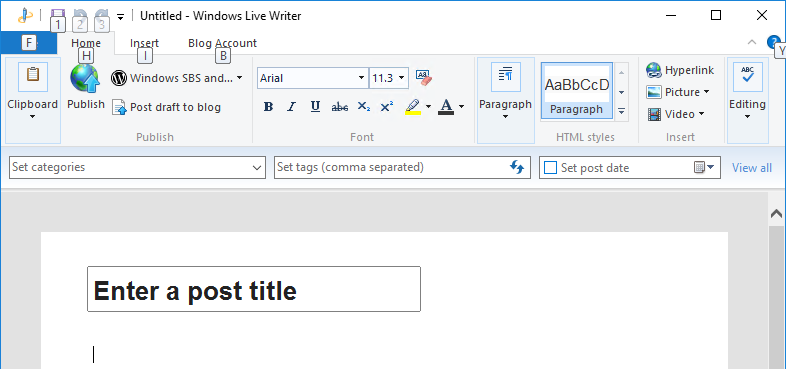
Danach steht der Live Writer auch unter Windows 10 zur Verfügung…

image

.. und startet natürlich auch Smile

image

Enjoy it, b!

Windows Server 10 TP–Desktop

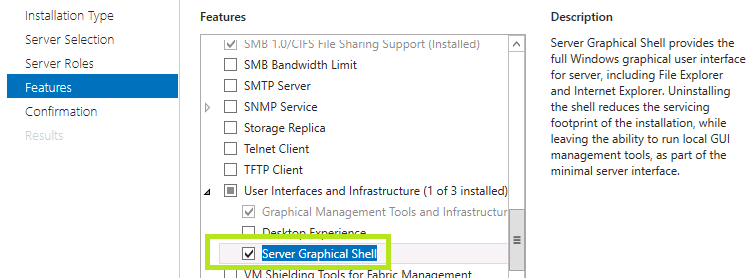
Installiert man den Windows Server 10 TP Build 10074, so kommt dieser mit der sog. MinShell, also einer Kombination aus Windows Server Core und dem Server Manager. Optionen zur Konfiguration, wie z.B. der IP-Adresse starten das textbasierende sconfig welches von den Core Versionen des Windows Servers bekannt sind. Wer aber dennoch der Desktop benötigt, so kann dieser als Feature nachinstalliert werden.

image

Nach einem abschließenden Reboot steht der Windows Server mit seinem vollen Desktop zur Verfügung.

Wie immer gibt es hier natürlich PowerShell welches die Sache vereinfacht:

Install-WindowsFeature -Name Server-Gui-Shell -Restart

Enjoy it, b!

Ich liebe es, wenn …

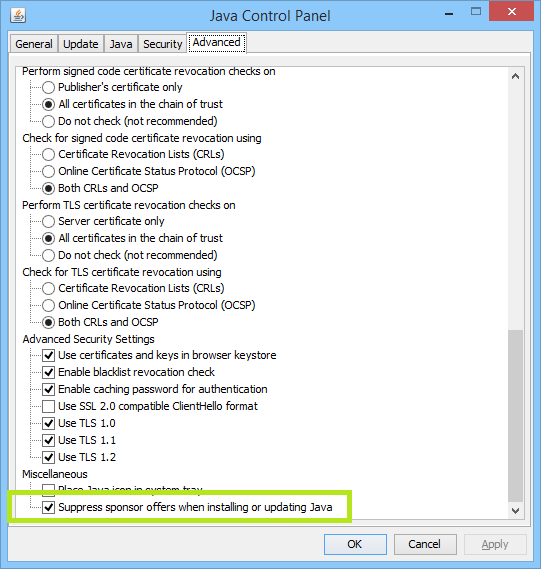
… mir Adobe oder auch Oracle bei leider manchmal notwendigen Verwendung ihrer Tools Adware unterschieben. Besonders gerne von Adobe Google Chrome angeboten, was vielleicht für den einen oder anderen auch noch OK sein mag (für mich ist es das nicht). Oracle installiert mit Java besonders gerne das Ask-Gedönse mit und ich kann eigentlich nicht verstehen wieso. So arm ist Larry doch wirklich nicht … anyway, seit einiger Zeit gibt es die Möglichkeit die Installation von Adware im Rahmen eines Java-Updates zu unterbinden. Dazu muss in den erweiterten Einstellungen der folgende Haken gesetzt werden.

image

Auf deutsch gibt es das natürlich auch Smile

image

Damit ist zumindest bei Java in dieser Hinsicht Ruhe. Auf meinem Arbeitsrechner vermeide ich bisher erfolgreich die Installation von Java, allerdings benötige ich es doch wiederum für das eine oder andere Management-Tool (ILO-Boards, etc.) sodass es dann doch den Weg auf den einen oder anderen Rechner findet.

Enjoy it, b!

1&1 (online.de) und IMAP auf WP8.1

Neulich bin ich bei der Einrichtung eines IMAP Postfaches von online.de (ihr.name@online.de) also 1&1, auf das Problem gestoßen das sich das Postfach nicht synchronisiert hat. Windows Phone 8.1 meldete nach geraumer Zeit folgenden Rückgabe Code 80048830 (Fehlercode).

Da für den Kunden aber die 1&1 Mail-Adresse von großer Wichtigkeit war und mit dem neuen Windows Phone zumindest eine parallele Nutzung zur ihr.name@outlook.de Adresse möglich sein sollte habe ich mir das Problem im Detail angeschaut und habe dabei folgende Lösung gefunden. Wichtig ist, dass die Einrichtung nicht über WP/Einstellungen/E-Mail-Konten + andere/Konto hinzufügen/Anderes Konto erfolgt sondern über WP/Einstellungen/E-Mail-Konten + andere/Konto hinzufügen/Erweitertes Setup. Damit lassen sich einige Optionen detaillierter konfigurieren.

Hier mein Ablauf, welches letztendlich das Windows Phone mit 1&1 zusammen gebracht hat:

  1. WP/Einstellungen/E-Mail-Konten + andere/Konto hinzufügen/Erweitertes Setup
  2. E-Mail-Adresse: ihr.name@online.de (hier die “normale” Adresse verwenden und nicht die 1&1 Anmelde-Adresse kaXXXX-XXX@online.de
  3. Kennwort: das Anmeldekennwort für den Maildienst
  4. Weiter drücken und im nächsten Feld Internet-E-Mail auswählen
  5. Kontoname: Irgendwas – ich habe hier 1&1 gewählt
  6. Posteingangsserver: imap.1und1.de:993:1
  7. Kontotyp: IMAP4
  8. Benutzername: kaXXXX-XXX@online.de
  9. Kennwort: wird normalerweise vom Dialog der vorherigen Seite übernommen
  10. Postausgangsserver (SMTP): smtp.1und1.de:587:1
  11. Authentifizierung für Ausgangsserver erforderlich = Checked
  12. Benutzername und Kennwort auch zum Senden von E-Mail verwenden = Checked
  13. Erweiterte Einstellungen drücken
  14. SSL für eingehende E-Mails erforderlich = Checked
  15. SSL für ausgehende E-Mails erforderlich = Checked

Mit diesen Einstellungen hat Windows Phone 8.1 problemlos den Weg zum 1&1 IMAP-Server gefunden und auch alle darauf befindlichen Ordner angezeigt.

enjoy it, b!

Update auf Windows 10 Preview 10130 schlägt fehl–Error 0x80070057

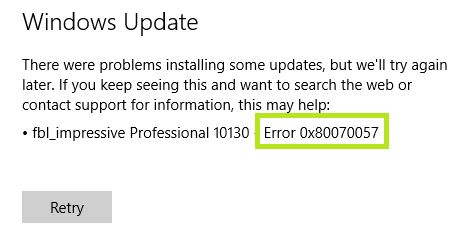
Im Verlauf des Updates auf Build 10130 für Windows 10 habe ich auf einigen Systemen folgende Fehlermeldung bekommen:

image

Folgende Schritte haben mir dabei geholfen dennoch den begehrten Build zu installieren:

  1. Öffnen einer Eingebaufforderung mit erweiterten Rechten (Administrator)
  2. Stop von Windows Update: net stop “Windows Update”
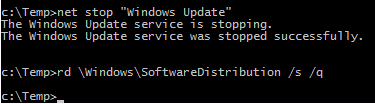
  3. Löschen des Software Distribution Ordners: rd \Windows\SoftwareDistribution /s /q
  4. Neustart des PCs und erneuter Aufruf von Windows Update

Der folgende Screenshot zeigt die oben genannten Schritte:

image

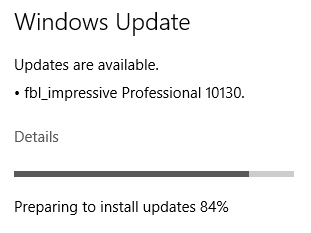
Danach ließ sich Build 10130 problemlos installieren.

image

Mir ist übrigens aufgefallen, dass ich häufiger Probleme mit der Installation der Builds unter einem normalen Benutzer, denn unter einem Admin habe. Für eine genauere Analyse hatte ich allerdings bisher keine Zeit.

Enjoy Windows 10, b!

Wiederherstellung von Dateien aus dem Windows Server Essentials Backup schlägt fehl

Kürzlich musste ich Dateien aus dem Backup eines Windows Essentials Servers wieder herstellen, was leider schief ging. Ein wenig Recherche brachte mich zu folgenden Hotfix welcher aber aktuell “nur” für Windows 7 und Windows 8 verfügbar ist – von Windows 8.1 ist hier nicht die Rede:

https://support.microsoft.com/en-us/kb/3045682

Allerdings kann unter Windows 8.1 eine Wiederherstellung über eine Deinstallation von https://support.microsoft.com/en-us/kb/3023562/ erreicht werden, oder so wie in meinem Fall die Wiederherstellung über einen Windows 7 Computer erfolgen.

Ich hoffe nun, dass zum einen nicht zu viele Wiederherstellungen notwendig werden und das Microsoft für Windows 8.1 hier ebenfalls den Fix nach liefert.

Enjoy it, b!

Windows Setup und die Live-ID

Seit Windows 8 hat Microsoft eine recht innige Verbindung zwischen der Live-ID (Microsoft Konto, http://www.live.de) und dem lokalen Benutzer-Konto auf dem Windows System geschaffen. Im Verlauf des Setups ist es bei einer funktionierenden Internetverbindung möglich, gleich mit der Live-ID die erste Anmeldung durch zu führen.

Prinzipiell ist das auch kein Problem, allerdings wird dadurch ein lokaler Benutzer erstellt welcher sofort mit der Live-ID verbunden ist. Eine Umbenennung des Benutzers ist hinterher nicht mehr möglich, auch das ist erst einmal kein Problem … solange man nicht in kleines Netzwerk mit z.B. einem NAS als Server betreibt. Ich verwende in kleinen Umgebungen in denen kein Small Business Server gewünscht ist gerne ein NAS und lege dort die Benutzer mit ihren Vornamen an. Sinnvoller weise existiert die gleiche Benutzer / Passwort-Kombination auf den PCs und Notebooks im Haushalt ebenfalls. Damit lassen sich Netzlaufwerke mit einem einfachen net use verbinden, oder einfach ein UNC Pfad im Explorer eingeben – OHNE – das dazu eine weitere Anmeldung notwendig ist.

Wurde aber beim Setup des PCs gleich die Live-ID verwendet so existiert ein Benutzer welcher z.B. Maxim heißt anstatt Max oder Maximilian … damit bin ich gezwungen den Benutzer auf dem NAS um zu benennen … was abhängig vom verwendetem NAS nicht immer so einfach zu bewerkstelligen ist.

Daher habe ich folgendes Vorgehen gewählt.

  1. Trennen der Netzwerkverbindung während des Setups (bzw. keine Konfiguration des WLANs oder Ethernetkabel ausstecken)
  2. Anlegen eines Benutzers welcher, da er der erste ist, automatisch auch den lokalen Admin des Systems darstellt
  3. Wenn das Windows System eingerichtet und komplett mit Software installiert wurde, lege ich die weiteren Benutzer lokal an (Max, Inge, Oma, …)
  4. Die entsprechende Live-ID wird dem jeweiligen Benutzer durch öffnen einer Online-Anwendung wie z.B. dem OneDrive zugewiesen

Damit ist eine Verwendung der Microsoft Online Dienste wie OneDrive und Mail genauso gewährleistet wie meine Namenskonvention für das vorhandene NAS im Heimnetzwerk. Die Vorgehensweise funktioniert bei Windows 8 genauso wie bei Windows 10 TP 10041, mit Windows 10 fragt Microsoft übrigens selbst ab ob der PC einem selbst oder einer Firma zugeordnet werden soll – wird hier Firma (Company) ausgewählt, dann ist das Erstellen eines lokalen Benutzers im Setup-Dialog möglich.

Enjoy it, b!

PowerShell equivalents für PING …

Da ich in letzter Zeit einiges mit PowerShell skripten muss bin ich auf folgendes für mich hilfreiches PDF gestoßen:

Windows PowerShell equivalents for common networking commands.pdf

Natürlich ist der gesamte Blog sehr informativ und lesenswert:

http://blogs.technet.com/b/josebda/archive/2015/04/18/windows-powershell-equivalents-for-common-networking-commands-ipconfig-ping-nslookup.aspx

Enjoy it, b!

Lenovo T440s und Windows 10 TR Preview

Kürzlich bin ich unerwartet in den Besitz eines Lenovo T440s gekommen Smile und wie es sich gehört habe ich natürlich gleich Windows 10 TR Preview drauf installiert. Die Installation verlief problemlos, allerdings gab es wieder eine Anzahl von “unknown Devices” im Gerätemanager für die es den richtigen Treiber (Windows 8.1) zu finden galt.

Meine generelle Vorgehensweise (bei Intel basierten Systemen) ist zuerst einmal das Intel Chipsatz Update zu installieren:

https://downloadcenter.intel.com/download/20775/Intel-Chipset-Device-Software-INF-Update-Utility-

Obwohl es generell auch auf der Lenovo Webseite des T440s mit angeboten wird, nehme ich immer die letzte Version von Intel.

Hier noch der Link zur T440s Support Seite:

http://support.lenovo.com/de/de/products/laptops-and-netbooks/thinkpad-t-series-laptops/thinkpad-t440s?menu-id=lenovo_think_product_support

Ist das Chipsatz-Update einmal installiert dann lösche ich alle “unknown devices” aus dem Gerätemanager und lasse eine erneute Erkennung laufen. Oftmals verschwinden dabei schon die ersten Geräte da sie nun neu erkannt und einem entsprechendem Treiber zugeordnet werden können.

Danach erfolgt auf jeden der nun noch vorhandenen Geräte ein klick mit der rechten Maustaste und der Suche des Treibers in Windows Update – was hier bei diesem T440s bei allem Geräten mit Ausnahme der folgenden drei funktioniert hat:

image

Die nun vebliebenen Geräte konnte ich mit folgenden Treibern von der Lenovo Website installieren:

Als sinnvolle weitere Software hat sich noch das Hotkey Features Integration for Windows 8.1 (32-bit, 64-bit) – ThinkPad erwiesen und natürlich wurde gleich das letzte aktuellste BIOS vom Februar 2015 mit installiert.

So, nun wollen wir mal schauen wie sich das Teil so schlägt bei mir Smile

Update:
Da ich die Installation mit dem Build 9926 durchgeführt hatte, war Windows Update wohl der Meinung das ich den letzten Build 10041 verwenden sollte, welcher auch prompt über Windows Update angeboten wurde – Klasse sowas!

In diesem Zuge habe ich dann einen aktuellen Intel Graphics Driver 4500 erhalten.

Enjoy it, b!