Windows Recovery Partition löschen und neu erstellen

Vor etwas mehr als 8 Jahren habe ich einen Blog über das Löschen der Windows Recovery Partition geschrieben. Hey, mehr als 8 Jahre in der IT ist eine halbe Ewigkeit, vielleicht sogar mehr. Damals ging es darum, ein Problem mit dem Client-Backup des Windows Small Business Essential Server zu lösen.

Wichtig:
Die Partitionsnummern können abweichen. Achtet deshalb unbedingt darauf, dass die ermittelte Nummer verwendet und das Skript nicht nach dem Prinzip „Fire and Forget“ ausgeführt wird. Dafür ist es nämlich nicht gedacht, sondern dient lediglich als Sammlung der verwendeten Befehle.

Unten gibt es dann auch das Update wenn die Winre.wim fehlen sollte, der eigentliche Beitrag ist ja aus dem Juni 2024.

Das Problem

Heute mit Windows 11 und dem Server 2022 ist die Recovery Partition immer noch ein Thema. Meistens, wenn die Systempartition erweitert werden muss, befindet sich die Windows Recovery Partition am Ende der Festplatte.

Genau genommen sprechen wir vom Windows Recovery Environment (Windows RE), zu dem auch die Windows Recovery Partition gehört.

Die folgende Abbildung zeigt die Recovery Partition auf einem Windows Server 2022.

image

Wird die Disk nun erweitert (auf 196GB), dann sieht das wie folgt aus.

image

Natürlich gibt es eine Reihe von 3rd-Party-Tools, die hier helfen können, und einige davon sind sogar OpenSource, andere wiederum laufen in den kostenlosen Versionen nicht auf den Servern und müssen (und sollten) für den kommerziellen Einsatz bezahlt werden.

Wenn noch eine größere Anzahl von Servern oder (z.B. VMs) erweitert werden muss, ist die Unterstützung von PowerShell oder Kommandozeile (cmd.exe) hilfreich.

Die Vorgehensweise (Ablauf)

Die Erweiterung wird mit den folgenden Schritten durchgeführt.

  1. Deaktivieren von Windows RE
  2. Löschen der Windows Recovery Partition
  3. Erweitern der Systempartition (bis zum Maximum abzüglich 524MB)
  4. Erstellen der neuen Recovery Partition im freien Bereich (524MB) mit NTFS als Dateisystem und ohne Laufwerksbuchstaben
  5. Anpassen der Attribute der neuen Windows Recovery Partition
    – Partition Type = de94bba4-06d1-4d40-a16a-bfd50179d6ac
    – Partition Attribute = 0X8000000000000001
  6. Aktivieren von Windows RE

Achtung, bei MBR-Disks (die ich nicht mehr verwenden würde), lautet der Partition-Type anders, nämlich 27 und nicht de94bba4-06d1-4d40-a16a-bfd50179d6ac.

Die Schritte im Einzelnen

Vor dem ersten Schritt ist es sinnvoll, sich einen Überblick über den Zustand von Windows RE zu verschaffen und dann im Anschluss Windows RE zu deaktivieren.
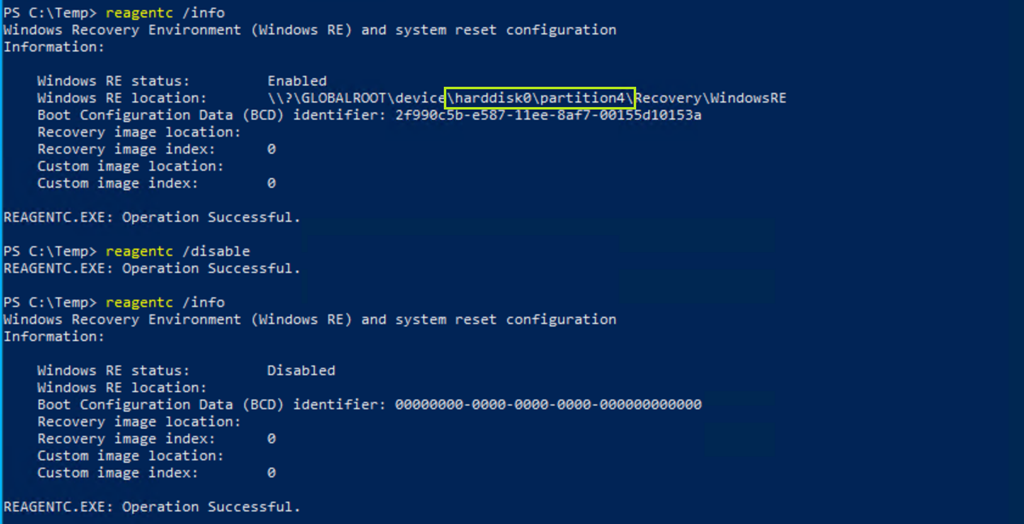
image

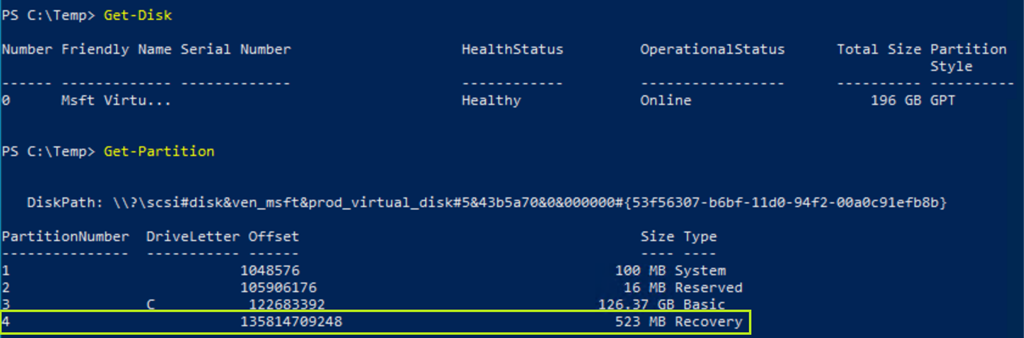
Die grün umrandete Informationen zu Disk und Partition kann über die beiden PowerShell-Befehle Get-Disk und Get-Partition verifiziert werden.
image

Im Gegensatz zu meinem Blog zu beginn, habe ich inzwischen eine Möglichkeit gefunden, die Recovery-Partition mit PowerShell zu löschen.

image

Im Diskmanagement ist danach die Recovery Partition nicht mehr vorhanden.

image

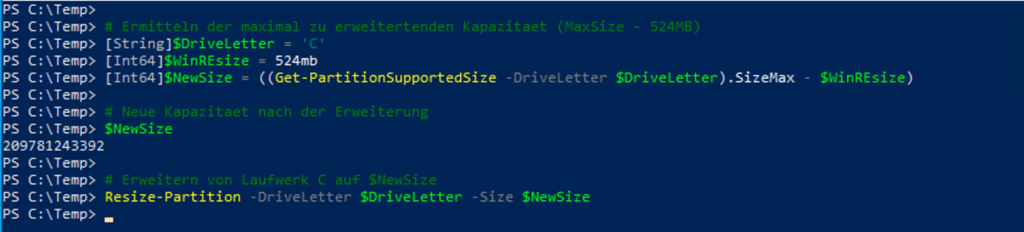
Nun wird die Systempartition (Laufwerk C) auf die maximale Größe, abzüglich des Platzes für die Recovery Partition erweitert.
image

Was im Diskmanagement anschließend wie folgend aussieht. Wir sehen das Laufwerk C mit 195GB und 524MB freiem Platz für die Windows RE Partition.

image

Ok, jetzt die Frage Smile warum wird die Windows RE Partition mit 524MB angelegt, wenn sie doch vor dem Löschen 523MB hatte?

Grob geschätzt habe ich das bestimmt einige hundert Mal gemacht, ein einziges Mal hat Windows RE danach mit einer 523MB großen Partition nicht mehr funktioniert. Eine wirklich gute Analyse konnte ich aus Zeitgründen nicht durchführen. Der Workaround, der funktionierte, war eine Partition mit 524MB statt der ursprünglichen 523MB.

Nun geht es um den Wiederaufbau von Windows RE.

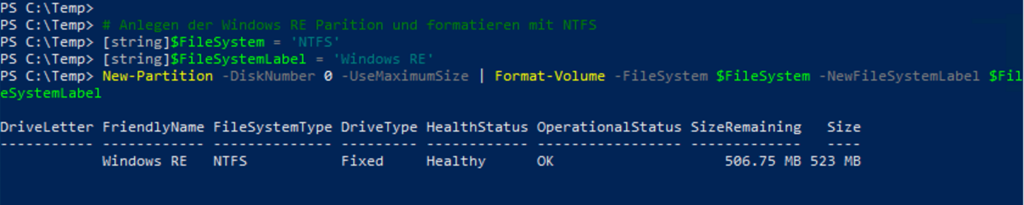
Der verbleibende Platz auf der Disk 0 (524MB) wird nun der neuen Windows RE Partition zugewiesen, darüber hinaus mit NTFS formatiert und kein Laufwerksbuchstabe verwendet.
image

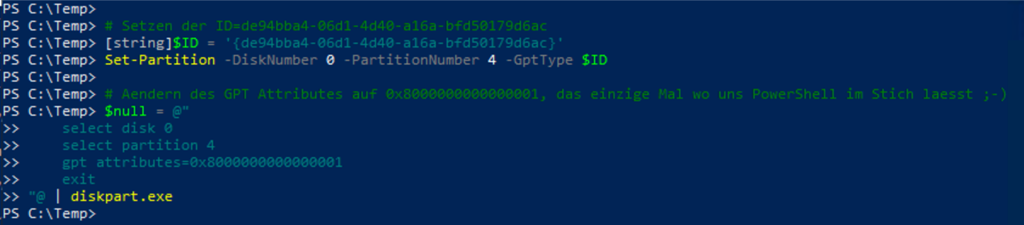
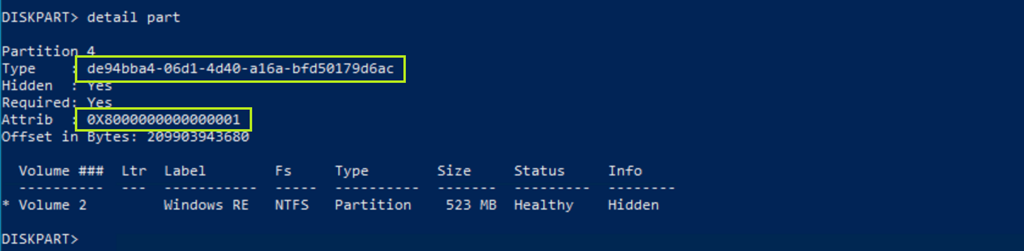
Jetzt müssen wir noch die ID der Windows RE Partition und das GPT-Attribut ändern. Das ist auch der einzige Punkt, wo PowerShell keine Möglichkeit bietet.

Partition Type = de94bba4-06d1-4d40-a16a-bfd50179d6ac
Partition Attribute = 0X8000000000000001

Falls jemand von Euch eine bessere Lösung hat, bitte in die Kommentare schreiben – Danke!
image

Beide Einstellungen können mit diskpart.exe überprüft werden.
image

Sieht gut aus, würde ich sagen.

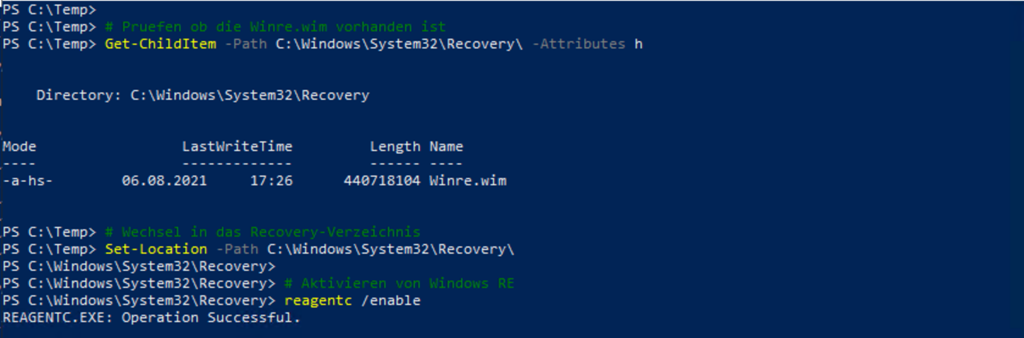
Fehlt nur noch die Aktivierung von Windows RE, vorher sollte man aber prüfen, ob Winre.wim im Verzeichnis C:\Windows\System32\recovery vorhanden ist.
image

Da Winre.wim eine versteckte Datei ist, wurde der Befehl Get-ChildItem mit der Option -Attributes h ausgeführt. Der Befehl reagentc /enable kopiert dann die Datei auf die Windows RE Partition (was ein paar Sekunden dauert).

Update 08.10.2025 – die Winre.wim fehlt …

Durchaus möglich ist, dass die Windows RE-Datei (Winre.wim) fehlt und damit reagentc das Image nicht auf die neue Recovery-Partition kopieren kann.

image

In diesem Fall empfiehlt sich die folgende Vorgehensweise.

  1. Bereitstellen einer ISO-Datei des entsprechenden Betriebssystems
    – Kopieren der ISO-Datei auf den Server
    – Ein Doppelklick mit dem Windows Explorer mounted das ISO
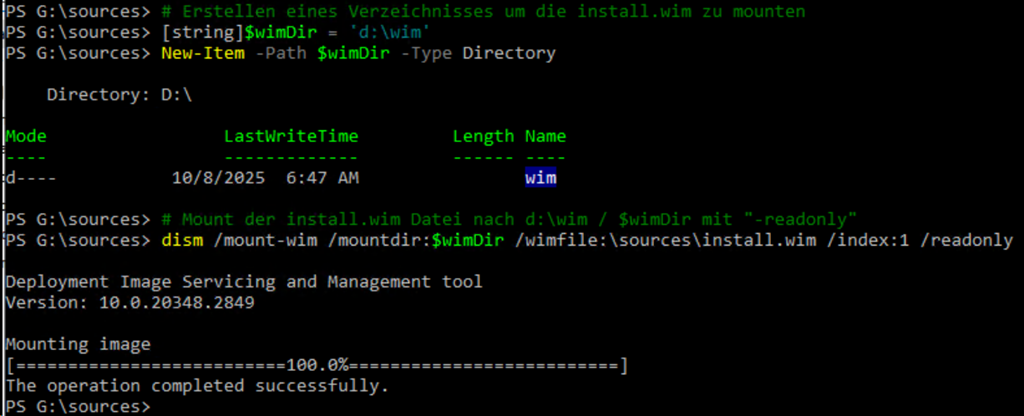
  2. Erstellen eines Verzeichnisses um die install.wim zu mounten
  3. Mounten der install.wim Datei nach $winDir
  4. Wechsel in das Recovery-Verzeichnis der gemounteten install.wim
  5. Kopieren der Winre.wim nach C:\Windows\System32\Recovery
  6. Aktivierung von Windows RE
  7. Unmount der install.wim

Auch hier die Schritte im Detail

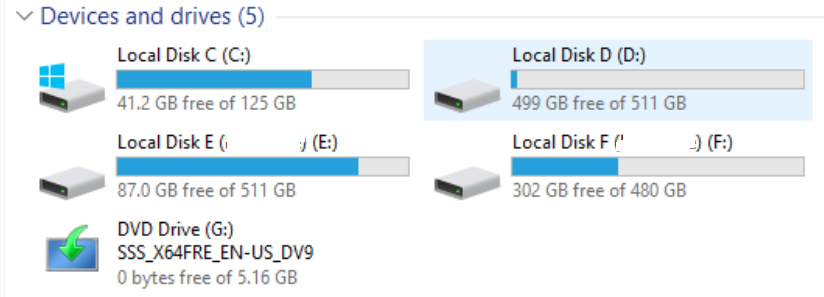
Nach dem Doppelklick mit dem Windows Explorer ist das Windows Server 2022 Image auf Laufwerk G vorhanden.
image

Erstellen eines Verzeichnisses um die install.wim zu mounten und bereitstellen dieser mit dism.exe
image

Wechsel in das Recovery-Verzeichnis der gemounteten install.wim und kopieren der Winre.wim nach C:\Windows\System32\Recovery

image

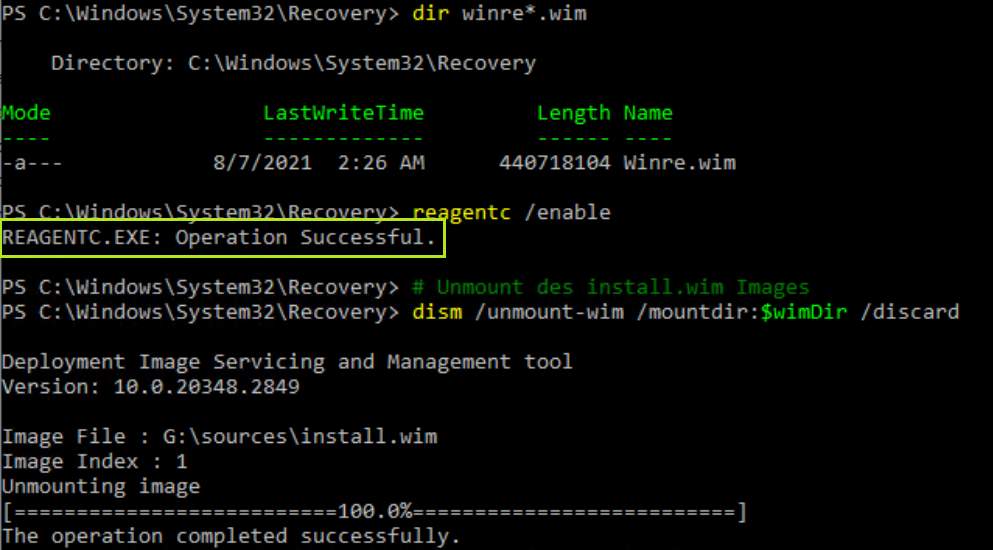
Jetzt muss noch die Recovery Partition aktiviert (reagentc /enable kopiert die Winre.wim) und die install.wim wieder entfernt werden.
image

So, jetzt aber.

Natürlich gibt es alle Befehle als PowerShell-Datei zum Download.

Enjoy it und happy Recovery, b!
Windows Server 2016 | Update NuGet fails

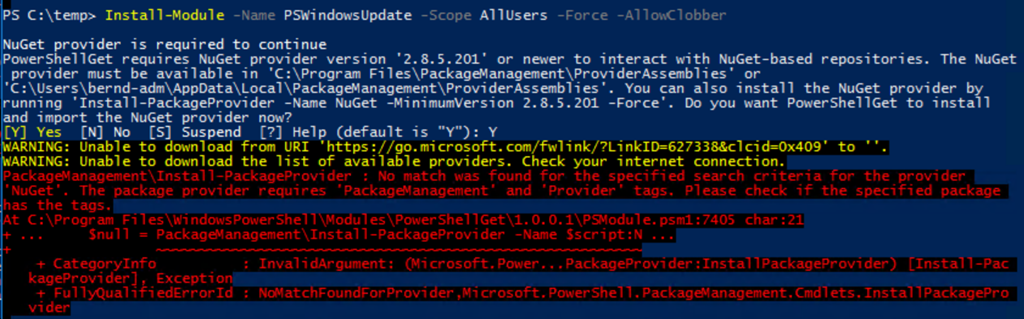
Ein paar Tage hat er ja noch, der Windows Server 2016 und falls mit PowerShell neue Module geladen werden sollen kann eine Aktualisierung des NuGet-Paketproviders erforderlich sein.

Sollte diese fehlschlagen und die folgende Fehlermeldung erscheinen, kann das an einer nicht ausreichenden Transportverschlüsselung liegen.

Hier die Fehler beim Versuch ein PowerShell-Modul zu installieren, was wiederum eine Aktualisierung von NuGet notwendig machte.

image

Bei dem Versuch die Aktualisierung manuell durchzuführen.

image

Die Lösung lag in der Verwendung von TLS1.2 für .Net.

# Forcing .Net to use TLS1.2 instead of SSL3 or lower TLS versions
[System.Net.ServicePointManager]::SecurityProtocol = [System.Net.SecurityProtocolType]::Tls12;

image

Danach hat auch die Installation des PowerShell Windows Update Modules ohne Probleme funktioniert.

Enjoy it, b!
AD-Migration von Windows Server 2012 SBE auf Windows Server 2019

Farewell Small Business Essentials Server

Dieser Blog war nur eine Frage der Zeit, aber es war klar, dass er kommen wird (und leider muss). Nachdem mit dem Windows Server 2019 lediglich das Lizenz-Modell des SBE übriggeblieben ist, gibt es zwei Möglichkeiten in welche Richtung eine Small Business Server Umgebung entwickelt werden kann.

  1. Windows Server Standard
  2. Synology NAS

Den Weg in Richtung Windows Server Standard (also aktuell Windows Server 2019 oder 2022) wähle ich, wenn sich in der SBE-Umgebung eine Anwendungslandschaft etabliert hat, sprich einige Applikationsserver vorhanden sind und dazu auch noch virtualisiert wird.

Spoiler

Man kann aus zwei Synology NAS Systemen (dem darauf laufendem Synology Directory Server) und zwei Intel NUC PCs (als Hyper-V Hosts) ebenfalls eine interessante Infrastruktur bauen, dass soll aber das Thema in einem anderen Blog sein.

Migration

Die Umstellung auf Windows Server Standard verläuft wie im Folgenden dargestellt.

  1. Installation des neuen Servers als Member-Server in der bestehenden Domain
  2. Erstellen eines domain-basierten DFS-Roots
  3. Migration von vorhandenen Freigaben und der bereitgestellten Daten in das domain-basierte DFS
  4. Anpassung von Gruppen-Richtlinien und des Login-Scripts auf die Freigaben die nun über das DFS auf dem neuen Server (der ja aktuell noch als Member-Server läuft) abgebildet werden
  5. Heraufstufen (Promote) des neuen Member-Servers zu einem zweiten Domain-Controller und anpassen dessen DNS-Einträge
  6. Verschieben der FSMO auf den neuen Server
  7. Entfernen der Active Directory Zertifikatsdienste (mit der Webregistrierung muss beginnen werden) und zwingend danach einen Neustart durchführen
  8. Herunterstufen (Demote) des alten Servers
  9. Spätestens jetzt eventuell vorhandene Drucker auf dem Server migrieren
  10. Den alten Server aus der Domäne entfernen, oder besser erst einmal 14 Tage ausgeschaltet lassen (falls man was vergessen hat)
  11. Den domain functional level und den forrest functional level heraufstufen

Jeden der genannten Schritte werde ich hier nicht im Detail ausführen, dafür verkaufen andere Webseiten ganze Migration-Guides und ich denke, dass robocopy geläufig sein sollte.

Was ich aber für sinnvoll halte ist, sein (mein) Schaffen zu überprüfen. Sprich verhalten sich die Systeme so wie ich mir das vorstelle. Darum werde ich unten eine Reihe von Tests beschreiben, mit denen eine Prüfung zum jeweiligen Stand möglich ist.

Zu den Schritten 1 bis 4

Die Installation des Member-Servers ist selbstredend und da er im Verlauf der Migration ein Domain-Controller wird, sollte er auch gleich eine statische IP bekommen.

Wenn alle Scripte und GPOs angepasst sind, sollten auf den neu eingerichteten Member-Server auch die Zugriffe erfolgen. Genauso wichtig ist es, dass der alte Domain-Controller keine Zugriffe über SMB mehr zeigt.

# Anzeige von offenen Dateien über die SMB-Shares auf dem noch aktuellen Domain-Controller
Get-SmbOpenFile

Das folgende Beispiel finde ich gut, da es einen “false positive” zeigt.

image

Eine Session (dazu noch eine Anmelde-Sitzung) haben wir, dass NAS zur Datensicherung vergnügt sich noch mit diesem DC. Sobald wir den neuen DC und damit auch einen weiteren DNS haben, muss auf allen Clients dieser neue DNS auch eingetragen werden (der alte DC ist ab Schritt 8 nicht mehr vorhanden).

Zu Schritt 5

Mit Install-WindowsFeature muss auf dem Member-Server sowohl das Active-Directory als auch der DNS installiert werden, was in einem Schritt möglich ist.

# Installation des Active Directory und DNS
Install-WindowsFeature -Name AD-Domain-Services, DNS -IncludeAllSubFeature

image

Nun lauert im Server-Manager versteckt was früher der DCPromo war, in Form eines Wizards zur Fertigstellung des Domain-Controllers. In diesem Fall wird der Server als weiterer DC in die bestehende Domain und Forest integriert.

Zu Schritt 6

Der neue Server muss nun, wenn er funktional wirklich ein Domain-Controller ist, den NETLOGON- und den SYSVOL-Share bereitstellen. Bei mehreren Migrationen von Windows Server 2012 SBE (auch R2) auf Windows Server 2019 war das nicht der Fall und jedes Mal, war eine dysfunktionale SYSVOL-Replikation der Grund.

Die Lösung dazu aber immer beeindruckend einfach, der als neuer Domain-Controller gedachte Windows Server 2019 wurde wieder aus dem AD entfernt (demoted) und die Replikation auf dem Windows Server 2012 repariert. Danach den Windows Server 2019 wieder zum Domain-Controller promoten und schauen, ob die beiden Shares nun verfügbar sind. Alle Maßnahmen, bei denen man die Shares auf anderem Wege erstellt hat, führten zumindest bei mir, früher oder später zu Problemen.

image

# Anzeige des SysVol und Netlogon Shares
Get-SmbShare | Where-Object { $_.Description -match "Logon server share" }

Zum Verschieben der FSMO-Rollen, wird der folgende PowerShell-Befehl verwendet.

# Verschieben der FSMO-Rollen
Move-ADDirectoryServerOperationMasterRole -Identity Neuer-Domain-Controller -OperationMasterRole SchemaMaster, DomainNamingMaster, PDCEmulator, RIDMaster, InfrastructureMaster

Sollte der Befehl funktionieren, hat man mit einem Rutsch alle Rollen migriert. Ich schreibe hier bewusst im Konjunktiv, da auch hier gelegentlich das Problem aufgetreten ist, dass der Befehl nicht wie erwartet funktioniert.

Dann haben die beiden folgenden Möglichkeiten bisher zum Erfolg geführt.

  • Verwenden von Move-ADD… mit immer nur einer Rolle
  • Verschieben der Rollen in den entsprechenden MMCs
# Abfrage ob die FSMO-Rollen nun auf den neuen DC sind
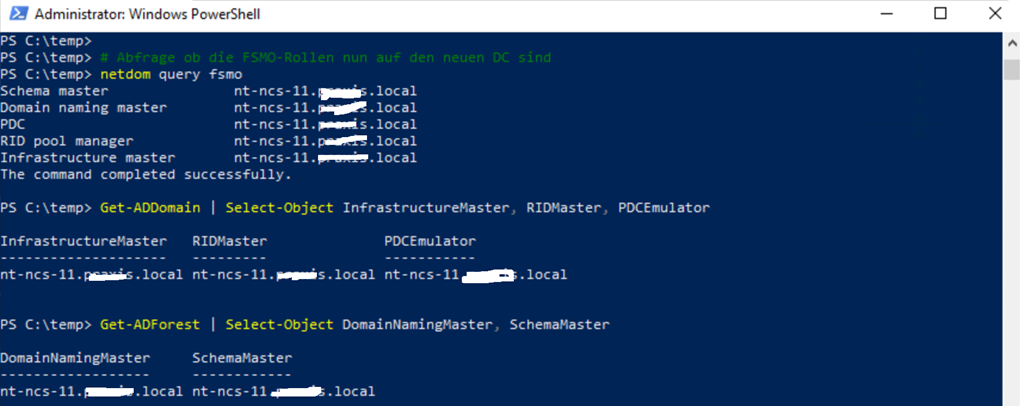
netdom query fsmo

Klar, kann man die Rollen auch mit PowerShell abfragen, dazu sind aber zwei Befehle notwendig, bzw. man muss in unterschiedlichen Kontexten arbeiten.

# Abfrage ob die FSMO-Rollen nun auf den neuen DC sind
Get-ADDomain | Select-Object InfrastructureMaster, RIDMaster, PDCEmulator
Get-ADForest | Select-Object DomainNamingMaster, SchemaMaster

Hier alle drei Aufrufe als Screenshot.

image

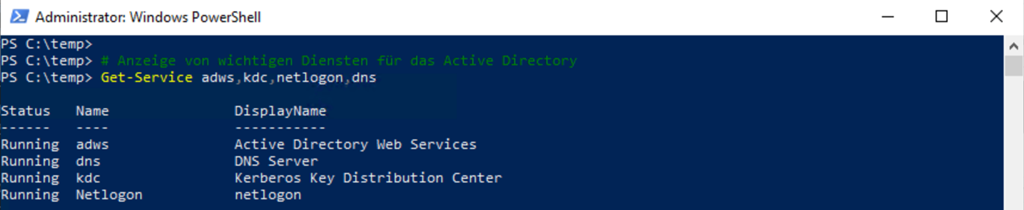
Abschließend schaue ich immer, ob die wichtigen Active Directory Dienste laufen.

# Anzeige von wichtigen Diensten für das Active Directory
Get-Service adws,kdc,netlogon,dns

image

Wie vielleicht bisher schon zu sehen war, teste ich möglichst viel und zwischendurch, um ein Gefühl zu bekommen, ob die Migration sauber läuft. Das hat sich über die Jahre hin als sinnvoll herausgestellt, da oftmals nur kleine Korrekturen zwischendurch notwendig waren und nicht am Ende ein großes nicht sauber funktionierendes Nichts steht Smile

Zwischen Schritt 6 und 7 kann man ein paar Tage vergehen lassen. Man muss hier lediglich mit den Meldungen des alten Windows Server 2012 SBE leben, der ein Fehlen der FSMO-Rollen zurecht, als Lizenzverstoß reklamiert.

Zu Schritt 7

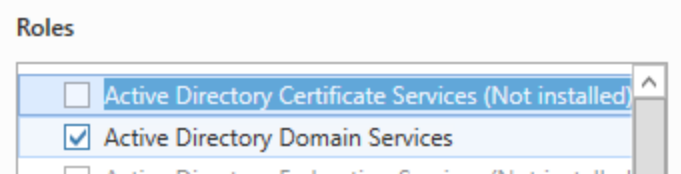
Bevor nun der alte Windows Server 2012 SBE seine Rolle als Domain-Controller verliert, müssen die Active Directory Certificate Services deinstalliert werden. Macht man das von Hand, zuerst die Certification Authority Web Enrollment und dann den Rest danach deinstallieren.

# Anzeige der Roles und Features
Get-WindowsFeature -Name ADCS-Web-Enrollment, ADCS-Cert-Authority, AD-Certificate

image

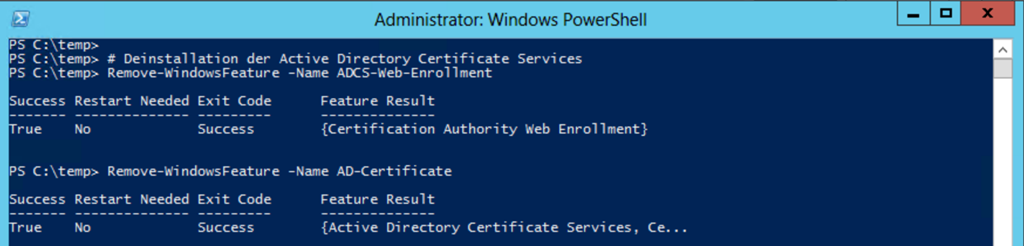
Auch mit PowerShell muss das in zwei Schritten erfolgen.

# Deinstallation der Active Directory Certificate Services
Remove-WindowsFeature -Name ADCS-Web-Enrollment
Remove-WindowsFeature -Name AD-Certificate

image

Nun ist ein Neustart zwingend notwendig, auch wenn das durch die PowerShell-Ausgaben nicht den Eindruck erweckt. Wird der vergessen, jagt man hinterher eine Reihe von komischen Dingen nach. Also nun einfach durchstarten (den alten Domain-Controller).

# Neustart des alten Servers
Restart-Computer -Force

Nach dem Neustart kann der alte Domain-Controller heruntergestuft werden.

Zu Schritt 8

Alle Informationen dazu kann man bei Microsoft hier nachlesen. Obwohl ein großer Freund von PowerShell, führe ich diesen Schritt immer in der GUI durch. Dazu im Server Manager einfach die Rolle Active Directory Domain Services entfernen.

image

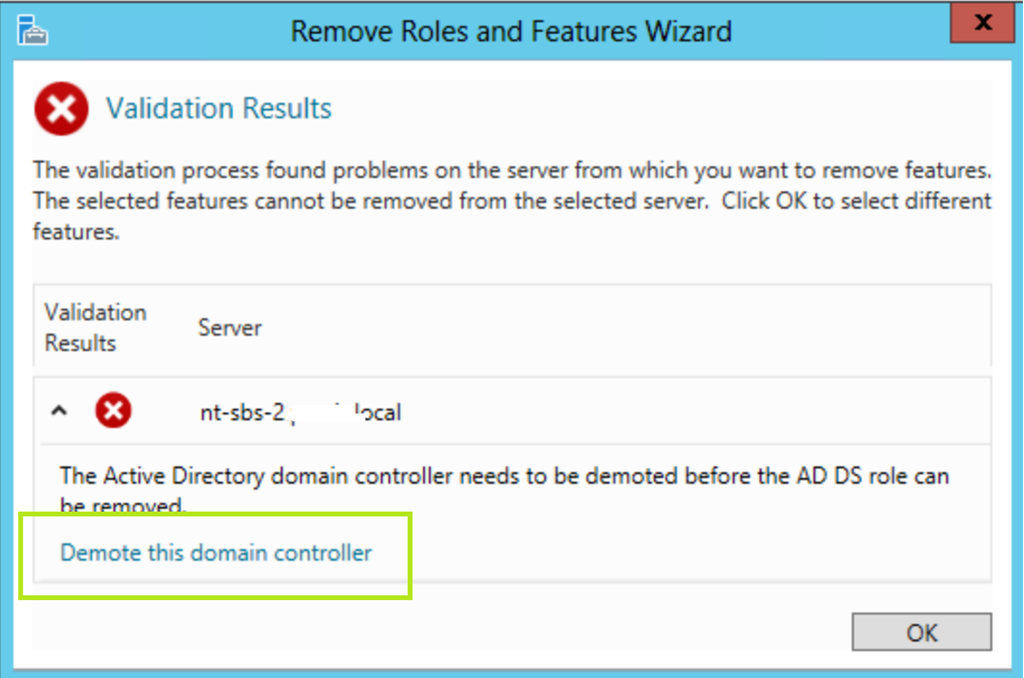
Der Remove Roles and Features Wizard bietet einem danach die Möglichkeit den Server herunterzustufen.

image

Der Vorgang ist selbsterklärend, am Ende dessen muss eine Meldung ähnlich der folgenden vorhanden sein.

image

Ok, hier noch die Aktion in PowerShell.

# Windows PowerShell script for AD DS Deployment
Import-Module ADDSDeployment
Uninstall-ADDSDomainController -DemoteOperationMasterRole:$true -Force:$true

Mit einem Klick auf Demote im Wizard wird der Prozess gestartet und der Server startet nach dem Herunterstufen neu. Davor ist es sinnvoll einen Blick in die DNS-Einstellungen der Netzwerkkarte zu werfen, steht dort wie bei vielen Domain-Controllern in SBE-Umgebungen “nur” 127.0.0.1, ist es notwendig den DNS vom neuen Domain Controller mit einzutragen. Sonst geht die Anmeldung mit einem Konto aus der Domain schief.

Zum Schluss

Eigentlich war es das, aber die Erfahrungen der letzten Migrationen haben gezeigt das immer noch der eine oder andere Rest des alten Domain-Controllers zurückbleibt.

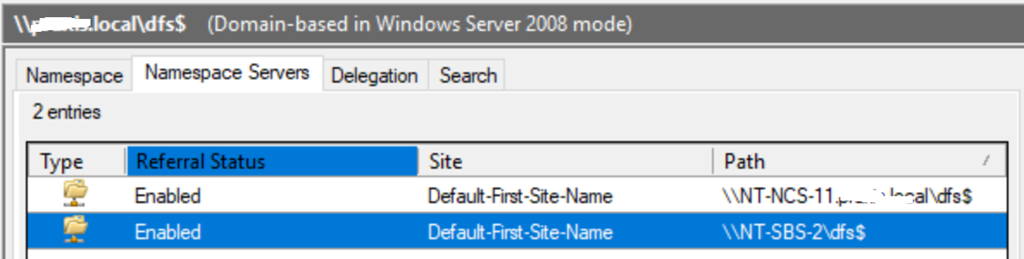
Diesen haben ich als Namespace-Server im DFS entfernt. Damit das ohne Probleme funktioniert sollte der alte Server noch vorhanden sein und für kurze Zeit als Member-Server arbeiten dürfen.

image

Der alte Domain-Controller (der nun keiner mehr ist) darf nun auch nicht mehr in der SYSVOL-Replication auftauchen.

image

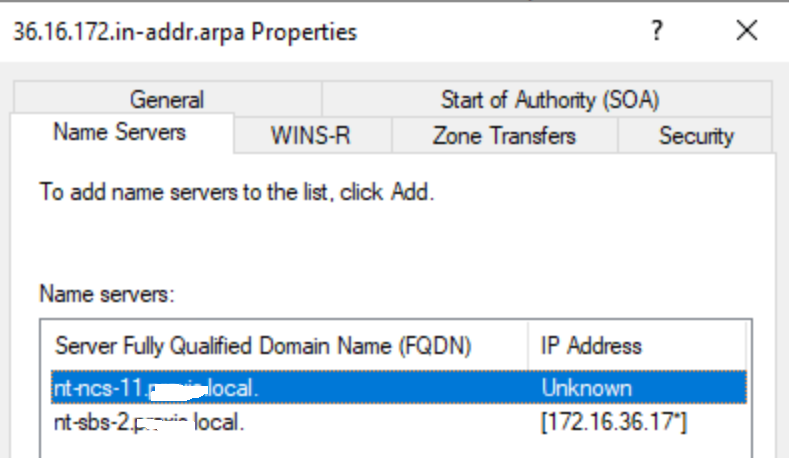
Ein weiteres Problem, eher optischer Natur ist der Verbleib des alten Servers als Name-Server in der Reverse Lookup Zone (falls man überhaupt eine hat).

image

Hier diesen entfernen und wie im Bild oben zu sehen ist, für den neuen die aktuelle IP auflösen lassen. Im Allgemeinen ist es sinnvoll den DNS nach alten Einträgen zu durchsuchen und diese zu löschen.

Enjoy it, b!

Windows Server Essentials Computer Backup Service funktioniert nicht (mehr)

In der Release Documentation for Windows Server Essentials vom 10.03.2021 kündigt Microsoft Pläne an TLS 1.0 und 1.1 zu deaktivieren und TLS 1.2 für den Windows Server Essentials als zukünftigen Standard für eine Absicherung der Kommunikation vorzusehen.

image

Ein Überlesen dieser Information und damit das Versäumnis TLS 1.2 zu aktivieren hatte ja schon im März zu dem Blog über den nicht mehr funktionierenden Zugriff mittels <domain>.remotewebaccess.com geführt.

Nun bin ich auf einem SBE über einen nicht mehr funktionierenden Windows Server Essentials Backup Service gestolpert und dessen Abhängigkeit zu TLS 1.1.

Durch den Startup Type = Automatic sollte der Dienst mit einem Neustart des Servers gestartet werden. Was zwar passierte, aber nach ein paar Minuten war der Dienst nicht mehr aktiv.

image

Ich fasse hier mal die Symptome zusammen:

    • Der Windows Server Essentials Backup Service startet und stoppet im Anschluss wieder
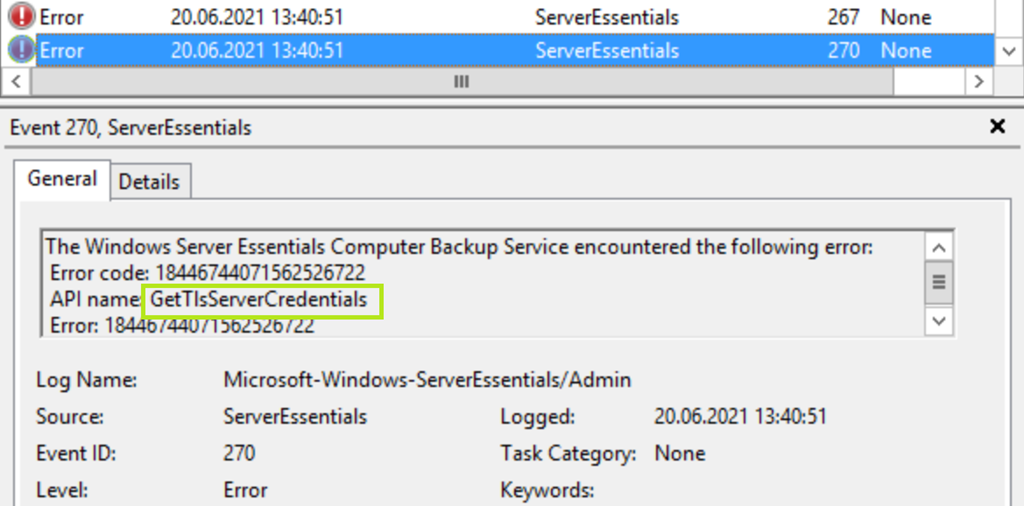
    • Im Eventlog unter Application and Services Logs / Microsoft / Windows / ServerEssentials / Admin haben wir diese Fehlermeldung:Event 270, ServerEssentials
      API name GetTlsServerCredentials


image

Der Fehler sieht danach aus, dass der Service sich nicht Authentifizieren kann.

Weder Microsoft selbst, noch die Suchmaschine(n) meiner Wahl lieferten einen wirklich guten Hinweis auf die API GetTlsServerCredentials. Damit dachte ich mir, ich versuche mal IISCrypto von NARTAC Software um mir die aktuelle Konfiguration anzeigen zu lassen.

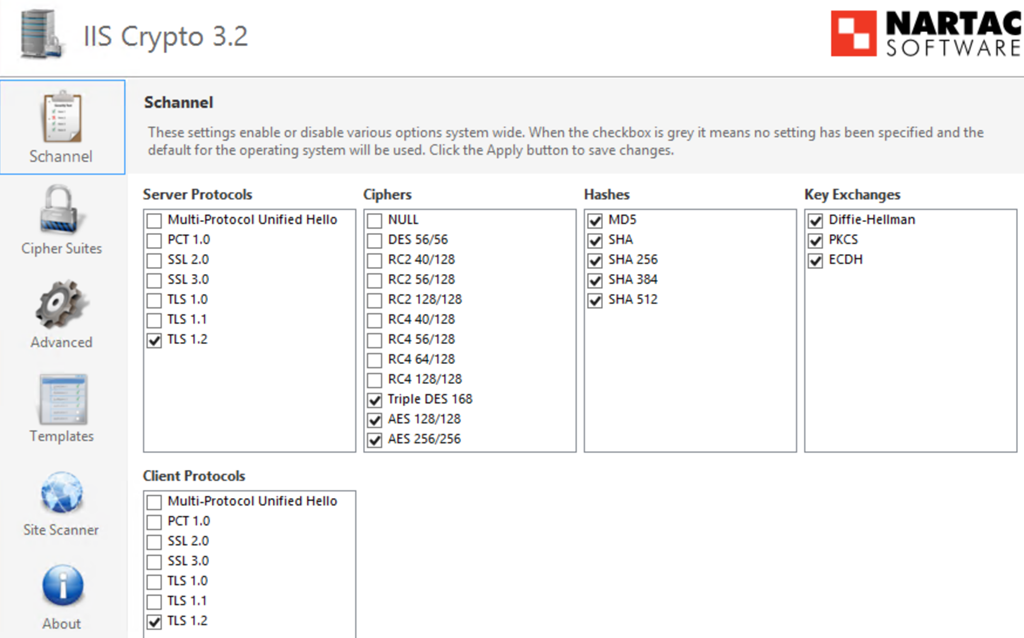
image

Auf diesem Server war lediglich Schannel TLS 1.2 (Server / Client Protocols) aktiviert. Ein Vergleich mit einem anderen SBE zeigte aber, dass dieser zusätzlich TLS 1.2, 1.1 und 1.0 aktiviert hatte und auf diesem Server lief der Windows Server Essentials Computer Backup Service.

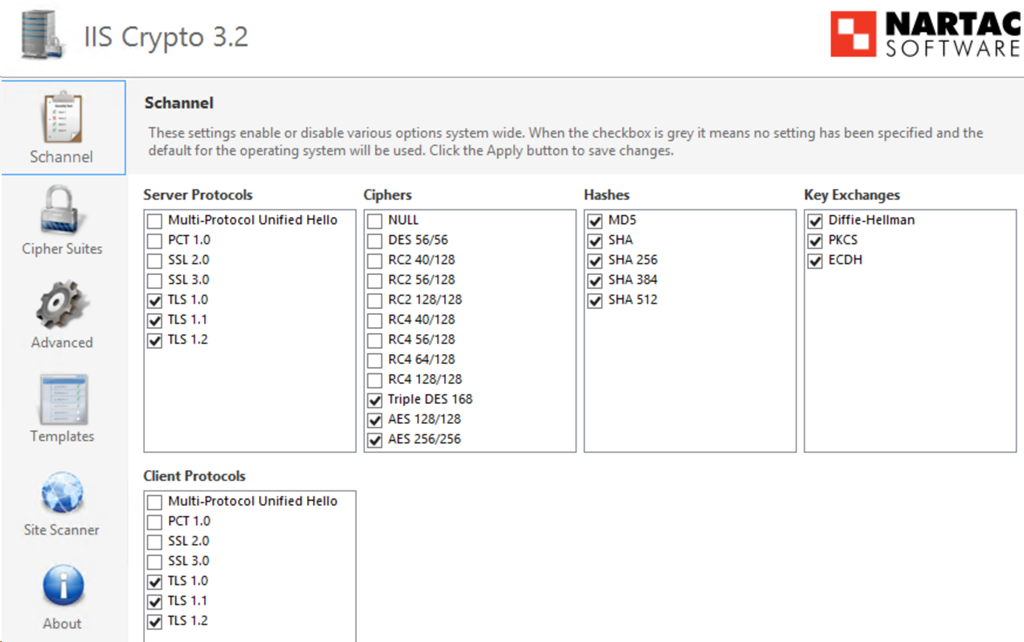
image

Nach der Aktivierung von TLS 1.1 (und TLS 1.0, siehe Update unten), sowohl Server als auch Clientseitig (Server Protocols / Client Protocols) und einem damit notwendigen Neustart lief auch der Windows Server Essentials Computer Backup Service auf diesem SBE wieder.

image

Es existiert also eine Abhängigkeit zu TLS für den Windows Server Essentials Computer Backup Service. Eine Dokumentation dazu konnte ich nirgendwo finden und diese gewonnene Erkenntnis ist auf einen “educated guess” zurück zu führen, hat aber das Problem gelöst. Alle anderen Services auf dem SBE laufen übrigens mit der TLS 1.2 Einstellung problemlos, nur für den Windows Server Essentials Computer Backup Service ist noch TLS 1.1/1.0 notwendig.

Update 25.06.2021:
Nachvollziehen konnte ich dieses Verhalten sowohl mit Windows Server 2016 als auch mit Windows Server 2012R2, allerdings mit einen Unterschied. Während auf einem Windows Server 2016 der Windows Server Essentials Computer Backup Service mit TLS 1.1 wieder funktioniert hat, benötigte es unter Windows Server 2012R2 TLS 1.0.

Interessant ist, dass mit TLS 1.1 unter Windows Server 2012R2 der Service deutlich länger lief, bevor er mit dem Fehler oben (Event ID 270) sich beendet hat.

Update 29.06.2021:
Mit TLS 1.1 und 1.2 läuft auf dem Windows Server 2016 der Windows Server Essentials Computer Backup Service, aber die Clients verweigern das Backup. Welches nach Aktivierung von TLS 1.0 ebenfalls wieder funktioniert hat.

Zusammenfassend kann ich heute folgendes sagen:

  • Windows Server 2016 und 2012R2 = TLS 1.0, 1.1 und 1.2

Wenn ich nochmals zu neueren Erkenntnisses komme, gibt es dazu wieder ein Update.

Enjoy it, b!
SYSVOL-Migration von FRS auf DFSR

Microsoft empfiehlt schon seit langer Zeit die Replikation des SYSVOL von FRS (File Replication Service) auf DFSR (Distributed File Service Replication) umzustellen. Um genau zu sein, kam diese Empfehlung mit Windows Server 2003R2 🙂 .  Das ist auch sinnvoll, da DFSR stabiler arbeitet und FRS mit dem Windows Server 1709 nicht mehr unterstützt wird.

Ich habe dann eine Reihe meiner Small Business Domains durchgeschaut und noch eine gefunden in dieser FRS zur Replikation verwendet wird. Das ist immer dann der Fall, wenn von sehr alten Versionen (hier ein Windows Server 2000 basiertes Active Directory) immer wieder auf neue Versionen migriert wurde. Die Historie in dieser Domain ist:

  • Windows Server 2000
  • Windows Server 2003
  • Windows Server 2008
  • Windows Server 2012R2

In Domains mit nur einem Domain Controller (DC), wie das bei dem Small Business Server oder Small Business Essentiales üblich ist, kommt es in der Regel zu fast keinen Problemen mit der Replikation. Denn es gibt nur einen DC, das bedeutet aber nicht das hier keine Replikation stattfindet, sondern dass der Server in der Regel sich selbst immer erreichen kann.

FRS oder DFSR?

Wie stellt man überhaupt fest, ob innerhalb des Active Directory (AD) mit FRS oder DFSR repliziert wird? Das kann über mehrere Möglichkeiten herausgefunden werden.

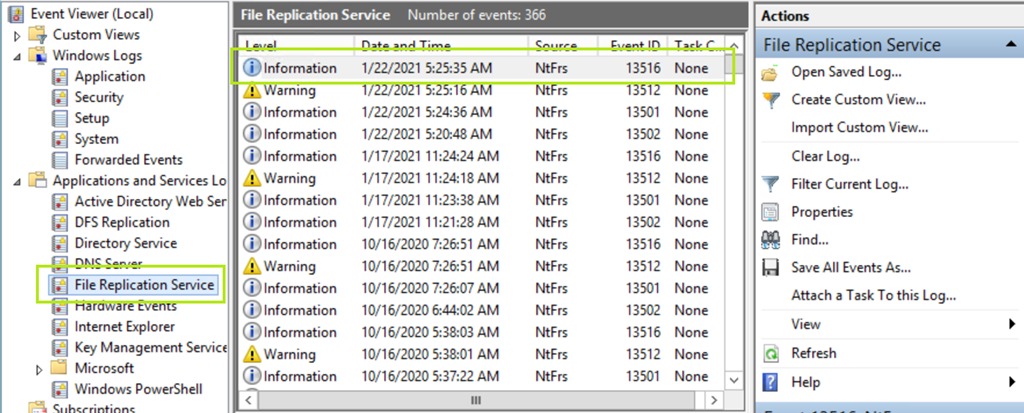
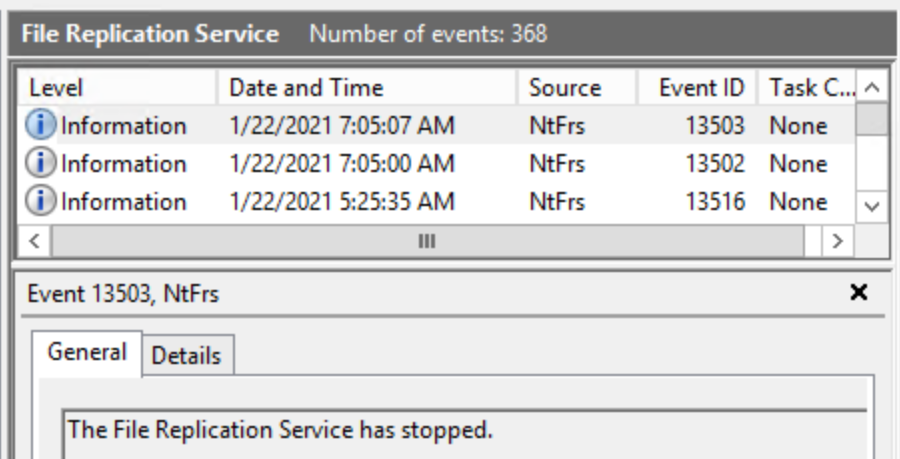
Im Ereignis-Protokoll auf einem (in einer SBS/SBE Domain auf dem einem) DC sind aktuelle Einträge vorhanden.

image

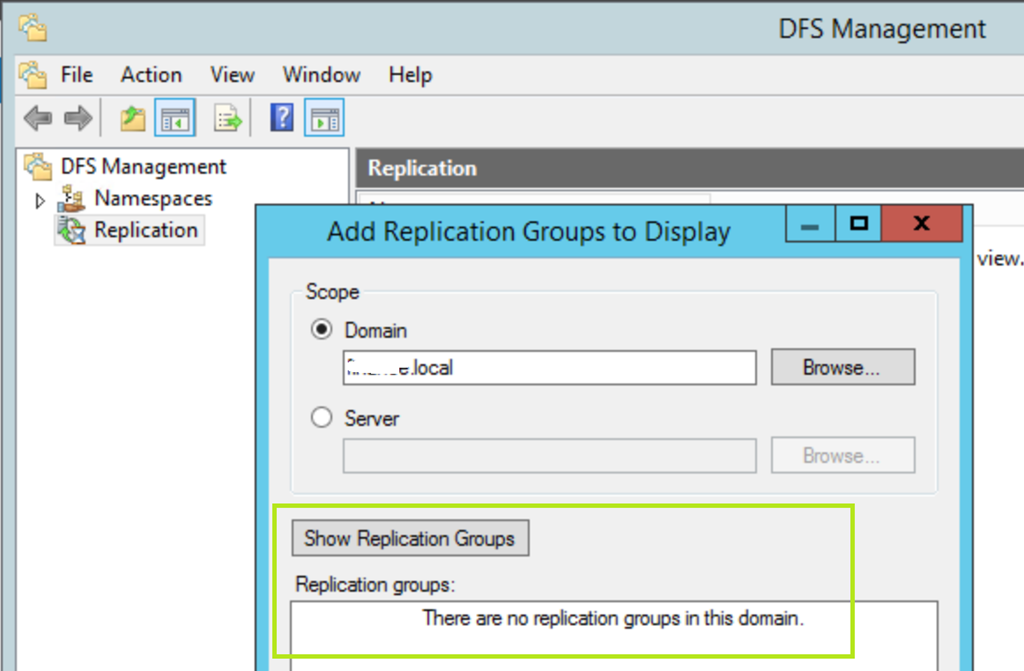
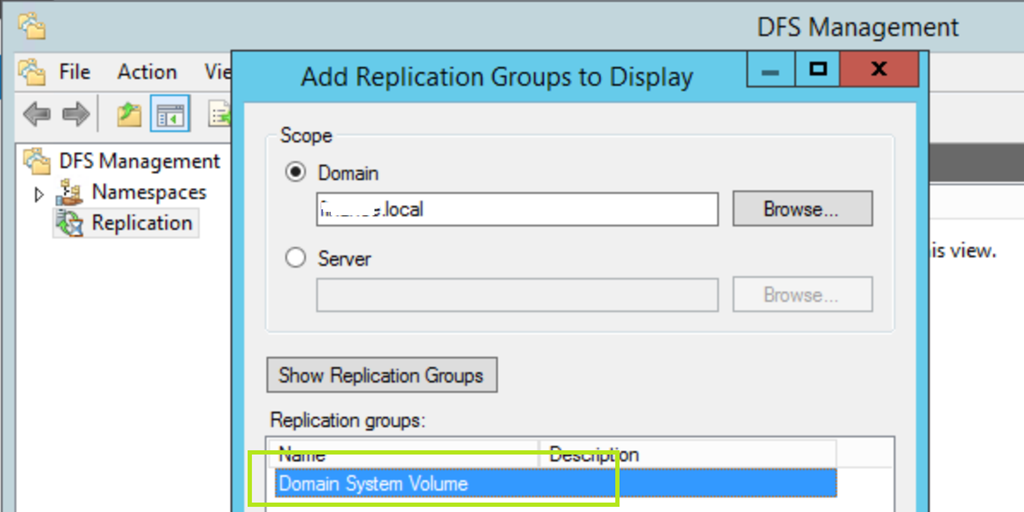
Im DFS Management wird KEINE Gruppe angzeigt, wie im folgenden Bild zu sehen ist. Darunter das Domain System Volume wenn auf DFSR umgestellt wurde.

FRS (File Replication Service)

image

DFSR (Distributed File System Replication)

image

Voraussetzungen

Damit eine Migration ohne Probleme läuft, sollten ein paar Bedingungen im Vorfeld erfüllt sein.

FRS muss fehlerfrei arbeiten, dass kann man gleich prüfen wenn man einen Blick in das Ereignisprotokoll des FRS wirft

Bei mehreren DC, erstelle ich eine Datei im NETLOGON-Verzeichnis und schaue ob diese auf den anderen DCs zeitnah auftaucht.

C:\Temp> echo "Test" > \Windows\SYSVOL\domain\scripts\test.txt

Zusätzlich muss die Domain im Domain-Mode mindestens auf Windows Server 2008 laufen.

image

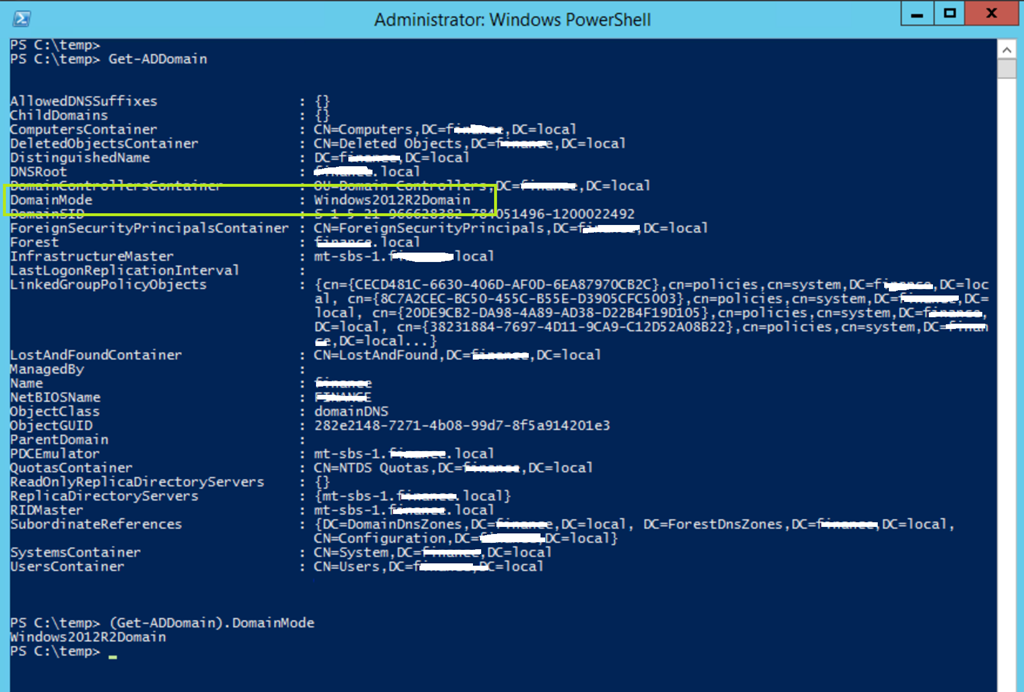
Das kann mit PowerShell und Get-ADDomain geprüft werden.

# Den Befehl als Administraor in einer PowerShell-Sitzung ausführen
(Get-ADDomain).DomainMode
Windows2012R2Domain

Nun können wir die Migration starten.

Migration von FRS auf DFSR

Bevor die Migration gestartet wird mache ich, wenn nur ein einziger DC vorhanden und dieser virtualisiert ist, einen SnapShot. Darüber hinaus ist ein aktuelles Backup obligatorisch.

image

Bei einem Snapshot (oder Checkpoint) ist es wichtig, dass falls dieser in Anspruch genommen wird, alle Daten die seit dem Checkpoint erstellt wurden verloren gehen. Darum ist eine Migration des SYSVOL etwas fürs Wochenende.

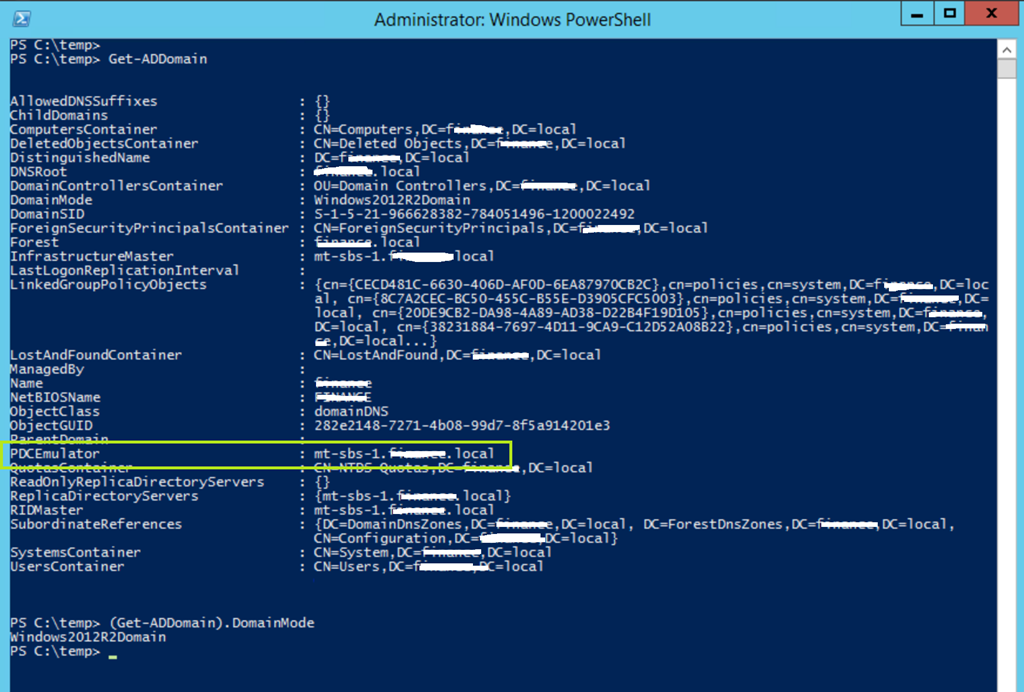
Die Migration selbst erfolgt mit dem Tool dfsrmig.exe das in einer, als Administrator gestarteten CMD- oder PowerShell-Sitzung auf dem DC ausgeführt wird, der die PDC-Emulator Rolle besitzt. Bei nur einem Server / DC ist die Rollenverteilung klar, ansonsten kann diese wie folgt mit PowerShell geprüft werden.

# Den Befehl als Administrator in einer PowerShell-Sitzung ausführen
(Get-ADDomain).PDCEmulator
mt-sbs-1.DOMAIN.local

Wird nur Get-ADDomain verwendet, findet man den PDC-Emulator hier.

image

Die Migration selbst verläuft in vier Stufen mit dem folgenden Status von 0 … 3, die Informatik beginnt halt gerne bei 0 Smile

Status Start 0

Mit dfsrmig /setGlobalState 0 werden die Domain Controller auf Start gesetzt und die Migration kann beginnen.

# Den Befehl als Administrator in einer PowerShell-Sitzung ausführen
dfsrmig /setGlobalState 0

Die Meldung Invalid state change requested, rührt daher das auf diesem DC der Befehl schon im Vorfeld abgesetzt wurde und dieser sich schon im Status Start befindet.

image

Kontrollieren, ob alle DC sich final im Status Start befinden kann und sollte man mit dfsrmig /GetMigrationState.

# Den Befehl als Administrator in einer PowerShell-Sitzung ausführen
dfsrmig /GetMigrationState

image

Bei mehreren DCs kann das schon seine Zeit dauern, letzte Woche habe ich bei zwei Servern ca. 10min gewartet bis dieser Status erreicht war. Hier ist ein wenig Geduld angebracht.

Status Prepared (Vorbereitet) 1

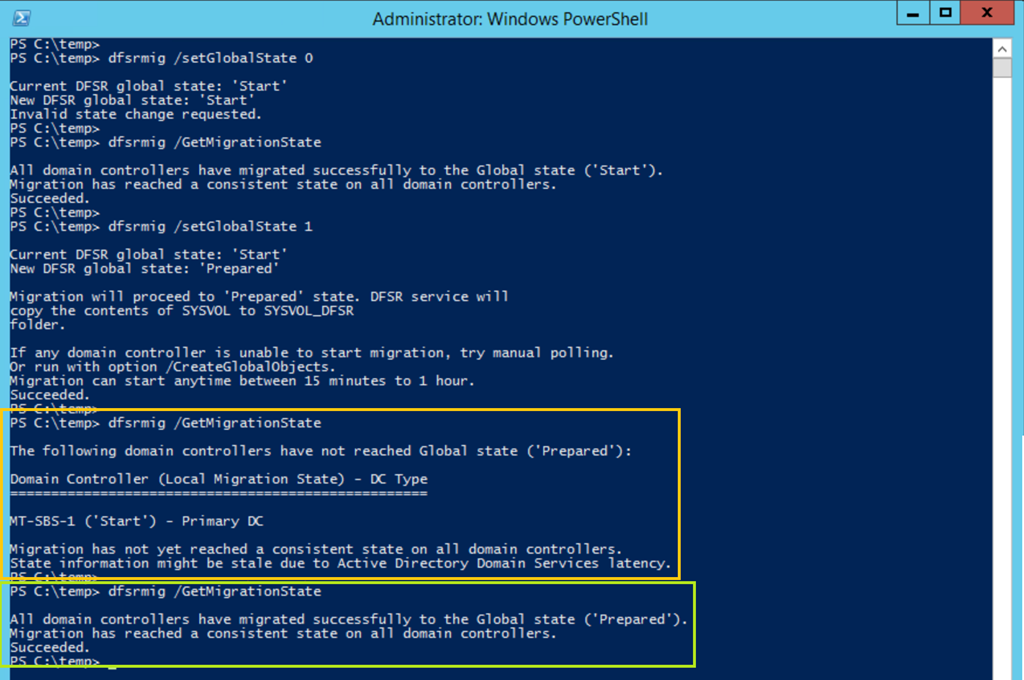
Mit dfsrmig /setGlobalState 1 wird nun im nächsten Schritt der DC in den Status Prepared versetzt und mit dfsrmig /GetMigrationState kann der Status wiederholt abgefragt werden.

# Den Befehl als Administrator in einer PowerShell-Sitzung ausführen
dfsrmig /setGlobalState 1

Wie im folgenden Bild zu sehen ist, benötigt auch ein einzelner DC seine Zeit. Dazu einfach einen Kaffee holen und mit dfsrmig /GetMigrationState den Status abfragen.

image

Status Redirected (Umgeleitet) 2

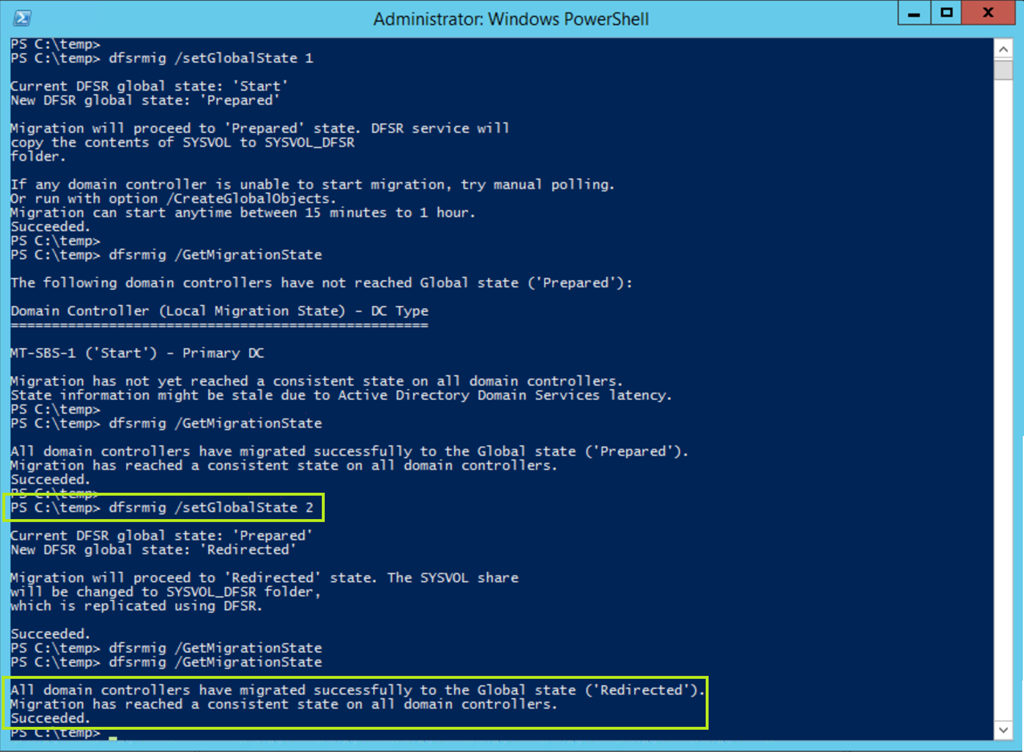
Mit dfsrmig /setGlobalState 2 wird nun die Phase 2 eingeleitet und alle DC in den Status Redirected gesetzt, was ebenfalls seine Zeit dauern kann.

# Den Befehl als Administrator in einer PowerShell-Sitzung ausführen
dfsrmig /setGlobalState 2

Natürlich liefert dfsrmig /GetMigrationState den aktuellen Zustand.

image

Damit ist die Phase 2 beendet und wir können uns der Phase 3 zuwenden und die Migration damit abschließen.

Status Eliminated (Entfernt) 3

Mit dfsrmig /setGlobalState 3 wird nun die Phase 3 und damit der Abschluss der Migration eingeleitet und alle DCs in den Status Eliminated gesetzt.

# Den Befehl als Administrator in einer PowerShell-Sitzung ausführen
dfsrmig /setGlobalState 3

Wie schon vorher liefert dfsrmig /GetMigrationState den Zustand und Status der Migration, im folgenden Bild waren wir nach gut 2min fertig.

image

So nun sind wir fertig, alle vier Schritte / Phasen sind durch.

Wie kontrollieren wir nun, ob alles sauber läuft?

Vertrauen ist gut, Kontrolle ist besser

Im DFS Management wird nun das Domain System Volume angezeigt und man kann es auch als Replikationsgruppe hinzufügen.

image

Dort sehen wir auch den migrierten SYSVOL-Ordner.

image

Zusätzlich verabschiedet sich der FRS mit einem “letzten” Eintrag im Ereignisprotokoll.

image

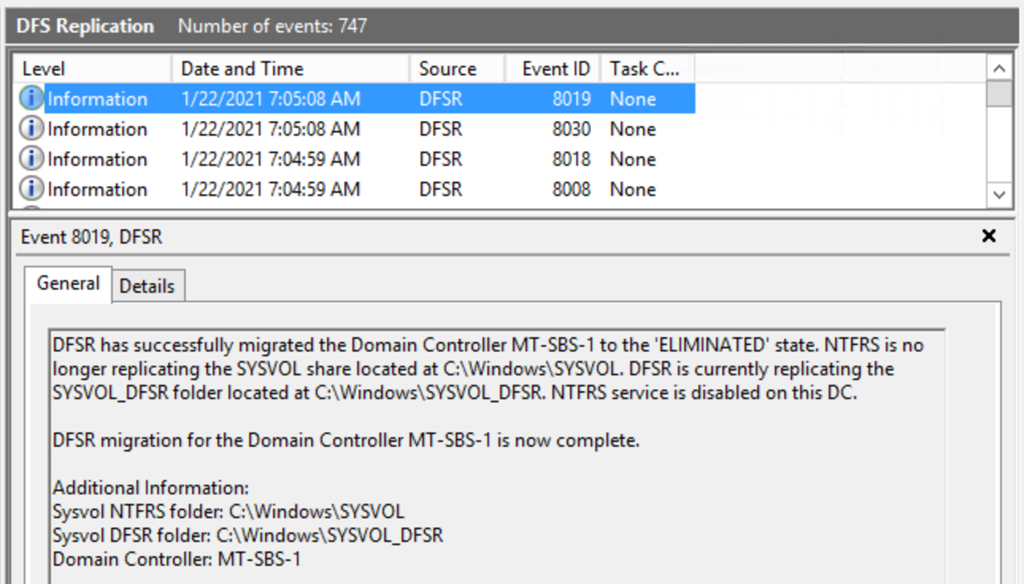
Im DFS Replication Ereignisprotokoll finden wir ebenfalls einen Eintrag, dass nun mit DFSR repliziert wird.

image

Bei mehr als einem Domain Controller, erstelle ich immer eine Datei im NETLOGON-Verzeichnis und schaue ob diese repliziert wird. Das Verzeichnis heißt ja nun auch nicht mehr SYSVOL, sondern SYSVOL_DFSR.

image

Wird nun ein weiterer DC hinzugefügt, dann verwendet dieser wie vor das Verzeichnis SYSVOL.

image

Die beiden ersten Server wurden „migriert” und der letzte in der Liste (blau umrandet) wurde nach der Migration hinzugefügt.

Enjoy it, b!
NIC Teaming: Warning 16945 MsLbfoSysEvtProvider

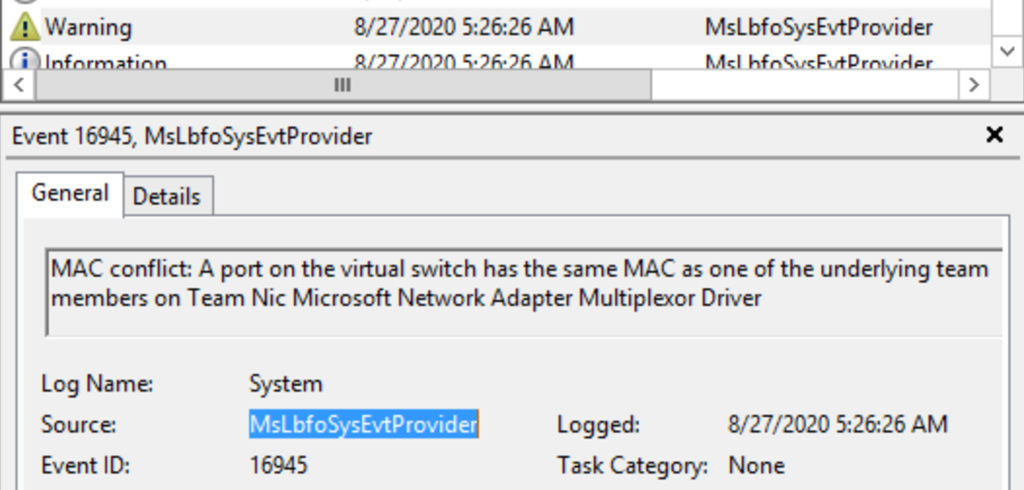
Wird auf einem Windows Server (egal ob 2012R2, 2016 oder 2019) ein Lbfo-Team erstellt, schreibt das Betriebssystem nach einem Neustart die folgende Meldung (Warning) in das System-Eventlog.

image

Ein Blick auf alle vorhandenen MAC-Adressen zeigt, dass hier Adressen doppelt vergeben worden sind. Das erstellte Team (hier Team Ethernet 1) besitzt die gleiche MAC-Adresse wie einer der für das Team verwendeten Adapter.

image

Hier nochmals die MAC-Adressen.

  • TEAM Team Ethernet 1 = 0C-C4-7A-41-7B-47
  • NIC Ethernet = 0C-C4-7A-41-7B-47
  • Hyper-V Virtual Switch vEthernet (_ Network 172.16.32.0) = 0C-C4-7A-41-7B-47

Das Problem beheben wir damit, dass alle Adapter die eine gleiche Adresse haben abgeändert werden. Dabei ist es sinnvoll MAC-Adressen des Teams und des Hyper-V Virtual Switches zu ändern, anstatt die MAC der NIC zu überschreiben. Dort ist diese nämlich fest hinterlegt, im Team und im Hyper-V Switch jedoch nicht.

  • TEAM Team Ethernet 1 = 0C-C4-7A-41-7B-45

  • Hyper-V Virtual Switch vEthernet (_ Network 172.16.32.0) =
    0C-C4-7A-41-7B-48

Das kann man über die GUI erledigen, oder falls ein Windows Server Core vorliegt mit PowerShell.

# Ändern der MAC-Adresse des Teams "Team Ethernet 1"
Set-NetAdapter -Name "Team Ethernet 1" -MacAddress "0C-C4-7A-41-7B-45"
# Ändern der MAC-Adresse des Hyper-V Switches "vEthernet (_ Network 172.16.32.0)"
Set-NetAdapter -Name "vEthernet (_ Network 172.16.32.0)" -MacAddress "0C-C4-7A-41-7B-48"

Nach der Änderung sieht die Vergabe der MAC-Adressen wie folgt aus und die Warnung 16945 wird beim nächsten Neustart nicht mehr ins Eventlog geschrieben.

image

Update zum Windows Server 2019:

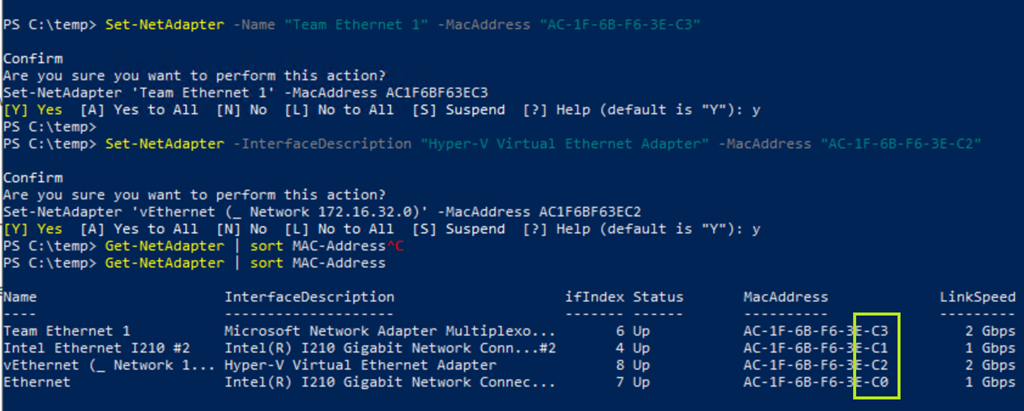
Auf einem Windows Server 2019 hatte ich folgendes Verhalten, dort wurden die MAC-Adressen im Wechsel verteilt. Der Hyper-V Switch kollidierte mit MAC-Adresse des der ersten NIC, das Team mit der MAC-Adresse der zweiten NIC.

image

Beheben lässt sich das Problem aber auf die gleiche Weise. Hier nochmals die MAC-Adressen.

  • TEAM Team Ethernet 1 = AC-1F-6B-F6-3E-C1
  • NIC Ethernet = AC-1F-6B-F6-3E-C1
  • Hyper-V Virtual Switch vEthernet (_ Network 172.16.32.0) = AC-1F-6B-F6-3E-C0
  • NIC Intel Ethernet I210 #2 = AC-1F-6B-F6-3E-C0

image

  • TEAM Team Ethernet 1 = AC-1F-6B-F6-3E-C3
  • NIC Ethernet = AC-1F-6B-F6-3E-C1
  • Hyper-V Virtual Switch vEthernet (_ Network 172.16.32.0) =
    AC-1F-6B-F6-3E-C2
  • NIC Intel Ethernet I210 #2 = AC-1F-6B-F6-3E-C0

Enjoy it, b!

Sehr langer Shutdown oder Reboot des Microsoft Hyper-V Server 2016

In den Windows Server 2016 haben sich je eine Reihe von Eigenheiten eingeschlichen, die mir immer wieder Probleme bereiten. Kürzlich hatte ich mit dem Microsoft Hyper-V Server 2016, wieder das Problem, dass einige Hosts für den Shutdown sehr lange benötigt haben. Mit sehr lange meine ich, bis zu einigen Stunden!

Daher habe ich mir das Problem genauer angeschaut und dabei die Lokation des Pagefiles als Auslöser ausmachen können. Damit kann die in diesem Blog beschriebene Lösung auch hier zum Einsatz kommen. Da der Microsoft Hyper-V Server keine Benutzeroberfläche hat, muss das Pagefile über WMIC neu konfiguriert werden.

Anzeige des aktuell konfigurierten Pagefiles.

wmic pagefile list full

Umstellung auf ein nicht durch das Betriebssystem konfiguriertes Pagefile.

wmic computersystem where name=”%computername%” set AutomaticManagedPagefile=False

Konfiguration des Pagefiles auf Laufwerk C: mit einer Startgröße von 16GB und einer maximalen Größe von 32GB. Soll das Pagefile mit einer festen Größe angelegt werden, dann ist es notwendig InitialSize und MaximalSize auf den gleichen Wert zu setzen.

wmic pagefileset where name=”C:\\pagefile.sys” set InitialSize=16384,MaximumSize=32768

Die Änderungen werden erst nach einem Neustart des Servers durch WMIC angezeigt, hier sollte man sich also nicht beirren lassen. Insofern WMIC keine Fehlermeldungen zurück gibt, ist die Konfiguration korrekt erfolgt.

Abschließend habe ich mir die Frage gestellt, wieso das Problem eigentlich auftritt. Ich kann dieses Verhalten nämlich nicht bei allen Hyper-V Hosts mit der Version 2016 feststellen. Microsoft selbst liefert in einer Reihe von Artikeln und Blogs Empfehlungen zur Dimensionierung von Pagefiles. Für Hyper-V Systeme, kann man das kurz abfassen.

  1. Geht dem Host der Speicher aus, und ist eine VM mit dynamisch allokiertem Speicher unterwegs dann erfolgt ein Paging in der VM und nicht auf dem Host
  2. Es genügt, dass der Host einen Kernel- oder von mir aus noch Active-Dump schreiben kann. Kernel-Dumps habe ich bisher, auch bei sehr großen Systemen (1TB … und mehr) keinen größer als 20GB gesehen und damit war er für eingehende Analysen immer ausreichend

Darum habe ich auf kleinen Hyper-V Hosts (32GB RAM und 64 bzw. 72GB Systemlaufwerk) keine Probleme gehabt und auch auf zwei meiner größeren Systeme mit 128GB RAM und einem 256GB großem Systemlaufwerk, ist das Problem nicht aufgetreten.

image

Lediglich auf mehreren Hosts mit 256GB RAM und einem 72GB großen Systemlaufwerk, bin ich auf dieses Problem getroffen und habe es wie oben beschrieben gelöst. Dabei ist verständlich, dass das Betriebssystem bei 256GB Hauptspeicher das Pagefile auf ein Laufwerk mit hinreichend viel Platz legt und es dadurch zu dem Verhalten kommen kann.

Enjoy it, b!

Ändern des DNS-Servers mit Netsh

Mit netsh.exe lassen sich eine Vielzahl von Änderungen durchführen. Nicht nur die IP kann von DHCP auf statisch geändert, sondern auch der/die DNS Server entsprechend neu konfiguriert werden.

:: Start von netsh
netsh

:: Anzeige der aktuellen Konfiguration
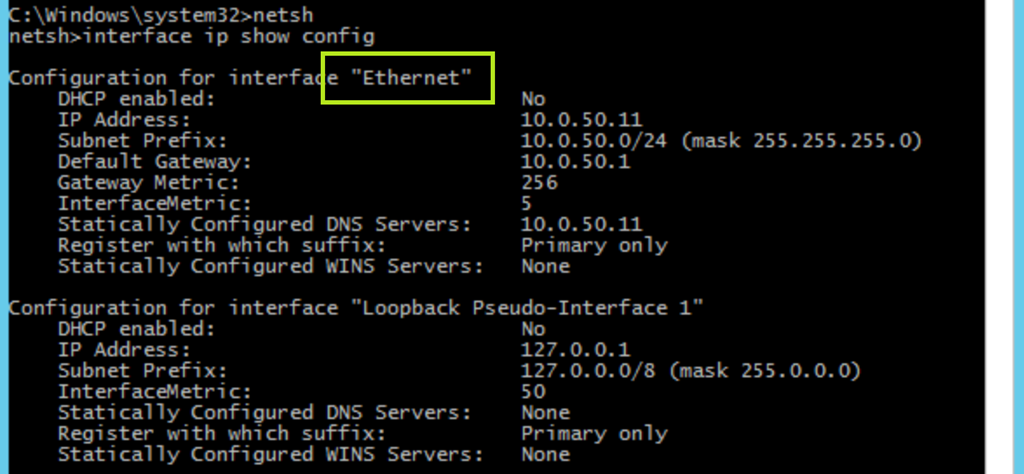
interface ip show config

Dann muss das entsprechende Interface heraus gesucht werden.image

Hier wäre des Adapter „Ethernet”

:: Setzen des neuen DNS auf 10.0.50.21
interface ip set dns Ethernet static 10.0.50.21

Danach kann man nochmals nachschauen, ob die Änderung passt.

:: Anzeige der aktuellen Konfiguration
interface ip show config

Enjoy it, b!

Event 4121, Data Deduplication

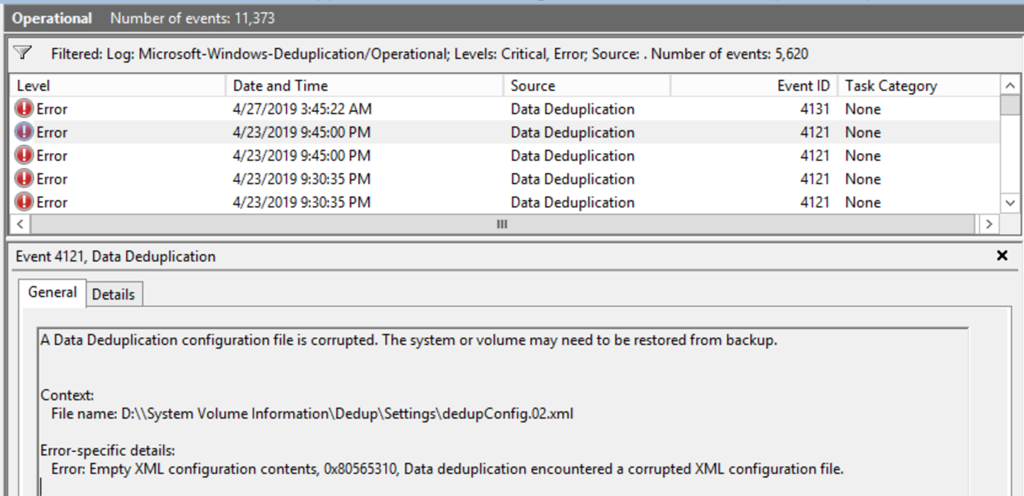
Auf einem Windows Server 2012R2 ließ sich die Konfiguration für die Deduplizierung der Volumes nicht mehr starten, ebenfalls zeigte der Servermanager keine Informationen über deren Zustand an. Im Eventlog (Application and Services/Microsoft/Windows//Deduplication/Operational) waren viele Einträge mit dem Event 4121 zu sehen.

image

Alle Einträge mit dem Event 4121 deuteten auf eine korruptes XML-Datei im Laufwerk D: hin:

D:\System Volume Information\Dedup\Settings\dedupConfig.02.xml

Zumindest ich habe im Web keinen wirklich guten Vorschlag zur Lösung des Problems gefunden. Maßnahmen wir die Deinstallation der Deduplizierung, brachten ebenso wenig Erfolg wie ein Chkdsk auf dem Volume.

Das Problem habe ich nach einigem Überlegen wie folgt gelöst.

Analyse der dedupConfig.02.xml

Dazu habe ich die XML-Datei nach C:\Temp kopiert, da aber auf die Datei nur der SYSTEM Account Zugriff hat musste ich dazu eine cmd.exe mit PSEXEC starten.

c:\Temp>"\Program Files (x86)\Windows Sysinternals Tools\PsExec.exe" -s cmd.exe

Damit konnte ich die XML-Datei sehen und auch kopieren.

dir "D:\System Volume Information\Dedup\Settings\dedupConfig.02.xml" /ah

xcopy /h  "D:\System Volume Information\Dedup\Settings\dedupConfig.02.xml" C:\Temp

Im Verzeichnis C:\Temp habe ich erst einmal alle Attribute entfernt und versucht die Datei mit NotePad++ zu öffnen,

attrib -s -h -a dedupConfig.02.xml

Die Datei ließ sich mit keinem Editor öffnen, bzw. in einer sinnvollen Form lesen. Die Idee, wie das Ganze nun in den Griff zu bekommen sei, war von einem anderen Server (und hier ebenfalls von Laufwerk D die XML zu kopieren.

Dazu war der Ablauf wie folgt.

  1. Kopieren der neuen dedupConfig.02.xml nach C:\Temp (auf dem Quellsystem ist dazu ebenfalls eine cmd.exe unter dem SYSTEM Account notwendig, also wieder PSEXEC verwenden
  2. Setzen des Data Deduplication Service auf deaktiviert (im Service-Manager)
  3. Kopieren der Datei nach D:\System …
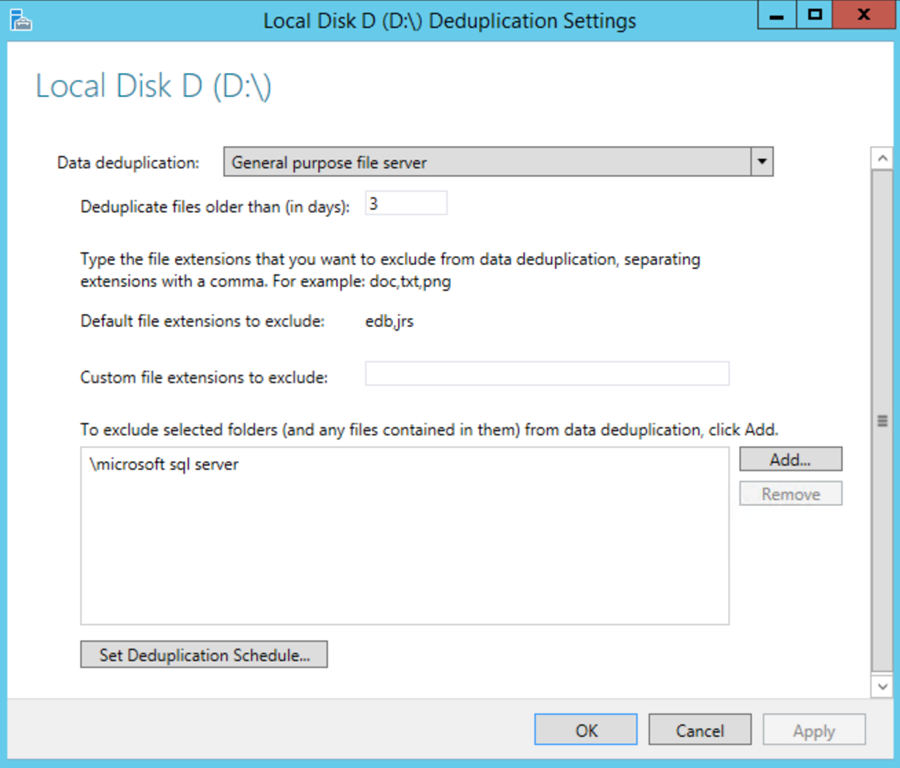
  4. Setzen des Data Deduplication Service auf manuell und starten des Deduplication Settings Wizards im Servermanager – Fertig!

image

Danach war wieder eine Konfiguration der Einstellungen möglich und es wurde sofort wieder der korrekte Status der Deduplizierung angezeigt.

Enjoy it, b!

Error CAPI2 im Eventlog mit VSS und Windows Server 2016

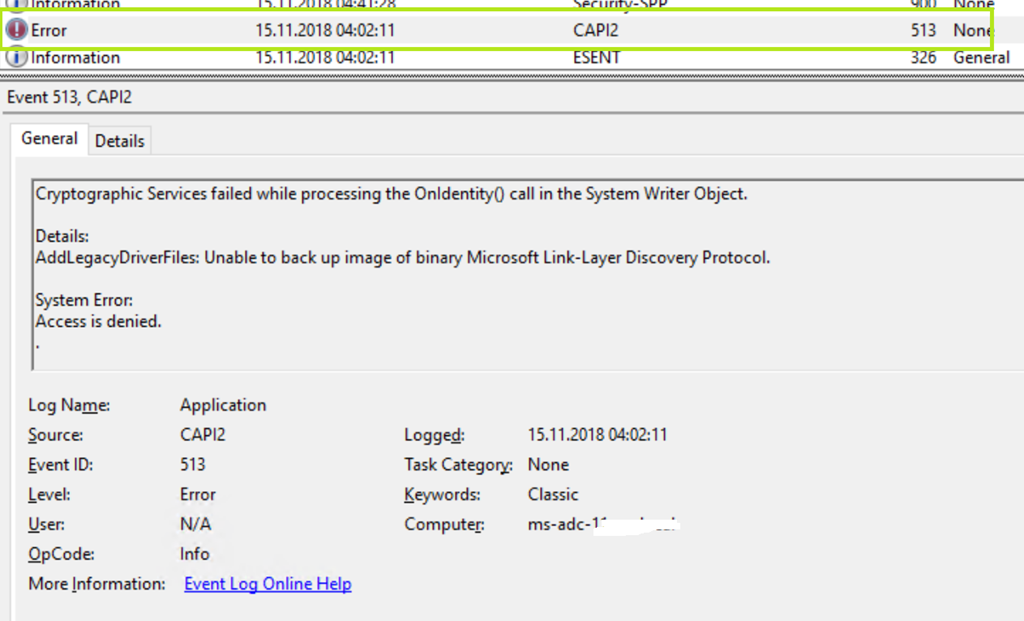
Für den im Application Eventlog auftretenden Error CAPI2 513, hat Microsoft einen KB-Artikel welcher eine Lösung beschreibt.

image

https://support.microsoft.com/en-us/help/3209092/event-id-513-when-running-vss-in-windows-server

Zur Behebung, müssen die Berechtigungen auf den Microsoft Link-Layer Discovery Protocol Treiber erweitert werden.

# Auslesen der aktuellen Berechtigungen

sc sdshow mslldp

D:(D;;CCDCLCSWRPWPDTLOCRSDRCWDWO;;;BG)(A;;CCDCLCSWRPWPDTLOCRSDRCWDWO;;;SY)(A;;CCDCLCSWRPDTLOCRSDRCWDWO;;;BA)(A;;CCLCSWRPWPDTLOCRRC;;;SO)(A;;LCRPWP;;;S-1-5-80-3141615172-2057878085-1754447212-2405740020-3916490453)

# Erweiterung dieser, zusätzlich mit (A;;CCLCSWLOCRRC;;;SU)

sc sdset mslldp <string>

# Beispiel, NICHT DIREKT KOPIEREN 🙂 

sc sdset mslldp D:(D;;CCDCLCSWRPWPDTLOCRSDRCWDWO;;;BG)(A;;CCDCLCSWRPWPDTLOCRSDRCWDWO;;;SY)(A;;CCDCLCSWRPDTLOCRSDRCWDWO;;;BA)(A;;CCLCSWRPWPDTLOCRRC;;;SO)(A;;LCRPWP;;;S-1-5-80-3141615172-2057878085-1754447212-2405740020-3916490453)
(A;;CCLCSWLOCRRC;;;SU)

String der über sc sdshow mslldp ausgelesen wurde (Vorsicht, dass ist EINE Zeile):

D:(D;;CCDCLCSWRPWPDTLOCRSDRCWDWO;;;BG)(A;;CCDCLCSWRPWPDTLOCRSDRCWDWO;;;SY)(A;;CCDCLCSWRPDTLOCRSDRCWDWO;;;BA)(A;;CCLCSWRPWPDTLOCRRC;;;SO)(A;;LCRPWP;;;S-1-5-80-3141615172-2057878085-1754447212-2405740020-3916490453)

Erweiterung um (A;;CCLCSWLOCRRC;;;SU):

D:(D;;CCDCLCSWRPWPDTLOCRSDRCWDWO;;;BG)(A;;CCDCLCSWRPWPDTLOCRSDRCWDWO;;;SY)(A;;CCDCLCSWRPDTLOCRSDRCWDWO;;;BA)(A;;CCLCSWRPWPDTLOCRRC;;;SO)(A;;LCRPWP;;;S-1-5-80-3141615172-2057878085-1754447212-2405740020-3916490453) (A;;CCLCSWLOCRRC;;;SU)

Enjoy it, b!