Windows 10 Hello mit dem Small Business Server

Mit Hello in Windows 10 existieren eine Reihe von biometrischen Alternativen um sich an einem Windows System zu authentifizieren. Prinzipiell funktioniert Windows Hello auf einem dafür ausgelegten Gerät out-of-the-box. Wird aber das Gerät in einer Domäne (zum Beispiel Windows Server 2012 R2 Active Directory) betrieben, dann muss dort nochmals Hello über GPOs aktiviert werden.

Genau diesen Fall hatte ich kürzlich bei einem Kunden, welcher (nachdem sein Surface Book) in die Domäne aufgenommen wurde, dass Fehlen von Windows Hello bemängelte.

Ausgangssituation

  1. Windows Server 2012R2 (Small Business Essentials) basiertes Active Directory
  2. Windows 10 (1709 Build) Hello fähiges Gerät (Microsoft Surface Book)

Durchgeführte Schritte

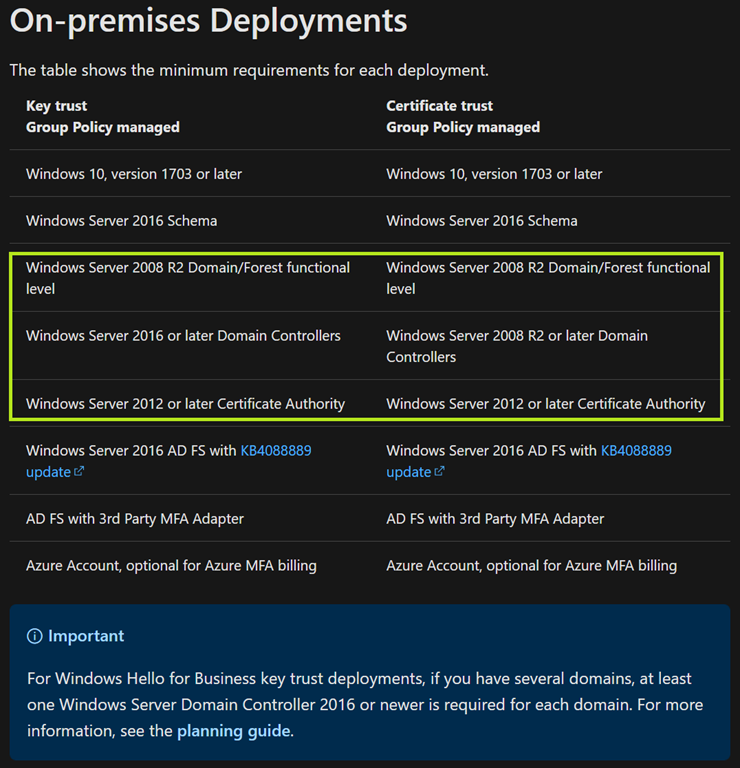
Die Planungen für Windows Hello auf der Microsoft Webseite gehen eigentlich von einem Windows Server 2016 basierten Active Directory aus, was ich aber nicht habe und dazu handelt es sich hier um ein reines On-premises Deploment in dem ein Windows Server 2012 Domain Controller ausreicht, ja sogar Windows Server 2008 R2 als Domain und Forrest functional level würde hier noch funktionieren.
image

Damit ist es nicht notwendig die Domain des SBE auf Windows Server 2016 zu bringen und es genügt lediglich die GPOs entsprechend zu aktualisieren.

  1. Download der Gruppenrichtlinien für Windows 10 Build 1709
  2. Update / Einspielen der Gruppenrichtlinien auf dem Domain Controller (Windows Server 2012R2)
  3. Konfiguration der GPO

Die Schritte im Detail

Einspielen der GPOs für Windows 10 Build 1709 (Schritt 2)

Nachdem ich die GPOs heruntergeladen habe, installiere ich diese und kopiere sie mit dem folgenden Befehl in den SysVol Ordner auf dem DC.

Da der DC in englischer Sprache betrieben wird, kommen noch die entsprechenden Pakete hier dazu (2te Zeile).

c:\temp> xcopy "\Program Files (x86)\Microsoft Group Policy\Windows 10 Fall Creators Update (1709)\PolicyDefinitions\*" "%LOGONSERVER%\SysVol\%USERDNSDOMAIN%\Policies\PolicyDefinitions\"

c:\temp> xcopy "\Program Files (x86)\Microsoft Group Policy\Windows 10 Fall Creators Update (1709)\PolicyDefinitions\en-US\*" "%LOGONSERVER%\SysVol\%USERDNSDOMAIN%\Policies\PolicyDefinitions\en-US\"

Damit kennt nun auch der Windows Server 2012R2 die Richtlinien von Windows 10 Build 1709 und wir können Hello konfigurieren.

Konfiguration von Hello über eine GPO (Schritt 3)

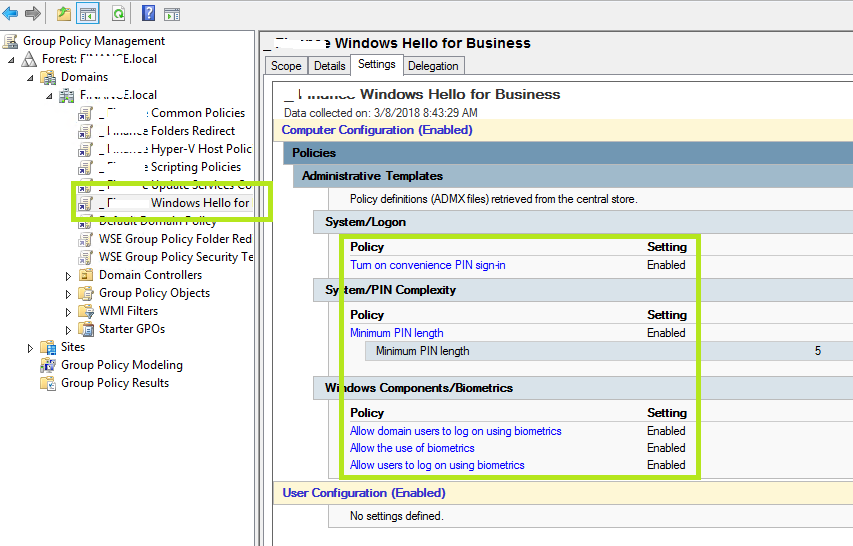
Als erstes habe ich eine GPO mit dem Namen “_ Windows Hello for Business“ erstellt und in dieser die folgenden Einstellungen gemacht.
image

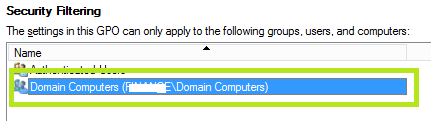
Die GPO wurde im Root der Domäne verlinkt. Damit die GPO auch von den PCs gelesen werden kann, habe ich die Domain Computers noch hinzugefügt.
image

Nach dem nächsten GPO refresh hatten alle Geräte die Policy bekommen und ermöglichten die anschließende Konfiguration von Hello (Gesicht oder Finger).

Enjoy it, b!

ATI / AMD Grafiktreiber für Windows 10

Mit dem Windows 10 Fall Creators Update 1709 vom Herbst 2017 haben einige ATI / AMD Grafikkarten Probleme mit den noch verfügbaren Grafiktreibern bekommen. Entweder ließ sich nicht mehr die volle Auflösung einstellen oder mit dem Upgrade wurde einfach der Microsoft Basic Display Adapter installiert.

https://support.microsoft.com/de-de/help/4026648/windows-microsoft-basic-display-adapter-on-windows-10

Auf der einen Seite verstehe ich AMD, mit der Absicht nicht jede Grafikkarte bis zum Sankt-Nimmerleins-Tag zu unterstützen. Doch gerade durch das kostenlose Upgrade auf Windows 10 darf manche Hardware nochmals eine extra Runde drehen, welche eigentlich auf das Altenteil gehört hätte. Dazu darf man nicht vergessen, dass viele Grafikkarten sich nicht so einfach tauschen lassen, zum Beispiel wenn sie als Grafikeinheit in Notebooks oder fest auf dem Motherboard verbaut sind.

Für diese Fälle gibt es seit geraumer Zeit von AMD eine Möglichkeit die Grafikkarte wieder unter Windows 10 nutzen zu können.

AMD Radeon Software Crimson Edition Beta Driver

Zwar befindet sich dieser Treiber im Beta-Stadium, hat aber bei mir inzwischen auf drei Geräte ohne Probleme funktioniert!

Hier nochmals der direkte Link zum Download.

image

Ein Blick auf die Homepage zeigt, dass eine Reihe von älteren AMD Radeon Karten unterstützt werden. Wie zum Beispiel erst gestern bei mir ein altes MSI CR650 Notebook.

Die Installation

Da es sich um einen Beta-Treiber handelt, weigert sich Windows diesen einfach so zu installieren. Der Treiber muss für die Grafikkarte manuell, unter Angabe des Installationspfades + INF-Datei, installiert werden.

Darüber hinaus kommt noch eine Abfrage, ob man dem Hersteller des Treibers vertrauen möchte, was sinnvoller Weise mit JA beantwortet wird. Danach läuft so manche alte Grafikengine auch unter Windows 10 (wieder).

Enjoy it, b!

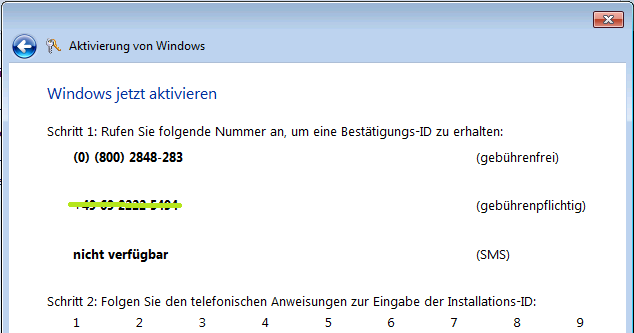
Geänderte Hotline-Nummer zur Aktivierung von Windows

Microsoft hat seine Hotline Nummer zur Aktivierung von Windows geändert.

+49 89 2444 5093

ist nun die aktuelle Nummer für eine telefonische Aktivierung anstatt der im Dialog angezeigten.

image

Glücklicher Weise verweist der Sprachcomputer auf die neue Nummer und bietet zusätzlich bei Anruf von einem Mobiltelefon die Möglichkeit per SMS die Aktivierung durch zu führen.

Update 2018-03-06:

Neben der oben genannten Nummer funktioniert auch

+49 180 667 2255

Enjoy it, b!

Windows Server 2012 Essentials Connector und Windows 10 Upgrade

Bei den Windows Server Essentials Connectoren ist je nach Version (2011, 2012, 2012R2 und 2016) ein unterschiedliches Verhalten im Verlauf eines Client-Upgrades festzustellen.

In einem Netzwerkwerk mit Windows Server 2012 Essentials, musste ich nach einem Upgrade auf Windows 10 den Connector deinstallieren und wieder neu installieren, während bei Windows Server 2012 R2 Essentials eine Neuinstallation (also einfach drüber installieren) ausreichend war.

Update:
Im Blog von Susan Bradley bin ich auf den folgenden Artikel gestoßen.

https://blogs.msmvps.com/bradley/2017/12/31/1709-and-essentials-2012-r2/

Anscheinend reicht es auch aus, den PC 3x neu zu starten … es wäre interessant ob das jemand von Euch mal testen könnte. Ich habe inzwischen alle Upgrades auf dem Weg oben gefixed.

Enjoy it, b!

Windows 10 Fall Creators Update 1709 und der Windows Server Essentials Connector …

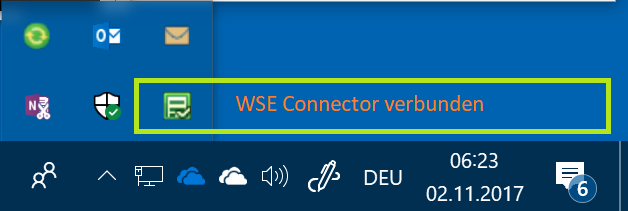
… bekommt keine Verbindung mehr zum Server. Das passiert manchmal, also nicht bei jedem Upgrade. Eine Logik konnte ich dahinter noch nicht erkennen. Leider gibt es keinen Event dazu, sprich der Windows Client zeigt den Connector lediglich als Grau anstatt Grün an.

image

Aktuell gibt es für das Problem, keine Lösung außer dem Workaround einfach den Connector nochmals zu installieren, falls dieser nach dem Upgrade auf Build 1709 keine Verbindung mehr zum WSE bekommt.

http://wse/connect

Update: 2018-01-15

Im Rahmen der Installation des Build 1709 (Windows 10 Fall Creator Update 1709) und der anschließenden Installation des Januar 2018-01 Updates, habe ich festgestellt das der Connector bei allen neun PCs problemlos funktioniert hat. Möglicher Weise hat hier Microsoft Abhilfe geschaffen.

https://www.catalog.update.microsoft.com/Search.aspx?q=2018-01

Update 2: 2018-01-22

Im Blog von Susan Bradley habe ich den Hinweis gefunden, dass nach 3x Reboot der Connector ebenfalls wieder funktionieren sollte.

https://blogs.msmvps.com/bradley/2017/12/31/1709-and-essentials-2012-r2/

Enjoy it, b!

Windows 10 Fall Creators Update 1709 und das Hyper-V Management klappt nicht mehr…

Nach der Installation, bzw. dem Upgrade auf das Windows 10 Fall Creators Update (1709) konnte auf zwei Systemen das Hyper-V Management meine Hosts nicht mehr erreichen. Ich bekam immer Meldung, RPC Server is unavailable, bzw. der RPC Server ist nicht verfügbar.

Nach ein wenig Suche und dem Vergleich mit einem anderen Windows 10 System, ohne das Upgrade, fiel mir auf das einige der für die Verbindung notwendigen Firewall-Regeln, nicht (mehr) aktiv waren.

image

Diese habe ich wieder aktiviert …

image

… und dann hat es auch wieder hingehauen, mit dem Hyper-V Management.

Noch ein kleiner Tipp am Rande, das Aktivieren der Firewall-Regeln als GPO stellt sicher, dass auch nach einem Upgrade diese auf jeden Fall wieder geöffnet werden.

Enjoy it, b!

Download Windows 10 Fall Creators Update – the whole hogg ;-)

Seit gestern gibt es das Windows 10 Fall Creators Update, welches Microsoft auch zum Download anbietet. Manchmal möchte man aber keine direkte Installation auf dem Endgerät, sondern eine ISO-Datei um damit gleich eine Reihe von PCs versorgen zu können.

Geht man von einem mit Windows 10 betrieben PC oder Notebook auf die Downloads für das Windows 10 Fall Creators Update, dann bekommt man dort “nur” einen Installer angeboten, aber leider keine ISO.

Damit man nun an das ISO rankommt, muss man der Webseite erklären das man gar kein Windows 10 hat Winking smile was recht einfach ist.

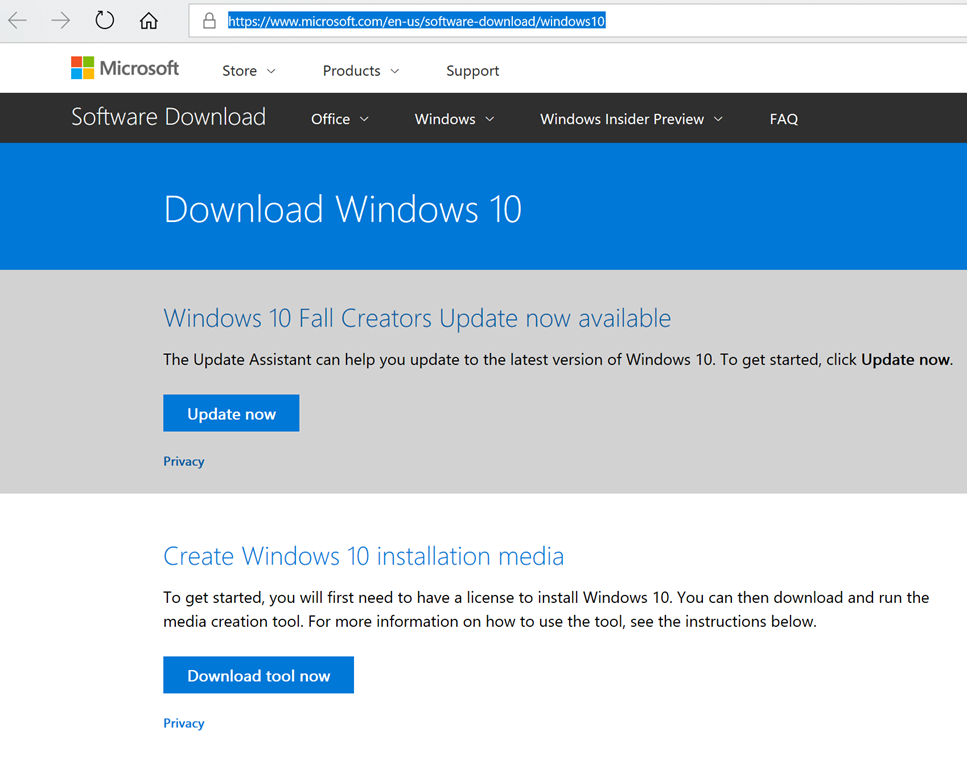
Zuerst öffnen wir die Download Seite mit dem Edge Browser, hier in Englisch…

https://www.microsoft.com/en-us/software-download/windows10

… und in Deutsch:

https://www.microsoft.com/de-de/software-download/windows10

Auf dieser erhalten wir den Installer (Update now) und das Download Tool (Download tool now)

image

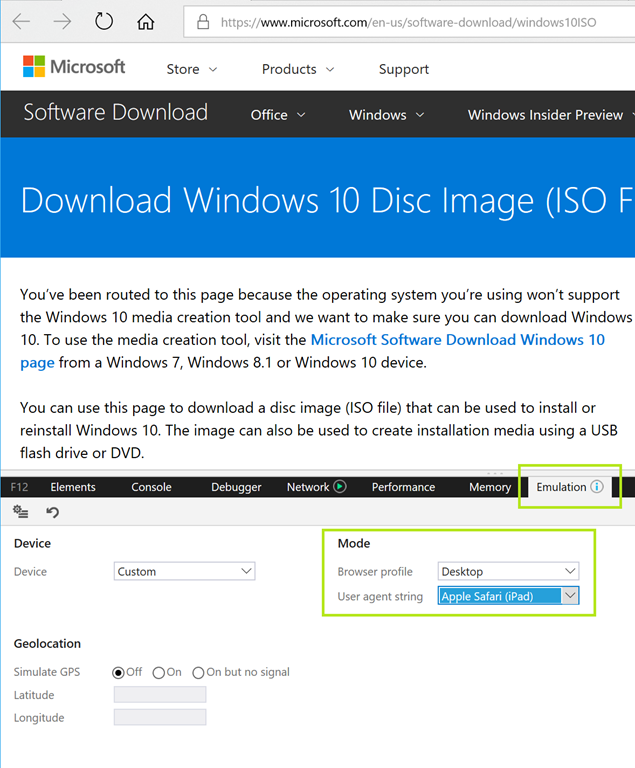
An das ISO kommen wir danach wie folgt. Zuerst drücken wir die F12 Taste um an die Entwickler (Developer) Einstellungen des Edge zu kommen. Dort wählen wir nun im Reiter Emulation einen alternativen Browser aus, z.B. den Safari von Apple (Apple Safari (iPad))

image

Die Webseite mit den Downloads wechselt danach ihr Aussehen und bietet nun die ISOs zur Auswahl an.

image

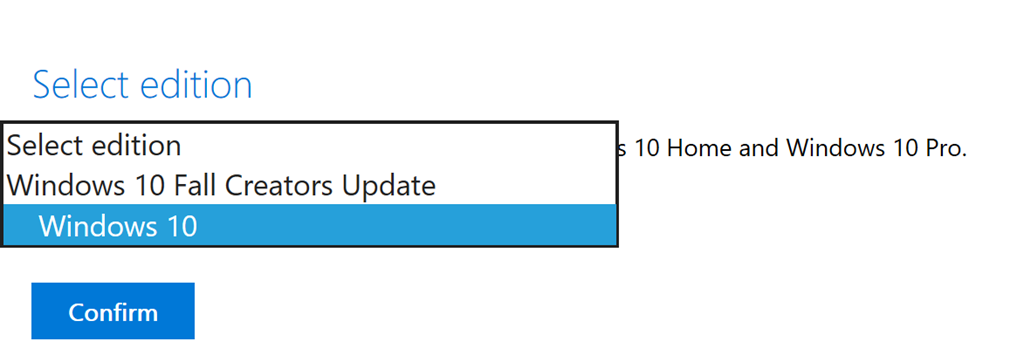
Danach muss man das Windows 10 Fall Creators Update / Windows 10 auswählen und bestätigen, die Sprache und ob man x32 oder x64 haben möchte sowie den den Download des ISO starten.

Auf einen USB-Stick zieht man das Ganze am einfachsten mit Rufus.

Enjoy it, b!

Lenovo T410 aktivieren von Bluetooth unter Windows 10

Um an einem Lenovo Notebook Bluetooth zu aktivieren gibt es eine Vielzahl von Möglichkeiten, welche hier im thinkwiki sehr gut beschrieben sind.

Mit einem Lenovo T410 (ein älteres Modell) hatte ich hier so meine Probleme. Ein Bekannter wollte daran eine Microsoft Bluetooth-Maus aktivieren was einfach nicht klappen wollte.

Bei solchen Problemen schaue ich als erstes in den Gerätemanager um nach deaktivierten oder nicht sauber installierten Geräten zu suchen.

Im Gerätemanager (auch nach der Anzeige von versteckten Geräten) waren aber keine Auffälligkeiten zu finden … nur das halt der Bluetooth-Stack garnicht vorhanden war.

OK, ein Blick ins BIOS des Notebooks (Blaue Taste beim Start) zeigte, dass Bluetooth aktiviert ist. Damit konnte ich schon einmal die Aussage, dass dieses Notebook KEIN Bluetooth hätte, entkräften.

Die Installation des Lenovo Hotkey-Utilities unter Windows brachte aber auch keine Lösung. Normaler weise kann der Bluetooth-Stack mit FN+F5 aktiviert oder deaktiviert werden.

Nach einiger Recherche im Internet bin ich auf den Hinweis gestoßen, dass Notebook mit einer Linux-Live-CD zu booten und 1x FN+F5 unter Linux zu drücken (angezeigt wird bei dieser Aktion nichts!), außer das der Bluetooth-Stack aktiviert wird.

So richtig glauben wollte ich die Sache nicht, aber einen Versuch war es wert. In Ermangelung einer Live-CD habe ich meinen c’t Desinfect USB Stick verwendet, damit das Notebook gestartet, und genau 1x FN+F5 gedrückt. Wie beschrieben passierte augenscheinlich nichts, aber in der Systemsteuerung unter Linux war nun Bluetooth vorhanden und ich konnte hier, unter Windows die Maus koppeln … und wenn es unter Linux geht, dann muss es auch unter Windows gehen.

Nach einem Neustart mit Windows 10 hat sich, der nun aktivierte Bluetooth-Stack mit dem aktuellen Treiber versorgt und auch hier klappte die Kopplung der Maus ohne Probleme.

Der Hintergrund ist wohl der, dass wenn der Bluetooth-Stack deaktiviert Windows dafür keinen Treiber lädt, welchen aber wiederum der Hotkey FN+F5 zur Aktivierung / Deaktivierung benötigt. Erfolgt nun bei deaktiviertem Bluetooth eine Neuinstallation, so dreht man sich mi Kreis. Ohne Treiber keine Aktivierung von Bluetooth, und ohne aktiven Bluetooth-Stack keine Installation des Treibers …

Abschließend hatte Linux hier die Lösung gebracht!

Know your gear, b!

RDP Zoom in Windows 10

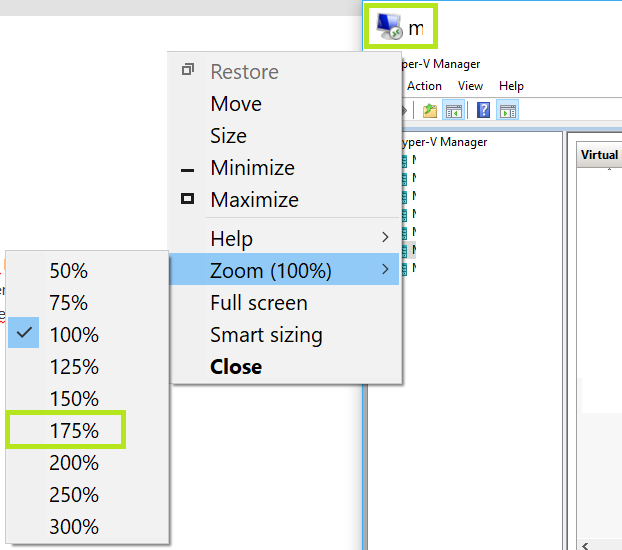
Wie dem einen oder anderen Leser meines Blogs bekannt ist, habe ich mit den 4K-Displays und der damit verbundenen Skalierung von RDP Sessions meine Probleme gehabt. Letztendlich war das der Tatsache geschuldet, dass ich erst recht spät mit einem Notebook mit 4K-Auflösung zu arbeiten begonnen habe. Neben dem ZoomIt Tool, welches ich hier beschrieben habe. Leistet das RDP Protokoll in Windows 10 hier wertvolle Dienste (unter der Voraussetzung, dass das Zielsystem hier mitspielt). Der RDP Client unter Windows 10 besitzt nämlich eine Zoom-Funktion mit der die RDP-Session entsprechend skaliert werden kann.

Ein Klick mit der linken Maustaste auf das RDP-Logo genügt, und der Zoom-Dialog kann ausgewählt werden.

image

Das Funktioniert mit allen Systemen, ab Windows 8 aufwärts (also auch Windows Server 2012 und danach).

Enjoy it, b!

Windows 10 und der Hibernation Mode

Unter Windows 10 ist der Hibernation Mode erst einmal nicht aktiviert. Diesen nutze ich aber sehr gerne, da ich damit zum Beispiel mein Surface Book definitiv “schlafen” legen kann und es nicht aus welchem Grund auch immer im Rucksack vor sich hinköchelt …

Der Hibernation Mode wird über die folgenden Schritte aktiviert:

Öffnen einer Eingabeaufforderung als Admin (Elevated Command Prompt), dazu im Startmenü nach cmd.exe suchen und mit der rechten Maustaste die Option als Administrator ausführen wählen

In der Eingabeaufforderung dann den folgenden Befehl eingeben.

powercfg -h on

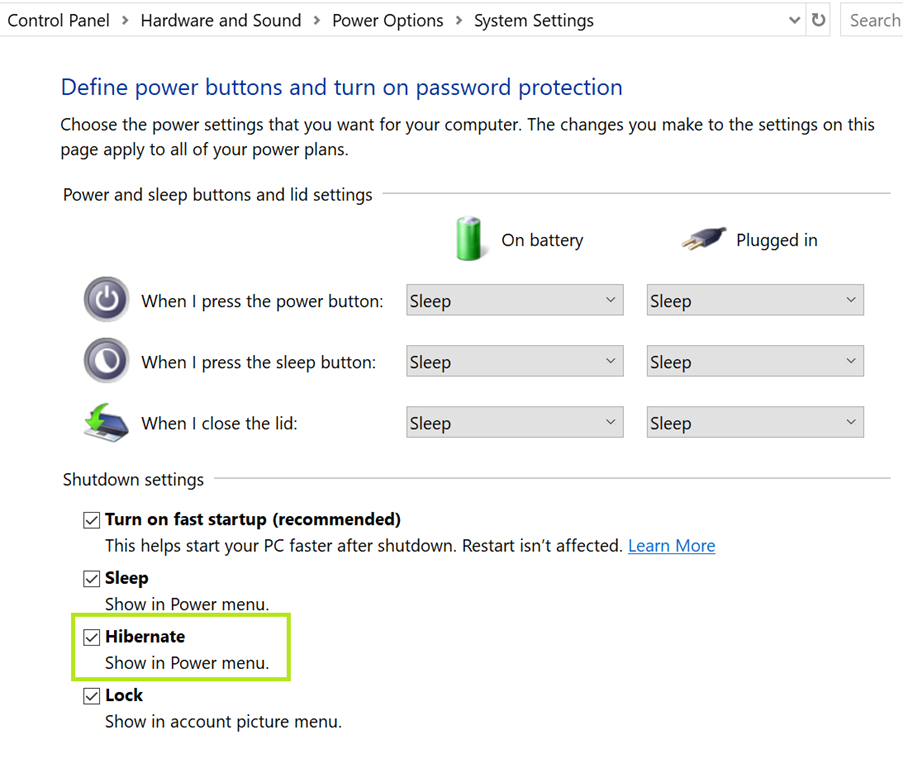
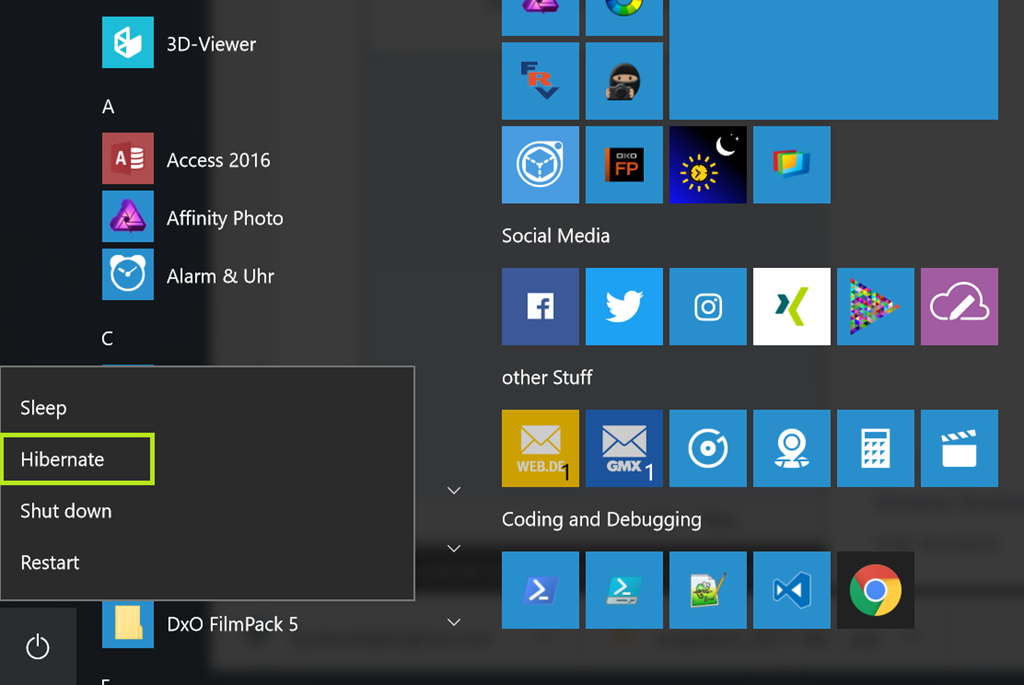
Nun ist der Hibernation Mode aktiviert, damit dieser aber in den Optionen zu herunterfahren mit angezeigt wird, muss man noch einen Haken in den Energiesparoptionen setzen und diese neuen Einstellungen abspeichern.

image

Sieht gut aus, würde ich sagen ..

image

Enjoy it, b!