Ich liebe es, wenn …

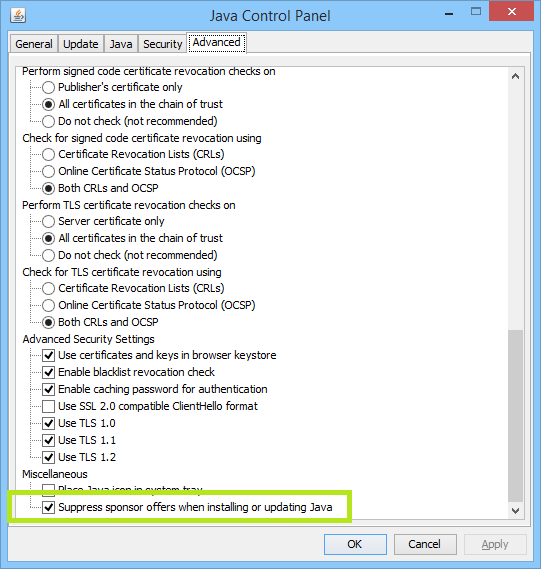
… mir Adobe oder auch Oracle bei leider manchmal notwendigen Verwendung ihrer Tools Adware unterschieben. Besonders gerne von Adobe Google Chrome angeboten, was vielleicht für den einen oder anderen auch noch OK sein mag (für mich ist es das nicht). Oracle installiert mit Java besonders gerne das Ask-Gedönse mit und ich kann eigentlich nicht verstehen wieso. So arm ist Larry doch wirklich nicht … anyway, seit einiger Zeit gibt es die Möglichkeit die Installation von Adware im Rahmen eines Java-Updates zu unterbinden. Dazu muss in den erweiterten Einstellungen der folgende Haken gesetzt werden.

image

Auf deutsch gibt es das natürlich auch Smile

image

Damit ist zumindest bei Java in dieser Hinsicht Ruhe. Auf meinem Arbeitsrechner vermeide ich bisher erfolgreich die Installation von Java, allerdings benötige ich es doch wiederum für das eine oder andere Management-Tool (ILO-Boards, etc.) sodass es dann doch den Weg auf den einen oder anderen Rechner findet.

Enjoy it, b!

1&1 (online.de) und IMAP auf WP8.1

Neulich bin ich bei der Einrichtung eines IMAP Postfaches von online.de (ihr.name@online.de) also 1&1, auf das Problem gestoßen das sich das Postfach nicht synchronisiert hat. Windows Phone 8.1 meldete nach geraumer Zeit folgenden Rückgabe Code 80048830 (Fehlercode).

Da für den Kunden aber die 1&1 Mail-Adresse von großer Wichtigkeit war und mit dem neuen Windows Phone zumindest eine parallele Nutzung zur ihr.name@outlook.de Adresse möglich sein sollte habe ich mir das Problem im Detail angeschaut und habe dabei folgende Lösung gefunden. Wichtig ist, dass die Einrichtung nicht über WP/Einstellungen/E-Mail-Konten + andere/Konto hinzufügen/Anderes Konto erfolgt sondern über WP/Einstellungen/E-Mail-Konten + andere/Konto hinzufügen/Erweitertes Setup. Damit lassen sich einige Optionen detaillierter konfigurieren.

Hier mein Ablauf, welches letztendlich das Windows Phone mit 1&1 zusammen gebracht hat:

  1. WP/Einstellungen/E-Mail-Konten + andere/Konto hinzufügen/Erweitertes Setup
  2. E-Mail-Adresse: ihr.name@online.de (hier die “normale” Adresse verwenden und nicht die 1&1 Anmelde-Adresse kaXXXX-XXX@online.de
  3. Kennwort: das Anmeldekennwort für den Maildienst
  4. Weiter drücken und im nächsten Feld Internet-E-Mail auswählen
  5. Kontoname: Irgendwas – ich habe hier 1&1 gewählt
  6. Posteingangsserver: imap.1und1.de:993:1
  7. Kontotyp: IMAP4
  8. Benutzername: kaXXXX-XXX@online.de
  9. Kennwort: wird normalerweise vom Dialog der vorherigen Seite übernommen
  10. Postausgangsserver (SMTP): smtp.1und1.de:587:1
  11. Authentifizierung für Ausgangsserver erforderlich = Checked
  12. Benutzername und Kennwort auch zum Senden von E-Mail verwenden = Checked
  13. Erweiterte Einstellungen drücken
  14. SSL für eingehende E-Mails erforderlich = Checked
  15. SSL für ausgehende E-Mails erforderlich = Checked

Mit diesen Einstellungen hat Windows Phone 8.1 problemlos den Weg zum 1&1 IMAP-Server gefunden und auch alle darauf befindlichen Ordner angezeigt.

enjoy it, b!

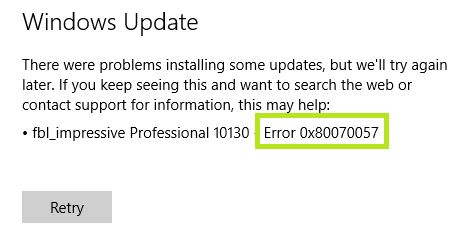
Update auf Windows 10 Preview 10130 schlägt fehl–Error 0x80070057

Im Verlauf des Updates auf Build 10130 für Windows 10 habe ich auf einigen Systemen folgende Fehlermeldung bekommen:

image

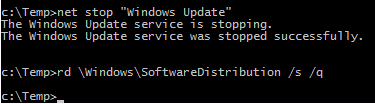
Folgende Schritte haben mir dabei geholfen dennoch den begehrten Build zu installieren:

  1. Öffnen einer Eingebaufforderung mit erweiterten Rechten (Administrator)
  2. Stop von Windows Update: net stop “Windows Update”
  3. Löschen des Software Distribution Ordners: rd \Windows\SoftwareDistribution /s /q
  4. Neustart des PCs und erneuter Aufruf von Windows Update

Der folgende Screenshot zeigt die oben genannten Schritte:

image

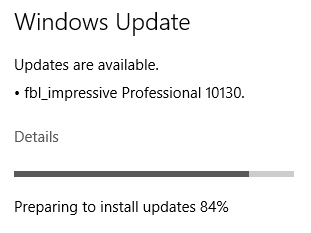
Danach ließ sich Build 10130 problemlos installieren.

image

Mir ist übrigens aufgefallen, dass ich häufiger Probleme mit der Installation der Builds unter einem normalen Benutzer, denn unter einem Admin habe. Für eine genauere Analyse hatte ich allerdings bisher keine Zeit.

Enjoy Windows 10, b!

Wiederherstellung von Dateien aus dem Windows Server Essentials Backup schlägt fehl

Kürzlich musste ich Dateien aus dem Backup eines Windows Essentials Servers wieder herstellen, was leider schief ging. Ein wenig Recherche brachte mich zu folgenden Hotfix welcher aber aktuell “nur” für Windows 7 und Windows 8 verfügbar ist – von Windows 8.1 ist hier nicht die Rede:

https://support.microsoft.com/en-us/kb/3045682

Allerdings kann unter Windows 8.1 eine Wiederherstellung über eine Deinstallation von https://support.microsoft.com/en-us/kb/3023562/ erreicht werden, oder so wie in meinem Fall die Wiederherstellung über einen Windows 7 Computer erfolgen.

Ich hoffe nun, dass zum einen nicht zu viele Wiederherstellungen notwendig werden und das Microsoft für Windows 8.1 hier ebenfalls den Fix nach liefert.

Enjoy it, b!

Windows Setup und die Live-ID

Seit Windows 8 hat Microsoft eine recht innige Verbindung zwischen der Live-ID (Microsoft Konto, http://www.live.de) und dem lokalen Benutzer-Konto auf dem Windows System geschaffen. Im Verlauf des Setups ist es bei einer funktionierenden Internetverbindung möglich, gleich mit der Live-ID die erste Anmeldung durch zu führen.

Prinzipiell ist das auch kein Problem, allerdings wird dadurch ein lokaler Benutzer erstellt welcher sofort mit der Live-ID verbunden ist. Eine Umbenennung des Benutzers ist hinterher nicht mehr möglich, auch das ist erst einmal kein Problem … solange man nicht in kleines Netzwerk mit z.B. einem NAS als Server betreibt. Ich verwende in kleinen Umgebungen in denen kein Small Business Server gewünscht ist gerne ein NAS und lege dort die Benutzer mit ihren Vornamen an. Sinnvoller weise existiert die gleiche Benutzer / Passwort-Kombination auf den PCs und Notebooks im Haushalt ebenfalls. Damit lassen sich Netzlaufwerke mit einem einfachen net use verbinden, oder einfach ein UNC Pfad im Explorer eingeben – OHNE – das dazu eine weitere Anmeldung notwendig ist.

Wurde aber beim Setup des PCs gleich die Live-ID verwendet so existiert ein Benutzer welcher z.B. Maxim heißt anstatt Max oder Maximilian … damit bin ich gezwungen den Benutzer auf dem NAS um zu benennen … was abhängig vom verwendetem NAS nicht immer so einfach zu bewerkstelligen ist.

Daher habe ich folgendes Vorgehen gewählt.

  1. Trennen der Netzwerkverbindung während des Setups (bzw. keine Konfiguration des WLANs oder Ethernetkabel ausstecken)
  2. Anlegen eines Benutzers welcher, da er der erste ist, automatisch auch den lokalen Admin des Systems darstellt
  3. Wenn das Windows System eingerichtet und komplett mit Software installiert wurde, lege ich die weiteren Benutzer lokal an (Max, Inge, Oma, …)
  4. Die entsprechende Live-ID wird dem jeweiligen Benutzer durch öffnen einer Online-Anwendung wie z.B. dem OneDrive zugewiesen

Damit ist eine Verwendung der Microsoft Online Dienste wie OneDrive und Mail genauso gewährleistet wie meine Namenskonvention für das vorhandene NAS im Heimnetzwerk. Die Vorgehensweise funktioniert bei Windows 8 genauso wie bei Windows 10 TP 10041, mit Windows 10 fragt Microsoft übrigens selbst ab ob der PC einem selbst oder einer Firma zugeordnet werden soll – wird hier Firma (Company) ausgewählt, dann ist das Erstellen eines lokalen Benutzers im Setup-Dialog möglich.

Enjoy it, b!

PowerShell equivalents für PING …

Da ich in letzter Zeit einiges mit PowerShell skripten muss bin ich auf folgendes für mich hilfreiches PDF gestoßen:

Windows PowerShell equivalents for common networking commands.pdf

Natürlich ist der gesamte Blog sehr informativ und lesenswert:

http://blogs.technet.com/b/josebda/archive/2015/04/18/windows-powershell-equivalents-for-common-networking-commands-ipconfig-ping-nslookup.aspx

Enjoy it, b!

Lenovo T440s und Windows 10 TR Preview

Kürzlich bin ich unerwartet in den Besitz eines Lenovo T440s gekommen Smile und wie es sich gehört habe ich natürlich gleich Windows 10 TR Preview drauf installiert. Die Installation verlief problemlos, allerdings gab es wieder eine Anzahl von “unknown Devices” im Gerätemanager für die es den richtigen Treiber (Windows 8.1) zu finden galt.

Meine generelle Vorgehensweise (bei Intel basierten Systemen) ist zuerst einmal das Intel Chipsatz Update zu installieren:

https://downloadcenter.intel.com/download/20775/Intel-Chipset-Device-Software-INF-Update-Utility-

Obwohl es generell auch auf der Lenovo Webseite des T440s mit angeboten wird, nehme ich immer die letzte Version von Intel.

Hier noch der Link zur T440s Support Seite:

http://support.lenovo.com/de/de/products/laptops-and-netbooks/thinkpad-t-series-laptops/thinkpad-t440s?menu-id=lenovo_think_product_support

Ist das Chipsatz-Update einmal installiert dann lösche ich alle “unknown devices” aus dem Gerätemanager und lasse eine erneute Erkennung laufen. Oftmals verschwinden dabei schon die ersten Geräte da sie nun neu erkannt und einem entsprechendem Treiber zugeordnet werden können.

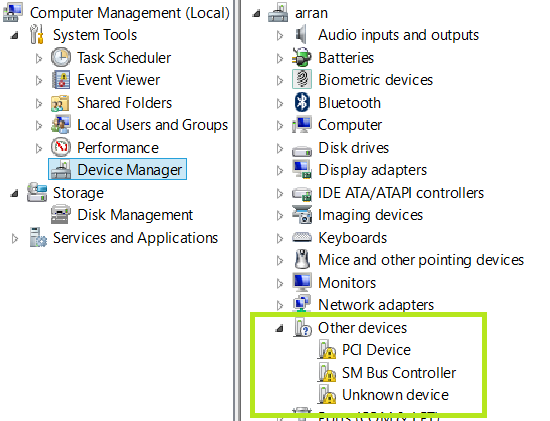
Danach erfolgt auf jeden der nun noch vorhandenen Geräte ein klick mit der rechten Maustaste und der Suche des Treibers in Windows Update – was hier bei diesem T440s bei allem Geräten mit Ausnahme der folgenden drei funktioniert hat:

image

Die nun vebliebenen Geräte konnte ich mit folgenden Treibern von der Lenovo Website installieren:

Als sinnvolle weitere Software hat sich noch das Hotkey Features Integration for Windows 8.1 (32-bit, 64-bit) – ThinkPad erwiesen und natürlich wurde gleich das letzte aktuellste BIOS vom Februar 2015 mit installiert.

So, nun wollen wir mal schauen wie sich das Teil so schlägt bei mir Smile

Update:
Da ich die Installation mit dem Build 9926 durchgeführt hatte, war Windows Update wohl der Meinung das ich den letzten Build 10041 verwenden sollte, welcher auch prompt über Windows Update angeboten wurde – Klasse sowas!

In diesem Zuge habe ich dann einen aktuellen Intel Graphics Driver 4500 erhalten.

Enjoy it, b!

Win 8.1: Update KB2919355 läßt sich nicht installieren …

Neulich hatte ich bei einem Kunden das Problem, dass ein Windows 8.1 PC (Professional x64) Update 2919355 immer wieder zur Installation angeboten hat, diese dann aber regelmäßig in einem Fehler endete.

Vom Verhalten her deutet der Problem auf einen korrupten Windows Component Store hin und in der Vergangenheit hatte ich hier schon mittels dieses Blogs erfolgreiche Reparaturen durchführen können. Das Problem mit dem Component Store ist unter Windows 8 nicht neu, schon unter Windows Server 2008 R2 hatte ich 2x das allerdings war dort die Reparatur nochmals deutlich aufwendiger.

Leider haben dieses mal alle Empfehlungen aus dem Blog nichts geholfen, auch DISM war nicht in der Lage das Problem abschließend zu beheben Sad smile Da es sich bei den PC auch noch um ein wichtiges Kundensystem handelte war eine Neuinstallation die letzte (nein aller letzte) Möglichkeit, einfach schon aus dem Grund da hier 3 externe Dienstleister ihre Software installieren müssen und noch Kalibrierungen des Monitors und des angeschlossenen Röntgengeräts notwendig sind. Was tun sprach Zeus … nach einigem hin und her war des Rätsels Lösung eine Windows 8.1 Reparatur Installation!

Damit die Sache zügig von Statten ging habe ich mich dazu entschieden die DVD als ISO auf den lokalen Rechner zu kopieren und einfach mit einem Doppelklick zu mounten. Der Rechner hat eine SSD als Platte und damit ist ein deutlich schnellerer Kopiervorgang zu erwarten als von einer eingelegten DVD!

Ein einfacher Doppelklick auf die setup.exe startet das Update und hier muss lediglich noch die erste Option (alle Anwendungen und Einstellungen behalten) angewählt werden. Da Reparatur auf dem Quellsystem stattfindet ist auch die Eingabe des Lizenzschlüssels nicht mehr notwendig! Ich hatte um die ganze Sache zu testen den PC mittels Disk2vhd in eine VM migriert und dort wollte das Windows Setup (wegen grundlegender Änderungen an der Hardware) einen Lizenzschlüssel haben.

Nach gut einer Stunde hat das System rebootet und mir wurden in Summe 42 Updates zur Installation angeboten und auch erfolgreich durchgeführt.

Update 22.04.2015:
Für Probleme mit KB300850 sei auf den sehr interessanten Artikel der c’t hingewiesen: http://www.heise.de/ct/ausgabe/2015-9-Beseitigung-von-Windows-Update-Problemen-am-Beispiel-von-KB3000850-2585285.html

Enjoy it, b!
Windows 10 TP, Fehler beim Update auf Build 10041

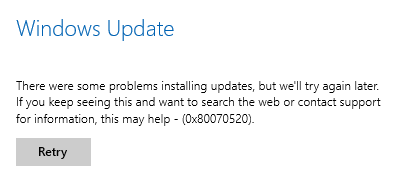
Inzwischen wurde mir von Windows update der Build 10041 angeboten, leider schlug die Installation jedes mal mit folgenden Fehler fehl:

image

Nach einiger Recherche bin ich auf folgende Punkte gekommen, welche das Problem in meinem Fall gelöst haben:

  1. Start des Updates als angemeldeter Administrator (das bin ich normaler Weise nicht! )
  2. Anmeldung bei Windows Live https://www.live.com
  3. Sicherstellen, dass der PC ausreichend RAM hat – in meinem Fall war es nämlich eine VM mit Dynamic Memory (768MB Start) und das ist wohl Zuwenig, hier sollten mindestens 2GB vorhanden sein. Ich habe gleich 3072MB gewählt und der Update lief durch

Nach dem Update kann im Falle einer VM die RAM Konfiguration wieder “normalisiert” werden, ich habe wie schon einmal gepostet folgende Konfiguration:

https://sbsland.wordpress.com/2014/07/02/hyper-v-generation-2-vm-spinnt/

Enjoy it, b!

RDP, Your credentials did not work …

… oder der RDP Client speichert die Anmeldedaten nicht.

Eigentlich ist mir die Sache ein wenig peinlich, da ich das Problem gefühlt seit einigen Jahren mit mir herumschleppe. Immer wenn ich mich per RDP an einem Server anmelden setzte ich den Haken in der Checkbox Rember my credentials

image

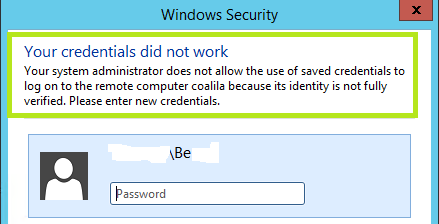
was diese aber letztendlich generell zu ignorieren scheint. Anschließend bekomme ich darauf hin folgende Meldung mit dem Hinweis einfach meine Anmeldedaten nochmals ein zu tragen:

image

Also habe ich mich auf die Suche nach einer Lösung gemacht und folgende Policy (Richtlinie) dazu gefunden welche, wenn sie nicht konfiguriert ist dieses Problem verursacht:

Computer Configuration\Administrative Templates\System\Credentials Delegation
Setting: Allow delegating saved credentials with NTLM-only server authentification
State: Enabled

hier muss unter der Option: Add servers to the list
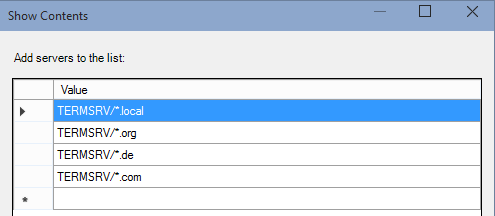
eine Liste mit Servern, oder Domain-Endungen erstellt werden. In meinem Fall laufen interne Domains immer mit der Endung .local und verschiedene andere Remote Desktop Server sind unter den TLDs de, org und com erreichbar …

Somit sieht die Liste bei mir wie folgt aus:

  • TERMSRV/*.local
  • TERMSRV/*.org
  • TERMSRV/*.de
  • TERMSRV/*.com

image

Nach dem Eintrag der Einstellungen und einen refresh der GPOs (gpupdate) war die Fehlermeldung weg … was mir auch ein paar Jahre früher hätte einfallen können Winking smile

Enjoy it, b!