Pimp up my Sony VAIO (VGN-NW21JF)

Wenn ich mal eine persönliche Einschätzung zum schwächelnden PC Markt treffen soll, würde ich sagen die SSDs sind Schuld Winking smile Die Aussage ist zwar nicht ganz ernst gemeint, aber nach meiner Meinung schon ein Stück weit zutreffend, da mittels einer SSD auch richtig alte Teile recht flott zum Arbeiten verwendet werden können. Am letzten Dienstag war ein guter und alter Freund bei mir welcher über sein Sony Notebook klagte. Nach einer Diagnose zeigte sich, dass die Festplatte hinüber war. Da die Schwaben nun einmal gerne sparen, war er der Ansicht das sich eine Reparatur doch bestimmt noch lohnen würde – das Teil war ja auch nur erst 8 Jahre alt. Sony baut nun schon seit einiger Zeit keine Notebooks mehr, stellt aber immer noch die originalen Treiber zur Verfügung. Beim Notebook selbst handelte es sich um ein Sony VAIO VGN-NW21JF in einem ordentlich gebrauchten Zustand …

WP_20160914_17_46_43_Pro

… manchmal hat man den Eindruck, dass eine Infektion des Notebooks nicht zwingend von einem Virus innerhalb verursacht wird … Smile

Den Einbau der Festplatte spare ich mir, das Teil ist legacy – sprich es ist eine Klappe am Boden vorhanden und nach dem Lösen von 4 Schrauben kann die Festplatte entnommen und gegen eine SSD getauscht werden. Ich habe mich in diesem Fall für eine OCZ Trion 150 mit 256GB entschieden https://www.amazon.de/OCZ-TRN150-25SAT3-240G-interne-SSD-wei%C3%9F/dp/B01B4NUKMY/ref=sr_1_1?ie=UTF8&qid=1474275660&sr=8-1&keywords=ocz+trion

Nach erfolgter Installation von Windows 10 Build 1607, hatten wir im Geräte-Manager wieder ein paar Geräte, welche nicht mit einem entsprechenden Treiber versorgt waren. Bis auf zwei konnte Windows Update mit einer Onlinesuche das Problem lösen.

Übrig blieben die beiden folgenden Geräte:
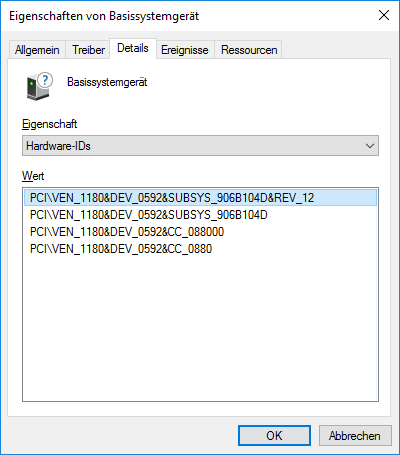
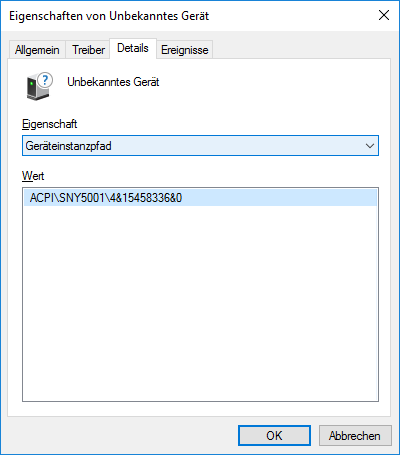
basisgerät Unbenanntes Gerät

Das Basisgerät konnte wie so oft als Ricoh Cardreader identifiziert werden, für den Sony auch gleich den richtigen Treiber lieferte (zwar Windows 7, aber ohne Probleme in der Funktion).

http://www.sony.de/support/de/content/cnt-dwnl/prd-comp/Preinstalled_Drivers_4443/VGN-NW21JF

Dieser Treiber besitzt einem Installer und muss einfach nur durch das Ausführen der setup.exe installiert werden … fertig!

Das Unbekannte Gerät hingegen war das Sony Firmware Extension Parser Device (SFEP Driver), welches ebenfalls mit einem Download für Windows 7 als Treiber zur Verfügung stand.

http://www.sony.de/support/de/content/cnt-dwnl/prd-comp/Preinstalled_Drivers_4452/VGN-NW21JF

Dieser Treiber muss ausgepackt und über den Geräte-Manager direkt installiert werden. Der Installationspfad muss dabei auf folgendes Verzeichnis zeigen und nicht auf eines der beiden Unterverzeichnisse x32 bzw. x64:

\SFEP_Driver_Sony_8.0_09Q3_O_7_8.0.1.1

Danach lief auch dieses Teil mit erstaunlicher Geschwindigkeit und tut nun hoffentlich noch recht lange seinen Dienst …. die 10 Jahre sollten wir damit schon voll bekommen.

Enjoy it, b!

Outlook und das Profil

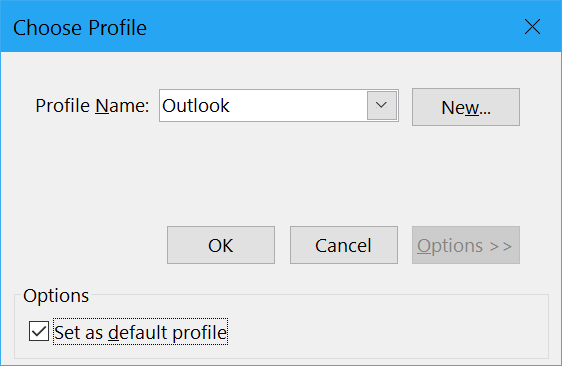
Nachdem ich mir auf meinem Notebook das Outlook-Profil neu angelegt hatte wurde ich bei jedem Start von Outlook aufgefordert das entsprechende Profil aus zu wählen.

image

Die Option, dieses Profil als Default zu verwenden wollte leider nicht funktionieren.

image

Nach ein wenig Recherche habe ich in den Email-Einstellungen folgende Option gefunden, welche Outlook in das alte bekannte Verhalten zurückgesetzt hat.

image

image

Die Aktivierung der Option Always use this profile bringt Outlook wieder in das bekannte Verhalten zurück.

Hier noch der Pfad zu den Einstellungen:

Command Prompt / Control / nach Mail suchen / Mail (Microsoft Outlook 2016((32-bit) / Profiles / Show Profiles / Always use this profile

Microsoft selbst bietet dazu ebenfalls einen Support-Artikel an, welcher die Lösung ebenfalls beschreibt.

https://support.office.com/en-us/article/Turn-on-or-off-profile-prompt-B6F08321-51EC-4C1D-8C25-3E26EA475D25

Enjoy it, b!

Windows 10 Anniversary Update (Build 1607) und der SBE 2012 R2 Connector

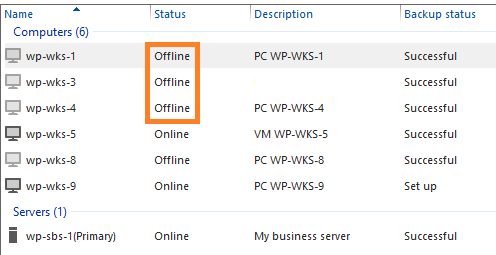
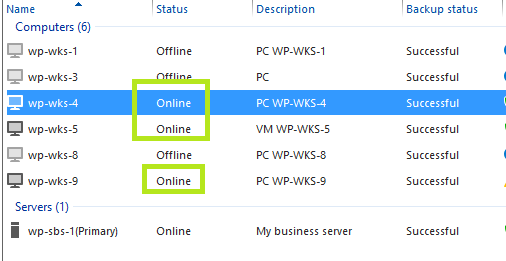
Nachdem ich auf einer Reihe von PCs ein einer SBE Umgebung das Anniversary Update (Windows 10 Build 1607) installiert hatte, erschienen die aktualisierten PCs als Offline in der Console des SBE.

image

Wichtig bei der Fehlersuche ist erst einmal, dass alle Systeme mit allen Updates versorgt sind … also nicht nur der Client (PC) sondern auch der Server (SBE). Also habe ich den SBE gegen Windows Update laufen lassen und danach noch zusätzlich geprüft ob das letzte Rollup vom Juli auch gewiss installiert ist.

https://support.microsoft.com/en-us/kb/3172614

image

Bei den PCs wurden ebenfalls die nach dem Release des Anniversary Updates erschienenen Updates installiert. Dennoch blieben alle PCs im Status Offline. Darauf hin habe ich mich entschlossen einfach den Connector nochmals neu zu installieren.

http://wp-sbs-1/connector … im Webbrowser aufrufen und den normalen Prozess zum hinzufügen des PCs folgen. Leider muss in diesem Zuge auch wieder der/die Benutzer für den Remote Access eingerichtet werden.

image

Danach funktioniert die Sache wieder. Allerdings habe ich den Eindruck, dass diese Situation nicht in den Testszenarien von Build 1607 verankert waren, da ist doch ein wenig Aufwand dahinter bis alle PCs wieder in der SBE Console auftauchen.

Update: 19.09.2016

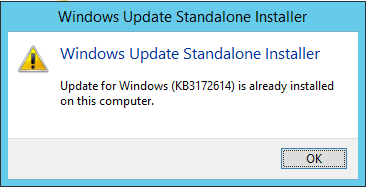
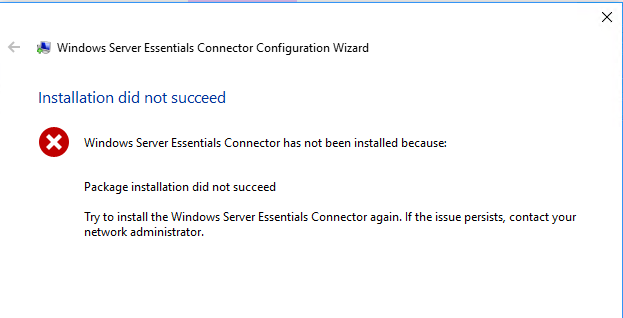
Für den Fall, dass der oben referenzierte Rollup vom Juli 2016 nicht installiert ist, erscheint bei der Installation des Connectors die folgende Fehlermeldung.

image

Enjoy it, b!

RDP Sessions und ein 4k-Notebook

Ein Stück weit klingt es wie ein “IT-First-World-Problem” … da hat man ein Notebook mit einem 4k-Display und jammert über die zu kleine Auflösung in RDP-Sitzungen (oder anderen Anwendungen, wie z.B. dem Open Live Writer mit dem ich diesen Post erstellt habe). Microsoft selbst ist sich dieses Problems ebenfalls bewusst und beschreibt in folgendem Blog die Hintergründe dazu sehr gut. https://blogs.technet.microsoft.com/askcore/2016/08/16/display-scaling-changes-for-the-windows-10-anniversary-update/

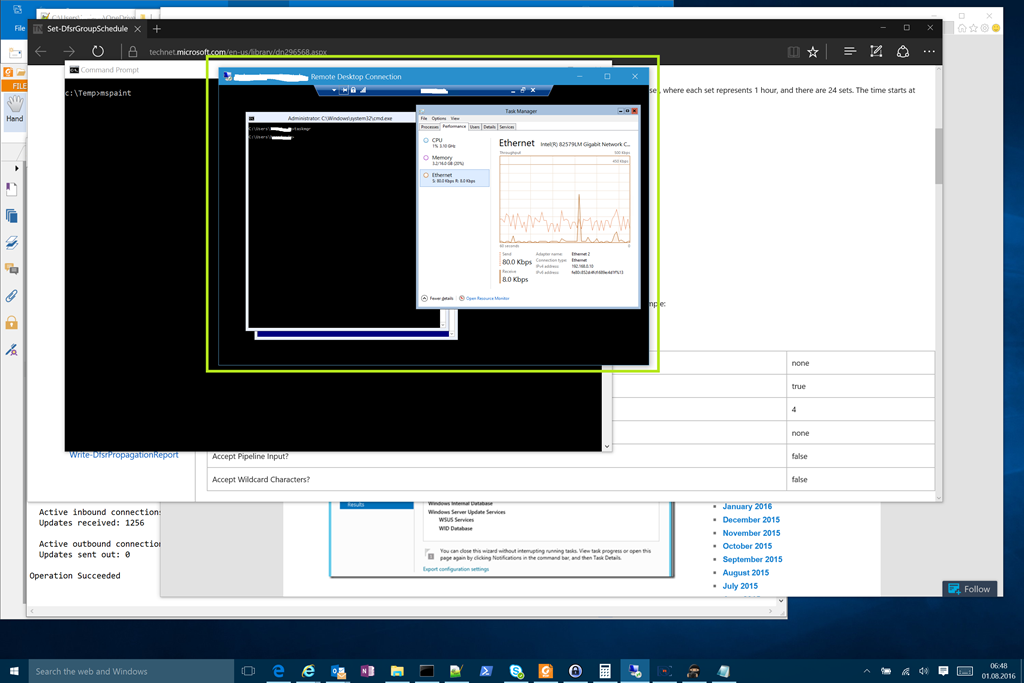
Dennoch strengen die kleinen Fenster der RDP-Sitzungen mit den fast nicht lesbaren PowerShell bzw. Command Prompts ungemein an. Änderungen innerhalb der RDP-Sitzung sind vom dahinter laufenden Betriebssystem abhängig und wirken sich dann wiederum kontraproduktiv aus, wenn ein Zugriff von einem Gerät mit normaler Auflösung erfolgt. Hier ein Beispiel, damit klar ist von was ich hier Rede (grüner Rand).

image

Die Auflösung des Notebooks beträgt 3000×2000 Pixel und die RDP-Session hat 1280×820 …

Nach einigem probieren und suchen, bin ich durch Zufall auf eine Funktion des Sysinternals Tools Zoomit gestoßen welche mir das Problem recht einfach löst. Zoomit bringt eine Funktion mit welche sich LiveZoom nennt und über einen Shortcut aktiviert werden kann (STRG+4). Ich öffne quasi eine RDP-Sitzung und vergrößere dann das Fenster durch drücken von STRG+4.

Natürlich wäre die Verwendung des Windows Magnifiers ebenfalls eine Lösung, allerdings hatte ich Zoomit ohnehin schon im Rahmen von Demos im Einsatz. Den Magnifier selbst beschreibt Microsoft sehr gut unter folgendem Link: https://support.microsoft.com/en-us/help/11542/windows-use-magnifier

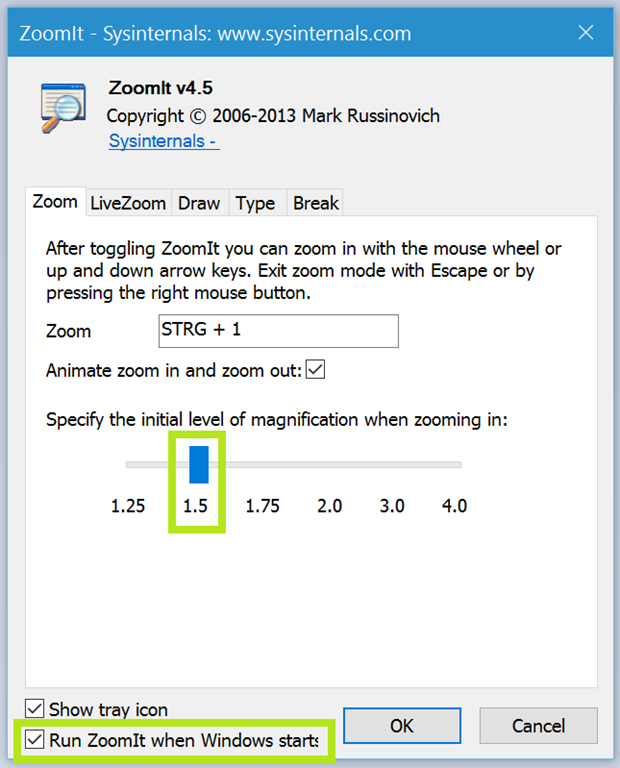
Innerhalb von Zoomit verwende ich nun folgende Einstellungen.

image

Das Notebook selbst wird mit einer Auflösung von 3000×2000 Pixel und einer Skalierung von 175% betrieben.

Enjoy it, b!

Windows 10 Anniversary Update und das Language Pack

Im Verlauf des Windows 10 Anniversary Updates wird ggf. ein vorhandenes Language Pack deinstalliert. Ich habe eigentlich ein deutsches Windows 10, betreibe es aber mit einem Englischen (en-US) Language Pack. Interessanter Weise hat bei mir Windows 10 trotzdem die Sprache angeboten, aber es ist nicht zur Anzeige gekommen.

Damit man wieder seine alte Anzeigesprache bekommt sind folgende Schritte notwendig.

  1. Download des aktuellen Language Packs, z.B. aus dem MSDN (mu_windows_10_language_pack_version_1607_updated_jul_2016_x86_x64_dvd_9058649.iso
  2. Doppelklick auf das ISO um es zu mounten (öffnen)
  3. WIN+R und ausführen von lpksetup.exe (geht natürlich auch vom Experten-GUI aus …)
  4. Auswahl des Language Packs in englischer Sprache: D:\x64\langpacks\Microsoft-Windows-Client-Language-Pack_x64_en-us.cab

    image

  5. Und das Language Pack installieren (dauert ein wenig)

Nach der Installation musste ich nichts mehr machen, das System war sofort wieder in englischer Sprache verfügbar. Sollte das nicht der Fall sein, dann einfach in den Einstellungen die entsprechende Sprache aussuchen.

Enjoy it, b!

WSUS läßt sich nicht auf Windows Server 2012 R2 installieren

Manchmal kann einen ein Windows Server schon zur Verzweiflung bringen…. neulich wollte ich auf einem schon seit geraumer Zeit in Betrieb befindlichen Windows Server 2012 R2 mit der Essentials Rolle den WSUS nach installieren.

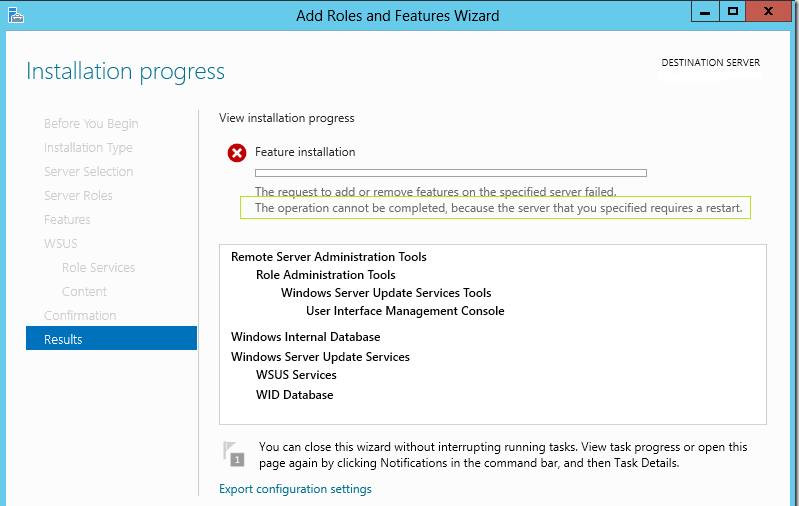
Dabei kam es immer wieder zu folgender Fehlermeldung:image

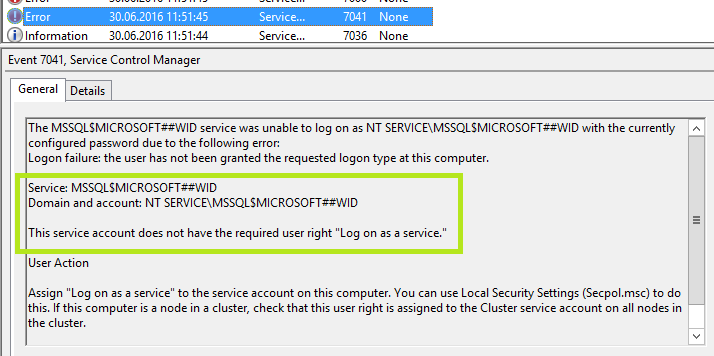
Fu… den Server hatte ich dabei schon mehrfach neu gestartet, daran kann es also bei Leibe nicht liegen. Ein erster Schritt in der Fehleranalyse ist immer der Blick ins Eventlog (System und dann Application) und hier fand ich folgenden interessanten Eintrag.

image

Ein Blick in die GPO des DCs zeigte dann auch, dass der Service-Account nicht die richtigen (ok, keine Smile ) Rechte hatte.

image

Da es sich um eine kleine Umgebung handelt, habe ich das Recht allen lokalen Diensten (NT SERVICE\ALL SERVICES) eingeräumt und dass über die Default Domain Controller Policy konfiguriert, was die Berechtigung wiederum auf diesen einen DC (SBS Umgebungen haben in der Regel nur einen) einschränkt. Tritt das Problem auf Member Servern auf, dann hierzu entweder die Default Domain Policy, oder einfach die Local Policy auf dem Server selbst anpassen.

Computer Configuration/Policies/Windows Settings/Security Settings/Local Policies/User Rights Assignment/Log on as a service

Hier dann NT SERVICE\ALL SERVICES eintragen und den folgenden Befehl ausführen.

C:\Windows\system32> gpupdate /force
Updating policy...

Computer Policy update has completed successfully.
User Policy update has completed successfully.

Nach einem Refresh der GPO MMC haben wir hier auch den korrekten Eintrag.

image

Danach funktionierte das Hinzufügen der WSUS Rolle ohne Probleme. Wer übrigens einen SQL Server Express für die SUSDB verwendet kann die WID nach erfolgter Installationn des WSUS wieder entfernen.

Enjoy it, b!

Windows 10 und wieder zurück ..

Manchmal ist ein Downgrade nach einem Windows 10 Upgrade notwendig. Gestern hatte ich so einen Fall, in Form eines Panasonic-Tablets bei dem der Upgrade auf Windows 10 mit einem von Panasonic bereitgestelltem Tool erfolgen muss.

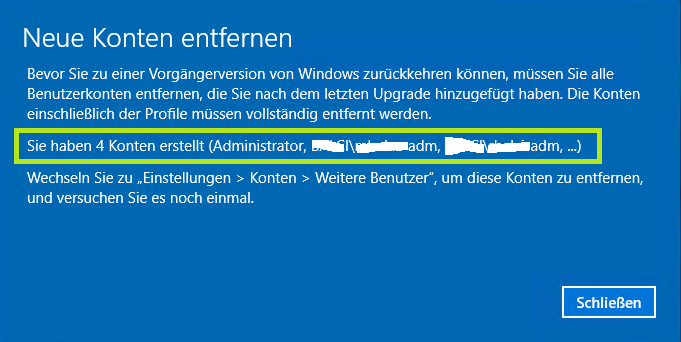
Generell besteht nach einem Upgrade für 4 Wochen die Möglichkeit dieses wieder rückgängig zu machen, allerdings müssen dazu alle Konten gelöscht werden, welche seit dem Upgrade erstellt wurden.

image

Die hier genannten Konten tauchen allerdings nicht in den Konten Einstellungen auf, da es sich um Domain-Accounts handelt. Insofern besteht die Lösung darin, die Profile zu löschen.

Dazu ruft man unter folgendem Pfad die Benutzerprofile auf:

Windows Explorer / Dieser PC / rechts Klick – Eigenschaften / Erweiterte Systemeinstellungen / Benutzerprofile / Einstellungen / [die oben genannten Profile] / Löschen

Damit das auch wirklich klappt, muss der Benutzer (am sinnvollsten der jenige welcher schon unter Windows 8.1 vorhanden war) in die Gruppe der lokalen Administratoren aufgenommen werden. Wer auf die glorreiche Idee kommt den lokalen Administrator zu aktivieren findet diesen ebenfalls in der Aufzählung der zu löschenden Benutzer, also Finger weg Smile Purche.

Enjoy it, b!

WSUS Service terminated …, 7031

Desaster haben einen Namen, bei mir ist es der WSUS mit dem ich mich immer wieder rumschlagen muss.

Inzwischen hatte ich auf drei SBE (Windows Server 2012 R2 mit Essentials Rolle) Servern das Problem, dass nach der Installation von rund 80 Updates keine Verbindung der WSUS Konsole auf den WSUS Server möglich war – mal lief der WSUS Service, mal auch wieder nicht (dann hatte ich im Eventlog einen 7031).

Nun gibt es im Web eine Menge von teilweise esoterischen Lösungen für dieses Problem … welche bei mir alle nicht funktioniert haben, oder vielleicht besser gesagt – ich die Richtige nicht gefunden habe.

Update 12.07.2016: Das Problem wird durch den KB3148812 verursacht, welcher die ESD Verschlüsselung aktiviert und damit den WSUS lahm legt. Die schnelle Lösung des Problems stellt einfach die Deinstallation von KB3148812 dar, und damit funktioniert auch der WSUS wieder.

Update 20.07.2016: Inzwischen hatte ich zwei weitere WSUS Server ohne KB3148812 welche ebenfalls nach der Installation von Updates den Dienst mit einem 7031 eingestellt haben.

Sollte die Deinstallation von KB3148812 aus irgend einem Grund NICHT möglich sein, oder das Problem dennoch weiter bestehen, besteht die Möglichkeit den WSUS nochmals neu zu initialisieren, also einen Reset durch zu führen.

Dazu sind die folgenden Schritte notwendig, aber Achtung – alle Einstellungen Updates, etc. sind danach weg!

  1. Prüfen ob der WSUS im Service Manager auch wirklich nicht läuft (sonst einfach stoppen)
    net stop "WSUS Service"
  2. Umbenennen, bzw. löschen des WSUS Verzeichnisses
    rd e:\wsus /s /q
  3. Löschen der SUSDB im SQL Server (das erfolgt über das SQL Server Management Studio, mit rechter Maustaste auf die SUSDB und der Auswahl delete)
  4. Start der WSUS Postinstallation mit folgendem Befehl
    wsusutil postinstall SQL_INSTANCE_NAME=SBE CONTENT_DIR=E:\WSUS

    Auf dem SBE Server (welcher auch als Computername SBE hat, läuft SQL Server Express als Default-Instanz. Daher tragen wir als Instanzname SBE ein. Das Verzeichnis für den WSUS ist bei mir E:\WSUS

  5. Der Prozess erstellt ein Logfile, welches ich gleich mit Notepad++ öffne und die Erstellung verfolgen kann
    Log file is located at C:\Users\bernd-adm\AppData\Local\Temp\tmp9CC2.tmp
    Post install is starting
    Post install has successfully completed

Danach muss der WSUS nochmals neu eingerichtet werden … macht aber nix, tut ja nun wieder Smile

Enjoy it, b!

Outlook 2016 will nicht mehr starten

Nachdem ich am einem 4K Notebook eine Reihe von Einstellungen in Verbindung mit unterschiedlichen Skalierungen ausprobiert hatte, wollte mein Outlook nicht mehr starten. Eigentlich wurde es mit dem Laden nicht fertig. Nach gut 10min des wartens habe ich mich entschlossen den SafeMode aus zu probieren, mit Erfolg. Der folgende Aufruf startet die 32Bit Version im SafeMode:

"%ProgramFiles(x86)%\Microsoft Office\root\Office16\OUTLOOK.EXE" /safe

Analog der Befehl für die 64Bit Version:

"%ProgramFiles%\Microsoft Office\root\Office16\OUTLOOK.EXE" /safe

Enjoy it, b!

Defending Malware / Crapware / Adware

Microsoft hat dem Windows Defender vor geraumer Zeit die Möglichkeit spendiert die Installation von Adware zu unterbinden. Kandidaten hierfür sind einige renomierten Programme wie Java (Ask Search, …) und der Adobe Acrobat Reader (Amazon, Google Chrome). Wählt man im Verlauf deren Installation oder Updates die Option zur Installation von zusätzlichen Programmen nicht ab, so landet eine Reihe von unerwünschten auf dem PC. Darüber hinaus finde ich diesen Weg schon aus dem Grund nicht sinnvoll, da Software immer aus den originalen Quellen installiert werden sollte. Der Google Chrome Browser kommt damit von Google und nicht über irgendwelche Hintertüren ins Haus.

Die Aktivierung des Adware-Blockers hat Heise hier beschrieben:

http://www.heise.de/security/meldung/Windows-mit-verstecktem-Adware-Killer-3023579.html

Setzt man den Defender im Netzwerk ein, so kann diese Einstellung auch auf alle PCs über eine Group-Policy Preference verteilt werden.

  1. Start des Group Policy Editors
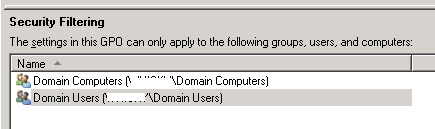
  2. Auswahl oder Anlage einer GPO auf die alle Domain Computers/Domänencomputer berechtigt werden

    image

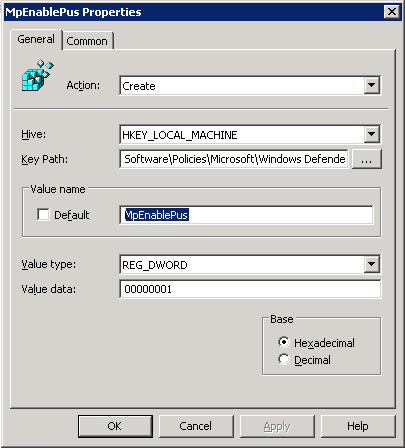
  3. Setzen des folgenden Wertes unter Computer Configuration / Windows Settings / Registry:

    Action: Create
    HKLM\Software\Policies\Microsoft\Windows Defender\MpEngine
    Value Name: MpEnablePus
    Value Type: REG_DWORD
    Value Data: 0x1

    Die folgende Abbildung zeigt nochmals die notwendigen Einstellungen

    image

  4. Mit dem nächsten Refresh der GPOs wird die Einstellung aktiviert und die Installation von Adware auf diesem Wege geblockt

Während der Windows Defender einen extrinsischen Blocker darstellt, gibt es auch die Möglichkeit zumindest für Java diese Einstellung im Programm selbst zu deaktivieren. In einem älteren Artikel habe ich das schon mal in den Einstellungen selbst beschrieben, man kann hier aber auch den Weg über eine GPO gehen.

Dazu ist der gleiche Weg wie oben nur mit den folgenden Einstellungen notwendig.

Action: Create
HKLM\SOFTWARE\JavaSoft
Value Name: SPONSORS
Value Type: REG_SZ
Value Data: Disable

image

Im Kontext von Java sehe ich hier ein Henne/Ei Problem, damit man an die Java-Einstellungen ran kommt muss Java installiert sein, wird hier nicht aufgepasst ist die Adware schon mit auf dem Rechner drauf.

Enjoy it, b!