Unter folgendem Link findet sich die Version von Windows Server 2012 als VHD und ISO:
http://technet.microsoft.com/en-US/evalcenter/hh670538.aspx?wt.mc_id=TEC_108_1_4
Enjoy it, b!
Unter folgendem Link findet sich die Version von Windows Server 2012 als VHD und ISO:
http://technet.microsoft.com/en-US/evalcenter/hh670538.aspx?wt.mc_id=TEC_108_1_4
Enjoy it, b!
Nachdem Microsoft in Hyper-V (in Windows Server 2012) einen Replikationsmechanismus eingebaut hat war es nur eine Frage der Zeit bis die ersten Angebote auf dem Markt erscheinen welche DRASS = Desaster Recovery as a Service auf Basis von Hyper-V 2012 anbieten:
http://www.latisys.com/_blog/LatisysBlog/post/Microsoft_Hyper-V_Replica_-_DR_as_a_Service/
Enjoy it, b!
Die FRITZ!Box 6360 bietet einen S0-Bus welcher als einzelner Port nach außen geführt ist. Da ich aber mehr als ein ISDN-Gerät habe, habe ich die Anfrage an AVM gestellt wie man den S0-Bus erweitern kann, habe aber drauf keine befriedigende Antwort erhalten (der Support meinte – “not tested”). Darauf hin habe ich mich entschlossen einen Auerswald ISDN-Multiplug zu testen, eine simple S0-Bus-Erweiterung die einfach weitere Ports zur Verfügung stellt:
Der Test war positiv, ich betreibe nun insgesamt 3 ISDN-Geräte an diesem ISDN-Multiplug ohne Probleme. Bei der Einrichtung auf der FRITZ!Box muss immer FON S0 angegeben werden und danach funktioniert das Gerät problemlos!
Enjoy it, b!
Nachdem mein Internetprovider mir mein altes Siemens Kabelmodem gegen eine neue FRITZ!Box 6360 getauscht hat, habe ich mich entschlossen meine Netzwerkinfrastruktur zu vereinfachen. Sprich die Kombination aus Siemens-Kabelmoden, Lancom 1723 Router und Lancom 54-ag Wireless Access-Point gegen die neue FRITZ!Box zu ersetzen. Der Hintergrund dazu ist verhältnismäßig einfach. Zum einen vereinfacht sich damit meine Infrastruktur und ich kann dazu noch Strom sparen. Außerdem hat die FRITZ!Box mehrere GBit-Ports was die bisher verwendeten Lancom-Geräte nicht zu bieten hatten. Es ist zwar so, daß die Geschwindigkeit von 1GBit/s für den Internet-Zugang keine Relevanz haben, allerdings route ich intern mehrere IP-Subnetze und hier kommt das schnellere Interface schon zum tragen.
Aber wie immer im Leben, muss auch hier der Kompromiss einziehen. Sprich die FRITZ!Box bietet eine Reihe von Funktionen nicht welche der Lancom 1723 wiederum hatte und die wären:

Für mich wiegen die ersten 3 Punkte am schwersten, da ich diese sehr intensiv genutzt hatte und ich denke ich werde die eine oder andere Option an AVM als Feature-Request vorschlagen. Solange freue ich mich aber an den 100MBit/s im Downstream und den 5MBit/s im Upstream
Enjoy it, b!
Nachdem Microsoft durch http://support.microsoft.com/kb/2762663 die Installation der WSUS Rolle auf einem Windows Server 2012 Essentials wieder ermöglicht, bin ich auf ein weiteres Problem gestoßen. Nach erfolgreicher Installation und Konfiguration des WSUS (auf Laufwerk D:, sprich D:\WSUS) erscheint ein Alert im Dashboard des Windows Server 2012 Essentials, welcher als Lösung der Verschieben des WSUSTemp Ordners auf ein anderes als das Systemlaufwerk empfiehlt:
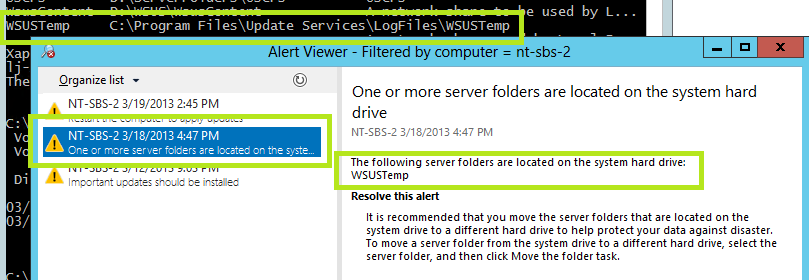
Das Problem liegt darin begründet das auf dem Windows Server 2012 Essentials keine Fileshares auf dem Laufwerk C (Systemlaufwerk) liegen sollten und der Server das auch überwacht. Leider ist ein Umzug des Fileshares auf ein alternatives Laufwerk nicht so ohne weiteres möglich, da WSUS 4.0 den lokalen Pfad als Download-Verzeichnis verwendet, also nicht etwa \\server\wsustemp, sondern explizit “C:\Program Files\Update Services\LogFiles\WSUSTemp” – was ein umlegen des Shares unmöglich macht. Zumindest ist mir keine Konfigurationsmöglichkeit innerhalb des WSUS bekannt um das entsprechende Verzeichnis zu ändern.
Insofern bleibt uns zur Lösung dieses Alerts nur die Option “Ignore this Alert” im Dashboard und ein gelegentlicher Blick in den Download-Ordner um ggf. darin enthaltene Reste manuell zu löschen.
Enjoy it, b!
Bisher war es leider nicht möglich den Windows Update Services (WSUS) als Rolle auf einem Windows Server 2012 Essentials zu installieren. Dieses Problem hat nun Microsoft mit einem Hotfix behoben:
http://support.microsoft.com/kb/2762663
Enjoy it, b!
Nachdem der Windows Server 2012 Essentials die Nachfolge der legendären Small Business Server Reihe angetreten hat, migriere ich so nach und nach meine Kunden dort hin. Letztendlich heißt die Kombination immer Office365 + Windows Server 2012 Essentials…
Im Verlauf der aktuellen Migration ist mir dabei folgendes aufgefallen. Das Hinzufügen der DHCP Server-Rolle hat nicht geklappt und ist mit folgender Fehlermeldung abgebrochen:
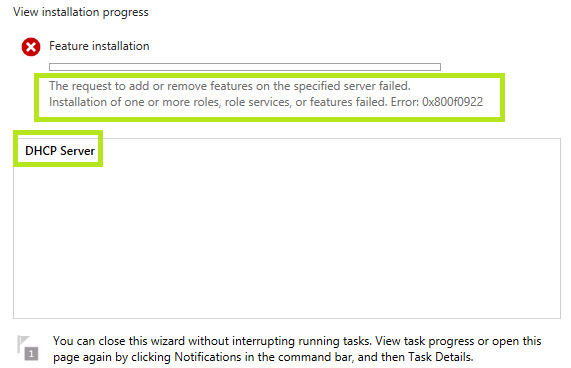
Da das nicht der erste Fall ist, wo ich mit dem DHCP-Server meine liebe Müh und Not hatte, hier die einfache Lösung dazu:
Ein Deaktivieren der Netzwerkkarte reicht aus, damit die Installation korrekt durch läuft. Auf einem Physikalischen Server habe ich das Netzwerkkabel abgezogen, bei Virtuellen Maschinen (VMs, was bei mir gut 99% der Installationen aus macht) reicht es den Virtuellen Switch unter Hyper-V von der VM zu disconnecten.
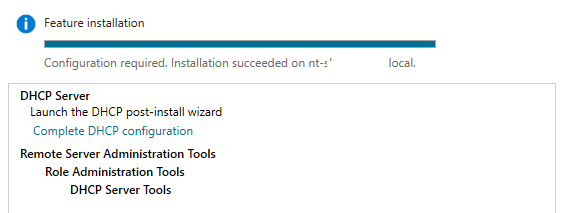
Was Euch der Server mit einer erfolgreichen Installation der Rolle dankt 
Enjoy it, b!
Mit dem gestrigen Patchday (11.12.2012) hat Microsoft das Update Rollup Package 4 für den Small Business Server Essentials 2011 veröffentlicht, welches neben einigen Problemen auf der Server Seite auch eine Update für die Client Komponenten mit sich bringt. Bei mir hat die Installation auf dem Server, als auch der Update der Clients problemlos geklappt.
Anbei noch der Link zum Microsoft Knowledgebase Artikel: http://support.microsoft.com/kb/2757007/en-us
Enjoy it, b!
Nachdem ich einen Computer recovered habe und diesen (erneut in die Domain) und zum Small Business Server 2011 Essentials hinzugefügt hatte, tauchte dieser auf einmal doppelt auf meiner Anmelde Seite auf:
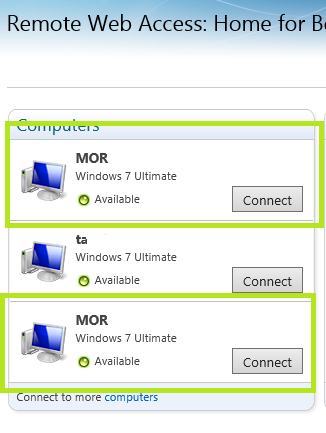
Alles hinzufügen und wegnehmen des Computers in den Benutzereigenschaften im Dashboard hat nichts geholfen. Der Eintrag blieb hartnäckig bestehen (um genauer zu sein, er tauchte immer doppelt auf oder halt gar nicht).
Die Lösung war letztendlich folgende Vorgehensweise:
Der SBE speichert die Remote Web Access Konfiguration in folgendem Verzeichnis:
C:\ProgramData\Microsoft\Windows Server\Data\settingsproviderdata\RemoteAccess\UserProfile“
Die dort enthaltene index.xml beinhaltet die Benutzer welche Zugriff auf die Remote Web Access Seite haben und eine entsprechende GUID, dieser korrespondiert wiederum mit einer XML-Datei mit dem entsprechendem Namen im gleichen Verzeichnis:
<?xml version=“1.0″?>
<ArrayOfString xmlns:xsd=“http://www.w3.org/2001/XMLSchema“ xmlns:xsi=“http://www.w3.org/2001/XMLSchema-instance„>
<string>xxx\user1</string>
<string>1ee0d2b6-39b7-4b8a-80cf-8c97e3de6202</string>
<string>xxx\user2</string>
<string>b704c337-ac62-4646-82f2-373ea7fcceed</string>
</ArrayOfString>
In meinem Fall war es user1, und somit öffnente ich die 1ee0d2b6-39b7-4b8a-80cf-8c97e3de6202.xml und fand dort den doppelten Eintrag:
<string>MOR..</string>
<string>tal..</string>
<string>mor..</string>
Den doppelten Eintrag habe ich einfach als ganze Linie entfernt und der Spuk war vorbei 
Enjoy, it!
Nachdem am letzten Dienstag auch für Windows Server 2012 einige Updates veröffentlich wurden, wollte ich diese auf meinen Hyper-V Hosts installieren. Die manuelle Installation schlug jedoch fehl – und endete mit einer Aufforderung den Server neu zu starten. Eine Installation der Updates erfolgte nicht!
Meine erste Idee war “dann installieren wir halt manuell” – also die Updates runter geladen und mit wusa.exe die Installation initiert, was wiederum in folgender Fehlermeldung endete:
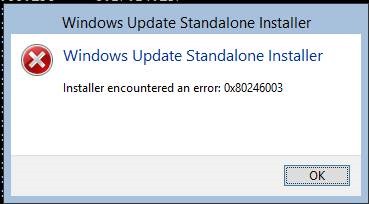
Den Fehlercode 0x80246003 (hex) nach dezimal (-2145099773) konvertiert und in der wuerror.h gesucht brachte folgendes Ergebnis:
WU_E_DM_UNKNOWNALGORITHM wuerror.h
A download manager operation could not be completed because the file metadata requested an unrecognized hash algorithm.
Weder Bing noch Goolge lieferten hierzu weitere Infos ….
Ein erster Blick in die ReportingEvents.log Datei brachte folgendes Ergebnis:
{27814256-B1B9-4299-90F0-75F715B05E6B} 2012-11-15 06:07:12:756+0100 1 147 [AGENT_DETECTION_FINISHED] 101 {00000000-0000-0000-0000-000000000000} 0 0 (null) Success Software Synchronization Windows Update Client successfully detected 6 updates.
{7E979BF4-40BB-4F82-AAA4-B3EB6913DB1A} 2012-11-15 06:07:12:756+0100 1 156 [AGENT_STATUS_30] 101 {00000000-0000-0000-0000-000000000000} 0 0 (null) Success Pre-Deployment Check Reporting client status.
{9A5A83E2-74F7-4808-9820-1849827DC345} 2012-11-15 06:07:17:826+0100 1 161 [AGENT_DOWNLOAD_FAILED] 101 {8697530D-D5FB-42BF-B0CA-8B1D37FC0909} 104 80246003 (null) Failure Content Download Error: Download failed.
{64D57906-1FC6-462B-8345-21484B979FF4} 2012-11-15 06:07:58:855+0100 1 161 [AGENT_DOWNLOAD_FAILED] 101 {2502CD17-FC89-43FC-B4B9-A79CB139DEF0} 100 80246003 (null) Failure Content Download Error: Download failed.
{A97C0694-6FE9-4DC4-A116-CF38ECA168EF} 2012-11-15 06:07:59:073+0100 1 161 [AGENT_DOWNLOAD_FAILED] 101 {F0919BB9-349C-417C-93CF-799BD026636D} 100 80246003 (null) Failure Content Download Error: Download failed.
{A42D73E1-A9F3-4FD0-974D-2450779ADC08} 2012-11-15 06:08:01:023+0100 1 161 [AGENT_DOWNLOAD_FAILED] 101 {7A56146F-0FB9-49EA-BDE9-7F121BDC4F1E} 102 80246003 (null) Failure Content Download Error: Download failed.
{586EB18D-B968-4922-BA93-81B927DB8E4C} 2012-11-15 06:08:01:397+0100 1 161 [AGENT_DOWNLOAD_FAILED] 101 {6F1DA768-A02E-4358-8577-15299222255A} 101 80246003 (null) Failure Content Download Error: Download failed.
{CEF086F9-71F4-4F26-B5A1-308F10423D6F} 2012-11-15 06:08:12:505+0100 1 161 [AGENT_DOWNLOAD_FAILED] 101 {BCFFEAAA-EA49-4959-BC0F-AB64408FBC98} 100 80246003 (null) Failure Content Download Error: Download failed.
Nun gut, offensichtlich weden die 6 Updates erkannt – aber der Download schlägt fehl. Da der Hyper-V Server 2012 am internen WSUS hängt, habe ich mal dort rein geschaut und festgestellt das die Betriebssystem Version (anstatt Hyper-V 2012 bzw. Windows Server 2012) als Windows Server 2003 R2 ausgewiesen wurde. Sprich der WSUS schickt möglicher Weise Updates für Windows Server 2003 an den Hyper-V Server.
Die folgenden Schritte brachten dann eine Lösung des Problems:

Update (20.11.2012)
Damit der WSUS 3.0 Windows Server 2012, Hyper-V 2012 und auch Windows 8 unterstützt, muss das Update aus KB2734608 (http://support.microsoft.com/kb/2734608?wa=wsignin1.0) installiert werden.
Enjoy it, b!
 Windows SBS and Essentials Blog