Deinstallieren von Software mit PowerShell

Auf einem Windows Server Core, kann installierte Software mit den folgenden PowerShell Befehlen deinstalliert werden.

# Anzeige der installierten Software
Get-WmiObject -Class Win32_Product | Select-Object -Property Name
# Erstellen einer Variablen für die Deinstallation der Software
$MyApp = Get-WmiObject -Class Win32_Product | Where-Object{$_.Name -eq "5nine Manager for Hyper-V"}
# Deinstallieren der Software
$MyApp.Uninstall()

Das funktioniert natürlich nicht nur auf dem Windows Server Core, doch dort ist es die einfachste Möglichkeit Software wieder los zu werden.

Enjoy it, b!

Excel 2021 und das Verschieben der Quick Access Toolbar (QAT)

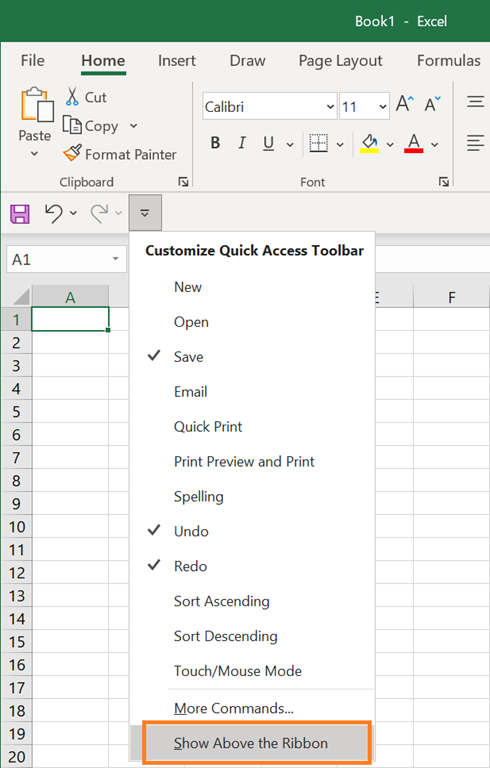
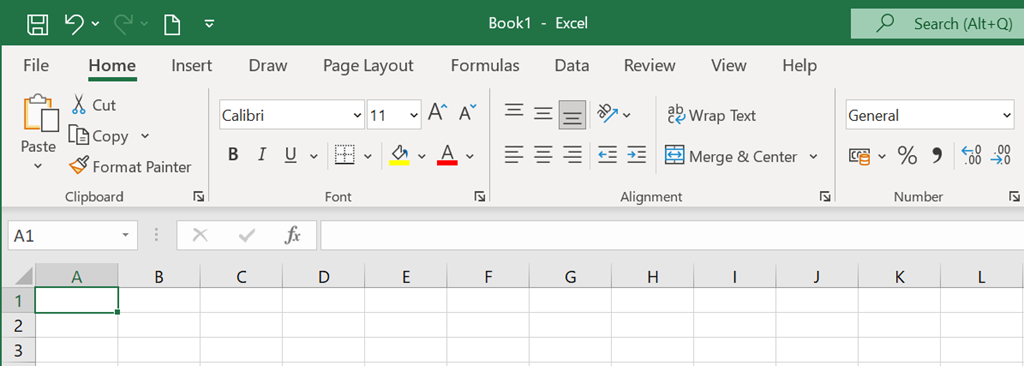
Die Position der QAT oben links im Titelfenster der Anwendung finde ich ganz passend, umso mehr verwunderte mich das in einem meiner Excel diese nach “unten” gerutscht war. Dort zeigte sie sich zwar farbiger, aber irgendwie störend.

image

Um die QAT wieder an den von Microsoft 365 bekannte Position zu bewegen, muss nur die Option Show Above the Ribbon aktiviert werden und die Sache ist wieder in Ordnung.

image

Vielleicht hilft das ja dem einen oder anderen weiter.

image

Microsoft liefert darüber hinaus ebenfalls einen KB-Artikel als Hilfestellung.

Enjoy it, b!

Windows 10 Gruppenrichtlinien

Hinweis: Inzwischen bezieht sich der Artikel auf die letzten ADMX-Dateien für Windows 10, also auf die Version 21H2. Darum habe ich ihn in meinem Blog auch auf Januar 2022 vorgezogen.

Damit Windows 10 innerhalb einer Windows Domäne sauber konfiguriert werden kann hat Microsoft die entsprechenden ADMX Vorlagen, welche die Grundlagen für die Gruppenrichtlinien (GPOs) darstellen veröffentlicht:

https://www.microsoft.com/en-us/download/103667

Die Installation der Vorlagen sollte über einen zentralen Speicher (Central Store – OK, ich verwende das deutsche Wort nicht mehr Winking smile ) erfolgen. Wie dieser angelegt wird ist unter anderem in folgendem Artikel beschrieben:
https://support.microsoft.com/en-us/kb/929841

Im Wesentlichen ist das Vorgehen nicht besonders schwierig:

Herunterladen der aktuellen Templates (hier für Windows 10 November 2021 Update (21H2)) unter

https://www.microsoft.com/en-us/download/103667

Installation des Pakets (Administrative Templates (.admx) for Windows 10 November 2021 Update.msi) auf einem Server oder PC was letztendlich in einem Verzeichnis C:\Program Files (x86)\Microsoft Group Policy\Windows 10 November 2021 Update (21H2)\PolicyDefinitions endet.

Von dort werden die Vorlagen (Templates) in den SysVol Ordner auf den Domain Controller (DC) kopiert:

xcopy "\Program Files (x86)\Microsoft Group Policy\Windows 10 November 2021 Update (21H2)\PolicyDefinitions\*" "%LOGONSERVER%\SysVol\%USERDNSDOMAIN%\Policies\PolicyDef
initions\"

Und die Sprachdateien (Language Files) in einen für die Sprache entsprechenden Unterordner. Ich verwende auf meinen Server generell Englisch, da mir das Übersetzen von Fehlermeldungen zu mühsam ist. Damit ist es bei en-US

# kopieren der englischen ADMX Dateien en-us
xcopy "\Program Files (x86)\Microsoft Group Policy\Windows 10 November 2021 Update (21H2)\PolicyDefinitions\en-us\*" "%LOGONSERVER%\SysVol\%USERDNSDOMAIN%\Policies\PolicyDefinitions\en-us\"
# kopieren der deutschen ADMX Dateien de-de
xcopy "\Program Files (x86)\Microsoft Group Policy\Windows 10 November 2021 Update (21H2)\PolicyDefinitions\de-de\*" "%LOGONSERVER%\SysVol\%USERDNSDOMAIN%\Policies\PolicyDefinitions\de-de\"

Der hier verwendete Xcopy impliziert, dass die Eingabeaufforderung auf Laufwerk C: und elevated (als Administrator) ausgeführt wird.

In SBS Umgebungen eher selten, dafür ein größeren Umgebungen üblich ist der Einsatz von mehreren DCs. Hier sollte, bevor der Store eingerichtet wird, die korrekte Funktion der Replikation geprüft und sichergestellt werden. Die Vorlagen werden dann automatisch zwischen den Domain Controller repliziert.

Beim nächsten Öffnen der Gruppenrichtlinien (Group Policy Managements) werden die neuen ADMX Dateien aus dem Central Policy Store angezogen.

Update 2015-12-02:
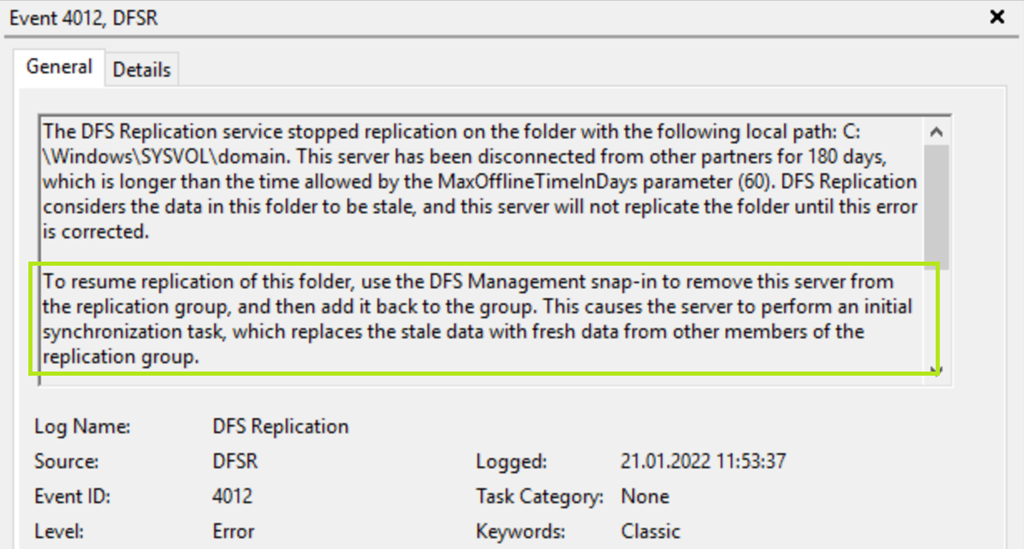
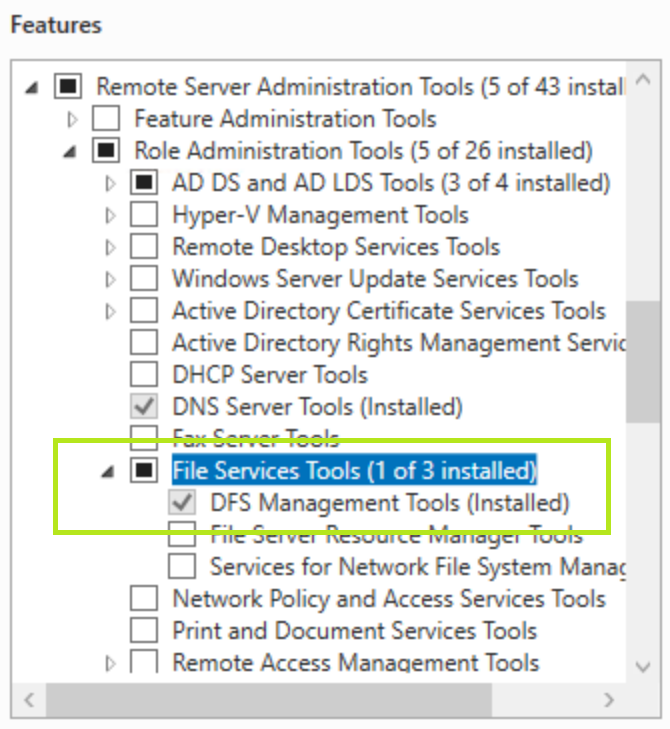
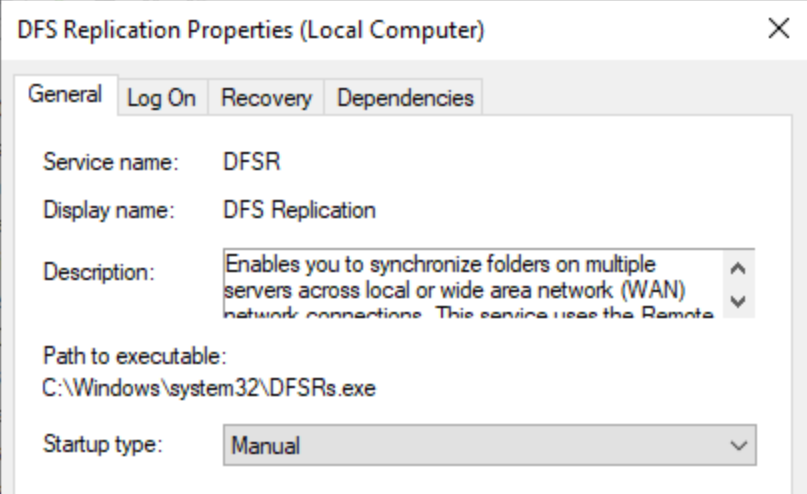
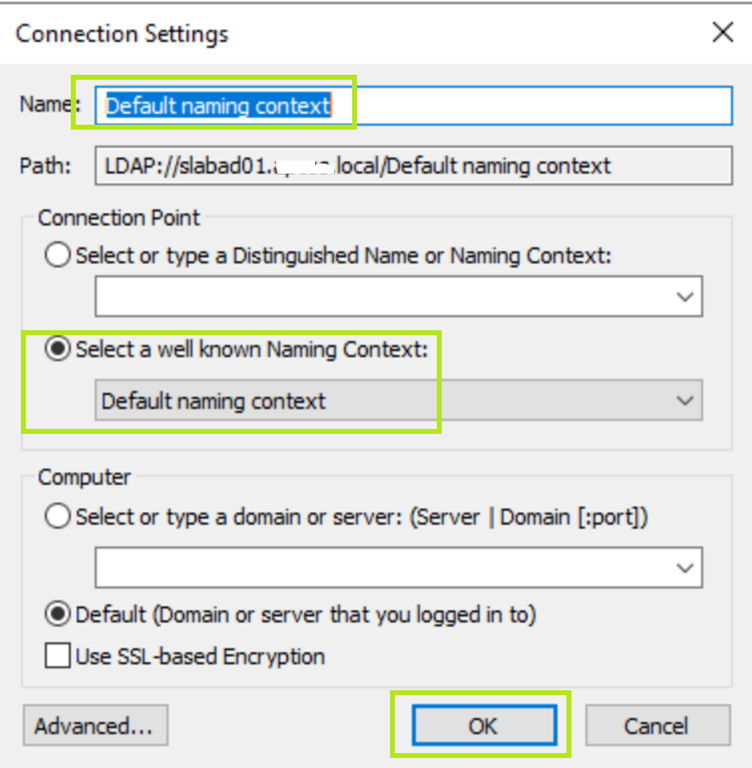
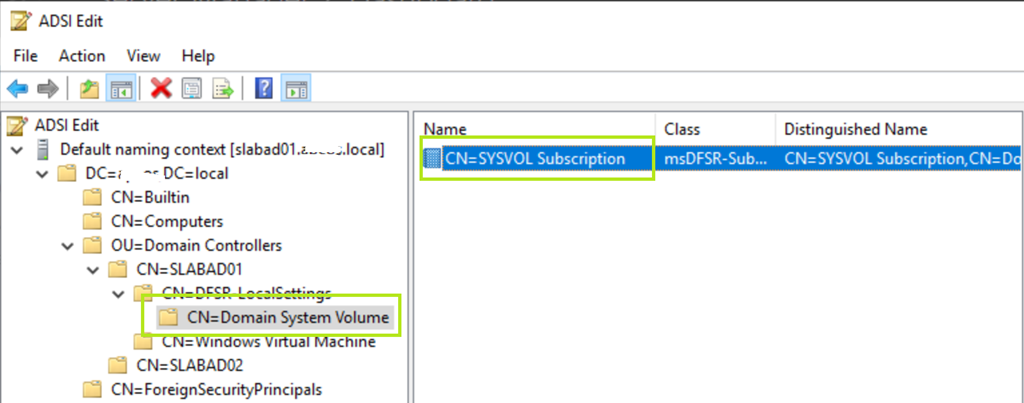
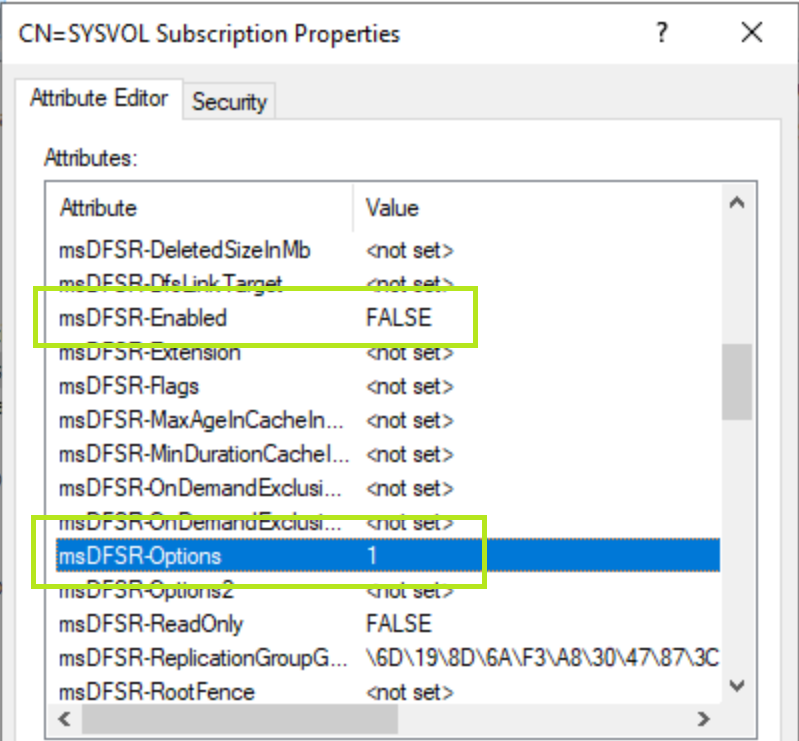
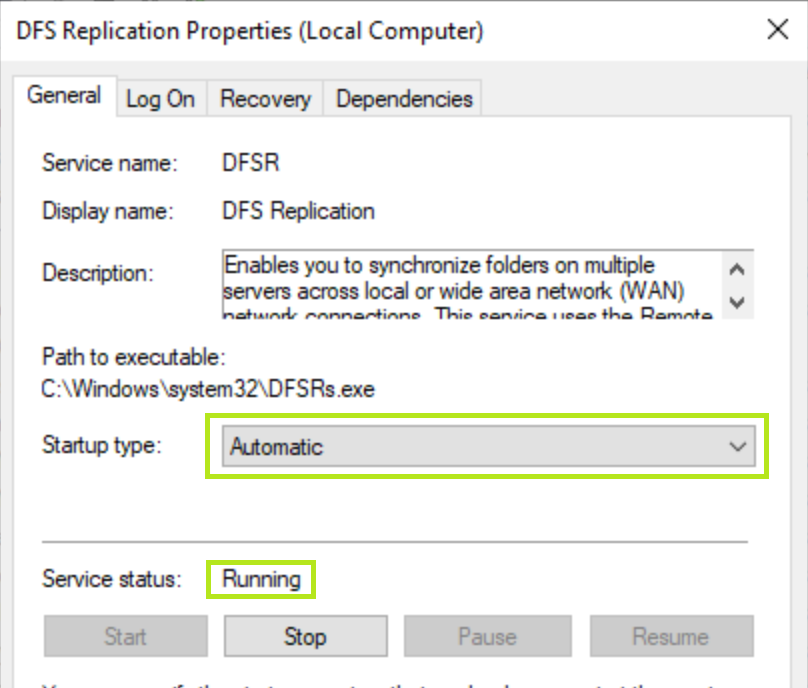
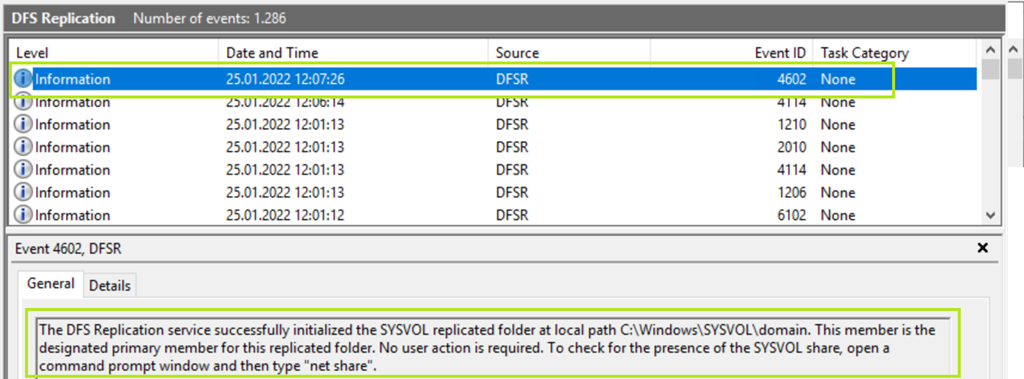
Beim Einspielen in einer größeren Umgebung hatte ich prompt das Problem, dass die die DC nicht (mehr) repliziert haben. Aber im Internet ist man ja niemals alleine … hier ein Link zu einer Anleitung mit der sich bei mir der Fehler beheben ließ.

Enjoy it, b!

Mit dem Windows 11 Update KB5009566 keine L2TP VPN Verbindungen mehr möglich

Im Moment bin ich über das folgende Problem gestolpert. Nach der Installation von KB5009566 unter Windows 11 schlägt der Aufbau einer VPN-Verbindung mit L2TP fehl.

"The L2TP connection attempt failed because the security layer encountered a 
processing error during initial negotiations with the remote computer"

Eine Deinstallation des Updates bringt die verlorene Funktionalität zurück, diese kann über die Eingabeaufforderung (als Admin, also elevated / mit erhöhten Rechten) mit dem folgenden Befehl durchgeführt werden.

# Deinstallieren von KB5009566
wusa /uninstall /kb:5009566

Mal schauen, wann und wie Microsoft hier reagiert und hoffentlich nachbessert.

Update: Unter Windows 10 ist es wohl das Update KB5009543.

Enjoy it, b!

WSUS Reporting auf dem Windows Server 2012R2

Für Windows Server 2012R2 gilt “Oldie but Goldie” und ich muss gestehen, dass ich davon noch einige in Betrieb habe. Die meisten davon als SBE (Windows Server mit der Small Business Essentials Rolle) und damit auch als WSUS tätig.

Hat man nun den WSUS am Laufen, will man bestimmt auch den einen oder anderen Report generieren. Dazu sind eine Reihe Schritte notwendig, die ich im Folgenden erläutern werde.

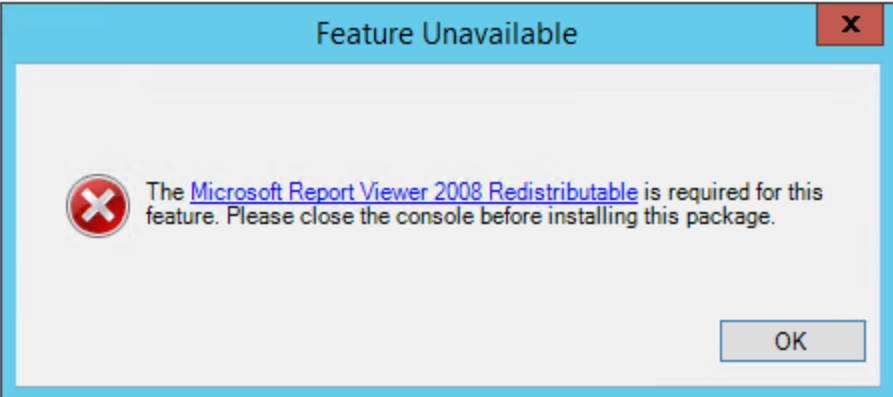
Ohne konfiguriertes Reporting erscheint die folgende Fehlermeldung (Klick mit der rechten Maustaste auf einen Computer / Status Report), die man durchaus als irreführend bezeichnen kann.

image

Versucht man den Link zu öffnen, erhält man ein freundliches “We’re sorry …”

image

Es geht aber letztendlich doch Smile

Voraussetzungen

Der WSUS muss laufen, dass ist klar und sinnvoller Weise mit der WID (Windows Internal Database) da inzwischen die SUSDB gerne mal die 10GB Grenze knackt und damit der SQL Server Express nicht mehr damit umgehen kann.

  • Installierter und funktionsfähiger WSUS mit WSUS Management MMC
  • SQL Server System CLR Type
  • Microsoft Report Viewer Runtime 2008

Darüber hinaus brauchen wir das .Net Framework 3.5, das entweder über den Servermanager oder PowerShell installiert werden kann.

image

# Anzeige ob das .Net Framework installiert ist oder nicht
Get-WindowsFeature -Name NET-Framework-Core
# Installation des .Net Framework
Install-WindowsFeature Net-Framework-Core -source \\network\share\sxs

Zusätzlich ist die SQL Server System CLR Type notwendig, die es unter dem folgenden Link zum Download gibt

http://go.microsoft.com/fwlink/?LinkID=239644&clcid=0x407

oder hier ausgewählt werden kann:

https://www.microsoft.com/en-us/download/details.aspx?id=56041

Wichtig ist, dass man die richtige SQLSysClrTypes.msi erwischt. Jene die bei mir funktioniert hat war die unten, mit einer Größe von ca. 2,4MB.

image

image

Nachdem Download wird die Runtime mit einem Doppelklick installiert. Jetzt fehlt nur noch die Microsoft Report Viewer Runtime 2008. Hier der Link, direkt bei Microsoft:

https://www.microsoft.com/en-us/download/confirmation.aspx?id=3203

Auch hier, einfach mit einem Doppelklick installieren und fertig ist das Reporting.

image

Damit haben wir ein funktionierendes Reporting des WSUS auf dem Windows Server 2012R2.

image

Enjoy it, b!

Windows Backup Workaround

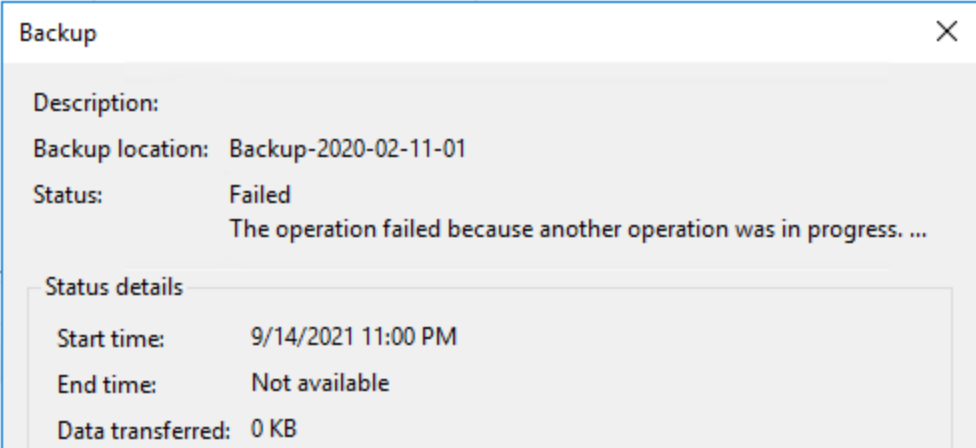
Nicht nur auf dem SBE generiert Windows Backup immer wieder Aufwände, wenn es mal wieder nicht so richtig will. Gelegentlich wird ein Volume gesichert und die Sicherungsdauer ist länger als das dafür vorgesehene Zeitfenster.

Wird wie bei mir auf dem SBE nur 1x am Tag gesichert, dann sind das halt 24 Stunden.image

Der morgendliche Bericht des SBE meldet dann auch anständig, dass ein Backup wieder schief gegangen ist.

Das eigentliche Problem war aber, dass der Task am nächsten Tag nicht gestartet wurde weil das Backup einfach noch nicht fertig war.

image

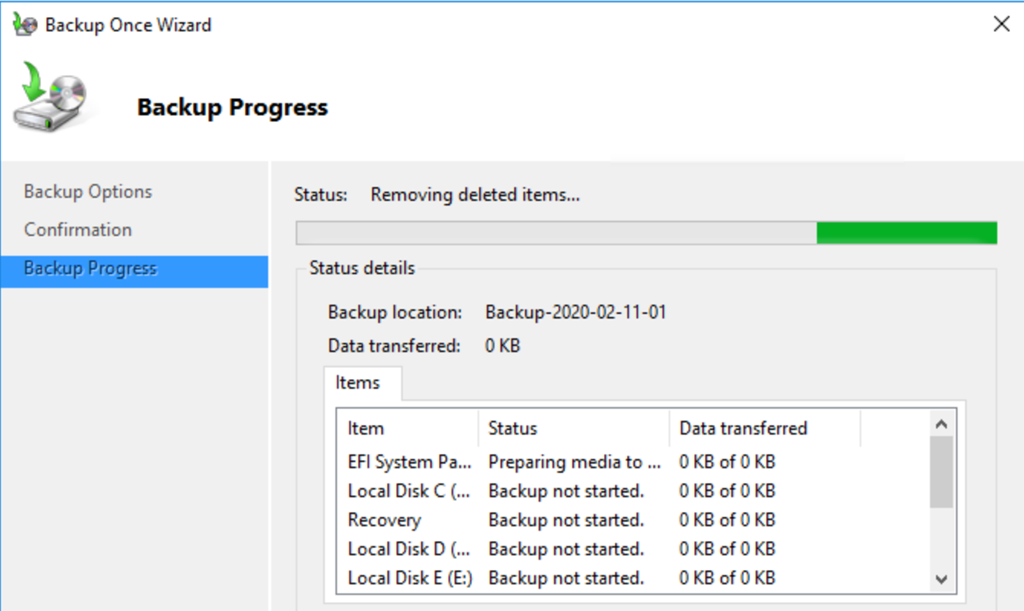
Um der Sache zumindest auf “optischem Weg” Herr zu werden, deaktiviere ich den laufenden Task bis dieser dann wirklich alle Volumes gesichert hat und danach aktiviere ich ihn wieder. Die darauf folgenden Sicherungen (Inkremental) laufen auch deutlich schneller ab.

imageimage

Ist dann das erste Backup fertig, einfach den Task wieder aktivieren.

image

Enjoy it, b!

Synology NAS | Löschen eines Checkpoints unter Hyper-V

Vor einiger Zeit startete ein Hyper-V Server neu, während ein Backup-Task des Synology Active Backup for Business aktiv war.

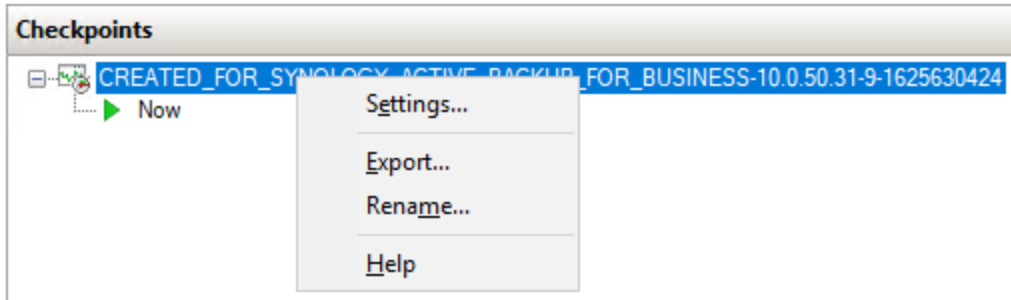
Active Backup for Business, sichert unter Hyper-V virtuelle Maschinen (VMs) dadruch, dass ein Checkpoint / SnapShot auf dem Hyper-V Server erstellt und aus diesem die VM konsistent gesichert wird.

Checkpoint-no-delete

Durch den automatischen Neustart des Hyper-V Hosts blieb der Checkpoint bestehen und konnte nicht über den Hyper-V Manager gelöscht werden.

Checkpoint-no-delete-2

Um den Checkpoint zu entfernen musste ich explizit PowerShell verwenden. Unter PowerShell heißt der Checkpoint dann auch wieder Snapshot (Microsoft wird das hoffentlich im Windows Server 2022 korrigieren).

# Löschen des Active Backup Snapshots
Get-VMSnapshot -VMName 'Name der VM' | Remove-VMSnapshot

Enjoy it, b!

Windows 11 | Stop Code PAGE_FAULT_IN_NONPAGED_AREA (50)

Heute Morgen hat sich mein Arbeitspferd, ein Lenovo P1, mit einem BSOD (Blue Screen of Death) verabschiedend.

Der STOP-Code lautete PAGE_FAULT_IN_NONPAGED_AREA und deutete gefühlt auf ein Treiber Problem hin. Da Windows den Memory-Dump (MEMORY.DMP) sauber geschrieben hat, war mein erster Weg sich die Sache einmal mit WinDBG (den Windows Debugger) anzuschauen.

image

WinDBG identifiziert hier schnell den Nvidia-Treiber als Verursacher.

nvlddmkm.sys

image

Und auch der Stack zeigt den Treiber, kurz vor der Exception. Diesen (also den Stack) liest man übrigens von unten nach oben.

image

Das Problem konnte ich durch ein Update des Nvidia-Treibers lösen. Installiert war die folgende Version.

image

Die Nvidia Homepage bietet dagegen schon einen neueren WHQL zertifizierten Treiber an.

image

Nach dem Update zeigt auch der Geräte Manager eine neuere Version an.

image

Vielen Dank für das Vorbeischauen.

!analyze –b Smile

Installation von Windows 11 auf einem Lenvo X1 Tablet

Zuerst dachte ich ja, dass es schlecht mit einem Update auf Windows 11 auf meinem Lenovo X1 Tablet aussieht.

image

Hat es doch “nur” einen Intel Core i7-7Y75 und ist damit aus der 7ten Generation und zu alt. Der Rest würde eigentlich passen, TPM 2.0 und SecureBoot sowie genügend RAM …

Damit das Setup trotzdem funktioniert, muss ein entsprechender Eintrag in der Registry gesetzt werden.image

Da auf diesem Computer der Eintrag AllowUpgradesWithUnsupportedTPMOrCPU nicht zu finden war, habe ich ihn selbst hinzugefügt und auf 1 gesetzt

  • AllowUpgradesWithUnsupportedTPMOrCPU = 1 (DWORD)

Ein Neustart war nach dem Setzen des Keys nicht notwendig, sondern das Setup konnte erneut aufgerufen werden.

Wird das Setup nochmals gestartet (Inplace-Upgrade), dann erscheint die folgende Warnung.

image

Man bestätigt dann nicht mit Akzeptieren, sondern mit Annehmen. Da auf dem Lenovo X1 Tablet die Garantie im Frühjahr 2021 abgelaufen ist, brauche ich mir auch keine Gedanken mehr über den Herstellersupport zu machen.

image

Mit einem Klick auf Installieren, steigt die Party Smile und wir werden sehen was dabei herauskommt.

Ich denke, dass es vielleicht keine schlechte Idee ist, gelegentlich über den Zustand des Lenovo X1 ein kurzes Update zu geben. Im Worst-Case muss ich halt auf Windows 10 zurück gehen und vielleicht die SSD wechseln, dann bekommt es gleich eine mit 1TB. Schauen wir nun erst einmal, was passiert.

Enjoy it, b!