Outlook speichert gesendete Mails im falschen Ordner

Wird Outlook (der installierte Client auf dem PC, nicht OWA) mit mehreren Postfächern konfiguriert, dann kann es vorkommen das gesendete Mails im falschen Sent Items Ordner (Gesendete Elemente) erscheinen.

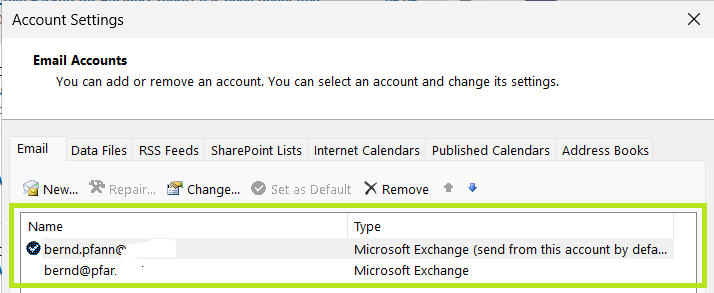
Damit das nicht passiert, muss sichergestellt werden das die Standard-Outlook-Mail-Adresse und die Standard-Outlook-Dateidatei zum gleichen Konto gehören.

image

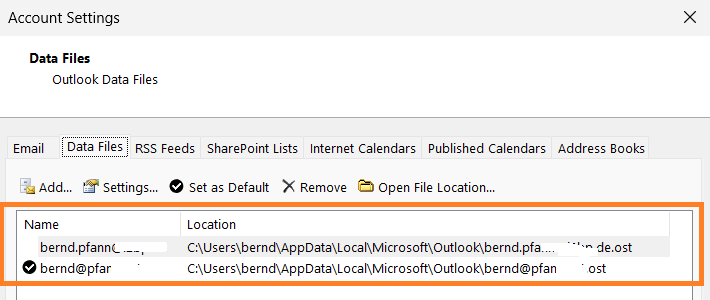
Als Standard-Outlook-Datendatei wird hier fälschlicher Weise die vom zweiten (untern) Konto verwendet.

image

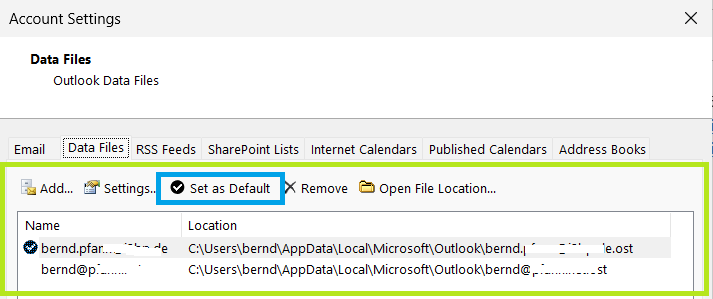
Korrigiert kann das Problem mit einem Klick auf Set as Default korrigiert werden.

image

Enjoy it, b!

Adobe Creative Cloud Windows Explorer Erweiterung

Für alle, denen die Erweiterung des Windows Explorer um den Ordner “Creative Cloud Files” auf den Sa… geht, hier ein kleines Skript, was den Spuk wieder rückgängig macht.

image

Das Skript im Kontext des Benutzer ausführen, der die Erweiterung als störend empfindet. Es handelt sich ja um einen Eintrag unter HKEY_CURRENT_USER und damit brauchen wir keine Admin-Berechtigungen.

Enjoy Adobe, b!

Synology L2TP-VPN mit Windows

Der Synology VPN Server bietet eine einfache und vor allem kostenlose Möglichkeit gesicherte Zugänge ins lokale Netzwerk herzustellen.

Der größte Vorteil ist, dass auf einem Windows-System keine zusätzliche Software installiert werden muss, es genügen ein oder zwei Einstellungen in der Registry und die Konfiguration des VPN-Tunnels per PowerShell. Vor allem wird die Geschwindigkeit des Windows Systems nicht beeinflusst, wie das zum Beispiel bei einem Lancom Advanced VPN-Client der Fall ist, mit dem sich der Startvorgang von Windows deutlich verlängert.

In diesem Blog geht es um die Einrichtung des VPN unter Windows. Damit der VPN-Server funktioniert, müssen die folgenden Punkte berücksichtigt werden:

  • Öffentliche IPv4-Adresse des Routers muss über einen DynDNS-Dienst erreichbar sein. Auch wenn eine feste IP-Adresse vom Provider vorhanden ist, empfehle ich deren Maskierung über einen DNS-Namen!
  • Der VPN-Server muss auf dem Synology NAS installiert und konfiguriert sein
  • Die Ports 500, 4500 und 1701 müssen für UDP vom Router auf das Synology NAS weitergeleitet werden

Hier der Screenshot einer FRITZ!Box mit den Weiterleitungen für L2TP, auf die interne IP-Adresse des Synology NAS (und damit dem VPN-Server) mit 172.16.16.13

image

Einmalig zu konfigurierende Einstellungen für das L2TP-VPN unter Windows

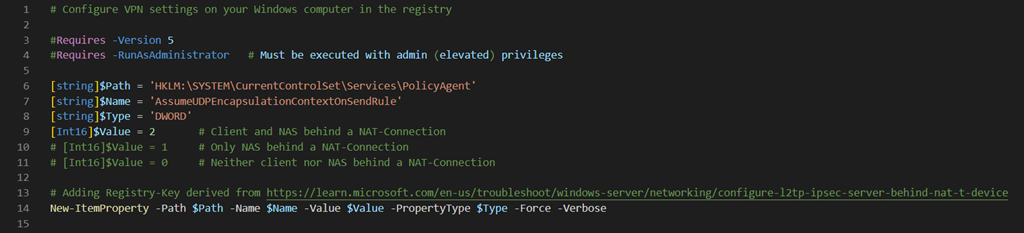
Microsoft beschreibt in diesem Artikel, mögliche Werte für die Konfiguration. Nach meiner Erfahrung befinden sich fast immer, sowohl der VPN-Client (also das Windows System) als auch das Synology NAS (und damit der VPN-Server) hinter einer mit NAT umgesetzten Umgebung. Darum habe ich den Wert 2 als Default in meinem Skript verwendet.
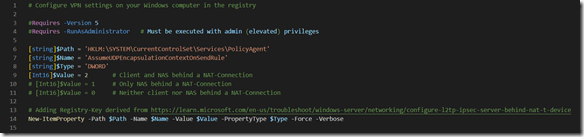
PowerShell L2TP-VPN Registry-Setting

Auszuführen ist der Code mit erweiterten Rechten in einer PowerShell-Sitzung (elevated), was aber im Skript ebenfalls abgeprüft wird. Nach dem Setzen des Wertes ist ein Neustart von Windows sinnvoll. Danach können von jedem Benutzer eigene, auf L2TP basierende VPN-Tunnels erstellt werden.

Erstellen eines L2TP basierten VPN-Tunnels

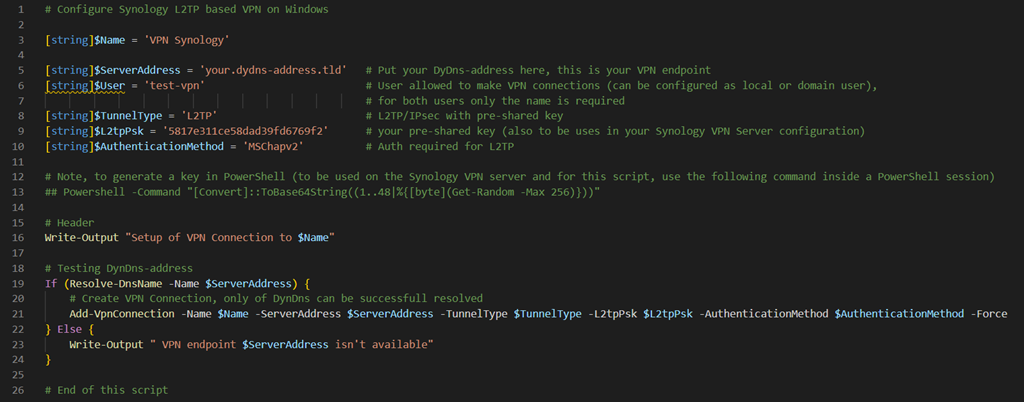
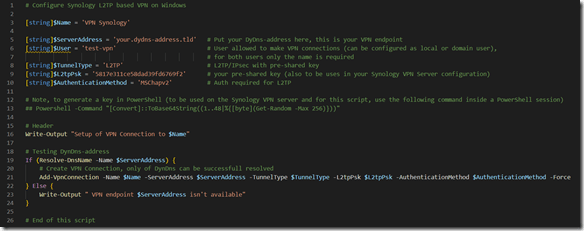
Der VPN-Zugang kann natürlich in den VPN-Einstellungen von Windows “durchgeklickt” werden, vor allem bei mehreren Benutzern und einfacher, ist die Verwendung der PowerShell und des folgenden Skriptes.
image

Zur Ausführung des Skriptes sind die folgenden Punkte zu beachten.

  • Das Skript wird im Benutzer-Kontext ausgeführt und ist individuell für jeden Benutzer anzupassen
  • Dafür sind ist die Variabel $User entweder mit einem Benutzer aus der Domäne zu belegen oder mit einem lokalen Benutzer auf dem Synology NAS. Ist ein AD / Domäne vorhanden, empfiehlt es sich diese zu verwenden, da dann das gleiche Passwort wie zur Anmeldung verwendet werden kann. Darüber hinaus bitte immer nur den Benutzernamen eintragen, die Domäne ist nicht notwendig

Generell sind für alle Benutzer die einen Zugang per VPN erhalten sollen, die folgenden Einstellungen zu treffen:

  • $ServerAddress = Ein über DNS (DynDNS) auflösbarer Name der vom Provider zugewiesenen IPv4 Adresse, die Konfiguration des DyDns-Providers kann man auf dem Router, dem Synology NAS oder einem anderen Endgerät durchführen
  • $L2tpPsk = Der im Synology VPN-Server hinterlegte Pre-Shared Key

Der Pre-Shared Key ist auf dem VPN-Server hinterlegt und muss auch in allen Konfigurationen auf den Endgeräten verwendet werden, er ist also immer gleich. Wer bei der Einrichtung einen hinreichend langen Key erstellen will, kann sich der auskommentierten Zeile 13 und PowerShell bedienen.

image

Damit ist die Konfiguration auch schon fertig, nun stellt sich nur die Frage was tun, wenn der Zugang nicht funktioniert?

Update 01.05.2024

Will man ein L2TP-VPN von einem Apple IOS Device nutzen (iPad Pro), dann darf der Pre-Shared Key nicht länger als 128 Zeichen sein. Thanks Apple for this unnecessary limitation. Sonst klappt die Verbindung nicht!

Das hat übrigens nichts mit diesen Support-Artikel von Apple zu tun. Dieser besagt lediglich, dass die Option Enable SHA-254 compatible mode (96Bit) nicht aktiviert werden darf.

Troubleshooting, Allgemeine Checks (DNS und Ports)

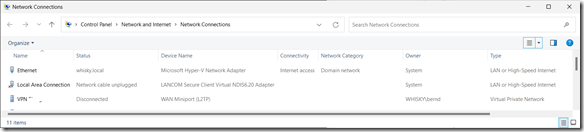
Ein korrekt über das Skript angelegter VPN-Zugang taucht als zusätzlicher WAN Miniport (L2TP) Adapter in den Netzwerkverbindungen auf, konfiguriert man mehrere Zugänge, dann gibt es auch mehrere Netzwerkverbindungen.
image

Prüfen ob von Windows aus der Synology VPN Server per nslookup auflösbar ist.

Nochmalige Prüfung on die drei UDP-Ports wirklich auf das NAS zeigen und ob auch wirklich UDP und nicht TCP verwendet wurde. Die Portnummern sind, nochmals zur Vollständigkeit 500, 4500 und 1701

Troubleshooting, Fehler 787

Für den Fall, dass der Aufbau des VPNs mit einem Fehler 787 fehlschlägt, ist ebenfalls in einer PowerShell-Sitzung mit erweiterten Rechten der unten stehende Code zur Ausführung zu bringen. Die dort beschriebene Änderung hat Microsoft ebenfalls in einem Artikel dokumentiert.

image

Bisher musste ich diesen Wert nur 2x setzen, daher habe ich ihn im Skript, das als Download zur Verfügung steht deaktiviert.

Troubleshooting, die Namensauflösung durch den Tunnel funktioniert nicht

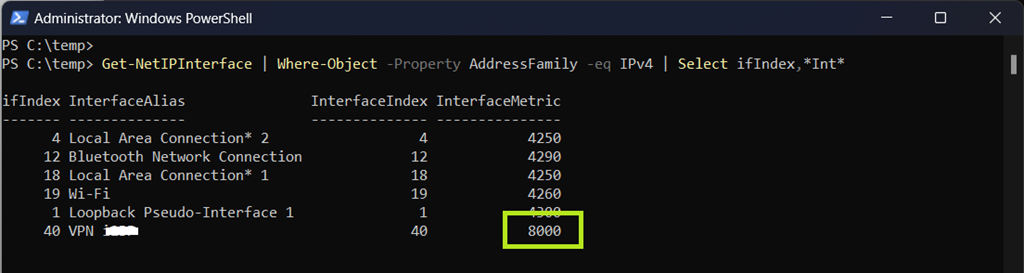
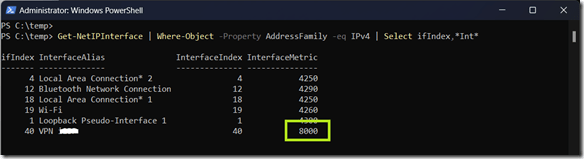
Bei einem aufgebauten VPN-Tunnel funktioniert die Auflösung der dahinter liegenden DNS-Namen nicht. Der Grund dafür ist relativ einfach, Windows verwendet den DNS-Server mit dem Netzwerkadapter mit der kleinsten InterfaceMetric.
image

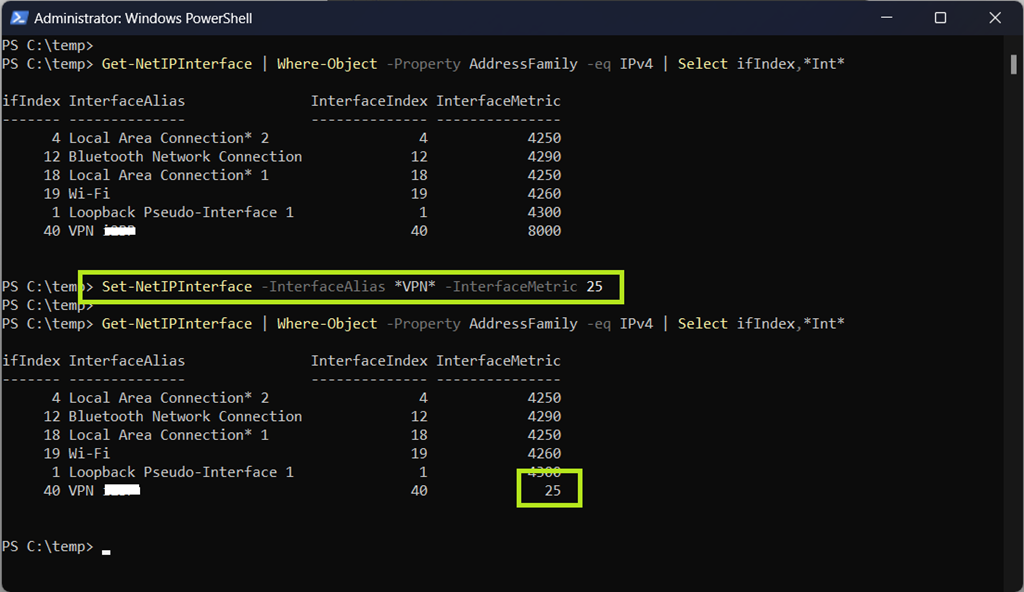
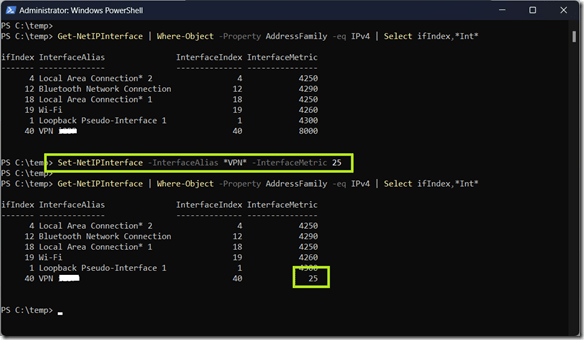
Wird nun der VPN-Verbindung die niedrigste InterfaceMetric zugewiesen, dann gehen die Abfragen des DNS durch den Tunnel.
image

Abfragen und ändern der InterfaceMetric kann man über die folgenden beiden PowerShell-Befehle erreichen.

image

Damit wird der, auf dem VPN-Server konfigurierte DNS verwendet und eine Verwendung und Abfrage von Namen als FQDN ist möglich.

Die niedrige InterfaceMetric für den VPN-Netzwerkadapter spielt im Betrieb ohne VPN keine Rolle, da dann der Netzwerkadapter deaktiviert ist.

Für und wider dem Synology VPN Server

Der Synology VPN Server hat eine Reihe von Eigenschaften die bekannt sein sollten, bevor man sich für diese Lösung entscheidet.

  1. Es ist nicht möglich ein Site-2-Site VPN zu erstellen, dass behält Synology seinen Routern vor
  2. Die Verwendung von DNS-Splittunneling ist nicht möglich, auch das geht nur mit Synology Routern (oder natürlich alternativen VPN-Lösungen)
  3. Wireguard ist schneller

Warum verwende ich dann trotzdem den Synology VPN Server?

  • Er ist kostenlos
  • Windows ist als VPN-Client einfach per PowerShell zu konfiguieren und es muss kein Agent installiert werden. Damit entfallen Updates und es werden Sicherheitsrisiken reduziert

Enjoy it, b!
LSA 40970 | Fehlende SPNs im Synology Directory

Hier geht es nicht nur um den Synology Directory Server, sondern auch um ein Problem in einer Samba-Domain allgemein. Letztendlich basiert der Synology Directory Server auf Samba und damit kann für eine Fehleranalyse und Behebung auf die Informationen im Samba-Wiki zurück gegriffen werden und natürlich auch (mit einer gewissen Vorsicht) die RSAT-Active Directory Tools vom Microsoft zum Einsatz kommen.

Hier noch ein Hinweis in eigener Sache:
Es handelt sich hier um eine Test/Labor-Umgebung, allerdings aus einem Kundenumfeld, darum habe ich die Namen entsprechend ersetzt.

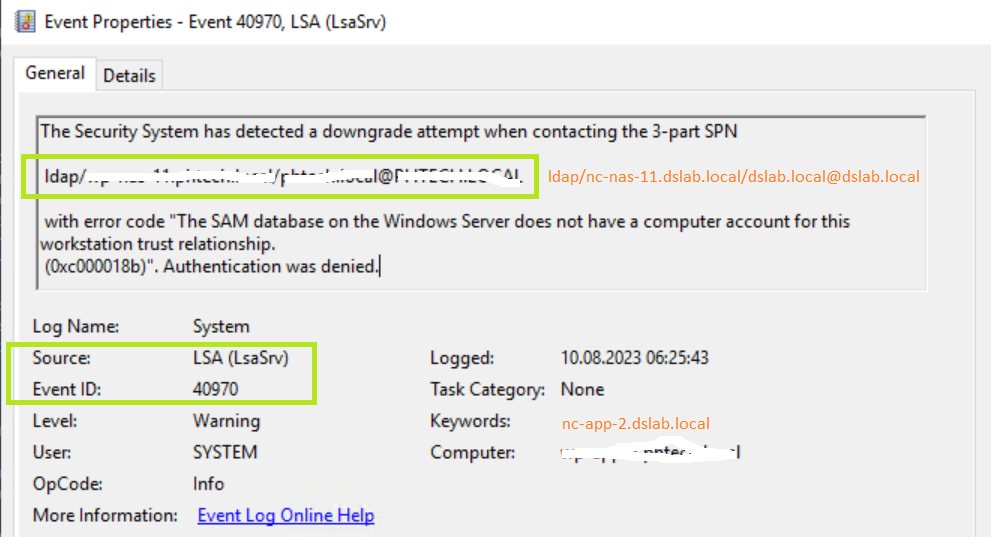
Nach einer Reihe von Reparaturen in der Labor-Domain dslab.local, zeigte ein Computer die folgende Warnung im Ereignissprotokoll.

image

Da die Domain zwei DCs hat, war es kein großes Ding die SPNs beider Systeme miteinander zu vergleichen und tatsächlich fehlten dem nc-nas-11 eine Vielzahl von SPNs, die auf dem nc-ncs-14 zu finden waren.

image

Gegenüber den Einträgen des nc-nas-14 ist das recht spärlich Smile

image

Nachdem die fehlenden SPNs, analog zu den Einträgen des nc-nas-14 mit setspn registriert waren, verschwand auch der LSA 40970 im Ereignisprotokoll.

Enjoy it, b!

Synology DS | NVMe-SSD im RAID1

Ich glaube, dass hier über meine Zuneigung zu den Synology NAS-Systemen keine Zweifel herrschen. Allerdings gehe ich persönlich nicht ganz mit der Produktpolitik von Synology konform. Die bessere Integration oder sogar “only-supported”-Strategie von Synology-Festplatten und Synology-SSDs erschließt sich mir nicht vollständig, zumal diese gewisse Lücken offen lässt. So, um was geht es den hier genau?

Dieser Blog beschreibt die Konfiguration eines Volumes mit non-Synology NVMe-SSDs in einem RAID1. Zuerst erfolgt die Konfiguration und im Anschluss eine Reihe von Gedanken die ich mir zu diesem Thema gemacht habe. Für die Nerds unter uns, ist der Blog nach der Konfiguration fertig Smile

Hinweis:
Die hier gezeigte Konfiguration entspricht nicht den Support-Vorgaben von Synology und erfolgt auf eigenes Risiko.

Konfiguration eines RAID1 mit Samsung NVMe-SSDs

Die Ausgangssituation für diesen Beitrag ist die Folgende:

Das Ziel ist ein weiterer Storage Pool (Storage Pool 2) mit einem Volume bestehend aus den beiden Samsung NVMe SSDs in einem RAID1-Verbund.

Die Voraussetzungen, sind die folgenden:

  • Beide NVMe-SSDs sind eingebaut und werden von der Synology im Storage Manager erkannt
  • SSH wurde auf der Diskstation aktiviert

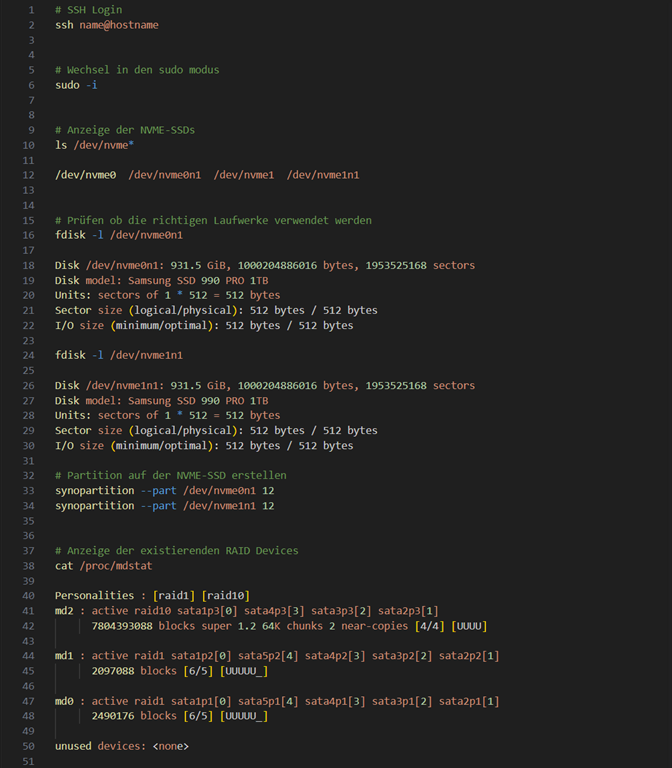
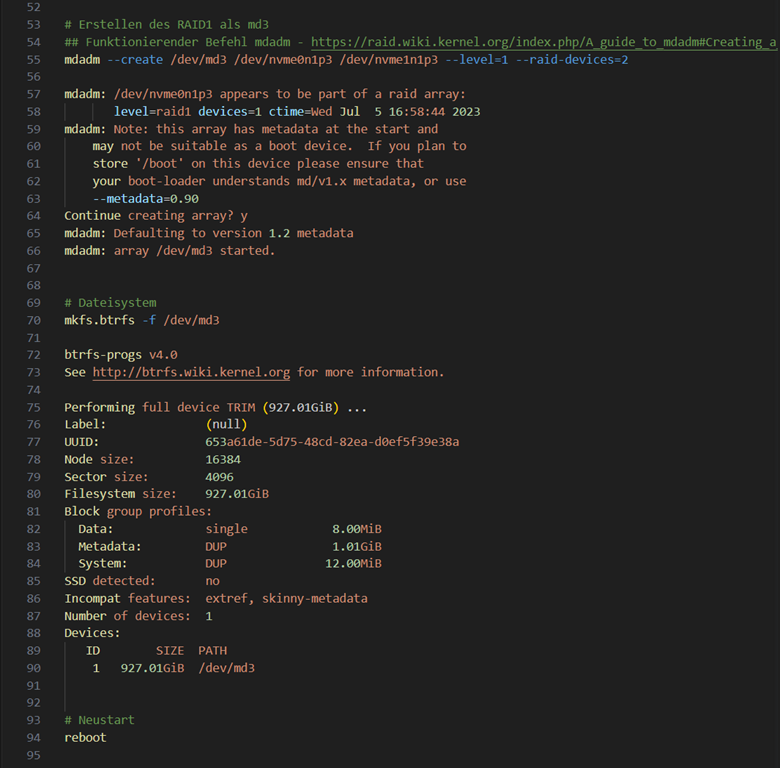
Die ersten Schritte erfolgen in der SSH-Session und erstellen einen weiteren Available Pool 1 / Verfügbaren Pool 1 (je nachdem welche Sprache die Diskstation verwendet).

image

image

Die Befehle oben gibt es hier in einer ZIP-Datei zum Herunterladen. Ich bevorzuge zum Öffnen entweder Visual Studio Code oder Notepad++ da damit eine ansprechende Formatierung möglich ist.

Dem Rahmen in Orange entnehmen wir, dass der Available Pool 1 assembliert werden muss – Online Assemble was im Fenster rechts oben über die drei, in einer Reihe liegenden Punkte erfolgt (Rahmen in Blau)

image

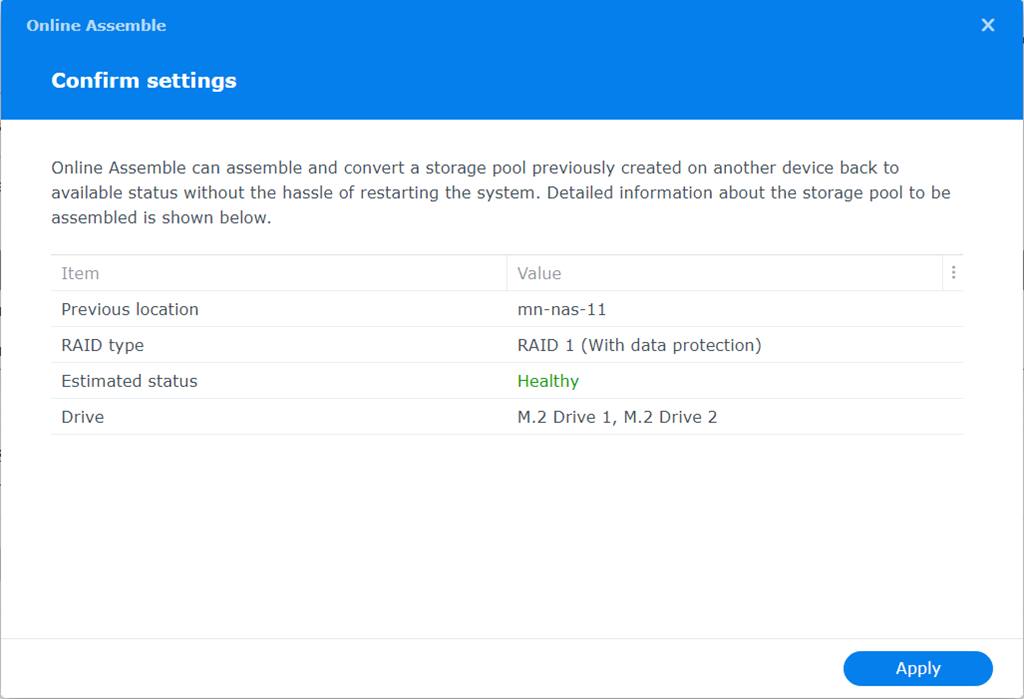
Hinter diesen drei Punkten ( ) befindet sich die Option Online Assemble, die nach anklicken noch mit Apply bestätigt werden muss.

image

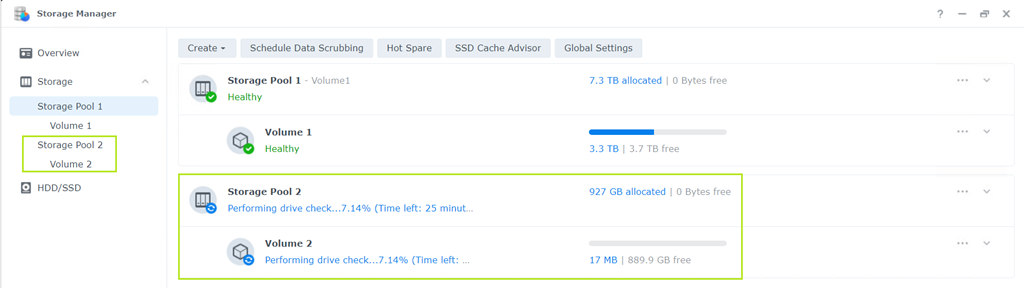
Der Storage Manager zeigt daraufhin einen Storage Pool 2 an, der assembliert wird.

image

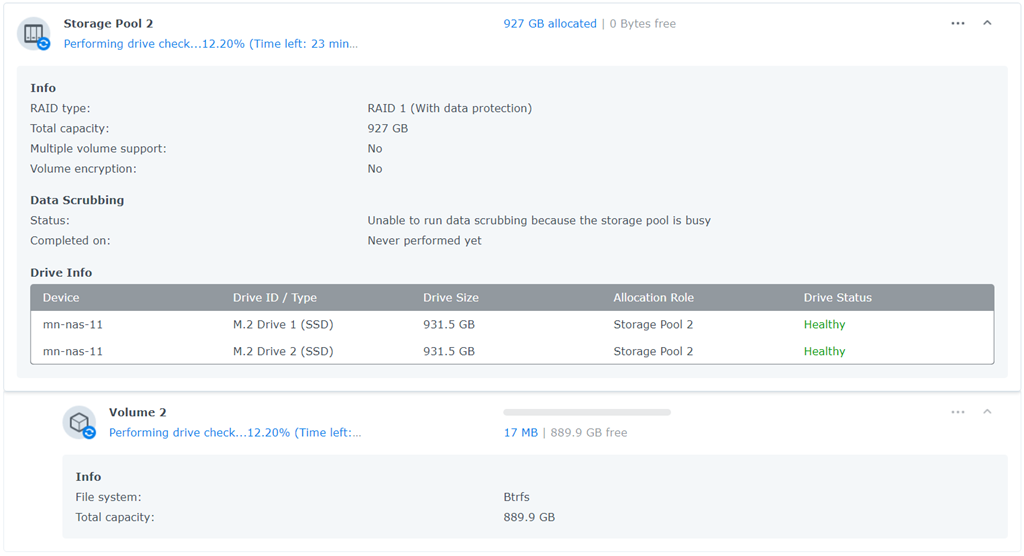
Öffnet man den Storage Pool 2 findet man die beiden Samsung M.2 SSDs mit ihrer Kapazität (Drive Size) und darunter das Volume 2 mit einer knapp darunter liegenden Kapazität von 889,9GB

image

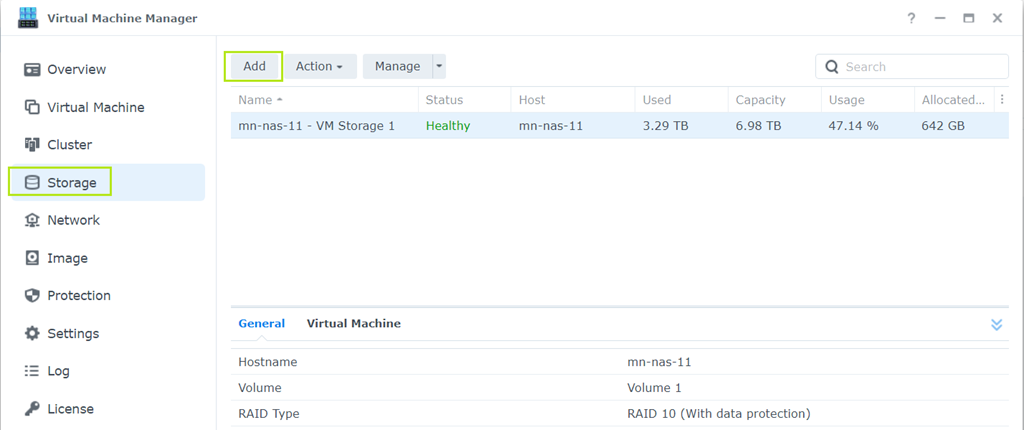
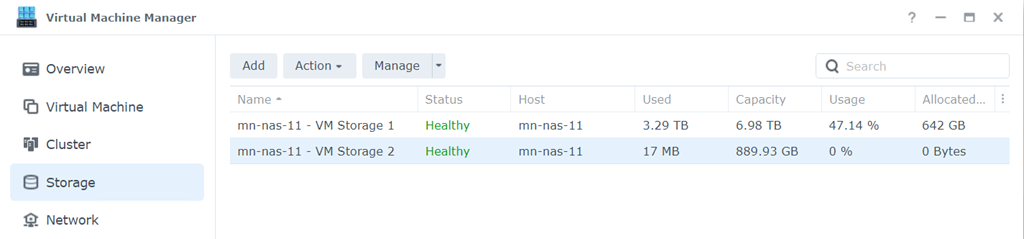
Damit ist das Volume 2 erstellt und kann verwendet werden. Für mich war der Grund, darauf eine VM laufen zu lassen, die von der deutlich besseren Performance der Samsung SSDs profitiert. Dazu muss ich das neue Volume 2 im Virtual Machine Manager noch hinzufügen, was über das Menü Storage/Add möglich ist.

image

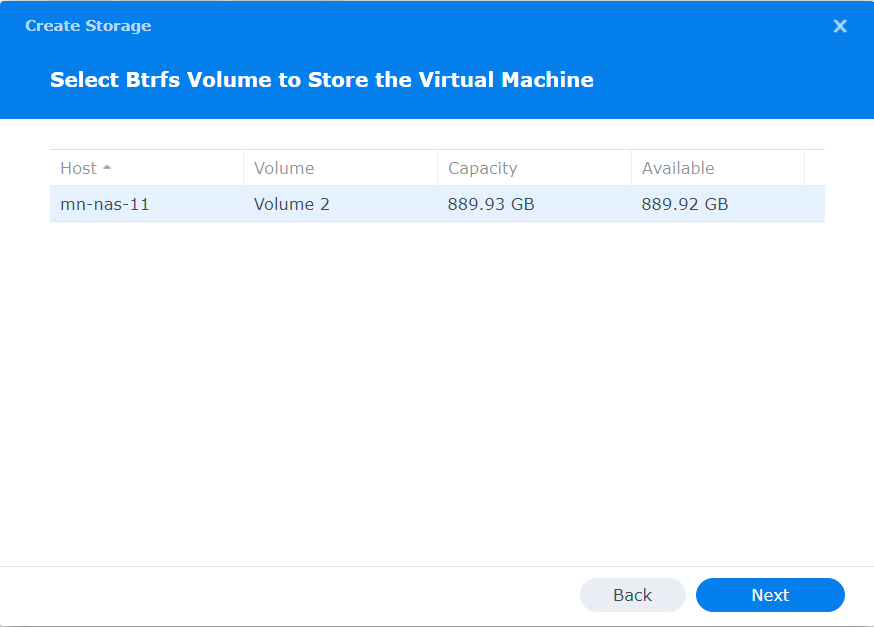
Nach einem Klick auf Add erscheint der Wizard um eine Storage Ressource zu erstellen (Create Storage Resource) der mit Start gestartet wird. Dort steht wiederum das erstellte Volume 2 zur Auswahl …

image

… das nach Konfiguration genereller Einstellungen, verwendet werden kann.

image

Existiert, wie in diesem Fall, schon auf Volume 1 eine VM, so kann diese auf das Volume 2 im Virtual Machine Manager migriert werden. Wie schnell der Vorgang von statten geht, hängt hauptsächlich von der Lese-Geschwindigkeit des Quell-Volumes ab.

Überlegungen zur Konfiguration der Samsung SSDs

Die Verwendung der beiden M.2 Slots für eine NVMe SSD ist natürlich verlockend. Wirft man einen Blick in die Synology-Kompatibilitätsliste, tritt hier schnell Ernüchterung ein. Außer den beiden Synology SSDs der SNV3410 und SNV3400-Serien mit jeweils 400 und 800GB sind keine Alternativen zu finden.

Die Synology-Laufwerke haben mindestens zwei Einschränkungen.

  1. Sie sind teuer (SNV3410-800G für ~ 300€ netto, Samsung 990 Pro M.2 mit 1TB für 83,00€ netto)
  2. Die maximale Kapazität endet bei 800GB und damit lassen sich größere Kapazitäten (mit 2 oder 4TB) mit Boardmitteln nicht erreichen

Betrachten wir die Synology SNV3410-800G, so wird für diese der 3,5-fache Preis einer Samsung SSD 990 Pro mit 1TB aufgerufen und auch die Samsung ist zum Einsatz im Dauerbetrieb geeignet (wenn auch nicht für eine Synology NAS zertifiziert).

Synology verhindert im Storage Manager offiziell die Konfiguration von NVMe-SSDs anderer Hersteller zu einem Volume, belegt aber deren Verwendung als Cache mit lediglich einer Warnung. Sogar die Speicherung von BTRFS-Metadaten im Cache ist mit nicht-zertifizierten SSDs möglich.

Unter dem technischen Aspekt, befindet sich in Cache oberhalb des eigentlichen Volumes, ein zusätzlich konfiguriertes Volume mit einem RAID1 ist parallel dazu angeschlossen. Gibt es also mit dem NVMe-RAID1 Probleme, dann erwarte ich hier wenig bis keinen Einfluß auf andere Volumes, als wenn diese NVMe-SSDs als Cache dazwischen arbeiten. Im Worst-Case wären die VMs auf dem “nicht-supportetem” Volume weg, die wir aber mit Active Backup for Business sichern können.

Ich hätte ein anderes Verhalten im Storage Manager hinterlegt, bei 3rd-Party SSDs wäre eine Warnung beim Erstellen von Volumes angebracht gewesen, als Cache würde ich deren Nutzung unterbinden.

To Cache or not to Cache

Diese Frage kann man nur differenziert beantworten und genau darum will ich das in einem weiteren Artikel beschreiben.

Damit erstmal viel Spaß mit dem neuen NVMe-Raid Winking smile

Enjoy it, b!

Synology SMB | Probleme mit Windows Juli-Updates (07/2023) | SecureChannel

Mit den Juli-Updates für Windows (10, 11 und Windows Server 2012R2 bis 2022), gibt es Probleme mit der Authentifizierung an einem Synology-NAS. Die sich wie im Folgenden beschrieben, äußern können.

Fehlerbilder (zumindest jene, die mir untergekommen sind)

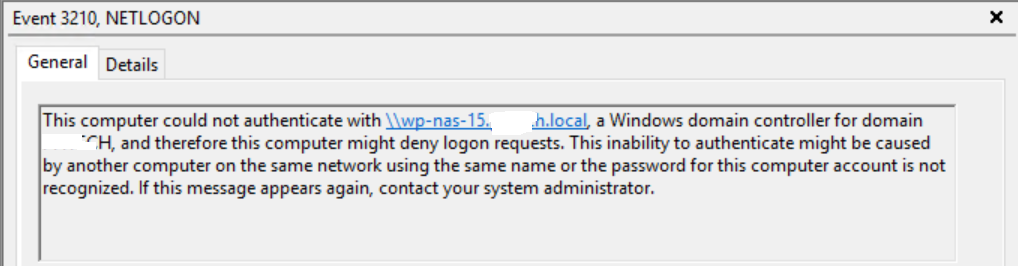
  1. Windows meldet einen 3210, Netlogon Fehler mit dem Hinweis das die Authentifizierung mit dem “Windows Domain Controller” fehl geschlagen ist. In diesem Falle ist der “Windows Domain Controller” ein Synology NAS mit dem dem Synology Directory Server (Samba)


    image

  2. Die Anmeldung an einem Windows-System über Remote Desktop und konfigurierter NLA, funktioniert nur noch im lokalem Netz aber nicht mehr über das Internet

    image

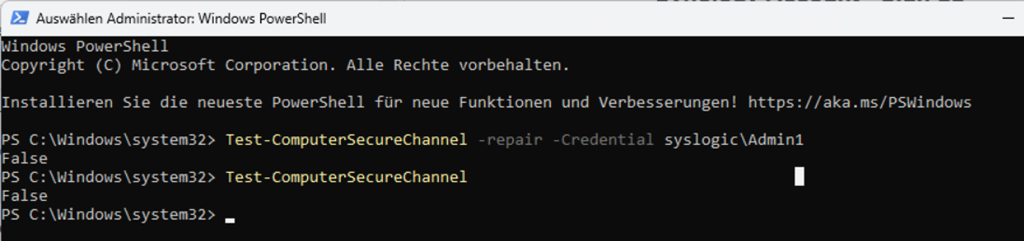
  3. PowerShell meldet einen Fehler beim Test des SecureChannels zwischen dem Windows System und dem Synology NAS (das durch den Synology Directory Server als Domain Controller arbeitet

    Test-ComputerSecureChannel (Rückgabe = False), korrekt wäre hier True

    image

    Die Option –Repair funktioniert übrigens auch nicht

    image

  4. Der Zugriff auf Freigaben der Synology-NAS über den FQDN schlägt fehl oder ist nicht stabil

Ein Workaround aber keine Lösung, stellt die Deinstallation des Updates dar.

:: Deinstallation Juli-Update Windows 10 21H2/22H2
wusa /uninstall /kb:5028168

(für andere Windows Betriebssysteme, oben die entsprechende KB-Nummer einsetzen)

Hintergrund

Zum einen verwenden Synology und andere NAS-Hersteller Samba für die Implementierung des Dateidienstes (Fileservices) auf ihren NAS-Geräten. Da wird in der Regel nur angepasst, aber die Basis ist immer Samba. Dort ist das Problem in Form eines Bugs (15418) schon bekannt.

Genau genommen ist das aber kein Bug bzw. Fehler im eigentlichen Sinne, sondern eine noch nicht erfolgte Anpassung an die Strategie von Microsoft die Verwendung des Kerberos-Protokolls in Windows abzusichern. Dieses Ansinnen tut Microsoft aber nicht in dem entsprechenden KB-Artikeln zum Juli-Update kund, sondern erläutert die Roadmap explizit in KB5020805: How to manage Kerberos changes related to CVE-2022-37969

Samba als sagen wir mal Server-Komponente auf den NAS-Systemen, muss das neue verhalten der Windows-Systeme und des Kerberos interpretieren können. Was zumindest bis heute, noch keine offizielle Implementierung im SMB-Packet von Synology zur Folge hatte.

Die Lösung

Im Rahmen eines Support-Calls bei Synology war aber das Problem schon bekannt und man konnte mir mit einem “Private-Fix” des SMB-Services (SMB-Packets) weiterhelfen. Dieses Paket ist inzwischen auch zum Download über die englisch-sprachige Synology-Community erhältlich.

https://community.synology.com/enu/forum/1/post/161649

Ich bitte darum den Artikel dort ausführlich zu lesen und ggf. doch einen Support-Call bei Synology zu öffnen. Einfach aus dem Grund, da es für unterschiedliche DSM-Versionen und Prozessor-Architekturen der NAS-Systeme verschiedene Antworten gibt.

Bei mir hat das bereitgestellte und manuell installierte Paket die Probleme gelöst. Eine positive Rückmeldung an den Support von Synology ist ebenfalls erfolgt und darum hoffe ich, dass ein offizielles Update nicht zulange auf sich warten lässt.

Enjoy it, b!

Bleiben Sie nicht zurück!

Bitten Sie Ihren Administrator, Microsoft Teams für … zu aktivieren

Gerade mehren sich bei einigen Kunden die Meldungen, dass Microsoft Teams nicht mehr aktiviert wäre.

image

Seltsam bei der Sache ist, dass sich die Deaktivierung aus welchem Grund auch immer automatisch vollzogen hat.

Das Problem lässt sich recht beheben indem man Teams einfach wieder aktiviert.

  • Anmeldung im M365-Portal bei Microsoft https://portal.office.com 
  • Dort nun auf Admin klicken und im nun sich öffnenden Microsoft 365 admin center auf Benutzer / Aktive Benutzer klicken
  • Beim betroffenen Benutzer selbst auf die “drei vertikalen Punkte” und dort auf Produktlizenzen verwalten 

    image
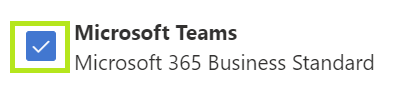
  • Im sich nun auf der rechten Seite öffnenden Menü auf Apps und dort den Haken bei Microsoft Teams (wieder) setzen

    image
  • Natürlich die Änderungen speichern, nicht vergessen

Enjoy it, auch wenn man nicht immer versteht was warum wie passiert.

b!

Löschen eines Hyper-V Checkpoint mit PowerShell …

… da der Hyper-V Manager die Option zum Löschen nicht anbietet.

Nachdem erfolgreichen Upgrade einer VM von Windows Server 2012 R2 auf Windows Server 2022 konnte ich hinterher die erstellten Checkpoints (Snapshots nicht löschen). Der Hyper-V Manager wollte mir diese Möglichkeiten nicht anzeigen.

image

Da ich über ein ähnliches Problem schon in Verbindung mit dem Synology Active Backup for Business gestolpert war, dachte ich mir es wieder mit PowerShell zu probieren.

# Zuerst lassen wir uns die vorhandenen SnapShots / Checkpoints anzeigen
Get-VMSnapshot -VMName 'Name der VM'

image

# Löschen eines dedizierten Checkpoints
Get-VMCheckpoint –VMName 'Name der VM' -Name "SonosGT …" | Remove-VMCheckpoint

Ich wollte gleich alle Checkpoints loswerden und habe dazu analog den Befehle wie schon bei Active Backup for Business verwendet.

# Löschen des Active Backup Snapshots
Get-VMSnapshot -VMName 'Name der VM' | Remove-VMSnapshot

Enjoy it, b!
WSUS und Windows Server 2022

Natürlich kann man auch Windows Server 2022 über den WSUS mit Updates versorgen, damit das klappt hat Microsoft einen Test vorangestellt! Den im Gegensatz zu den Versionen von Windows Server 2003 bis einschließlich Windows Server 2019, gibt es für Windows Server 2022 keinen Eintrag unter Products im WSUS.

image

Mit dem Release von Windows Server 2022, hat Microsoft eine neue Benennung eingeführt.

Windows Server 2022 und auch Azure Stack HCI OS heißen nun, Microsoft Server operating system-21H2.

image

Warum nun operating system für Windows Server 2022 klein geschrieben wird, kann ich auch nicht sagen. Der Haken dort, bringt aber die Updates für Windows Server 2022 mit.

Aufmerksame Beobachter der Updates auf einem Windows Server 2022, können die neue Benennung aber auch dort erkennen.

image

Dort steht nämlich, in der Beschreibung des Updates ebenfalls Microsoft server operating system version 21H2.

Enjoy it, b!

The file name is too long – Löschen langer Pfade mit der Windows API

Lange Dateinamen und Pfade sind unter Windows eigentlich kein Thema mehr. Dennoch tauchen sie wie ein schlechter Traum, immer wieder auf und stellen einen vor das Problem, wie kann ich diesen langen Dateinamen oder Pfad nun löschen?

:: der normale Ansatz mit rd und dem Verzeichnis
E:\Shares\Projekte-2018> rd 20-old /s /q

Lieferte wie zu erwarten das folgende Ergebnis, mit einer Menge von nicht gelöschten Verzeichnissen und Dateien.

image

The file name is too long.

In diesem Beitrag aus dem Jahr 2011 hatte ich schon mal ein Skript mit Robocopy vorgestellt, welches das Problem bei mir zumindest, immer lösen konnte. Allerdings gab es auch einen Kommentar, der die Funktion des Skriptes nicht bestätigen konnte, zumindest nicht für sein Problem mit NetBeans. Eine genaue Validierung des Problems blieb aber aus.

Nun, knapp 12 Jahre danach habe ich mir, aufgrund einer aktuellen Aufgabenstellung darüber wieder Gedanken gemacht und dazu die Windows API verwendet.

:: der Ansatz mit rd über die Windows API
rd \\?\e:\Shares\Projekte-2018\20-old /s /q

Was wiederum nicht funktioniert hat, und mit dem gleichen Ergebnis “The file name is too long.” endete.

Nun besteht seit Windows 10 Version 1607 (und damit auch für den Windows Server 2016) die Möglichkeit “Enable Long Paths” in der Registry oder per GPO zu aktivieren.

image

Maximum Path Length Limitation – Win32 apps | Microsoft Learn

Die Einstellung hatte ich per GPO und einem entsprechendem gpupdate schon auf den Servern bereitgestellt.

Den Artikel sollte man sorgfältig lesen, denn dort werden Dateiverwaltungsfunktionen aufgelistet, welche nach dem Setzen des Registrierungsschlüssel NICHT mehr der MAX_PATH-Einschränkung unterliegen. Was mich wiederum auf die Idee gebracht hat die Sache mit PowerShell und .Net (Directory Class) zu versuchen.

# PowerShell mit .Net Directory Class
[System.IO.Directory]::Delete("E:\Shares\Projekte-2018\20-old", $true)

Damit der Aufruf funktioniert, muss man zwei Dinge beachten.

  1. Der Verzeichnisname muss vollständig übergeben werden, also nicht 20-old sondern E:\Shares\Projekte-2018\20-old
  2. Die Verzeichnisse sind nicht leer und darum benötigen wir noch ein $true um diese ohne Nachfrage zu löschen

Und den dritten Punkt hätte ich beinahe vergessen, Geduld! Das Löschen von ~500GB hat mehrere Stunden gedauert und kam mit der folgenden Meldung zu einem Ende.image

Es war am Ende eine Datei, die das vollständige Löschen verhindert hat. Auf dieser waren, aus welchem Grund auch immer, die ACL verbogen. Also nochmals icacls, wie in diesem Beitrag beschrieben drüber laufen lassen und der erneute Aufruf von [System.IO …] konnte alle restlichen Artefakte entfernen.

So, eigentlich wollte ich nur ein Verzeichnis löschen …

Enjoy it, b!