Windows 7 SSD Upgrade (Disk zu groß, SSD zu klein)

Am letzten Wochenende hatte ich mal wieder das Vergnügen in ein Lenovo x100e eine SSD Disk einzubauen – also die lahme, aber verhältnismäßig große 320GB Festplatte gegen eine kleinere 120GB große SSD (OCZ Vertex 2,5″ SSD OCZSSD2-1VTX120G) zu ersetzen.

Der erste Ansatz war ganz einfach eine Vollsicherung mit dem Backup von Windows 7 wieder herzustellen, was aber mit einem Fehler 0x8… frühzeitig endete – das Problem war einfach, dass die SSD zu klein war. Somit musste wieder einiges an Handarbeit geleistet werden …

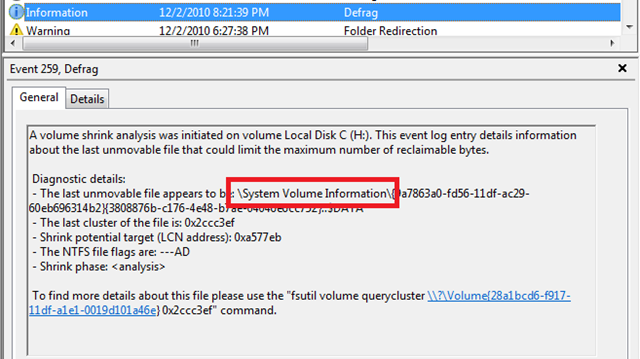
Der erste Schritt war die Verkleinerung des Laufwerk C: von über 300GB auf < 120GB, was eigentlich kein Problem sein sollte da lediglich 40GB belegt waren. Leider stoppte die Verkleinern /Shrink Option von Windows 7 bei ca. 180GB – kleiner ging auch nach Defragmentierung nicht. Eine Analyse des Application Logs brachte folgenden Event zum Vorschein:

Defrag, 259 …

image

Somit entschloss ich mich dazu die Sache mit DriveSnapshot und einer auf einen USB Stick gebannten Windows 7 Installations CD zu lösen. Der von Defrag gemeldete Ordner kann gelöscht werden, da er von Windows 7 wieder automatisch neu erstellt wird. Allerdings ist das Löschen von einem laufenden System nicht möglich.

Ein kleiner Tipp: DriveSnapshot ist in der momentan aktuellen c’t (26/2010) wieder als Beilage vorhanden, oder kann unter http://www.drivesnapshot.de heruntergeladen werden.

Folgende Schritte haben dann letztendlich zu einem erfolgreichen Umzug geführt:

  1. Start der Windows 7 CD (von einem USB Stick) und Auswahl der Option um eine Installation zu reparieren
  2. Dort lässt sich nun das Experten-GUI (Eingabeaufforderung, Command Prompt, …) öffnen
  3. Nun den Ordner System Volume Information löschen, was mit dem Befehl rd “system volume information” /s /q erfolgt
  4. Ein Aufruf von diskpart und die anschließende Auswahl der entsprechenden Partition ermöglicht nun ein verkleinern mit der Option Shrink. Dazu sind im Detail folgende Schritte notwendig
    Start von diskpart
    Auswahl der entsprechenden Disk (bei mir ist es die Disk 0), die vorhandenen Disk lassen sich mit list disk anzeigen:
    list disk
    select disk 0
    Nun muss das Volume ausgewählt werden, welches Laufwerk C: darstellt (bei mir ist es das Volume 3)
    list volume
    select volume 3

    Ein Shrink verkleinert nun das Laufwerk auf rund 80GB
    SHRINK
  5. Nun wird wieder Windows 7 regulär von der verkleinerten Festplatte gestartet und eine Sicherung der Windows 7 System Partition und der primären Partition mit dem Laufwerk C auf eine USB Platte durchgeführt. Drivesnapshot (snapshot.exe) hatte ich zur Vorsicht gleich mit auf die Platte kopiert … Drivesnapshot wird hier vom laufenden Windows aus gestartet
  6. Nach Abschluss der Sicherungen erfolgt ein Start der Windows 7 CD (von einem USB Stick) und Auswahl der Option um eine Installation zu reparieren
  7. Dort lässt sich nun das Experte-GUI (Eingabeaufforderung, Command Prompt, …) wieder öffnen
  8. Zur Kontrolle mit diskpart nachschauen ob beide Festplatten sichtbar sind. Die über USB angebundene Platte mit der Sicherung und die neu eingebaute SSD
  9. Start von Drivesnapshot auf der USB Platte und Auswahl der wieder herzustellenden Images.
    Tipp: Drivesnapshot bietet die Möglichkeit die Partitionen gleich der größe der Quellpartitionen anzulegen – was in meinen Augen der einfachste Weg ist
  10. Nachdem nun die Systempartition und das Laufwerk C wieder aus dem Image hergestellt waren, habe ich lediglich die System Partition mit diskpart auf aktiv/active gesetzt.
  11. Und siehe da, nach einem Neustart versuchte Windows 7 von der SSD zu starten – stoppte aber mit der Meldung, dass die Partition für den Systemstart beschädigt ist. Also nochmals mit der Windows 7 Installations CD (auf dem USB Stick) gestartet und die Systempartition repariert

Windows 7 startete nun ohne Probleme (gute 15s bis zum Anmeldebildschirm – so muss es sein 🙂 )

Cheers, b!

SBS2008: Installation des SBS Zertifikat auf einem Windows 7 Phone

Nachdem ich nun ein Windows 7 Phone bekommen habe musste dort natürlich auch mein privates Exchange (2007) Postfach von meinem SBS 2008 eingerichtet werden. Das Problem darin ist, dass der normale Weg wie ein Zertifikat auf einem mobilen Telefon installiert wird (ActiveSync) hier nicht funktioniert. Das Windows 7 Phone verwendet anstatt ActiveSync die Zune Software. Ohne das Zertifikat jedoch klappt die Synchronisation mit dem Exchange Server nicht. Da der SBS dazu nur über eine DynDNS Domain erreichbar ist müssen insgesamt mehr Informationen eingegeben werden als das normaler Weise der Fall ist:

  • Benutzer: Benutzername (ohne Domäne)
  • Passwort: (sollte jeder selber wissen 😉 )
  • Domain: Domänenname (e.g. SBSDomain)
  • Server: die DynDNS Url (e.g. b!ssbs.dyndns.org)

Davor muss jedoch das Zertifikat installiert werden was, wenn man weiß wie, recht einfach geht.

  1. Auf dem Windows 7 Phone muss ein alternativer Mail-Account (z.b. Hotmail) aktiv sein.
  2. Auf diesen schickt man nun eine Mail mit den Zertifikat des SBS 2008 \serverpublicdownloadsCertificate Distribution PackageSBSCertificate.cer im Anhang.
  3. Diese Mail öffnet man auf dem Windows 7 Phone und installiert das Zertifikat.
  4. Danach war bei meinem Gerät ein Neustart (Aus- und wieder Einschalten) notwendig und die darauf oben beschriebene Einrichtung des Exchange Postfachs.
  5. Danach wurden die Mails ohne Probleme und Fehlermeldungen synchronisiert.

Cheers, b!

Pimp up my Lenovo …

Im letzten Urlaub mussten wir feststellen, dass unser Familien-Notebook ziemlich in die Jahre gekommen ist. Jeden Abend traffen sich die Onliner in der Bibliothek des Hauses um über Wireless im Internet zu surfen. Da klappten dann links und rechts von einem verschiedene Apfel-Geräte und anderes High-End Equipment auf. Da ich noch Besitzer eines IBM Notebooks bin (YEP, bevor das Zeug an Lenovo verhökert wurde) erntete ich verschiedene – meist mitleidige – Blicke.

Zuhause angekommen reifte der Plan ein handliches und aktuelles Notebook mir zuzulegen. Folgende Kriterien sollte es erfüllen:

  • < 800€
  • Mehrkern-CPU
  • Windows 7 64Bit fähig
  • Lange Laufzeit
  • schneller Start …
  • Mattes Display

Letztendlich ist der Preis der begrenzende Faktor, und so viel mein Blick auf das Lenovo SL510 – welches ohne Betriebssystem und mit 2GB RAM für 449€ im Online-Handel zu bekommen ist. Ein kurzer Check bei Lenovo offenbarte die Möglichkeit den Speicher bis auf 8GB aufzurüsten. Ich entschloss mit für zusätzliche 4GB – also in Summe 6GB Hauptspeicher. Die 4GB von Kingston gibt’s für immerhin 125€! Diese Ausstattung des Hauptspeichers sollte den Betrieb von Windows 7 64Bit problemlos ermöglichen 🙂

Nach ein wenig Recherche viel mein Blick noch auf eine SSD als Ersatz für die mit 5400 U/min drehende Festplatte. Die Patriot Inferno SSD mit 120GB zeigte hier ein verhältnismäßig gutes Preis/Leistungsverhältnis.

Also alles bestellt – und oh Wunder, heute waren gleich alle drei Päckchen da. Nach lösen der untern Abdeckung des SL510 lassen sich sowohl der Speicher, als auch die Festplatte problemlos tauschen.

Das Ergebnis: Windows 7 braucht vom Start bis zum Anmeldebildschirm 12sec….

Die Kosten sind ebenfalls im gesetztem Rahmen geblieben:

1. Lenovo ThinkPad SL510

449,00€

2. Kingston SO-DIMM 4GB

125,00€

3. Patriont Inferno SSD mit 120GB

219,00€

  Gesamtpreis

793,00€


Mit Ausnahme von 3x einem System Base Device und einem Networking Device erkannte das Windows 7 Setup alle Geräte. Das Networking Device hinter dem sich der Intel Wireless Controller versteckte konnte beim ersten Lauf von Windows Update aktualisiert und gestartet werden. Das System Base Device stellt sich als der Card-Reader heraus für den es auf der Lenovo Homepage den passenden Treiber gibt (81x101ww.exe).

Update – 12.02.2015:
Yep, das Notebook ist immer noch im Betrieb und erledigt treu seine Dienste. Allerdings seit heute Nacht mit Windows 10 Technical Preview Build 9926. Die Installation verlief absolut problemlos, in Summe wurden folgende Geräte nicht erkannt.

  1. Basis Geräte (JMicron Card Reader – Lenovo Webseite, JMicron Card Reader)
  2. Basis Geräte (JMicron Card Reader – Lenovo Webseite)
  3. Basis Geräte (JMicron Card Reader – Lenovo Webseite)
  4. Unbekanntes Gerät (Lenovo PM Device – Treiber kommt über Windows Update)
  5. Video Controller (Display Adapter – Treiber kommt auch über Windows Update)

Der Treiber aktualisiert übrigens alle drei Basis Geräte auf einmal, er muss also nicht 3x installiert werden Winking smile Der Device Manager braucht halt 2 Sekunden für den Refresh – also nicht ungeduldig werden.

Enjoy it, b!
SBS2008: Fixing Error 0x560 – Terminal Server (TS) Licensing Manager

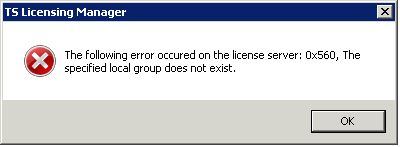
Um für die neuen Windows Server 2008 R2 basierten Remote Desktop Services einen Lizenzdienst zu haben, habe ich diesen auf einem migriertem SBS2008 nach installiert. Das hinzufügen des Features und auch die Konfiguration sind ohne Probleme verlaufen. Allerdings bekomme ich folgende Fehlermeldung wenn ich versuche den TS Licensing Manager zu schließen oder ihn zu aktualisieren (Refresh).

image

Da es sich bei diesem SBS2008 um einen “Cross-Migrierten” SBS von 2003 (german) auf 2008 (englisch) handelte vermutete ich den Fehler in einer der vorhandenen Gruppen.

Benötigt wird eine Gruppe mit folgenden Eigenschaften.

  1. Name: Terminal Server Computers
  2. Description: List of Terminal Server computers allowed to communicate with the License server
  3. Group Scope: Domain local
  4. Members: <Terminal Server 1>; <Terminal Server 2>; …

Vorhanden war aber aus “historischen” Gründen, also durch die Migration eine Gruppe mit folgendem Namen “Terminal Server Computer” – also ohne das “s”.

Die Gruppe also umbenannt und den Scope korrigiert, und der Fehler war weg .

Cheers, b!

Windows Vista und KB952627

Nachdem Windows 7 wie eine Bombe auf dem Markt eingeschlagen ist, fragen sich manche “was mit dem alten Vista Zeug tun”? In den vergangenen Monaten habe ich einige Male gesehen, dass eine vorhandene Windows Vista Lizenz als Remote Administrationsarbeitsplatz u.a. für den Microsoft Hyper-V Server eingesetzt wird. Soweit so gut, leider beinhaltet Vista von sich aus keine Hyper-V MMC.

Diese Konsole muss über KB952627 nach installiert werden. Also KB952627 in http://download.microsoft.com gesucht, gefunden runtergeladen und dann die Meldung bekommen The update does not apply to your system!

Wenn man nun im Download-Bereich nach KB952627 sucht bekommt man interessanter weise folgende Info:

image

Für jede Plattform (x86 und x64) ist das Update 2x vorhanden. Nachdem ich zuerst die Version von 28.06.2008 probierte und damit die oben beschriebene Meldung bekommen habe, hat die Version vom 17.7.2009 problemlos funktioniert.

Cheers, b!

SBS2008: Installation des Exchange 2007 SP3

Nach Erscheinen des Exchange 2007 SP3 habe ich diesen auf verschiedenen SBS2008 Installation zum Einsatz gebracht. Dabei sind mir folgende Dinge aufgefallen:

  1. Die Funktionalität von http://support.microsoft.com/kb/973862 ist inzwischen in den SP3 von Exchange integriert und braucht nicht mehr ausgeführt zu werden. Ist also hiermit obsolet!
  2. Gelegentlich werden Dateien angemerkt welche in Benutzung sind und das Setup von SP3 schlägt fehl. Das lässt sich in den Griff dahingehend bekommen, in dem vor der Installation des SP3 der Windows SBS Manager Service vor der Installation durchgestartet wird. Das Setup bemängelt übrigens nicht den Windows SBS Manager sondern den DataCollectorSvc Service welcher sich hinter diesem Anzeigenamen versteckt.

Cheers, b!

KB948465, Windows Server 2008 SP2 enthält nun den Hyper-V Server als unterstütztes Betriebssystem

Der Microsoft Hyper-V Server basiert auf der jeweiligen Version des Windows Servers. Microsoft Hyper-V Server entspricht Windows Server 2008 und entsprechend verhält es sich auch mit den R2 Versionen.

Bisher war leider der Microsoft Hyper-V Server nicht als unterstütztes Betriebssystem für den Windows Server 2008 SP2 aufgeführt, obwohl dieser Service Pack auch für den Microsoft Hyper-V Server verwendet werden kann.

http://www.microsoft.com/downloads/details.aspx?displaylang=en&FamilyID=8ad69826-03d4-488c-8f26-074800c55bc3

System Requirements
  • Supported Operating Systems: Hyper-V Server 2008; Windows Server 2008; Windows Vista Business 64-bit edition; Windows Vista Enterprise 64-bit edition; Windows Vista Home Basic 64-bit edition; Windows Vista Home Premium 64-bit edition; Windows Vista Ultimate 64-bit edition
    Windows Server 2008, Windows Vista

Cheers, b!

SBS2008: Laufwerk C: ist voll?!

Am letzten Freitag habe ich die Meldung von meinem Small Business Server erhalten, dass auf Laufwerk C: nur noch wenig freier Platz wäre. Das war umso verwunderlicher, da ich alle Anwendungen (Exchange, WSUS, Shares, …) auf andere Festplatten verlagert hatte und auf der immerhin 72GB großen Systemplatte eigentlich ausreichend Platz sein müsste.

Nach ein wenig Recherche im Internet bin ich auf folgenden Artikel gestoßen welcher das Problem beschreibt und einen Workaround dahingehend das Log Verzeichnis des IIS auf ein anderes Laufwerk zu legen:

http://msmvps.com/blogs/bradley/archive/2010/01/11/watch-that-wsus-administrator-log-file-location.aspx

Darüber hinaus hat auch das SBS Team von Microsoft sich diesem Thema gewidmet und dazu einen Blogeintrag veröffentlicht:

http://blogs.technet.com/b/sbs/archive/2008/02/28/reclaiming-disk-space-lost-to-iis-logs-on-sbs-2003.aspx

Cheers, b!

SBS2008: Migration von SBS2003 nach SBS2008 und dabei das DFS vergessen

Im Verlauf einer Migration von SBS2003 nach SBS2008 habe ich vergessen das DFS zu migrieren. Das wäre verhältnismäßig einfach gewesen, da dazu lediglich folgende Schritte notwendig sind:

  1. Auf dem neuen SBS 2008 ein Verzeichnis für einen DFS Root anlegen. z.B. D:DFSRootsdfs
  2. den SBS 2008 der bestehenden DFS Topologie als weiteren DFS Server hinzufügen und fertig

Aber wie schon gesagt, habe ich vergessen … Danach wollte ich nun auf dem neuen SBS2008 ein DFS in der Domain anlegen welches den gleichen Namen hat und habe folgende Fehlermeldung bekommen:

image

Im DFS Management selbst dazu ebenfalls die gleiche Meldung wenn ich mich auf den DFS Namespace verbinden wollte. Also muss der “alte” DFS Namespace noch irgendwo rumgeistern. Das ganze läßt sie durch die Verwendung von ADSIEDIT und DFSUTIL in den Griff bekommen.

Dazu einfach folgende Schritte durchführen:

  1. Auf dem SBS2008 ADSIEDIT starten und auf den Default Naming Context verbinden
  2. Nun folgenden Pfad im Schema durchgehen DC=Domain, DC=Tld und CN=System, CD=DFS-Configuration und dort den alten DFS Namespace Eintrag löschen. Bei mir war das CN=DFS…
  3. Da der SBS in der Regel als Single DC betrieben wird, braucht man auf eine Replikation keine Rücksicht zu nehmen
  4. Nun noch mit DFSUTIL noch die Caches löschen:

    dfsutil cache domain flush
    dfsutil cache referral flush
    dfsutil cache provider flush

So, nun läßt sich der DFS Namespace wie gewollt anlegen.

Cheers, b!