Windows 11 | Stop Code PAGE_FAULT_IN_NONPAGED_AREA (50)

Heute Morgen hat sich mein Arbeitspferd, ein Lenovo P1, mit einem BSOD (Blue Screen of Death) verabschiedend.

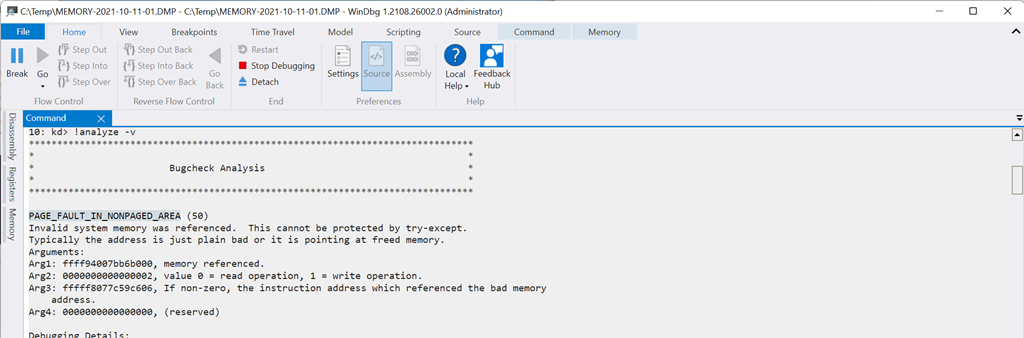
Der STOP-Code lautete PAGE_FAULT_IN_NONPAGED_AREA und deutete gefühlt auf ein Treiber Problem hin. Da Windows den Memory-Dump (MEMORY.DMP) sauber geschrieben hat, war mein erster Weg sich die Sache einmal mit WinDBG (den Windows Debugger) anzuschauen.

image

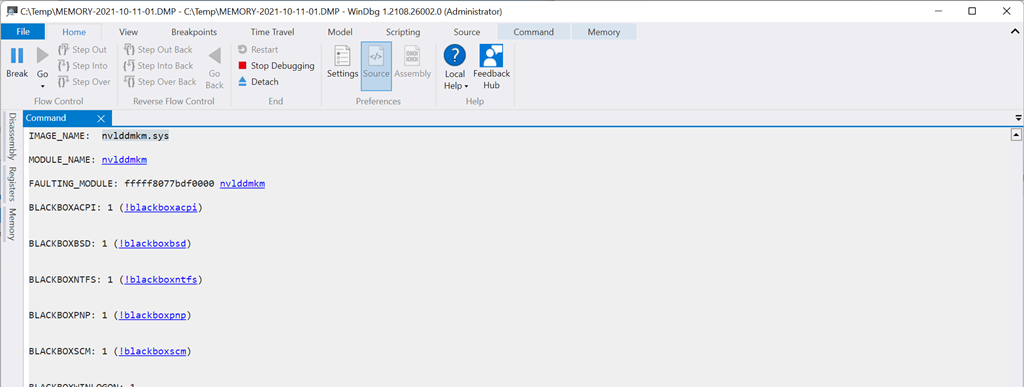
WinDBG identifiziert hier schnell den Nvidia-Treiber als Verursacher.

nvlddmkm.sys

image

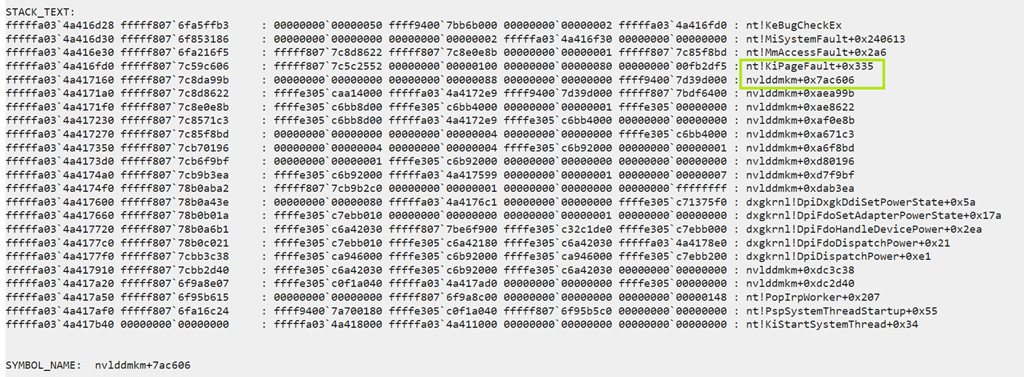
Und auch der Stack zeigt den Treiber, kurz vor der Exception. Diesen (also den Stack) liest man übrigens von unten nach oben.

image

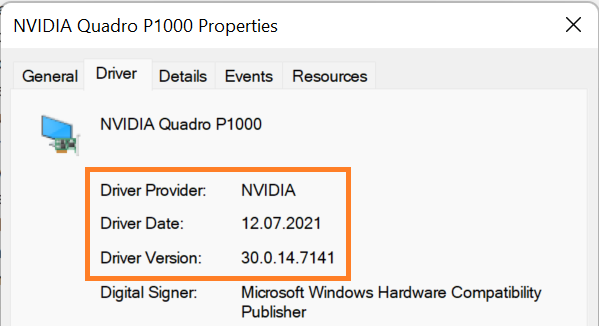
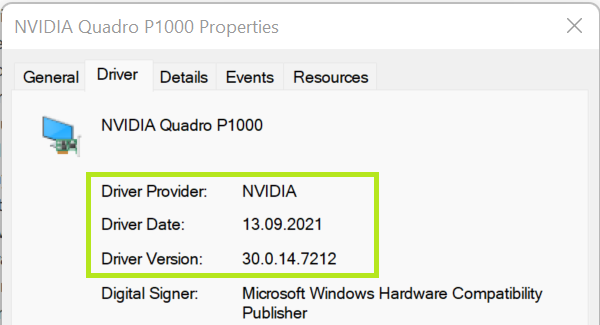
Das Problem konnte ich durch ein Update des Nvidia-Treibers lösen. Installiert war die folgende Version.

image

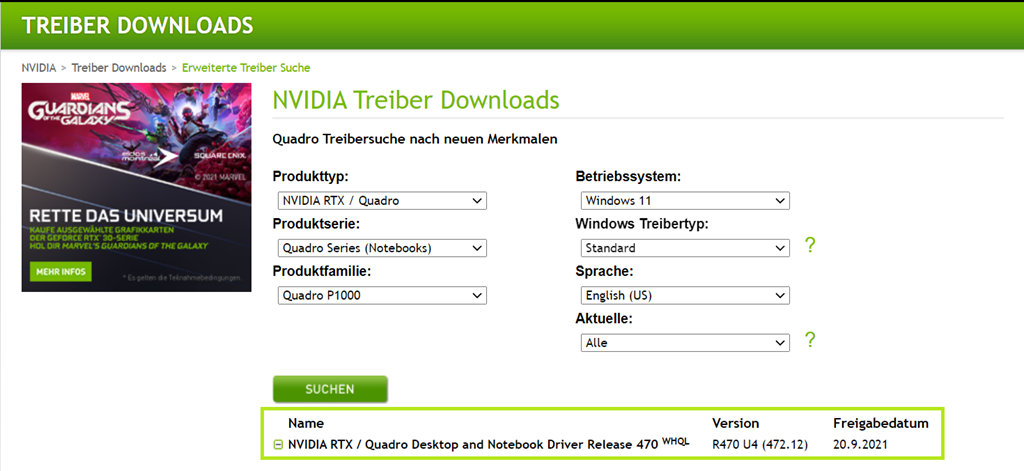
Die Nvidia Homepage bietet dagegen schon einen neueren WHQL zertifizierten Treiber an.

image

Nach dem Update zeigt auch der Geräte Manager eine neuere Version an.

image

Vielen Dank für das Vorbeischauen.

!analyze –b Smile

Installation von Windows 11 auf einem Lenvo X1 Tablet

Zuerst dachte ich ja, dass es schlecht mit einem Update auf Windows 11 auf meinem Lenovo X1 Tablet aussieht.

image

Hat es doch “nur” einen Intel Core i7-7Y75 und ist damit aus der 7ten Generation und zu alt. Der Rest würde eigentlich passen, TPM 2.0 und SecureBoot sowie genügend RAM …

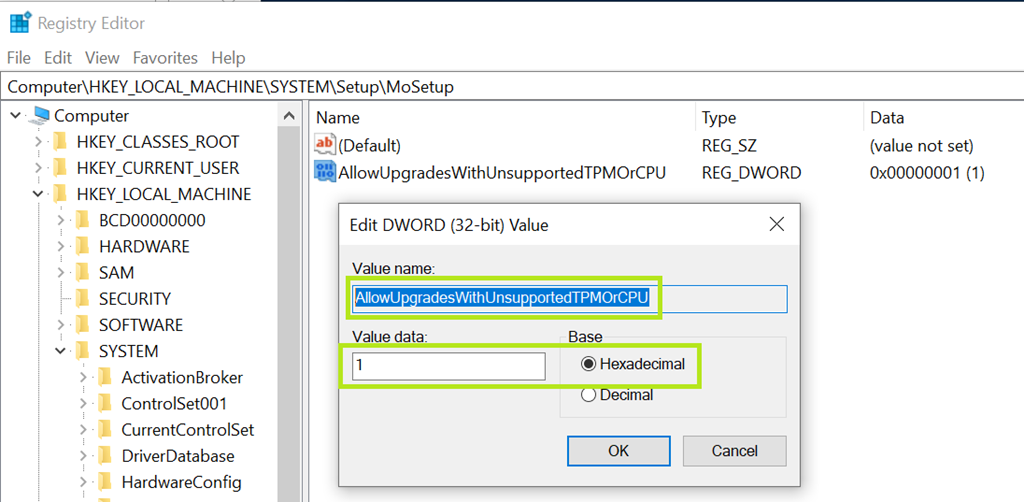
Damit das Setup trotzdem funktioniert, muss ein entsprechender Eintrag in der Registry gesetzt werden.image

Da auf diesem Computer der Eintrag AllowUpgradesWithUnsupportedTPMOrCPU nicht zu finden war, habe ich ihn selbst hinzugefügt und auf 1 gesetzt

  • AllowUpgradesWithUnsupportedTPMOrCPU = 1 (DWORD)

Ein Neustart war nach dem Setzen des Keys nicht notwendig, sondern das Setup konnte erneut aufgerufen werden.

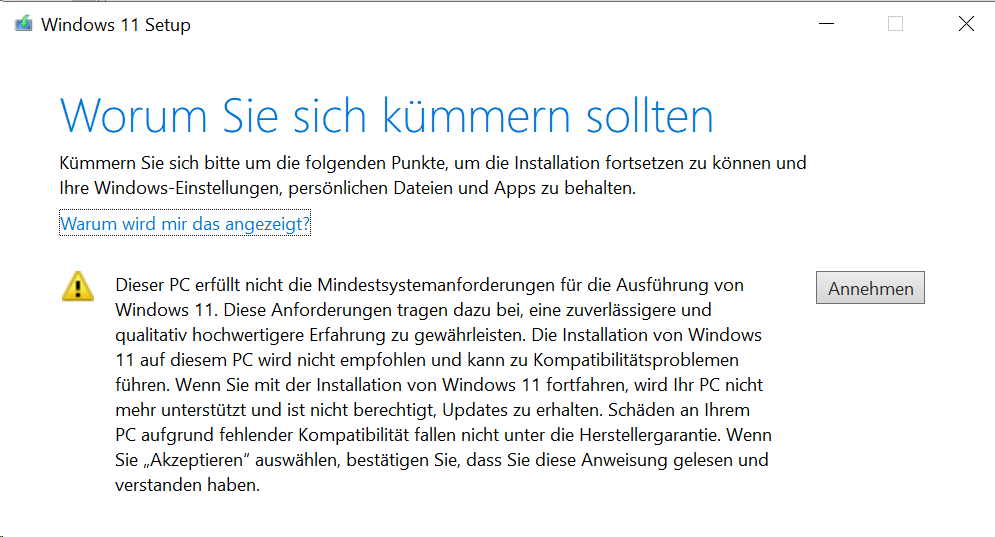
Wird das Setup nochmals gestartet (Inplace-Upgrade), dann erscheint die folgende Warnung.

image

Man bestätigt dann nicht mit Akzeptieren, sondern mit Annehmen. Da auf dem Lenovo X1 Tablet die Garantie im Frühjahr 2021 abgelaufen ist, brauche ich mir auch keine Gedanken mehr über den Herstellersupport zu machen.

image

Mit einem Klick auf Installieren, steigt die Party Smile und wir werden sehen was dabei herauskommt.

Ich denke, dass es vielleicht keine schlechte Idee ist, gelegentlich über den Zustand des Lenovo X1 ein kurzes Update zu geben. Im Worst-Case muss ich halt auf Windows 10 zurück gehen und vielleicht die SSD wechseln, dann bekommt es gleich eine mit 1TB. Schauen wir nun erst einmal, was passiert.

Enjoy it, b!

Windows 11 | Erste Anpassungen

Mit Windows 11 hat Microsoft der Welt auch ein neues Design der Benutzeroberfläche geschenkt, von dem ich sagen kann das es mir sehr gefällt. Nur damit keine Missverständnisse aufkommen, in die professionelle Variante von Windows bin ich relativ spät, mit NT 3.51 eingestiegen. Davor war IBM OS/2 mein favorisiertes OS auf dem PC und Linux auf dem Server.

Meine aktuellen Einstellungen für das Startmenü und die Taskleiste will ich Euch hiermit vorstellen und die eine oder andere Erläuterung dazu geben. Darüber hinaus habe ich die Screenshots in Deutsch gemacht, da die meisten Leser hier wohl ein Windows 11 mit DE haben.

Personalisierung Start(menü)

Hier muss ich gleich zugeben, dass ich das Startmenü lasse, wo es ist. Erinnert es mich doch ein wenig an Elementary oder ChromeOS.

Beginnen wir mit dem Menü selbst.

Untitled - 4

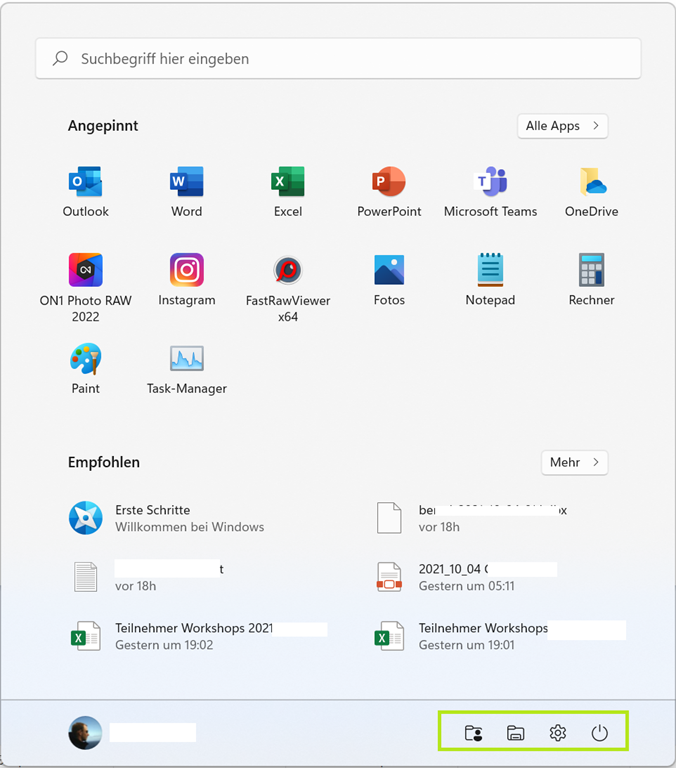
Hier habe ich erst einmal alle Apps deinstalliert oder zumindest vom Startmenü gelöst die ich nicht brauche.

Reihe 1 wurde dann mit Office Apps bestückt und Reihe 2 mit Anwendungen, die ich sonst häufiger verwende.

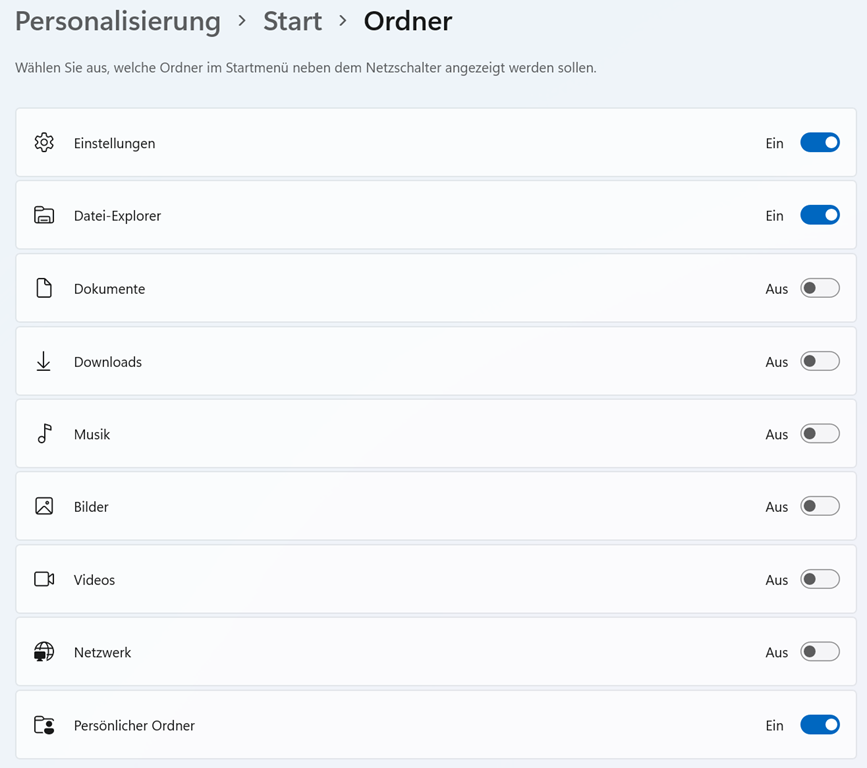
Windows 11 bietet die Möglichkeit unten neben dem Netzschalter Elemente einzublenden, die von dort gestartet werden können (grüner Kasten im Bild oben).

Windows 11 Startmenü

Das sind bei mir die Einstellungen (formerly known as Systemsteuerung), die Persönlichen Ordner und der Datei-Explorer (Windows Explorer). Durch das Öffnen des Persönlichen Ordner sind danach alle weiteren Ordner der Auswahl wie Musik, Downloads sichtbar und damit schnell im Zugriff.

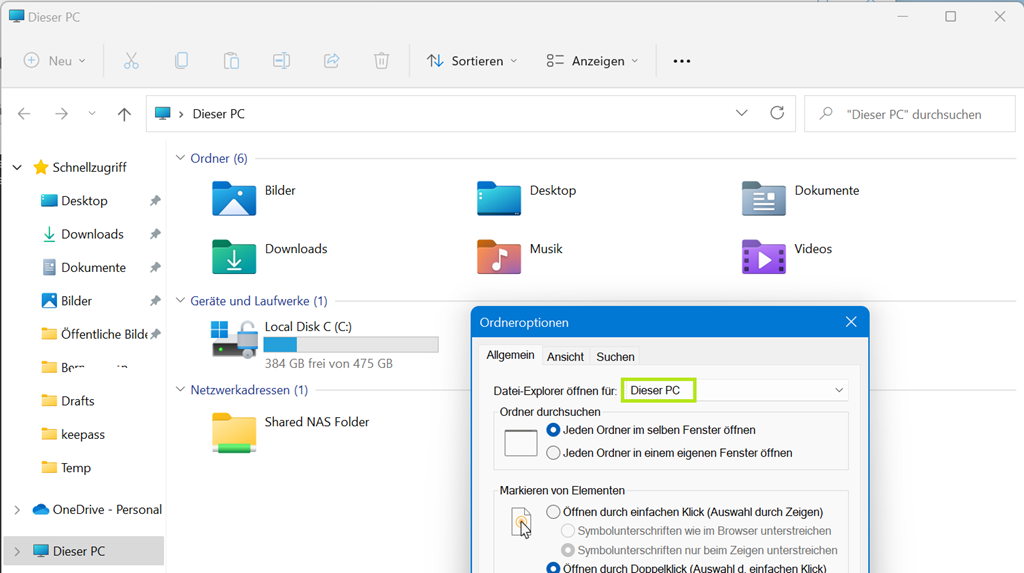
Wichtiger ist mir aber der Datei-Explorer, dieser mit der Einstellung Datei-Explorer öffnen für: Dieser PC zeigt dann sofort die Übersicht all meiner Ordner und Laufwerke inklusive der UNC-Pfade des Servers (NAS).

Untitled - 2

Natürlich zeigt der Datei-Explorer bei mir alle Dateiendungen an, auch wenn diese bekannt sind sowie versteckte Dateien. Diese Einstellungen sind im Detail einen weiteren Blog wert, hängen aber auch stark vom eigenen Nutzerverhalten ab.

Personalisierung Taskleiste

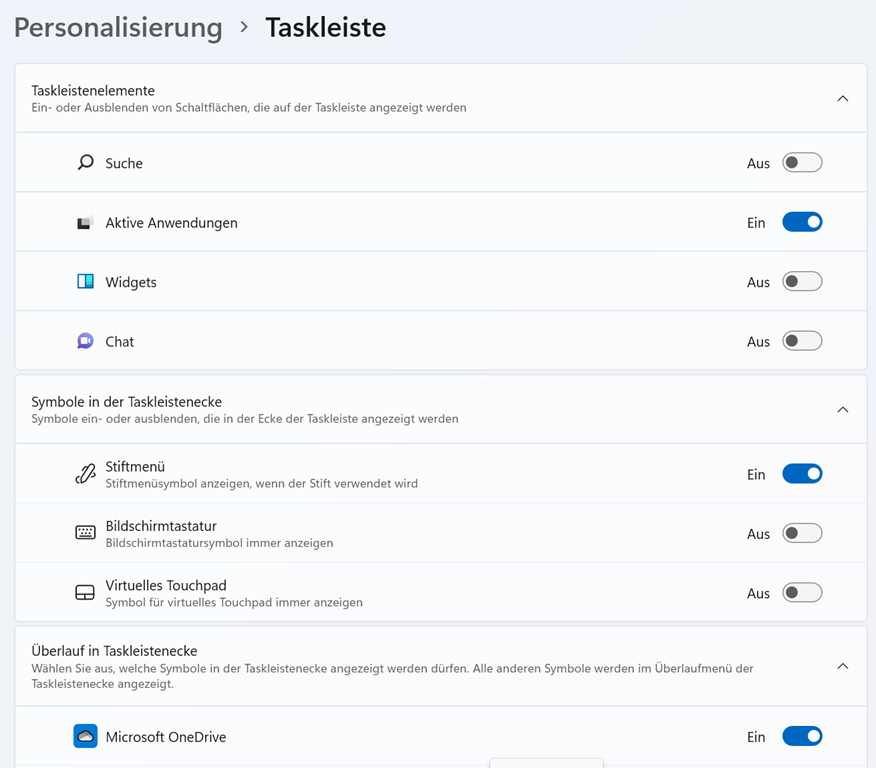
Hier ging es mir ebenfalls um die Darstellung der wichtigen Funktionen. Darum habe ich die Suche, Widgets und den Chat ausgeblendet. Die Suche funktioniert übrigens trotzdem, einfach die Windows-Taste drücken und den Suchbegriff eintippen. Dazu brauche ich kein Icon.

Untitled - 1

Die Symbole in der Taskleistenecke habe ich ebenfalls bis auf das Stiftmenü auf meinem Surface Pro reduziert, auf einem normalen PC kann man diese Option ebenfalls abschalten.

image

Abschließend habe ich auf die Taskleiste noch ein paar Apps wie den Edge- und Brave-Browser, OneNote und PowerShell gepinnt. Damit müssen die sich nicht um einen Platz im Startmenü prügeln.

Enjoy it, b!

Synology DSM 7 | Nacharbeit Windows VM

Der Synology Virtual Machine Manager (VMM) muss im Rahmen des Upgrades auf DSM 7 manuell repariert werden, danach laufen die virtuellen Maschinen (VMs) ohne Probleme.

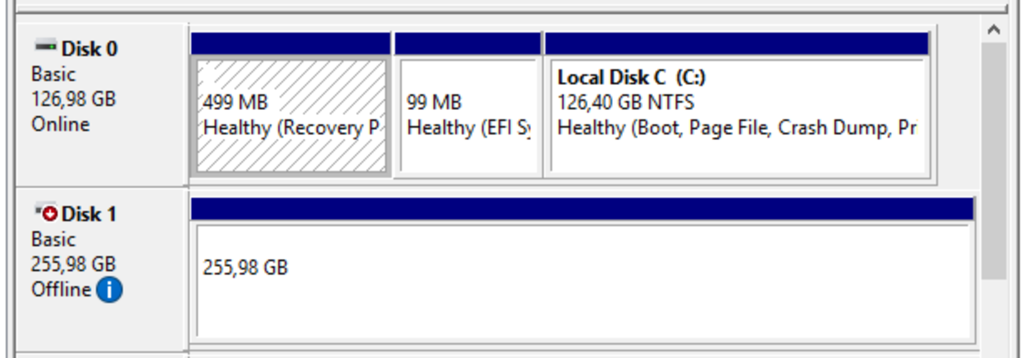
Bei zwei Windows VMs mit mehr als einer virtuellen Festplatte, fehlte aber das Laufwerk D. Ein Blick in den Disk-Manager von Windows zeigte, dass dieses zwar vorhanden war aber offline angezeigt wurde.

VM-Disk-Offline-1

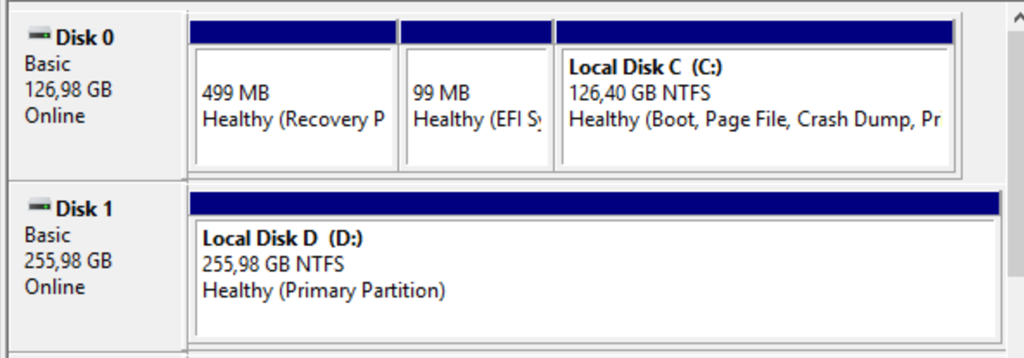
Die Platte ließ sich ohne Probleme wieder online nehmen und war damit im Betriebssystem verfügbar.

VM-Disk-Offline-2

Alle anderen VMs liefen nach der Reparatur ohne Probleme.

Enjoy it, b!

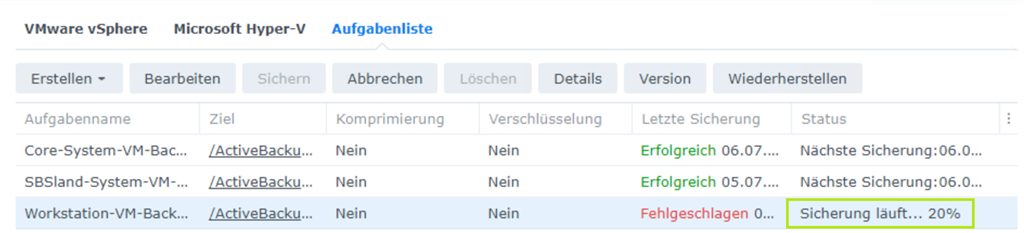
Synology DSM 7 | Nacharbeiten Active Backup 2

Neben dem in diesem Blog beschrieben Problem mit dem Hyper-V PowerShell-Module und Synology Active Backup for Business, bin ich auf ein weiteres Problem nach dem Upgrade auf DSM 7 gestoßen.

Zuvor muss ich aber klarstellen, dass die Probleme nicht explizit durch das Upgrade verursacht wurden, sondern durch die ebenfalls neue Version von Synology Active Backup.

Active Backup for Business und die “geänderten Blöcke” einer VM

Mit dieser Fehlermeldung konnte ich zuerst einmal Garnichts anfangen.

image

Ein wenig mehr Informationen waren dann in diesem Log zu finden.

image

Der manuelle Start des Tasks brachte dazu das folgende Ergebnis.

Untitled

Im deutschen Synology-Forum habe ich dann ein ähnliches Problem mit VMware gefunden, allerdings aus dem Jahr 2018. Die Lösung war das Vergrößern des virtuellen Datenträgers (VHD) der VM, in diesem Fall von 96GB auf 100GB.

Interessant war dabei, dass alle anderen VMs ohne Probleme gesichert wurden. Lediglich diese VM machte mit der Fehlermeldung oben Probleme. Ob der Grund die noch verwendete Generation 1 war, oder möglicher Weise die initiale Erstellung der VHD kann ich aktuell nicht nachvollziehen. Die Erweiterung auf 100GB konnte das Problem lösen und das Backup funktionierte wieder wie vor dem Upgrade.

Um die Größe der VHD einer Generation 1 VM zu ändern, muss diese heruntergefahren werden. Danach kann mit dem Hyper-V Manager oder PowerShell die Änderung erfolgen.

# Erweitern des virtuellen Datenträgers einer VM
Resize-VHD -Path "D:\Virtual Machines\BaseVHDX.vhd" -SizeBytes 100GB

Enjoy it, b!

Synology DSM 7 | Nacharbeiten Active Backup 1

Das Upgrade meiner Synology NAS Systeme ist nun schon einige Wochen her und ohne größere Probleme erfolgt. Die kleineren Probleme. beziehungsweise Dinge die mir nach dem Upgrade aufgefallen sind, will ich in den folgenden Blogs beschreiben.

Active Backup for Business und das Hyper-V PowerShell-Module

Nach dem Upgrade funktionierten Backups auf einem Microsoft Hyper-V Server nicht mehr. Backups von einem normalen Windows Server 2016 Standard Edition dagegen schon. In dem betroffenen Umfeld kommt das NAS hauptsächlich als Archiv- und Backup-System für auf Hyper-V basierende virtuelle Maschinen zum Einsatz. Dabei werden die VMs von zwei Windows Server 2016 Standard und ein Microsoft Hyper-V Server gesichert.

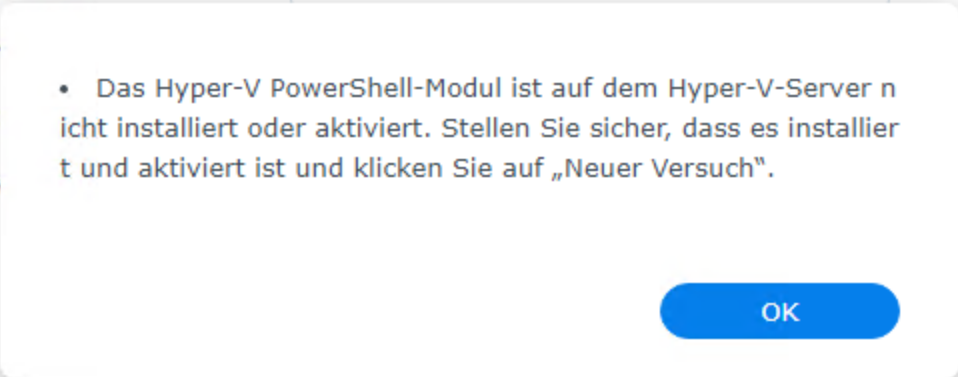
Active Backup verweigerte seinen Dienst mit der folgenden Fehlermeldung.

active-backup-1

Unter DSM 6.x lief das Backup 8 Monate ohne Probleme. Eine Kontrolle ergab, dass auf dem Microsoft Hyper-V Server das Hyper-V PowerShell-Module nicht installiert war. Da aber das Backup unter DSM 6 funktionierte, vermute ich das mit DSM 7 die Existenz des Modules geprüft, dieses aber nicht zwingend verwendet wird.

image

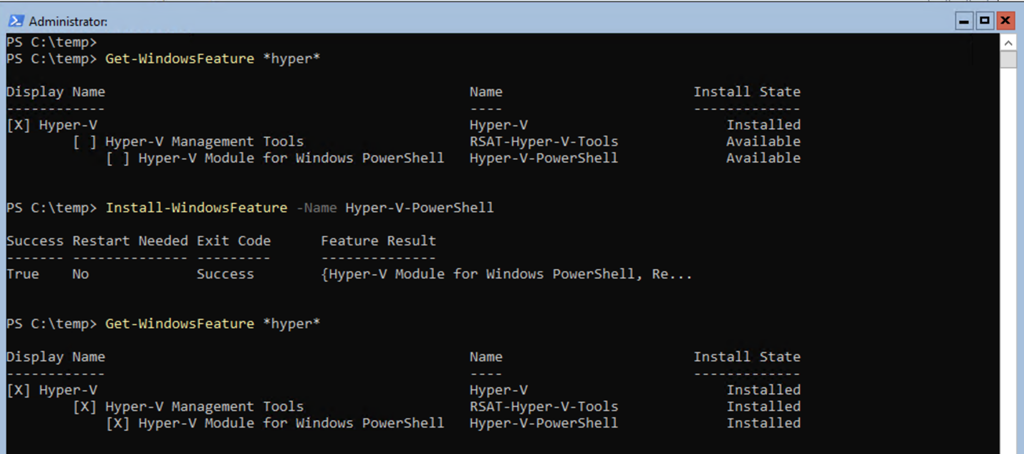
Das Hyper-V Module for Windows PowerShell (wie der offizielle Name heißt), konnte über die folgenden Befehle installiert werden und damit war dieses Problem auch behoben.

# Installation des Hyper-V Module for Windows PowerShell
Install-WindowsFeature -Name Hyper-V-PowerShell

Der folgende Screenshot zeigt nochmals die Befehle in der PowerShell-Konsole.

image

Die Sicherung der Hyper-V VMs erfolgt über einen auf Hyper-V erstellten Snapshot / Checkpoint. Um diesen zu erstellen ist das PowerShell-Modul nicht zwingend erforderlich, allerdings gibt es innerhalb von Active Backup weitere Sicherungsoptionen die auf das Modul zurückgreifen könnten. Für eine tiefer gehende Analyse hatte ich aber bisher noch keine Zeit, die Lösung oben sollte Euch aber weiterhelfen.

Enjoy it, b!

Notepad++ läuft auf Windows Server Core (unter Umständen nicht mehr)

Update 27.08.2021:
Die letzte Version von Notepad++ die auf Windows Server Core (getestet habe ich mit dem 2019er Release) läuft ist Version 7.9.2. In allen darauf folgenden Versionen funktioniert eine Reihe von Dialogen nicht mehr, wie zum Beispiel das Öffnen oder Speichern von Dateien.

Ich habe darum alle mein Windows Server Core Installation mit dieser letzten Version “aktualisiert” und das Auto-Update abgeschaltet.

image

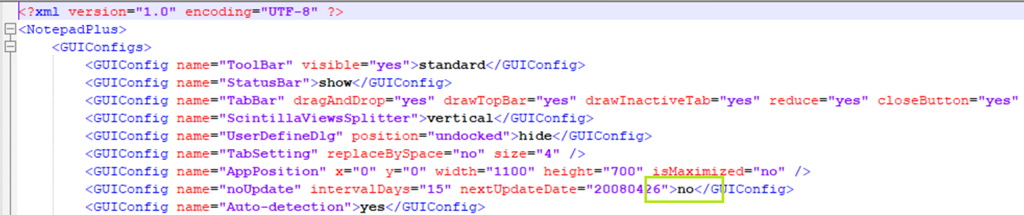
Dazu ist es ausreichend in der config.xml den Eintrag wie oben auf no zu setzen. Aktuell ist seit März 2021 auf Github auch ein Bug (Issue) offen, allerdings mit relativ wenig Aktionen dahinter.

Das Problem hängt mit der comdlg32.dll zusammen, die auf Windows Server Core nicht vorhanden ist und seit Version 7.9.3 und danach verwendet wird.

Ursprünglicher Beitrag:
Für den Windows Server Core war ich schon einige Zeit auf der Suche nach einem ordentlichen Editor um auf Dev-Systemen Scripte etc. an zu passen …

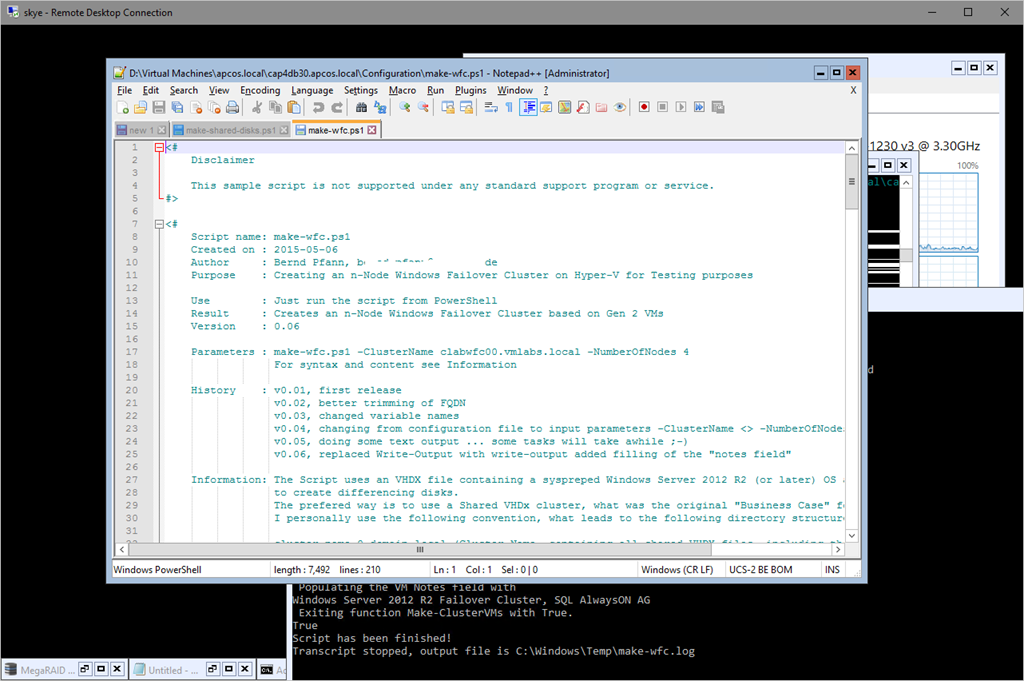
Nun hatte ich neulich auf einem neuen System, wohl mehr aus versehen, ein Paket mit Notepad++ Version 7.x installiert (den Editor nehme ich unter Windows 10 und Windows Server mit GUI) und war überrascht, dass dieser problemlos funktionierte. Ich hatte Notepad++ vor sehr langer Zeit (das kann durchaus unter Windows Server 2008 Core) getestet und aus den Augen verloren – da er dort nicht funktionierte!

image

Here we go Smile

Enjoy it, b!

Lenovo T520 “DVD-Laufwerk” ausgeschaltet … Windows 10

Auf dem kürzlich installierten Lenovo T520 hatte ich auf einmal das Problem, dass ein ausgeschaltetes DVD-RW-Laufwerk angezeigt wurde.

dvd

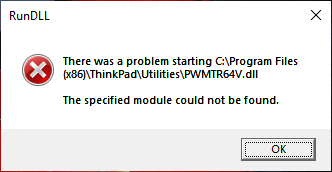
Ich denke, die Meldung muss man gesehen haben um sie zu verstehen Smile Mit einem Doppelklick auf das Laufwerk erschien dann die folgende Fehlermeldung.

Zu dieser gab es zum Glück eine Solution bei Lenovo, die aber leider nicht funktionieren wollte. Weder die Installation des Lenovo Power Manager Driver for Windows 10 (Version 1703 or Later) noch der Lenovo SystemInterfaceFoundation konnten das Problem beheben.

Zusätzlich zu diesen beiden Lenovo Komponenten musste das Verhalten in der Registry von Windows 10 deaktiviert werden. Was über den folgenden Eintrag möglich ist.

# Deaktivieren der DVD-RW Abschaltung
[HKEY_LOCAL_MACHINE\SOFTWARE\WOW6432Node\Lenovo\PWRMGRV\Data]
"AutomaticOddDisable" = dword:00000000

dvd-3

Damit war nach einem Neustart das Problem behoben.

Enjoy it, b!

Installation Lenovo T520 (42404CG) mit Windows 10

Das klingt nun wie ein Beitrag aus der palliativen IT, aber ich bin halt der Meinung das man Hardware nicht einfach wegwerfen darf. Vor geraumer Zeit habe ich ein Lenovo T520 (42404CG), noch mit Windows 7 in die Hände bekommen. Mit den Worten, dass kann weg …

Die Hardware

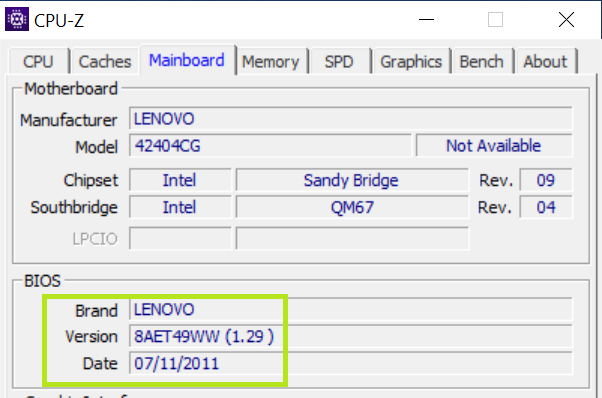
Über das darauf installierte BIOS bekam ich den Hinweis, dass dieses Gerät mindestens 10 Jahre alt sein musste.

image

Das dann über die Lenovo Support-Webseite immerhin noch auf eine Version aus dem Jahr 2016 aktualisiert werden konnte Smile

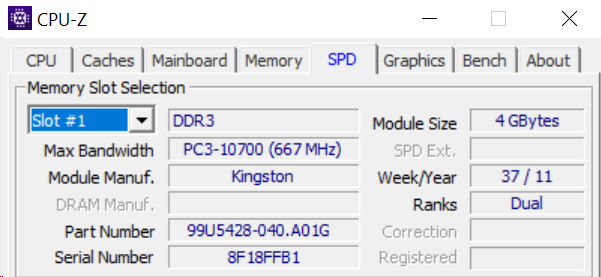
Die T-Serie von Lenovo ist für mich immer noch etwas besonders, quasi ein Garant für gute Hardware die lange Zeit ihren Dienst tut. Nachdem ich in meinen Hardware-Kisten gewühlt hatte, fanden sich weitere 4GB RAM (interessanter Weise die gleichen die schon im Gerät verbaut waren) und eine Samsung SSD 750 EVO die einen noch recht neuen Eindruck machte.

image

Erweiterungs-Slot

image

Die Samsung SSD erwies sich dazu als absoluter Glücksgriff, denn sie war mit gerade mal 149 Stunden noch nicht wirklich lange im Betrieb gewesen, zumal sie eine Kapazität von 500GB bereitstellte.

image

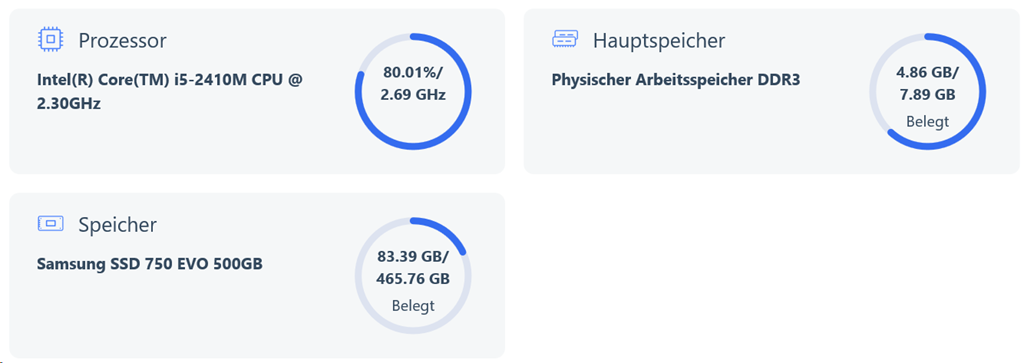
Nach dem Einbau der Erweiterungen, hatte ich die folgende Konfiguration.

image 

Lenovo T520

  • Intel Core i5-2410M
  • 8GB (2x 4GB Kingston DDR3 RAM mit 667MHz
  • Samsung SSD 750 EVO mit 500GB
  • BIOS-Version: 8AET65WW 1.45

Nun sollte noch Windows 10 auf der Hardware installiert werden.

Windows 10

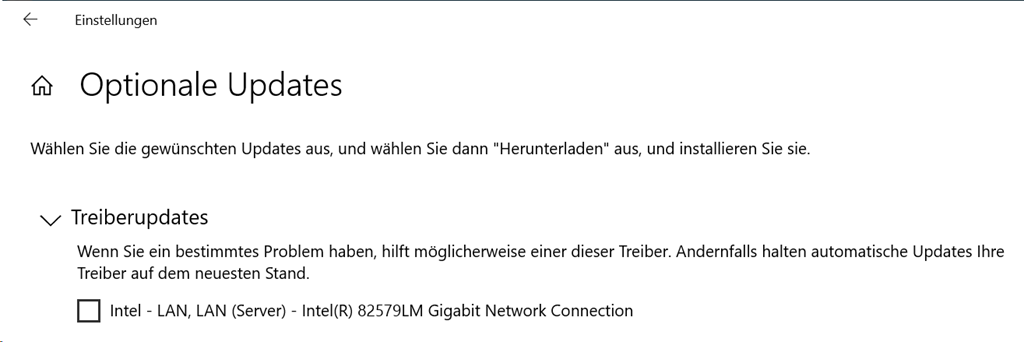
Die Installation von Windows 10 lief problemlos ab und die meisten Treiber wurden automatisch über das Windows Update gefunden. Bei alten Geräten habe ich es mir inzwischen zur Gewohnheit gemacht, dass ich mich der Optionalen Updates von Windows 10 bediene, dort sind sehr häufig passende Treiber älteren Datums enthalten.

image

image

Über diesen Weg konnte ich die folgenden Treiber für das Lenovo T520 finden und damit waren auch Treiber vorhanden welche mir über Lenovo Vantage nicht mehr angeboten wurden.

image

Wie hier zu sehen ist, sind fast alle Treiber dabei. Auch der mysteriöse “Biometric Coprocessor” löste sich damit als Fingerprint-Reader auf (DigitalPersona, Inc … 1.7.0.415)

Lenovo Vantage hingegen, wollte mir nur zwei Updates für ohnehin schon installierte Treiber anbieten.

image

Somit blieb am Ende lediglich ein einziges Gerät übrig für das es keinen passenden Treiber zu geben schien. Ich hätte es dabei belassen können, aber ich bin halt ein Freund von sauberen und vollständigen Windows Installation.

image

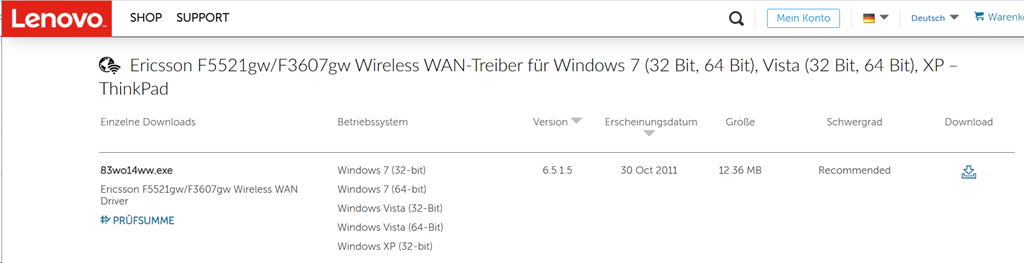
Für dieses Modem, was ohnehin nicht mehr in Einsatz kommen sollte. Liefert Lenovo immerhin noch einen mit Windows 7 kompatiblen Treiber, denn ich in Ermangelung einer neuen Version installiert habe.

image

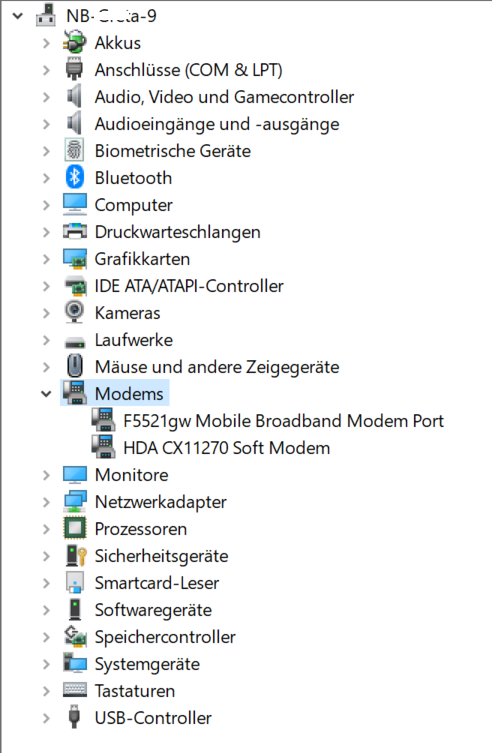
Damit war auch der Geräte-Manager vollständig und das Notebook fertig installiert.

image

Ich denke und hoffe, dass dieses Gerät noch einige Zeit zuverlässig seinen Dienst tun wird. Für den Einsatz im Büro, oder auch in der Schule ist es hinreichend dimensioniert.

Enjoy it, b!

Windows Server Essentials Computer Backup Service funktioniert nicht (mehr)

In der Release Documentation for Windows Server Essentials vom 10.03.2021 kündigt Microsoft Pläne an TLS 1.0 und 1.1 zu deaktivieren und TLS 1.2 für den Windows Server Essentials als zukünftigen Standard für eine Absicherung der Kommunikation vorzusehen.

image

Ein Überlesen dieser Information und damit das Versäumnis TLS 1.2 zu aktivieren hatte ja schon im März zu dem Blog über den nicht mehr funktionierenden Zugriff mittels <domain>.remotewebaccess.com geführt.

Nun bin ich auf einem SBE über einen nicht mehr funktionierenden Windows Server Essentials Backup Service gestolpert und dessen Abhängigkeit zu TLS 1.1.

Durch den Startup Type = Automatic sollte der Dienst mit einem Neustart des Servers gestartet werden. Was zwar passierte, aber nach ein paar Minuten war der Dienst nicht mehr aktiv.

image

Ich fasse hier mal die Symptome zusammen:

    • Der Windows Server Essentials Backup Service startet und stoppet im Anschluss wieder
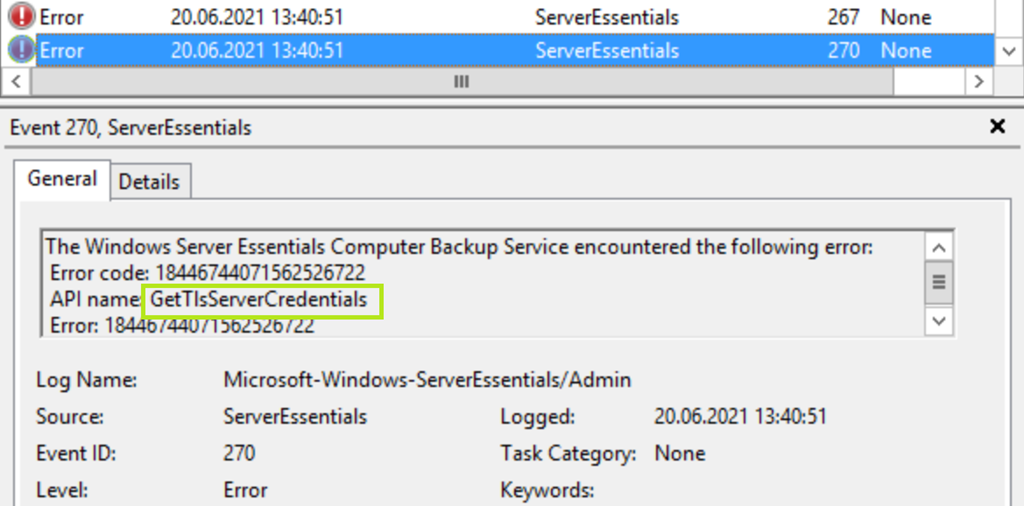
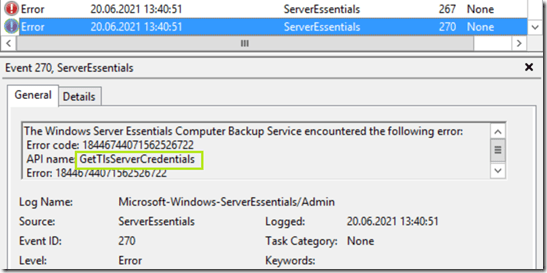
    • Im Eventlog unter Application and Services Logs / Microsoft / Windows / ServerEssentials / Admin haben wir diese Fehlermeldung:Event 270, ServerEssentials
      API name GetTlsServerCredentials

image

Der Fehler sieht danach aus, dass der Service sich nicht Authentifizieren kann.

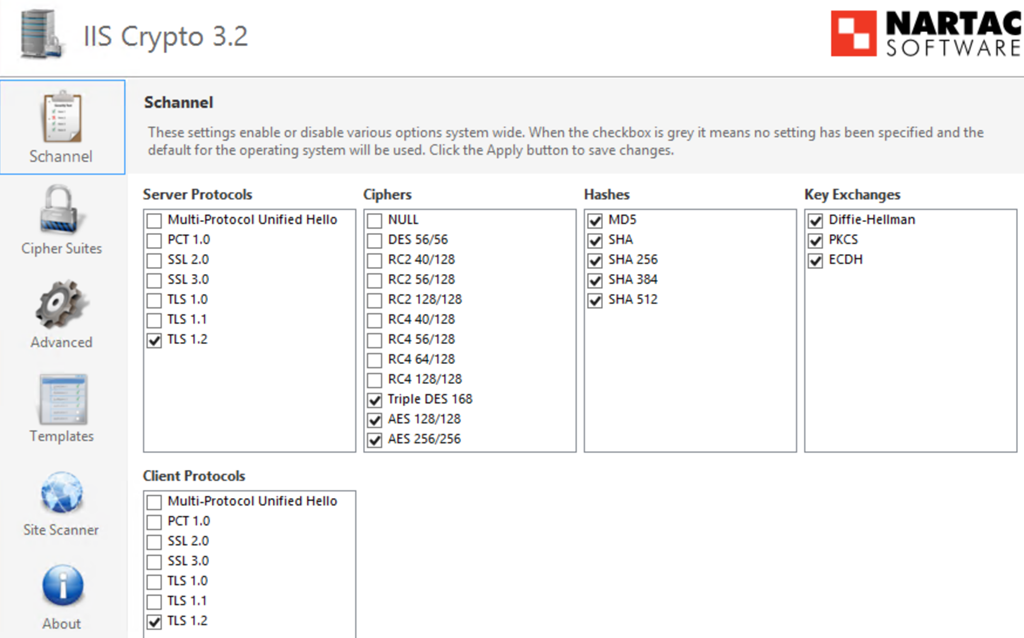
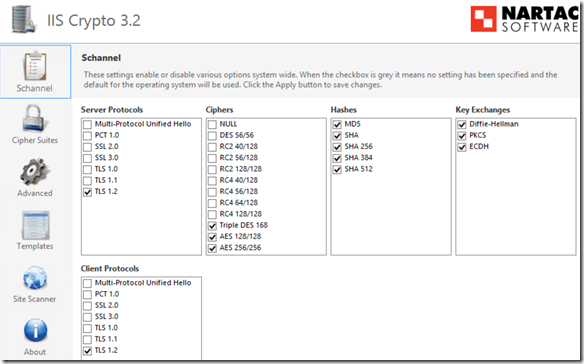
Weder Microsoft selbst, noch die Suchmaschine(n) meiner Wahl lieferten einen wirklich guten Hinweis auf die API GetTlsServerCredentials. Damit dachte ich mir, ich versuche mal IISCrypto von NARTAC Software um mir die aktuelle Konfiguration anzeigen zu lassen.
image

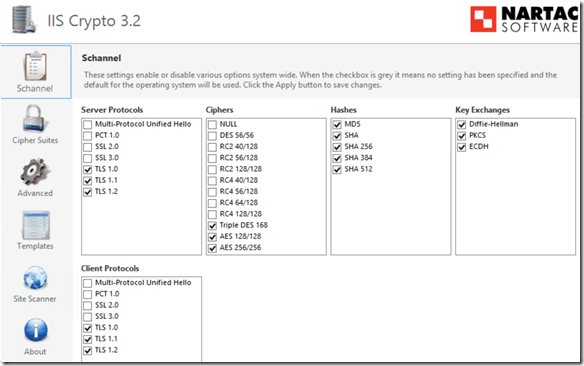
Auf diesem Server war lediglich Schannel TLS 1.2 (Server / Client Protocols) aktiviert. Ein Vergleich mit einem anderen SBE zeigte aber, dass dieser zusätzlich TLS 1.2, 1.1 und 1.0 aktiviert hatte und auf diesem Server lief der Windows Server Essentials Computer Backup Service.
image

Nach der Aktivierung von TLS 1.1 (und TLS 1.0, siehe Update unten), sowohl Server als auch Clientseitig (Server Protocols / Client Protocols) und einem damit notwendigen Neustart lief auch der Windows Server Essentials Computer Backup Service auf diesem SBE wieder.
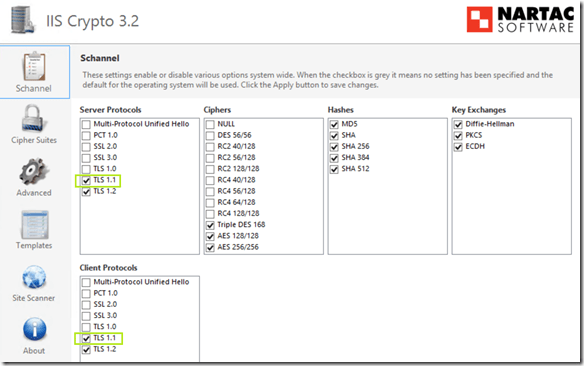
image

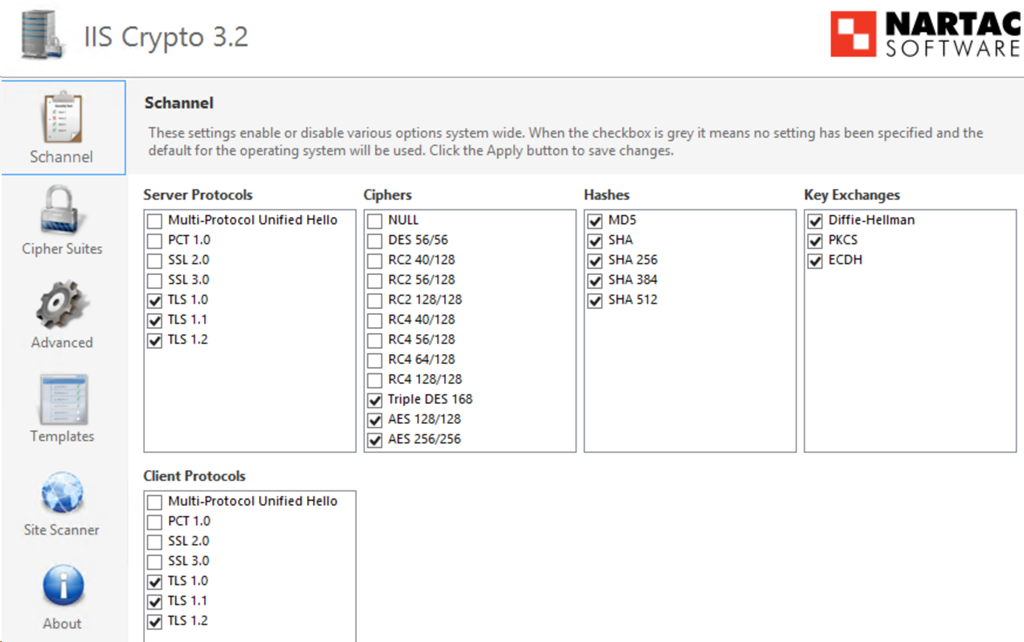
Es existiert also eine Abhängigkeit zu TLS für den Windows Server Essentials Computer Backup Service. Eine Dokumentation dazu konnte ich nirgendwo finden und diese gewonnene Erkenntnis ist auf einen “educated guess” zurück zu führen, hat aber das Problem gelöst. Alle anderen Services auf dem SBE laufen übrigens mit der TLS 1.2 Einstellung problemlos, nur für den Windows Server Essentials Computer Backup Service ist noch TLS 1.1/1.0 notwendig.

Update 25.06.2021:
Nachvollziehen konnte ich dieses Verhalten sowohl mit Windows Server 2016 als auch mit Windows Server 2012R2, allerdings mit einen Unterschied. Während auf einem Windows Server 2016 der Windows Server Essentials Computer Backup Service mit TLS 1.1 wieder funktioniert hat, benötigte es unter Windows Server 2012R2 TLS 1.0.

Interessant ist, dass mit TLS 1.1 unter Windows Server 2012R2 der Service deutlich länger lief, bevor er mit dem Fehler oben (Event ID 270) sich beendet hat.

Update 29.06.2021:
Mit TLS 1.1 und 1.2 läuft auf dem Windows Server 2016 der Windows Server Essentials Computer Backup Service, aber die Clients verweigern das Backup. Welches nach Aktivierung von TLS 1.0 ebenfalls wieder funktioniert hat.

Zusammenfassend kann ich heute folgendes sagen:

  • Windows Server 2016 und 2012R2 = TLS 1.0, 1.1 und 1.2

Wenn ich nochmals zu neueren Erkenntnisses komme, gibt es dazu wieder ein Update.

Enjoy it, b!