Info: Bitte die Update Historie unten lesen, ursprünglich wurde das Script für Windows 10 Version 1903 entwickelt und seitdem immer wieder getestet und aktualisiert. Für alle die nicht lesen wollen, die aktuelle Version des Scripts befindet sich hier. Darüber hinaus funktioniert dieser Workaround ebenfalls mit Windows 11, wenn man ein Windows 10 System über das ISO aktualisiert.
For the english version, please follow this Link.
Zumindest aus Sicht des Windows Server Essentials Connector ist jedes Update von Windows 10 spannend. Die seit gestern offiziell verfügbaren Version 1903 für Windows 10 versäumt es beim Upgrade, die für die Ausführung des Windows Server Essentials Connectors notwendigen Dienste (Services) zu migrieren. Die sind nach dem Update nicht mehr vorhanden.
Damit ist der Windows 10 Client nicht mehr in der Lage sich am Windows Server Essentials an zu melden um seinen Status zu kommunizieren oder eine Sicherung durch zu führen. Im Dashboard des Server erscheint der Client Offline.

Damit das wieder klappt, müssen die Services hergestellt werden. Das geht am einfachsten durch das folgende Script, welches die Services in Form von REG-Dateien in die Registry importiert. Im Anschluss, nach einem Neustart funktioniert der Connector ohne Probleme.

Das Script und die dazu notwendigen REG-Dateien sind in der ZIP Datei als Download verfügbar. Für eventuelle Schäden lehne ich jegliche Haftung ab.
- Die Ausführung des Scripts muss in einer PowerShell-Session als Administrator erfolgen
- Script und REG-Dateien müssen zwingend im gleichen Verzeichnis liegen
- Das Script prüft ob es sich um den Version 1903 oder höher handelt. Nur dann werden die REG-Dateien in die lokale Registry des Windows 10 Clients eingetragen
Möglicher Weise können Probleme mit der PowerShell Execution-Policy auftreten, dazu wende ich den folgenden Workaround an.
Get-Content -Path .\Fix-WSeLaunchpad-1903.ps1 | PowerShell.exe -NoProfile -
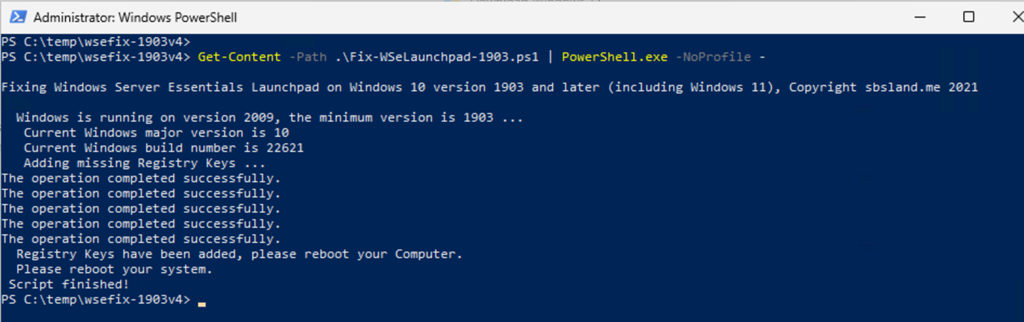
Update 30.05.2019
Inzwischen ist es mir gelungen, dass Microsoft dieses Problem als Bug (Fehler) betrachtet und an einem Fix arbeitet. Wie schnell damit zu rechnen ist, kann ich nicht sagen melde mich aber wenn ich weiteres weiß.
Update 15.07.2019
Das Script, und damit der Workaround funktionieren mit dem WSE 2016 und dem WSE 2012R2, dass mag im Blog nicht richtig rüber gekommen sein. Für die anderen Versionen (WSE 2011 und 2012) müsste man die Registry-Einträge des Connectors vergleichen.
Update 21.07.2019
Ich hatte nun die Gelegenheit Windows 10 Clients an einem SBE 2012 (ohne R2) um zu stellen und muss gestehen, dass das Script hier definitiv nicht funktioniert. Der Clientconnector dort verwendet wohl andere Einträge in der Registry als unter Windows Server 2012R2/2016.
Update 18.11.2019
Mit dem Update auf Windows 10 1909 gibt es keine Probleme, dass liegt an der von Microsoft geänderten Bereitstellung. Dazu werden vornehmlich nur Features freigeschaltet, die schon in früheren Versionen vorhanden waren.
Update 11.12.2019
Wird ein ISO mit Windows 10 1909 für einen Upgrade, zum Beispiel von Windows 7 auf Windows 10 verwendet. Schlägt der Bug wieder zu und das bisherige Script funktioniert leider nicht. Darum habe ich eine kleine Änderung durchgeführt und eine Version erstellt (steht nun auch in der History), die mit 1903 und neuer funktioniert.
Update 15.05.2020
Auch mit Windows 10 2004 tritt dieses Problem auf und kann über das Script behoben werden. Ich habe an diesem eine Reihe kleinerer Korrekturen durchgeführt und hier zum Download bereitgestellt.
Update 23.10.2020
Seit dem letzten Jahr, oder denken wir in Updates, seit Windows 10 Version 1909, liefert Microsoft das Herbstupdate als normales Windows Update aus, dass Features die im Verlauf der letzten Monate durch Updates (in 2004) installiert wurden aktiviert. Damit funktioniert das Update auf diesem Weg ohne Probleme und das Script ist nicht notwendig. Erfolgt aber ein Upgrade, zum Beispiel der Version 1909, durch das Windows 10 20H2 ISO, kann das Script im Anschluss den Connector reparieren.
Update 05.06.2021
Mit dem Windows 10 21H1 Update funktioniert das Script in der aktuellen Version ohne Änderungen. Wird das Update über den WSUS oder Windows Update installiert, dann funktioniert der Windows Essentials Connector ohne Probleme und das Script ist nicht notwendig. Erfolgt das Update hingegen über eine ISO Datei, die es als Download bei Microsoft gibt, kann der Essential Connector im Anschuss über das Script repariert werden.
Update 05.10.2021
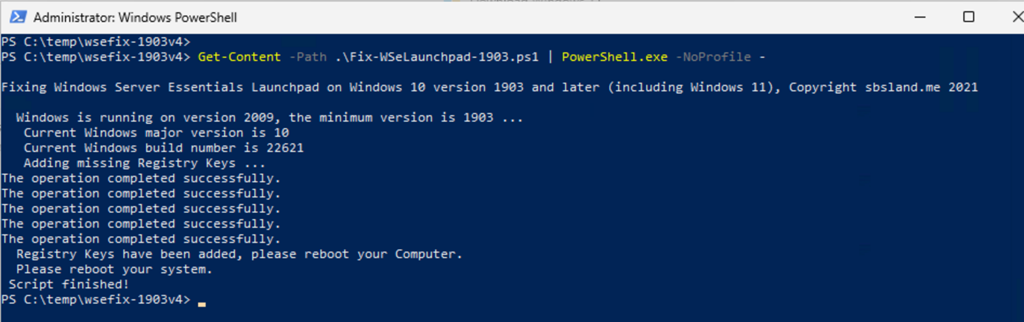
Heute wurde Windows 11 released und ich habe gleich das Update probiert. Klappt mit den gleichen Problemen wie auch schon unter Windows 10. Genau genommen ist Windows 11 auch nur Windows 10 Build 22000 …

Das Script funktioniert auch hier ohne Probleme, ich habe aber die Ausgaben und Meldungen an das neue Windows angepasst.
Update 13.08.2022 – Notes from the field
Hier ein Hinweis zum Thema Windows 11 Insider-Preview.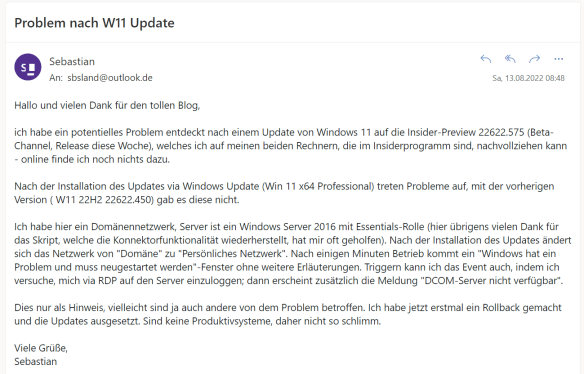
Update 03.10.2022 – Windows 11 22H2
Ob man das Windows 11 22H2 Update nun als sinnvoll betrachtet oder nicht. Microsoft sieht es als die aktuellste Version von Windows 11 und bietet es darum neben dem WSUS auch zum direkten Download per ISO an. Führt man das Update durch, funktioniert der Essentials Connector nicht mehr, erhält aber durch das hier bereitgestellte Script seine Funktion zurück.
Enjoy it,b!
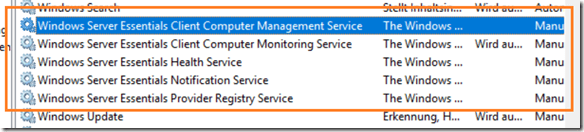







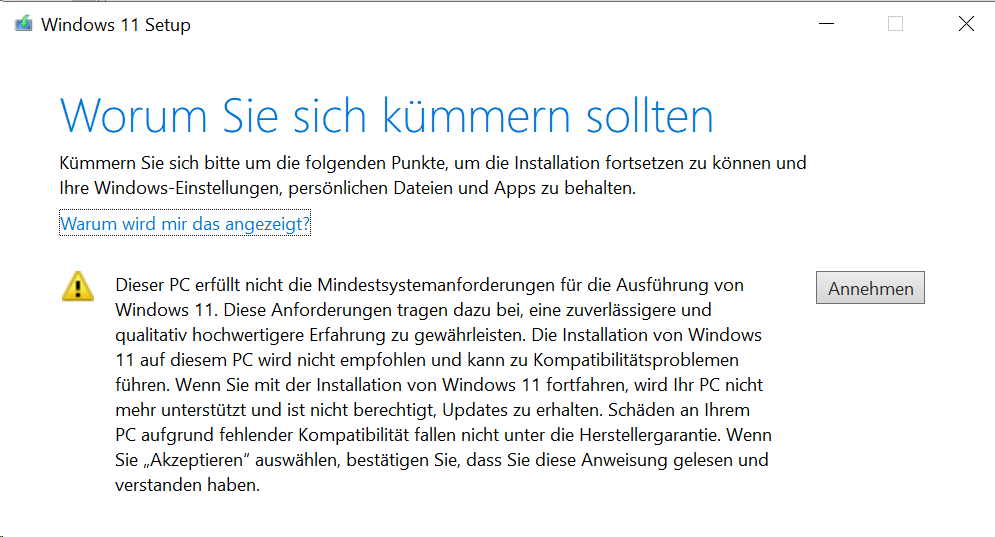

 und wir werden sehen was dabei herauskommt.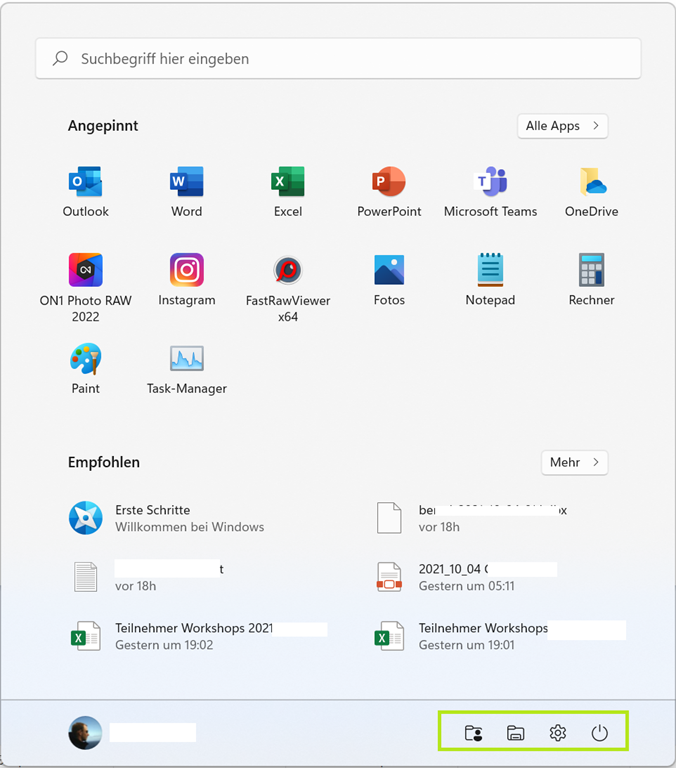
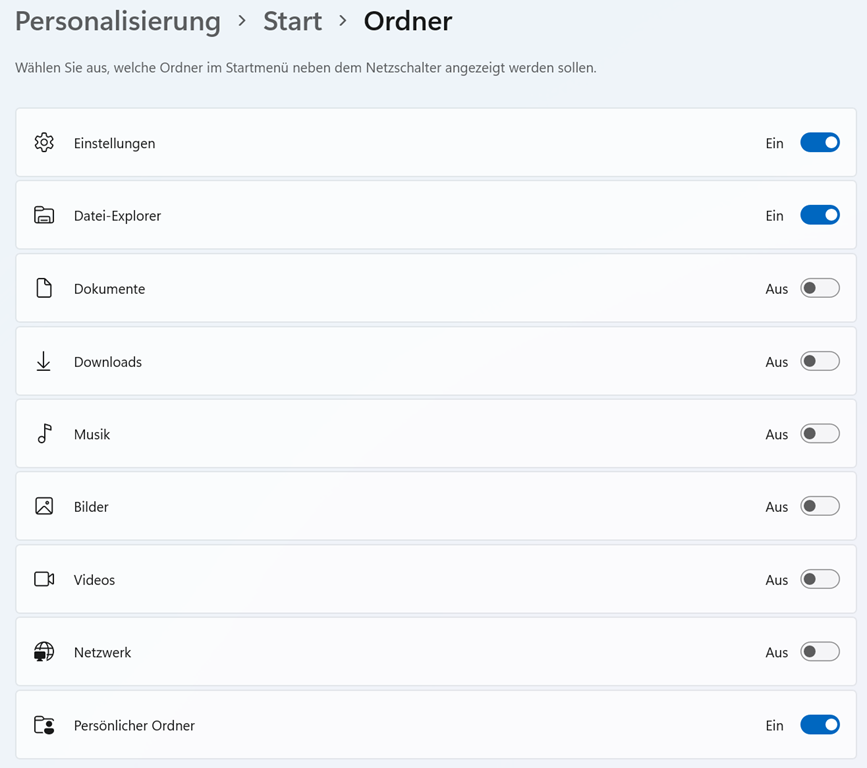
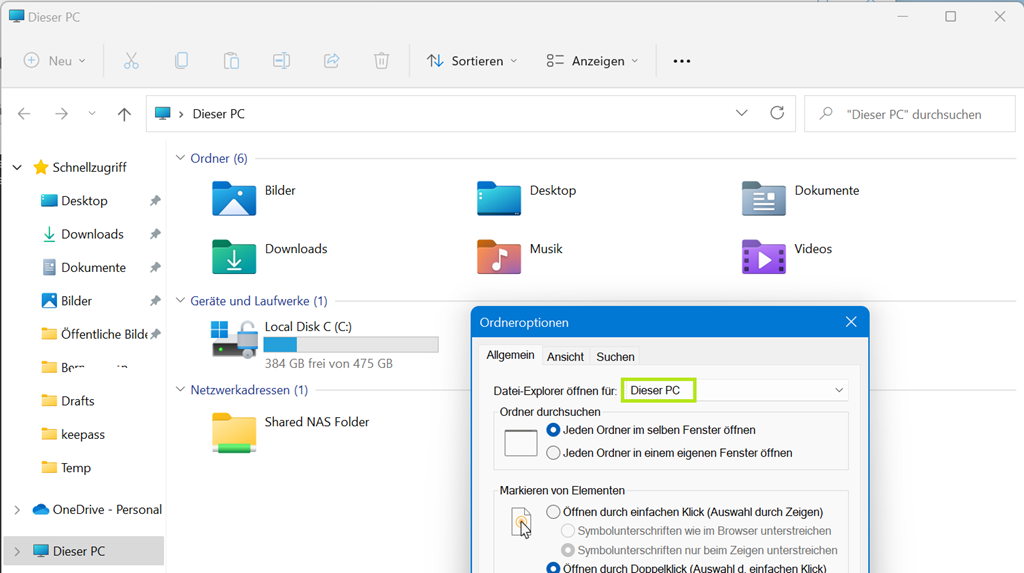

 Windows SBS and Essentials Blog