Netzwerkprobleme nach FRITZ!Box Update

Lässt man eine FRITZ!Box lange genug ohne Update, so erfolgt die Installation oftmals durch den Provider oder die FRITZ!Box selbst. Ist dazu keine Benachrichtigung eingestellt, steht man oft vor ungeahnten Problemen im Netzwerk.

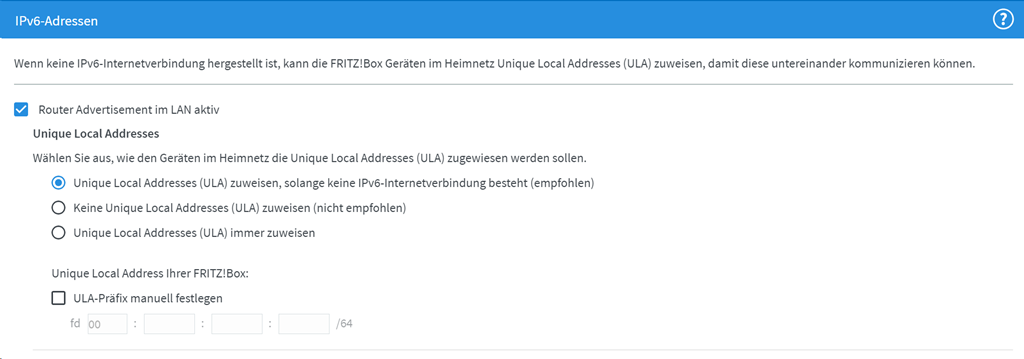
Die FRITZ!Box 7580 bekam so ein Update, genau genommen die Version 07.30 des FRITZ!OS und dabei wurde in den IPv6-Einstellungen des Router Advertisement im LAN wieder aktiviert, welches ursprünglich abgeschaltet war.

image

Was ist danach genau passiert?

  • Die FRITZ!Box propagiert sich als Router und DNS im Netzwerk
  • Alle Windows-Systeme bekommen dadurch zusätzlich einen IPv6-DNS zugewiesen und arbeiten auch vorrangig mit diesem
  • Als erster DNS in der Liste der DNS-Server steht dann die FRITZ!Box mit ihrer IPv6-Adresse
  • Anfragen der Windows-Systeme für das lokale Netz laufen damit ins Leere, da sie an die FRITZ!Box per IPv6 gehen und diese vom lokalen Netzwerk keine oder ungenügend Informationen hat
  • Es kommt zu Problemen beim Zugriff auf SMB-Freigaben und so weiter

Dem Spuk beendet man, indem man den Haken wie unten im Bild wieder raus nimmt.

image

Wenn man die Ursache kennt, ist das Problem schnell gelöst. Ohne kontrollierte Installation von Updates bzw. einer Notifikation, dass es hier ein automatisches Update gegeben hat, stochert man einige Zeit im Dunkeln. Fragt man, ob es in der letzten Zeit irgendwelche Veränderungen gab, so ist die Antwort nein.

Könnte sich AVM endlich dazu durchringen eine bedingte-Weiterleitung (Conditional Forwarder) in die FRITZ!Box einzubauen, könnten alle Anfragen mit *.domain.local von der FRITZ!Box an einen der Domänen-Controller geschickt werden. Eine saubere Konfiguration von IPv6 im LAN ist nicht schwierig und würde in Verbindung mit dem Forwarder die Namensauflösung gegen solche (unter anderem nicht in den Release-Notes) beschriebenen Konfigurationsänderungen (ok, es war mehr ein Rücksetzen) unempfindlich machen.

Andere Hersteller bieten so eine Möglichkeit und eine Reihe weiterer Optionen zur Konfiguration des DNS auf dem Router an.

Möglicher Weise kommt im neuen Jahr noch der eine oder andere “FRITZ!Box-Networking” Blog, da diese Geräte viel häufiger in gewerblichen Umgebungen anzutreffen sind, als man glaubt. Was genau genommen auch nichts ausmacht, wenn man sich der Einschränkungen und Eigenarten bewusst ist.

Ich wünsche Euch ein entspanntes und wenig stressbehaftetes Jahr 2024 in der IT!

Enjoy it, b!

LSA 40970 | Fehlende SPNs im Synology Directory

Hier geht es nicht nur um den Synology Directory Server, sondern auch um ein Problem in einer Samba-Domain allgemein. Letztendlich basiert der Synology Directory Server auf Samba und damit kann für eine Fehleranalyse und Behebung auf die Informationen im Samba-Wiki zurück gegriffen werden und natürlich auch (mit einer gewissen Vorsicht) die RSAT-Active Directory Tools vom Microsoft zum Einsatz kommen.

Hier noch ein Hinweis in eigener Sache:
Es handelt sich hier um eine Test/Labor-Umgebung, allerdings aus einem Kundenumfeld, darum habe ich die Namen entsprechend ersetzt.

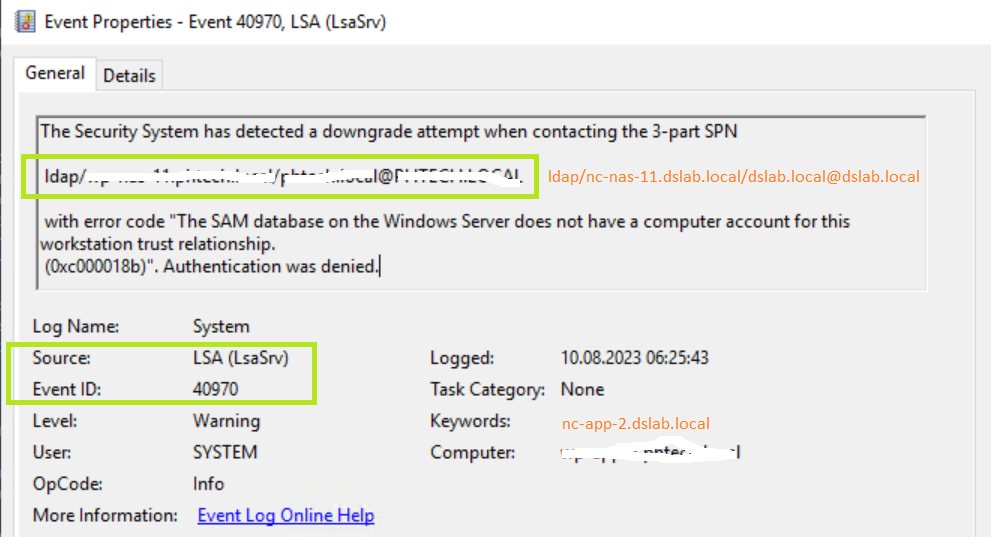
Nach einer Reihe von Reparaturen in der Labor-Domain dslab.local, zeigte ein Computer die folgende Warnung im Ereignissprotokoll.

image

Da die Domain zwei DCs hat, war es kein großes Ding die SPNs beider Systeme miteinander zu vergleichen und tatsächlich fehlten dem nc-nas-11 eine Vielzahl von SPNs, die auf dem nc-ncs-14 zu finden waren.

image

Gegenüber den Einträgen des nc-nas-14 ist das recht spärlich Smile

image

Nachdem die fehlenden SPNs, analog zu den Einträgen des nc-nas-14 mit setspn registriert waren, verschwand auch der LSA 40970 im Ereignisprotokoll.

Enjoy it, b!

Synology SMB | Probleme mit Windows Juli-Updates (07/2023) | SecureChannel

Mit den Juli-Updates für Windows (10, 11 und Windows Server 2012R2 bis 2022), gibt es Probleme mit der Authentifizierung an einem Synology-NAS. Die sich wie im Folgenden beschrieben, äußern können.

Fehlerbilder (zumindest jene, die mir untergekommen sind)

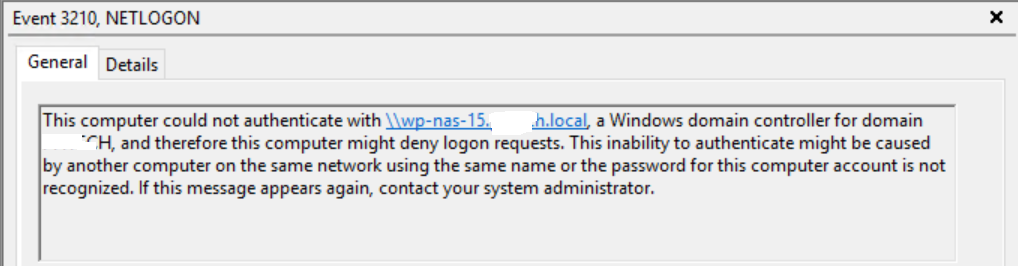
  1. Windows meldet einen 3210, Netlogon Fehler mit dem Hinweis das die Authentifizierung mit dem “Windows Domain Controller” fehl geschlagen ist. In diesem Falle ist der “Windows Domain Controller” ein Synology NAS mit dem dem Synology Directory Server (Samba)


    image

  2. Die Anmeldung an einem Windows-System über Remote Desktop und konfigurierter NLA, funktioniert nur noch im lokalem Netz aber nicht mehr über das Internet

    image

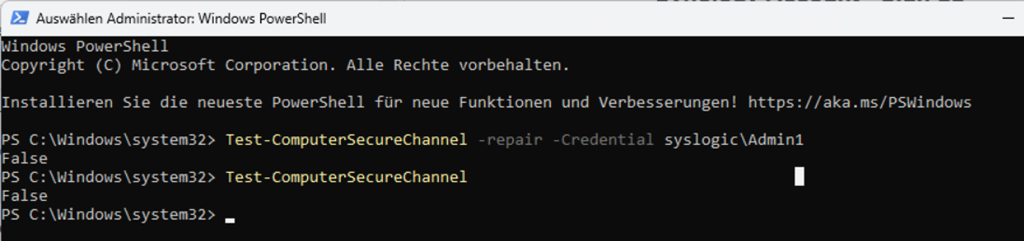
  3. PowerShell meldet einen Fehler beim Test des SecureChannels zwischen dem Windows System und dem Synology NAS (das durch den Synology Directory Server als Domain Controller arbeitet

    Test-ComputerSecureChannel (Rückgabe = False), korrekt wäre hier True

    image

    Die Option –Repair funktioniert übrigens auch nicht

    image

  4. Der Zugriff auf Freigaben der Synology-NAS über den FQDN schlägt fehl oder ist nicht stabil

Ein Workaround aber keine Lösung, stellt die Deinstallation des Updates dar.

:: Deinstallation Juli-Update Windows 10 21H2/22H2
wusa /uninstall /kb:5028168

(für andere Windows Betriebssysteme, oben die entsprechende KB-Nummer einsetzen)

Hintergrund

Zum einen verwenden Synology und andere NAS-Hersteller Samba für die Implementierung des Dateidienstes (Fileservices) auf ihren NAS-Geräten. Da wird in der Regel nur angepasst, aber die Basis ist immer Samba. Dort ist das Problem in Form eines Bugs (15418) schon bekannt.

Genau genommen ist das aber kein Bug bzw. Fehler im eigentlichen Sinne, sondern eine noch nicht erfolgte Anpassung an die Strategie von Microsoft die Verwendung des Kerberos-Protokolls in Windows abzusichern. Dieses Ansinnen tut Microsoft aber nicht in dem entsprechenden KB-Artikeln zum Juli-Update kund, sondern erläutert die Roadmap explizit in KB5020805: How to manage Kerberos changes related to CVE-2022-37969

Samba als sagen wir mal Server-Komponente auf den NAS-Systemen, muss das neue verhalten der Windows-Systeme und des Kerberos interpretieren können. Was zumindest bis heute, noch keine offizielle Implementierung im SMB-Packet von Synology zur Folge hatte.

Die Lösung

Im Rahmen eines Support-Calls bei Synology war aber das Problem schon bekannt und man konnte mir mit einem “Private-Fix” des SMB-Services (SMB-Packets) weiterhelfen. Dieses Paket ist inzwischen auch zum Download über die englisch-sprachige Synology-Community erhältlich.

https://community.synology.com/enu/forum/1/post/161649

Ich bitte darum den Artikel dort ausführlich zu lesen und ggf. doch einen Support-Call bei Synology zu öffnen. Einfach aus dem Grund, da es für unterschiedliche DSM-Versionen und Prozessor-Architekturen der NAS-Systeme verschiedene Antworten gibt.

Bei mir hat das bereitgestellte und manuell installierte Paket die Probleme gelöst. Eine positive Rückmeldung an den Support von Synology ist ebenfalls erfolgt und darum hoffe ich, dass ein offizielles Update nicht zulange auf sich warten lässt.

Enjoy it, b!

Bleiben Sie nicht zurück!

Bitten Sie Ihren Administrator, Microsoft Teams für … zu aktivieren

Gerade mehren sich bei einigen Kunden die Meldungen, dass Microsoft Teams nicht mehr aktiviert wäre.

image

Seltsam bei der Sache ist, dass sich die Deaktivierung aus welchem Grund auch immer automatisch vollzogen hat.

Das Problem lässt sich recht beheben indem man Teams einfach wieder aktiviert.

  • Anmeldung im M365-Portal bei Microsoft https://portal.office.com 
  • Dort nun auf Admin klicken und im nun sich öffnenden Microsoft 365 admin center auf Benutzer / Aktive Benutzer klicken
  • Beim betroffenen Benutzer selbst auf die “drei vertikalen Punkte” und dort auf Produktlizenzen verwalten 

    image
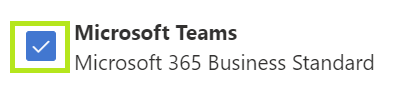
  • Im sich nun auf der rechten Seite öffnenden Menü auf Apps und dort den Haken bei Microsoft Teams (wieder) setzen

    image
  • Natürlich die Änderungen speichern, nicht vergessen

Enjoy it, auch wenn man nicht immer versteht was warum wie passiert.

b!

The file name is too long – Löschen langer Pfade mit der Windows API

Lange Dateinamen und Pfade sind unter Windows eigentlich kein Thema mehr. Dennoch tauchen sie wie ein schlechter Traum, immer wieder auf und stellen einen vor das Problem, wie kann ich diesen langen Dateinamen oder Pfad nun löschen?

:: der normale Ansatz mit rd und dem Verzeichnis
E:\Shares\Projekte-2018> rd 20-old /s /q

Lieferte wie zu erwarten das folgende Ergebnis, mit einer Menge von nicht gelöschten Verzeichnissen und Dateien.

image

The file name is too long.

In diesem Beitrag aus dem Jahr 2011 hatte ich schon mal ein Skript mit Robocopy vorgestellt, welches das Problem bei mir zumindest, immer lösen konnte. Allerdings gab es auch einen Kommentar, der die Funktion des Skriptes nicht bestätigen konnte, zumindest nicht für sein Problem mit NetBeans. Eine genaue Validierung des Problems blieb aber aus.

Nun, knapp 12 Jahre danach habe ich mir, aufgrund einer aktuellen Aufgabenstellung darüber wieder Gedanken gemacht und dazu die Windows API verwendet.

:: der Ansatz mit rd über die Windows API
rd \\?\e:\Shares\Projekte-2018\20-old /s /q

Was wiederum nicht funktioniert hat, und mit dem gleichen Ergebnis “The file name is too long.” endete.

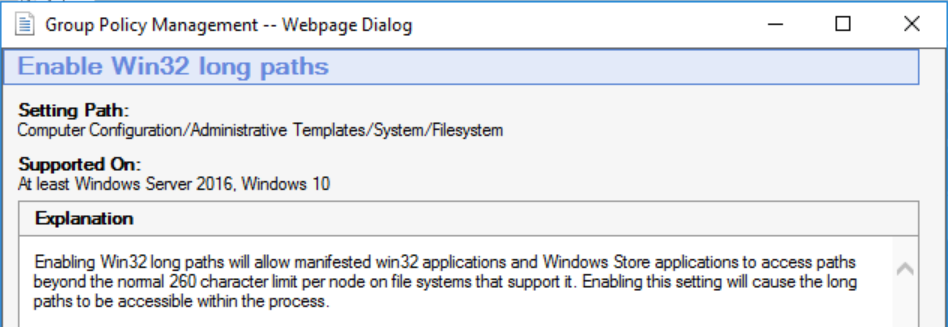
Nun besteht seit Windows 10 Version 1607 (und damit auch für den Windows Server 2016) die Möglichkeit “Enable Long Paths” in der Registry oder per GPO zu aktivieren.

image

Maximum Path Length Limitation – Win32 apps | Microsoft Learn

Die Einstellung hatte ich per GPO und einem entsprechendem gpupdate schon auf den Servern bereitgestellt.

Den Artikel sollte man sorgfältig lesen, denn dort werden Dateiverwaltungsfunktionen aufgelistet, welche nach dem Setzen des Registrierungsschlüssel NICHT mehr der MAX_PATH-Einschränkung unterliegen. Was mich wiederum auf die Idee gebracht hat die Sache mit PowerShell und .Net (Directory Class) zu versuchen.

# PowerShell mit .Net Directory Class
[System.IO.Directory]::Delete("E:\Shares\Projekte-2018\20-old", $true)

Damit der Aufruf funktioniert, muss man zwei Dinge beachten.

  1. Der Verzeichnisname muss vollständig übergeben werden, also nicht 20-old sondern E:\Shares\Projekte-2018\20-old
  2. Die Verzeichnisse sind nicht leer und darum benötigen wir noch ein $true um diese ohne Nachfrage zu löschen

Und den dritten Punkt hätte ich beinahe vergessen, Geduld! Das Löschen von ~500GB hat mehrere Stunden gedauert und kam mit der folgenden Meldung zu einem Ende.image

Es war am Ende eine Datei, die das vollständige Löschen verhindert hat. Auf dieser waren, aus welchem Grund auch immer, die ACL verbogen. Also nochmals icacls, wie in diesem Beitrag beschrieben drüber laufen lassen und der erneute Aufruf von [System.IO …] konnte alle restlichen Artefakte entfernen.

So, eigentlich wollte ich nur ein Verzeichnis löschen …

Enjoy it, b!

SBE: Howto fix Client Computer Backup

Die Annahme, dass das Laufwerk mit den Client Computer Backups auf dem SBE (Windows Server 2012R2 oder 2016 mit der Small Business Essentials Role) nicht wichtig ist, hat sich in meinem letzten Support-Fall als nicht korrekt herausgestellt.

Die Geschichte hat natürlich einen Anfang. Wird eine hinreichend große Anzahl von Clients (PCs im SBE Netzwerk) gesichert, kann das Laufwerk das den Sicherungsordner Client Computer Backup bereitstellt schon mal auf 1TB anwachsen. Der Kunde (oder dessen Administrator) dachte nun, dass er sich einiges an Platz sparen kann wenn er das Laufwerk nicht sichert und auch nicht in die Hyper-V Replikation mit aufnimmt. Durch einen Defekt der Server-Hardware musste auf einen anderen Hyper-V Host umgeschaltet werden und der SBE “erwachte” aus der Replika ohne sein Client Computer Backups, beziehungsweise ohne das passende Laufwerk.

Gleiches kann natürlich auch passieren, wenn das Laufwerk versehentlich gelöscht wird, oder auf einem anderen Wege kaputt geht.

Die Ausgangssituation

Vollständiger Verlust der Client Computer Backups mit samt des bereitstellenden Laufwerks. Damit werden die Client Computer nicht mehr gesichert und der SBE zeigt eine Reihe von Fehlermeldungen im Dashboard und auch in der Ereignisanzeige.

image

Nun stellt sich die Frage, wie diese Funktionalität wieder hergestellt werden kann und ob sich das überhaupt reparieren lässt?

Die Wiederherstellung der Client Computer Backup Funktionalität

Damit das nochmals klar wird, es geht hier nicht darum die Backups selbst wiederherzustellen, sondern die Funktionalität des SBE.

In einem ersten Schritt wird dem SBE wieder ein passendes Laufwerk bereitgestellt. Das geschieht in virtuellen Umgebungen durch Anhängen einer neuen VHD oder auf einem physikalischen Server durch Einbau einer neuen Platte.

Das neue Laufwerk erscheint unter dem Laufwerksbuchstaben I: und wird mit NTFS formatiert. Nun dachte ich, dass es ausreichen würde die Funktion Repair backups zu verwenden und der Rest passiert dazu im Hintergrund, dass war aber eine falsche Annahme. Es ist nämlich so, dass die Client Computer durch die Installation des Client Connector in die Datenbank des Client Computer Backups eingetragen werden. Die existiert aber nicht mehr und muss darum neu angelegt werden und danach noch die Client Computer zugeordnet werden.

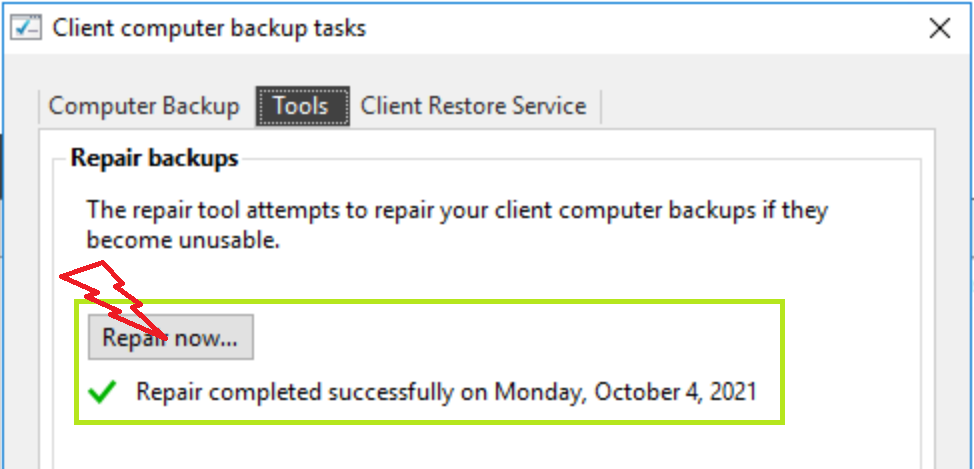
image

Ein Repair now … meldet zwar Erfolg, aber funktionieren tut hinterher das Client Computer Backup nicht.

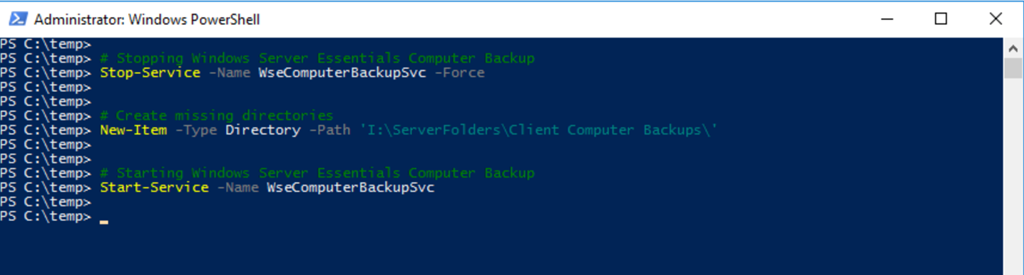
Eine erfolgreiche Reparatur erfolgt mit den folgenden Schritten:

Bereitstellen eines hinreichend großen Laufwerks, das einen Bezeichner besitzt und mit NTFS formatiert ist.

# Stopping Windows Server Essentials Computer Backup
Stop-Service -Name WseComputerBackupSvc -Force
# Create missing directories
New-Item -Type Directory -Path 'I:\ServerFolders\Client Computer Backups\'
# Starting Windows Server Essentials Computer Backup
Start-Service -Name WseComputerBackupSvc

image

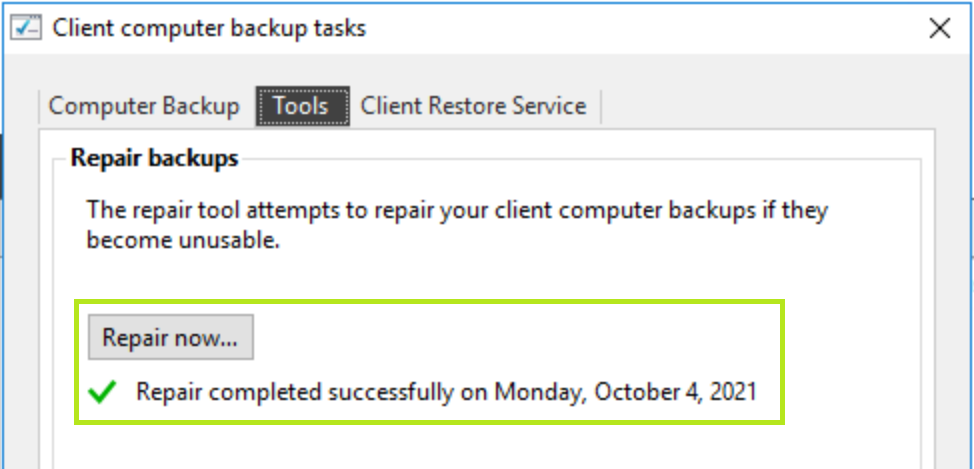
Eigentlich legt der Windows Server Essentials Computer Backup Service beim Start, falls noch nicht vorhanden, seine Datenbank an. Ich habe aber schon gesehen, dass das nicht passiert ist. Darum lohnt sich nochmals das Ausführen einer Reparatur.

image

Nun sollten die drei folgenden Dateien im Verzeichnis vorhanden sein.

image

  • Commit.dat
  • ConsistencyInfo.cc
  • DatabaseInfo.dat

Seitens des Servers ist nun alles eingerichtet, nun müssen wir noch die Clients zurückbringen.

Update 15.03.2023:
Die Integration oder Wiederaufnahme der Clients in das Backup, ist ohne eine Re-Installation des Client Connector möglich.

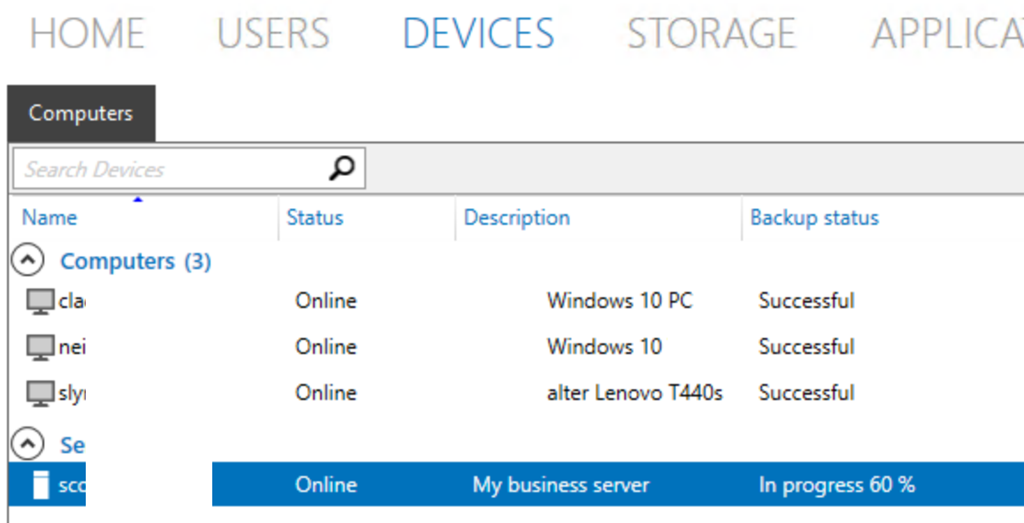
Wie im Folgenden zu sehen ist, zeigt das Dashboard die Windows Clients im Zustand Unknown.

image

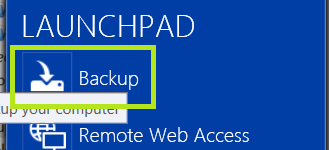
Nun muss das Launchpad des Client Connector auf dem Windows Computer gestartet und die Option Backup ausgewählt werden.

image

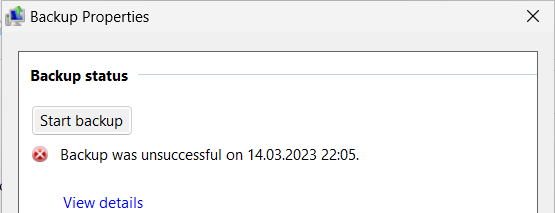
Der Backup status am Client erscheint dann wie folgt, aber es wurde ein Verbindung zum SBE hergestellt was zu einer Änderung des Status führt.

image

Das Herstellen der Verbindung über das Launchpad ist ein einfacher Reconnect, der den Backup status von Unknown auf Not set up ändert und im Anschluss die Konfiguration des Backups vom SBE aus ermöglicht.

image

Ab jetzt läuft das Backup wieder, kein Reboot und vor allem auch keine Neuinstallation (des Connectors) waren dafür notwendig.

Ursprünglicher Beitrag:
Das habe ich bisher nur über eine De-Installation und Neu-Installation des Client Connectors hinbekommen. Zwischen den beiden Schritten, ist kein Neustart notwendig. Einfach den Connector deinstallieren und im Anschluss sofort wieder installieren und fertig.

image

Danach läuft das Backup wieder ohne Probleme.

image

Die drei oben genannten Dateien würde ich darum auch in die Datensicherung des SBE aufnehmen.

Enjoy it, b!

Windows 11 2022 Enterprise Edition | Zugriffsprobleme auf das NAS

Info: Ganz unten, im Update vom 02.11.2022 ist die Lösung für das Problem beschrieben. Wen die Hintergründe des Problems nicht interessieren, einfach gleich nach unten scrollen.

Der ursprüngliche Blogbeitrag

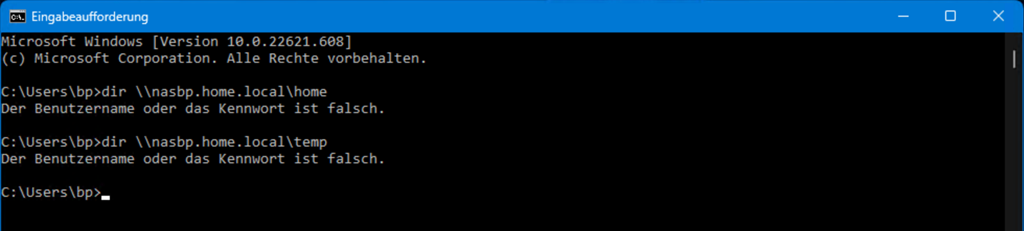
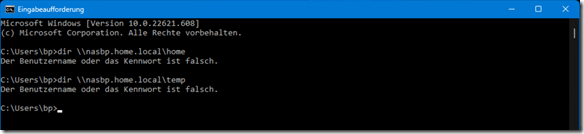
Nach dem Update auf Windows 11 22H2 konnte ich mich nicht mehr auf meine NAS-Laufwerke (Synology) verbinden. Zum Beispiel lieferte die Anzeige des Temp-Verzeichnisses mit dem DIR-Befehl die Meldung zurück, dass der Benutzername nicht korrekt ist und das war auch bei der Anzeige des Home-Verzeichnisses der Fall.

C:\Temp> dir \\nasbp.home.local\temp
Der Benutzername oder das Kennwort ist falsch.

Obwohl die Credentials mit cmdkey im System gespeichert sind, habe ich es nochmals mit dem Parameter /u:home\bernd probiert und abermals den Hinweis bekommen, dass mein Passwort nicht korrekt wäre.
image

Zuerst hatte ich das Windows 11 22H2 Update generell verdächtigt, aber auf allen Systemen bis auf zwei funktionierte der Zugriff nach wie vor.

Um das hier vorne weg zu nehmen, funktioniert hat der Zugriff von der Professional Edition aus und lediglich Clients mit der Windows 11 22H2 Enterprise Edition hatten Zugriffsprobleme.

Die Umgebung

Die Daten liegen auf einem Synology NAS (DSM 7.1x). Ich verwende aber nicht die Benutzer-Verwaltung von Synology, sondern den Synology Directory Server (was nix anderes als Samba ist) um den Zugriff auf die Laufwerke (Shares / Freigaben) auf dem NAS zu regeln. Die Anmeldung erfolgt damit gegen eine Samba-Domain, die über den Synology Directory Server bereitgestellt wird. Neben einigen Windows Systemen die in der Domain Mitglied sind, gibt es eine Reihe von Geräten die ihre Heimat woanders haben und lediglich über Benutzer / Passwort (was wiederum im Synology Directory Server liegt und per cmdkey auf dem Gerät gespeichert ist) auf das NAS zugreifen.

Das Problem und ein erster Workaround

Die Symptome zeigen sich auf zwei Wegen.

  1. Die Ansicht vom Verzeichnissen per Dir und dem FQDN / UNC-Pfad funktioniert nicht mehr (siehe Bild oben), egal ob das in der Eingabeaufforderung (cmd), PowerShell oder im Windows Explorer probiert wird
  2. Ein net use wie zum Beispiel net use t: \\nasbp.home.local\temp schlägt mit einem Fehler 86 fehl

Was aber immer geht, ist die Verwendung der IP des NAS und nicht des FQDN, also \\92.168.178.11\temp und damit habe ich hier auch gleich den Workaround beschrieben. Natürlich ist der Workaround nicht schön, aber erst einmal besser als nichts.

Die Ursache – The good case –

Um der Sache in Stück weit auf den Grund zu gehen, habe ich mich entschlossen einen Trace im Netzwerk zu ziehen. Wireshark und netsh sind hier die Mittel der Wahl. Bevor man sich dem eigentlichen Problem zuwendet, ist es sinnvoll mit einem Trace einen funktionierenden Zugriff mitzuschneiden.
image

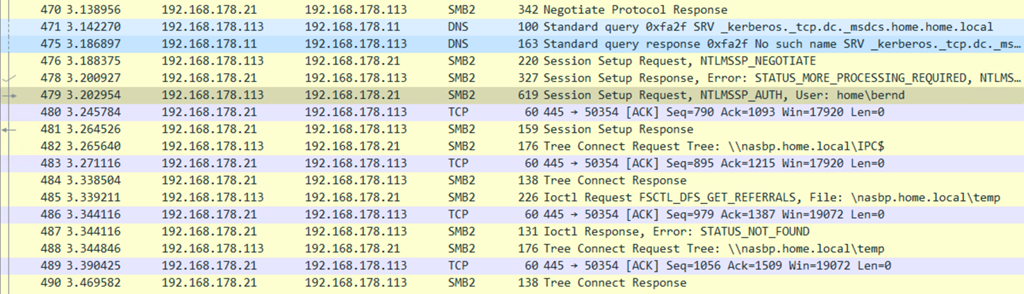
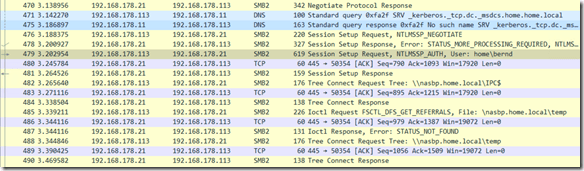
Der Trace zeigt alle Schritte die erfolgen müssen um erfolgreich den Inhalt von \\nasbp.home.local\temp mit dem Benutzer home\bernd angezeigt zu bekommen.

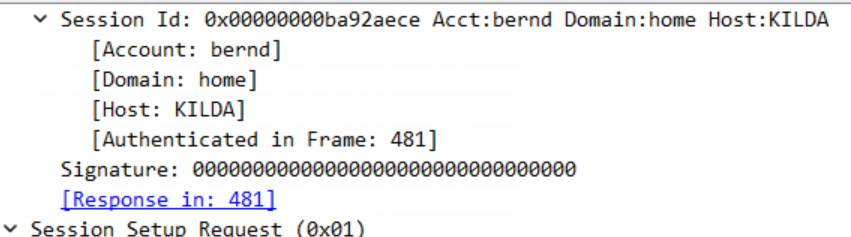
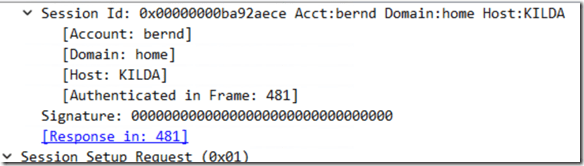
Wichtig hier ist das Paket 479, in dem die Anforderung für home\bernd an den Server gesendet wird und die Bestätigung über Paket 481.
image

Zu sehen ist dabei auch, dass Domain, Account und Hostname des Clients korrekt angezeigt und übertragen werden.

image

In Paket 488 sieht man dann auch die finale Anfrage nach \\nasbp.home.local\temp und die erfolgreiche Bestätigung in Palet 490.

Die erfolgreiche Kommunikation basiert vollständig auf NTLM und verwendet kein Kerberos. Als Client war Windows 11 22H2 Professional Edition im Einsatz.

Die Ursache – The bad case –

Schaut man sich dagegen einen Trace an, in dem die Verbindung nicht zustande kommt, passieren hier andere interessante Dinge. Dazu müssen wir aber ein wenig ausholen und nicht nur den SMB Verkehr betrachten, der ist nämlich ein “Oper” von Dingen die davor passiert sind.

Die DNS Abfragen sehen hier noch wie erwartet aus.

image

Der Client (dieses Mal die IP 192.168.178.141, fragt den Server / das NAS 192.168.178.11 und .21 nach dem A (IPv4) und dem AAAA (IPv6) Eintrag ab und bekommt auch die korrekten Werte geliefert. Auch SMB scheint noch am Anfang korrekt zu arbeiten.

image

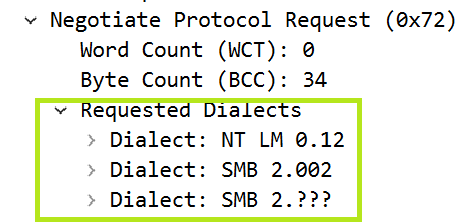
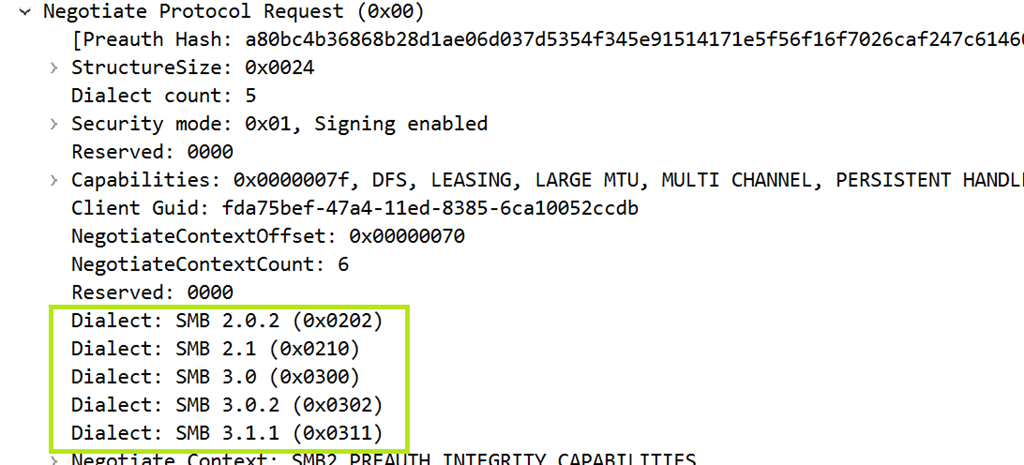
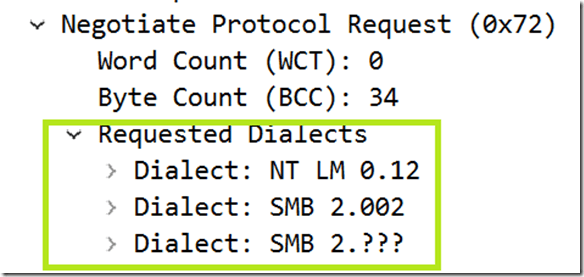
In Paket 159 fragt der Client den Server nach dem zu verwendenden SMB Dialect an.
image

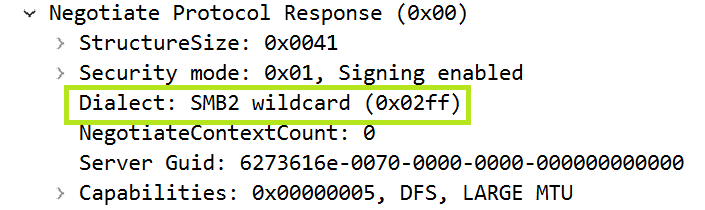
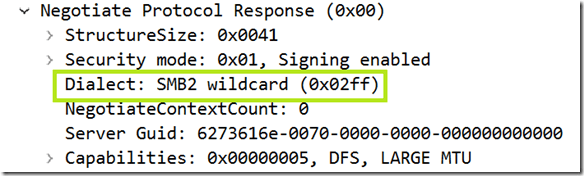
In Paket 161 antwortet der Server mit SMB2 *
image

Daraufhin versucht der Client in Paket 162 auf eine nochmals höhere Version zu gehen.

image

Wo der Server auch gerne mitgeht Smile (irgendwie ist das wie beim Reizen im Skat).
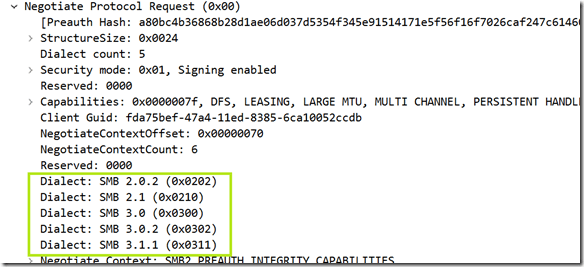
image

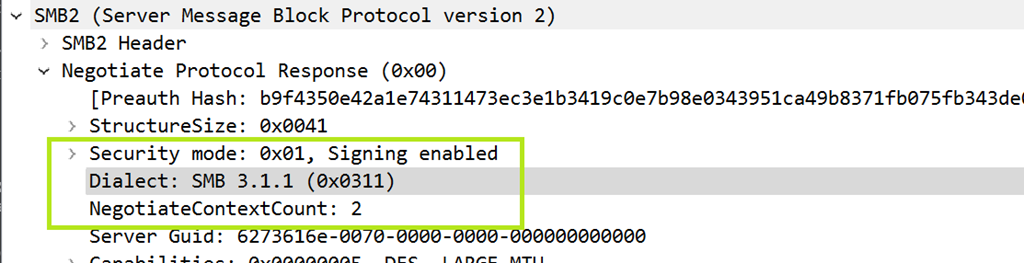
In Paket 165, wurde letztendlich der höchste der angebotenen Dialekte SMB 3.1.1 verhandelt und angenommen.
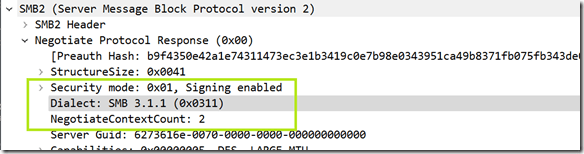
image

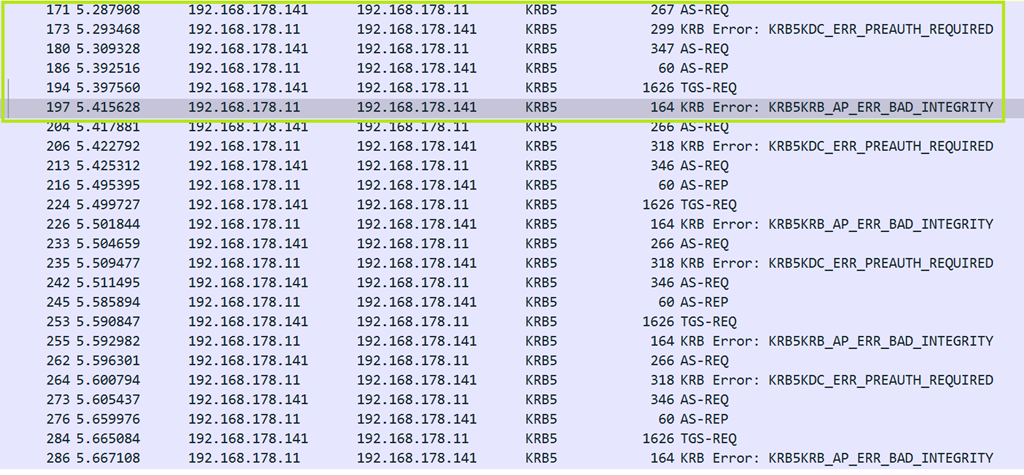
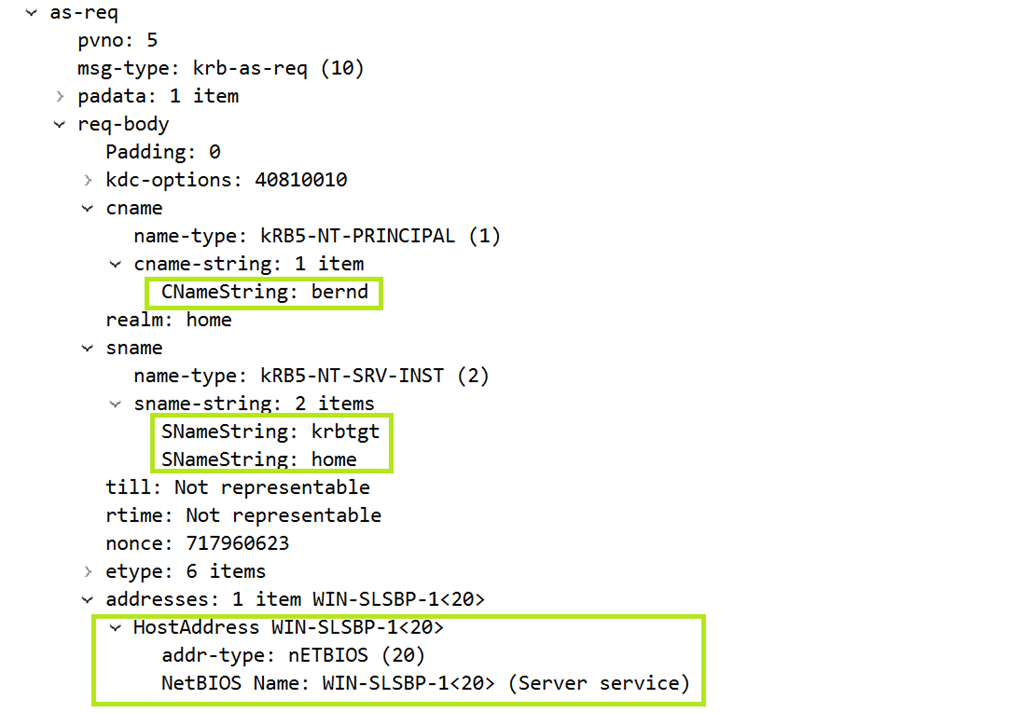
Jetzt schickt der Client in Paket 171 (KRB5) einen AS-REQ an den Server.
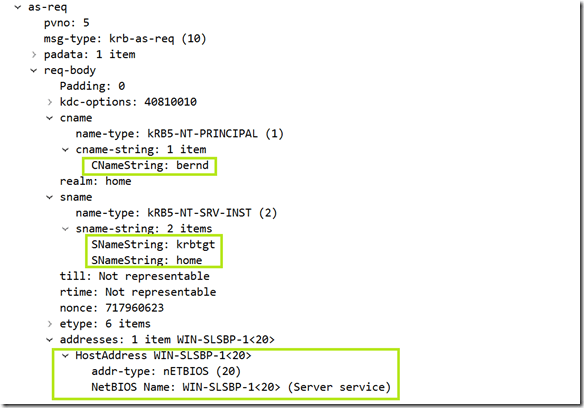
image

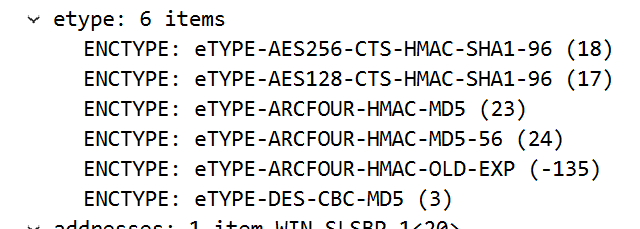
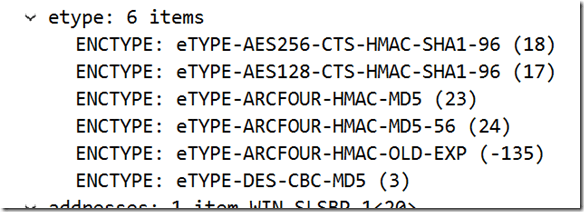
Hier eine Abbildung der unter etype angebotenen Verschlüsselungsarten (Paket 171).
image

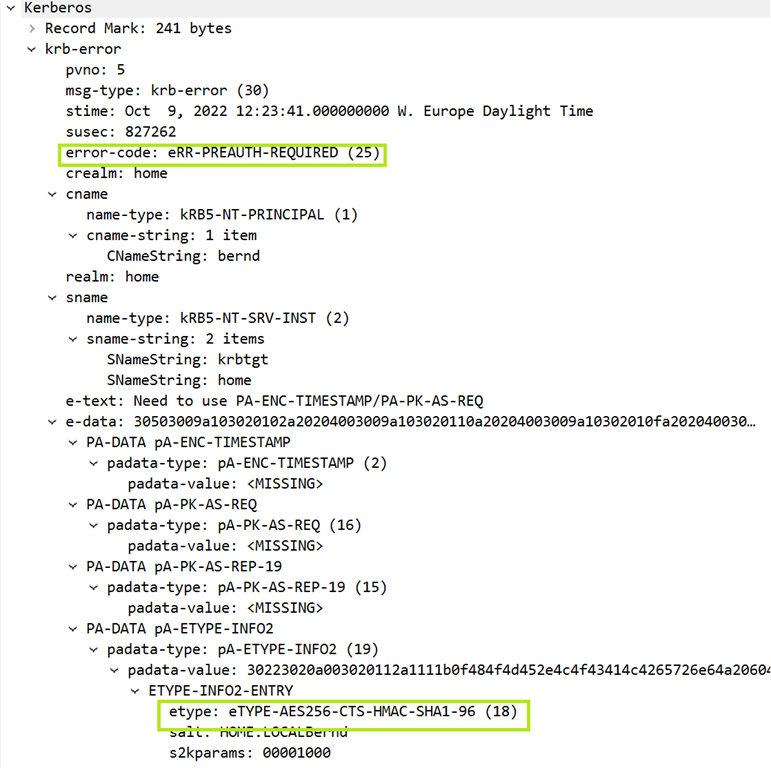
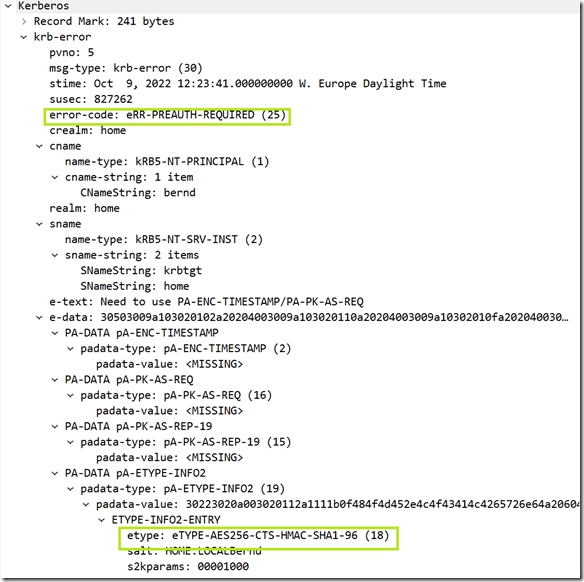
Die Anfrage wird vom Server abgelehnt (Paket 173), da er eine PRE-Authentification fordert, dazu wird aber auch gleich die notwendige Verschlüsselungsart mitgeteilt.
image

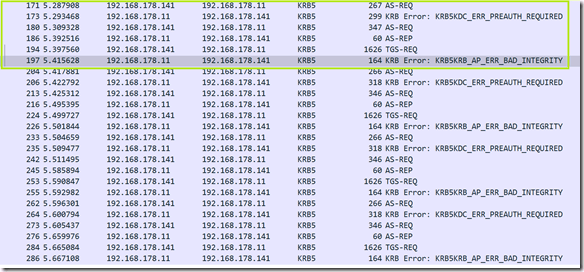
Die Kommunikation endet immer mit einem Fehler, nachdem insgesamt 6 Pakete ausgetauscht wurden.

KRB Error: KRB5KRB_AP_ERR_BAD_INTEGRITY
image

Das passiert wiederum 4x und danach erscheint die Meldung, dass der Benutzer oder das Passwort nicht korrekt ist und das nur, wenn als Client Windows 11 22H2 Enterprise Edition verwendet wird.

Ein zweiter (schmutziger) Workaround

Ich selber bin kein Freund von IP-Adressen in dem Sinne, dass sie für Verbindungen zu anderen Systemen genutzt oder gar hart verdrahtet werden. Wieso gibt es denn eigentlich DNS und den will ich auch verwenden?!

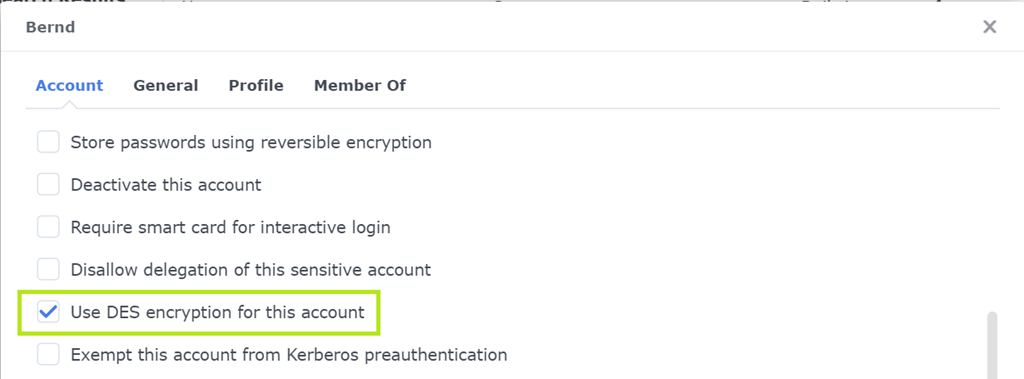
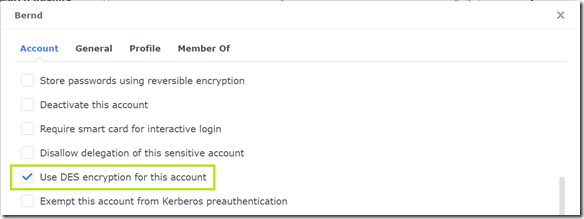
Einen Fall-Back von Kerberos auf NTLM lässt sich damit erzwingen, dass wir seitens des SMB-Servers (dem NAS) die DES-Encryption erzwingen.
image

Das ist an sich keine schöne Sachen, da DES als “weak” gilt und nicht mehr verwendet werden sollte.

Wie in den Paketen 95 und 97 im folgenden Trace zu sehen ist, können sich Server und Client nicht auf DES einigen und es erfolgt ein Fall-Backup auf NTLM.

image

Damit zwingt man die Enterprise Edition zum gleichen Verhalten wie die Windows 11 22H2 Professional Edition.

Zum Schluss

Es stellt sich nun die Frage, wieso verhält sich die Enterprise Edition eigentlich so, während Windows 11 22H2 Professional gleich mit NTLM ins Rennen geht.

Eine mögliche und für mich die einzige Erklärung die ich gefunden habe ist, dass mit Windows 11 22H2 bei der Enterprise Edition der Windows Defender Credential Guard aktiviert wurde.

image

Ich bin gespannt, wie die Sache weiter geht und werde es Euch wissen lassen wenn neue Erkenntnisse vorliegen. Falls hier jemand weitere Infos hat, bitte in die Kommentare unten reinschreiben.

Update 02.11.2022

Das Problem scheint nur Synology NAS Systeme und den Directory Server zu betreffen, ansonsten ist es recht ruhig zu dem Thema im Internet. Zumal, wenn der Zugriff über eine IP-Adresse anstatt des FQDN erfolgt, es ohnehin nicht auftritt.

Nun hat Synology Anfang November ein Update für den SMB Service bereitgestellt, welches das folgende Problem löst.

“Fixed an issue where users could not joind their computers to Synology Directory Server after updating OS to Windows 11 22H2”

image

Seitdem ist das Problem bei mir nicht mehr aufgetreten. Nach der Installation des Updates auf dem NAS habe ich die DES encryption für den Account wieder rückgängig gemacht und alles läuft und funktioniert wieder wie gehabt.

Enjoy it, b!
Excel–Öffnen in geschützter Ansicht

Nach einer Migration des Servers in eine DFS-Struktur, meldete sich Excel (aber auch andere Office Programme) mit der Meldung das Dateien nur in der “geschützten Ansicht” geöffnet werden können.

image

Der Hinweis rührt daher, dass sich der Name des Servers, der die Dateien bereitstellt geändert hat und die Office Anwendungen diesen nicht mehr als vertrauenswürdig einstufen.

Während der bisherige Zugriff über \\server\freigabe seit Jahren problemlos funktioniert hat, kommt beim Zugriff über \\dfs-fqdn\dfs\freigabe die oben gezeigte Meldung.

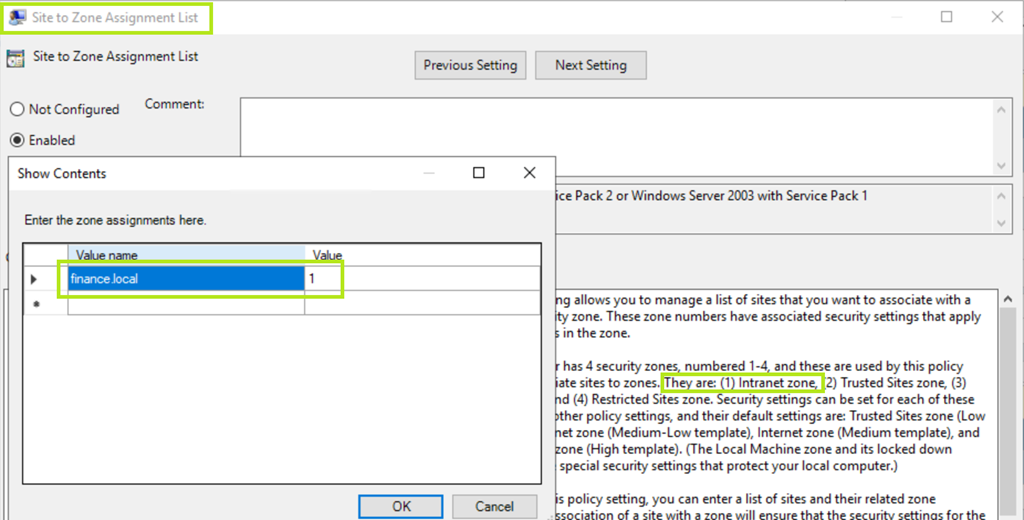
Beheben lässt sich das Problem an mehreren Stellen, am einfachsten aber über eine GPO welche dfs-fqdn als vertrauenswürdig einstuft.

image

In die Site to Zone Assignment List kann man mehrere Werte, IP-Bereiche usw. eintragen. Denkbar wäre zusätzlich nur “finance” falls es jemanden gibt der mit \\finance\dfs\freigabe anstatt \\finance.local\dfs\freigabe arbeitet, was zwar nicht sinnvoll aber möglich ist.

Der Wert 1 definiert die Domain (finance.local) als (1) Intranet zone und damit als vertrauenswürdig ein.

image

Definiert habe ich den Wert sowohl in der Computer Configuration als auch in der User Configuration der Policies / Richtlinen.

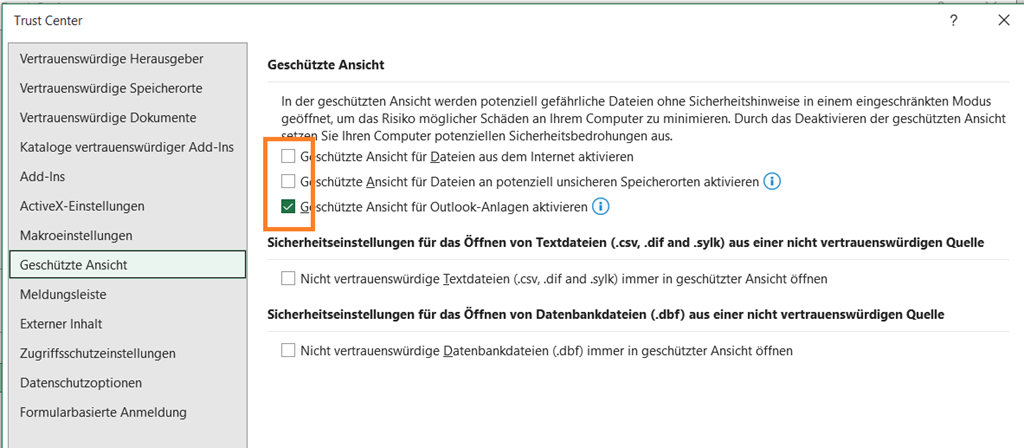
Im Internet kursieren eine Reihe alternativer Workarounds, wie zum Beispiel das Aufweichen der Sicherheitseinstellungen in Excel / Office wie im folgendem Screenshot zu sehen ist.

image

Davon halte ich nichts, Life is dangerous … und da muss man nicht zusätzlich die Anzahl der Angriffsvektoren erhöhen.

Enjoy it, b!
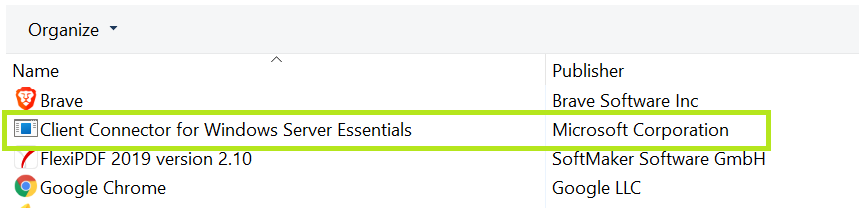
Fix: Windows 10 und 11 Update und der Essentials Connector

Info: Bitte die Update Historie unten lesen, ursprünglich wurde das Script für Windows 10 Version 1903 entwickelt und seitdem immer wieder getestet und aktualisiert. Für alle die nicht lesen wollen, die aktuelle Version des Scripts befindet sich hier. Darüber hinaus funktioniert dieser Workaround ebenfalls mit Windows 11, wenn man ein Windows 10 System über das ISO aktualisiert.

For the english version, please follow this Link.

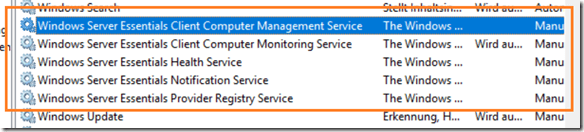
Zumindest aus Sicht des Windows Server Essentials Connector ist jedes Update von Windows 10 spannend. Die seit gestern offiziell verfügbaren Version 1903 für Windows 10 versäumt es beim Upgrade, die für die Ausführung des Windows Server Essentials Connectors notwendigen Dienste (Services) zu migrieren. Die sind nach dem Update nicht mehr vorhanden.WSE-1903

Damit ist der Windows 10 Client nicht mehr in der Lage sich am Windows Server Essentials an zu melden um seinen Status zu kommunizieren oder eine Sicherung durch zu führen. Im Dashboard des Server erscheint der Client Offline.

image

Damit das wieder klappt, müssen die Services hergestellt werden. Das geht am einfachsten durch das folgende Script, welches die Services in Form von REG-Dateien in die Registry importiert. Im Anschluss, nach einem Neustart funktioniert der Connector ohne Probleme.

image

Das Script und die dazu notwendigen REG-Dateien sind in der ZIP Datei als Download verfügbar. Für eventuelle Schäden lehne ich jegliche Haftung ab.

  • Die Ausführung des Scripts muss in einer PowerShell-Session als Administrator erfolgen
  • Script und REG-Dateien müssen zwingend im gleichen Verzeichnis liegen
  • Das Script prüft ob es sich um den Version 1903 oder höher handelt. Nur dann werden die REG-Dateien in die lokale Registry des Windows 10 Clients eingetragen

Möglicher Weise können Probleme mit der PowerShell Execution-Policy auftreten, dazu wende ich den folgenden Workaround an.

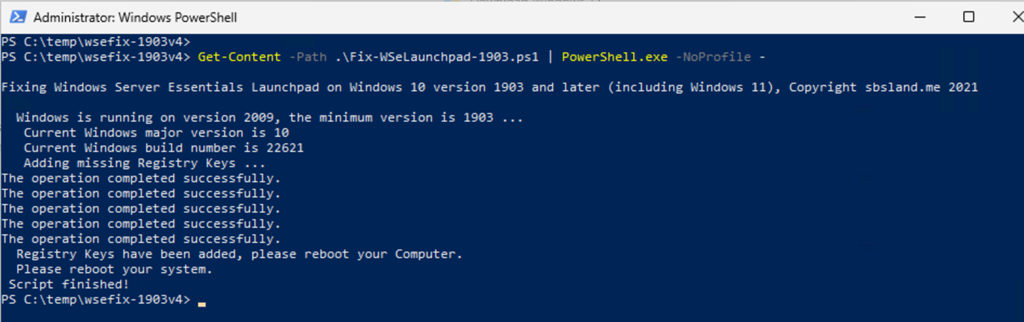
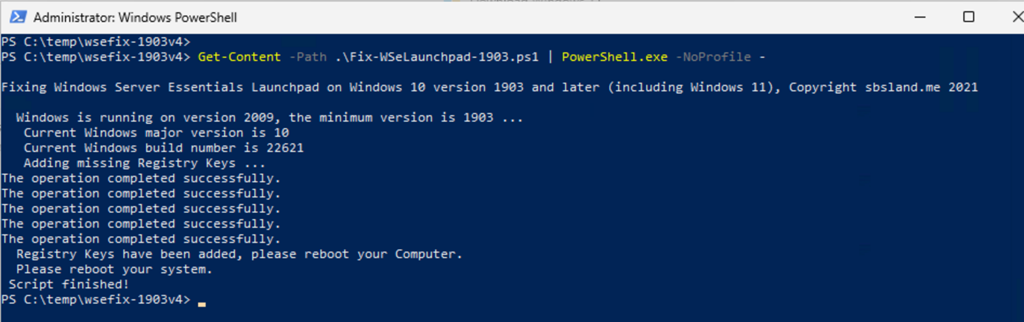
Get-Content -Path .\Fix-WSeLaunchpad-1903.ps1 | PowerShell.exe -NoProfile -

image


Update 30.05.2019

Inzwischen ist es mir gelungen, dass Microsoft dieses Problem als Bug (Fehler) betrachtet und an einem Fix arbeitet. Wie schnell damit zu rechnen ist, kann ich nicht sagen melde mich aber wenn ich weiteres weiß.

Update 15.07.2019

Das Script, und damit der Workaround funktionieren mit dem WSE 2016 und dem WSE 2012R2, dass mag im Blog nicht richtig rüber gekommen sein. Für die anderen Versionen (WSE 2011 und 2012) müsste man die Registry-Einträge des Connectors vergleichen.

Update 21.07.2019

Ich hatte nun die Gelegenheit Windows 10 Clients an einem SBE 2012 (ohne R2) um zu stellen und muss gestehen, dass das Script hier definitiv nicht funktioniert. Der Clientconnector dort verwendet wohl andere Einträge in der Registry als unter Windows Server 2012R2/2016.

Update 18.11.2019

Mit dem Update auf Windows 10 1909 gibt es keine Probleme, dass liegt an der von Microsoft geänderten Bereitstellung. Dazu werden vornehmlich nur Features freigeschaltet, die schon in früheren Versionen vorhanden waren.

Update 11.12.2019

Wird ein ISO mit Windows 10 1909 für einen Upgrade, zum Beispiel von Windows 7 auf Windows 10 verwendet. Schlägt der Bug wieder zu und das bisherige Script funktioniert leider nicht. Darum habe ich eine kleine Änderung durchgeführt und eine Version erstellt (steht nun auch in der History), die mit 1903 und neuer funktioniert.

Update 15.05.2020

Auch mit Windows 10 2004 tritt dieses Problem auf und kann über das Script behoben werden. Ich habe an diesem eine Reihe kleinerer Korrekturen durchgeführt und hier zum Download bereitgestellt.

Update 23.10.2020

Seit dem letzten Jahr, oder denken wir in Updates, seit Windows 10 Version 1909, liefert Microsoft das Herbstupdate als normales Windows Update aus, dass Features die im Verlauf der letzten Monate durch Updates (in 2004) installiert wurden aktiviert. Damit funktioniert das Update auf diesem Weg ohne Probleme und das Script ist nicht notwendig. Erfolgt aber ein Upgrade, zum Beispiel der Version 1909, durch das Windows 10 20H2 ISO, kann das Script im Anschluss den Connector reparieren.

Update 05.06.2021

Mit dem Windows 10 21H1 Update funktioniert das Script in der aktuellen Version ohne Änderungen. Wird das Update über den WSUS oder Windows Update installiert, dann funktioniert der Windows Essentials Connector ohne Probleme und das Script ist nicht notwendig. Erfolgt das Update hingegen über eine ISO Datei, die es als Download bei Microsoft gibt, kann der Essential Connector im Anschuss über das Script repariert werden.

Update 05.10.2021

Heute wurde Windows 11 released und ich habe gleich das Update probiert. Klappt mit den gleichen Problemen wie auch schon unter Windows 10. Genau genommen ist Windows 11 auch nur Windows 10 Build 22000 …

image

Das Script funktioniert auch hier ohne Probleme, ich habe aber die Ausgaben und Meldungen an das neue Windows angepasst.

Update 13.08.2022 – Notes from the field

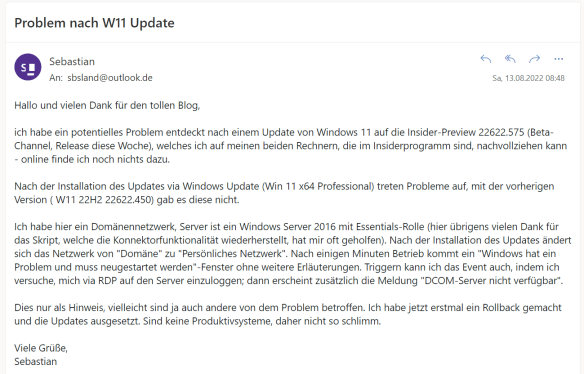
Hier ein Hinweis zum Thema Windows 11 Insider-Preview.sbsland-w11-insider-preview

Update 03.10.2022 – Windows 11 22H2

Ob man das Windows 11 22H2 Update nun als sinnvoll betrachtet oder nicht. Microsoft sieht es als die aktuellste Version von Windows 11 und bietet es darum neben dem WSUS auch zum direkten Download per ISO an. Führt man das Update durch, funktioniert der Essentials Connector nicht mehr, erhält aber durch das hier bereitgestellte Script seine Funktion zurück.


Enjoy it,b!
Fix: Windows 10 and 11 Update and Small Business Essentials Connector

Informationen in deutscher Sprache sind unter dem folgenden Link verfügbar.

While this blog is held in German, one article requires an addition written in English language.

For Windows 10 and 11, Microsoft provides every 6 months (since 2022 every year) a major version update to add new features to it’s client operating system.

This update, if done by an ISO or with a package from WSUS may break the Windows Server Small Business Essentials Connector by forgot to migrate the connector services registry keys.

Windows SBE services

While these five services are displayed in the services.msc they are, without corresponding registry keys, no longer functional.

Additionally the Windows 10/11 client seems to offline from Windows SBE dashboard.

Windows 10 clients offline in dashboard

To get the connector back working, I’ve written a script adding the missing registry keys from a PowerShell session. The ZIP-file contains beside the PowerShell code the REG-files containing the missing keys.

To run the script, follow the steps described bellow:

  1. Download the script and extract the content to a dedicated directory
  2. Open a PowerShell session as Administrator and jump to the directory with the PowerShell-script and the REG-files. Note, script and REG-files must live in the same directory
  3. Execute the script by running the following line of PowerShell (to workaround PowerShell Execution-Policies) and don’t miss the “-“ at the end of the script.
# Workaround some obscure PowerShell Execution-policies 😉
# don't miss the "-" at the end of the line!
Get-Content -Path .\Fix-WSeLaunchpad-1903.ps1 | PowerShell.exe -NoProfile -

A successful execution looks, like the following picture shows.

image

Note: Don’t forget to reboot your Windows 10 client, to make the connector work again.

Update October 3th, 2022

To make it short, Windows 11 22H2 Update also breaks the connector but the script will fix it.

Enjoy it, b!