Migration auf SBE 2011

So fertig – viel mehr gibt’s nicht zu sagen…

Nach dem ich E-Mail und SharePoint zu Microsoft Online (http://www.microsoft.com/online/de-de/default.aspx) in die die Cloud geschoben hatte, war die Migration des Windows Small Business Servers 2008 auf den Windows Small Business Server Essentials 2011 angesagt.

Aus meiner Sicht den wichtigsten Punkt stellt der Migration Guide von Microsoft dar:

http://technet.microsoft.com/en-us/sbs/gg981878.aspx

Dort sind zwar seit gestern nicht mehr explizit die Schritte vom Windows Small Business Server 2008 zum Windows Small Business Server 2011 Essentials erklärt, aber dafür jene um auf den Windows Server 2012 Essentials zu kommen – was vor allen in den notwendigen Schritte zum Thema Exchange und SharePoint keinen Unterschied darstellt:

http://technet.microsoft.com/library/jj200141

Ein kleiner Tipp gleich vorne weg: Falls sich die Deinstallation von Exchange 2007 etwas hakelig gestaltet, in der Form das die Uninstall-Routine ständig meldet, dass irgendwelche Public Folder nicht gelöscht wären – bei mir hat ein Reboot geholfen und Exchange ließ sich problemlos deinstallieren.

Die Migration von Mailboxen selbst behandelt Microsoft auf der folgenden Seite:

http://help.outlook.com/ms.exch.ecp.emailmigrationwizardexchangelearnmore.aspx

Mit der Migration auf Windows Small Business Server 2011 Essentials habe ich gleich meine weiteren Server in den Scope genommen:

  1. Einen Datenbank-Server unter SQL Server 2008 laufend für meine Fotodatenbank (http://www.pixandmore.de)
  2. Einen Windows Storage Server 2008 R2 Essentials welcher im Wesentlichen die Sicherung der PCs übernommen hat

Die Funktionalität der Sicherung unserer PCs ist ja im Small Business Server 2011 Essentials enthalten da dieser wie schon der Storage Server 2008 R2 Essentials und der Windows Home Server 2011 aus der Colorado Familie von entstammt. Als Datenbank auf dem Essentials Server habe ich mich für den SQL Server 2008 R2 Express entschieden. Somit hatte ich am Ende zwar einen (doch recht großen) einzelnen Server welcher damit alle Dienste welche für uns Notwendig sind im Netz bereit stellt.

In der nun folgenden Serie werde ich nun über folgende Themen noch berichten:

  • Was dem Windows Small Business Server 2011 so fehlt …
  • Konsolidierung der Gruppenrichtlinien – vier zusätzliche reichen aus
  • Ohne (zusätzliche) Gruppen arbeiten
  • Backup des SQL Server 2008 R2 Express mit SQLCMD

Enjoy it, b!

3ware RAID Controller und KB2585542

Nach der Installation des KB2585542 auf einem Windows Server mit einem 3ware RAID Controller war kein Zugriff auf das als Webservice laufende Management des Controllers mehr möglich. Der 3ware Controller versendet danach zwar immer noch Meldungen und arbeitet problemlos, jedoch müssen alle Operationen durch das tw_cli.exe Kommandozeilenprogramm durchgeführt werden. Dieses Problem hat LSI (zu denen 3Ware inzwischen gehört) durch eine neue 3dm2.exe gefixed, welche es unter folgenden Link zum Download gibt: http://kb.lsi.com/KnowledgebaseArticle16625.aspx

Nach erfolgten Download einfach den 3ware Management Service stoppen und die EXE-Datei in das Verzeichnis “c:\program files\3ware\3dm2” kopieren und die darin liegende alte 3dm2.exe Datei überschreiben. Nach dem abschließenden Start des Services kann wieder über den Standard Port 888 und HTTPS auf das Management zugegriffen werden.

Für die Freunde der Kommandzeile, lässt sich der Service auch über net.exe oder sc.exe stoppen und wieder starten.

Enjoy it, b!

p.s: In den nächsten Tagen steht der Update meiner Hyper-V Hostes auf Microsoft Hyper-V Server 2012 an, und ich werde davon berichten – stay tuned Smile

SBS2008: Leaf certificate expiring

Gelegentlich (alle paar Jahre) bringt der SBS eine “Critical Event Notification”, dass das Zertifikat welches für den Zugriff auf die externe Webseite (auch OWA) des SBS verwendet wird, aus läuft:

An alert was detected on your network. Further investigation into the issue is recommended.

Computer: MT-SBS-2
Date/Time generated: 7/19/2012 2:15:00 AM
Title: Leaf certificate expiring
Source: Networking – Certificate

Description:
The certificate that is helping to secure your Web site traffic will expire in less than two weeks. Before then, run the Fix My Network Wizard from the Connectivity subtab on the Network page of the Windows SBS Console.

Eine Erneuerung des Zertifikates kann auf recht einfache Weise durch den Fix My Network Wizard in der SBS Console durchgeführt werden. Dazu sind folgende Schritte notwendig.

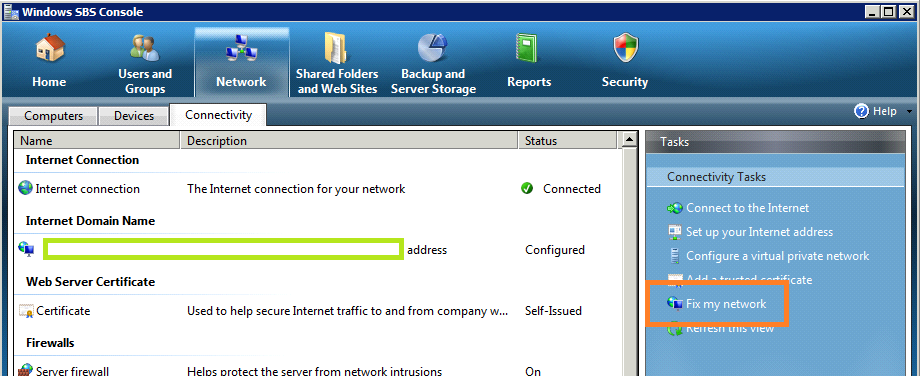
  1. Starten der Windows SBS Console und Auswahl von Network / Connectivity

    image

  2. Starten des Fix my network tasks und Next (Weiter) klicken
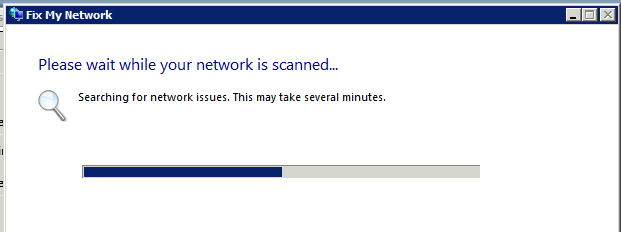
  3. Der Wizard scanned dann das vorhandene Netzwerk

    image

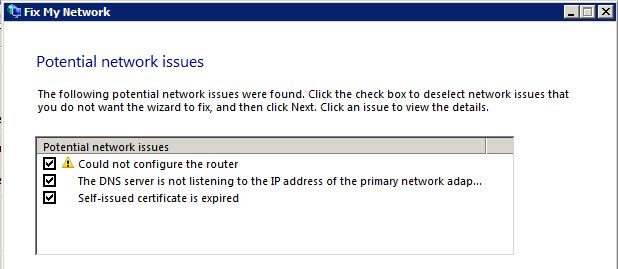
  4. und findet möglicher Weise folgende 3 Probleme:

    image

    Die erste Meldung “Could not configure the router” rührt daher, dass am Router UPNP aus Sicherheitsgründen deaktiviert ist.
    Die zweite Meldung “The DNS server is not listening to the IP address of the primary network adapter” rührt daher, dass auf diesem Adapter neben IPv4 auch IPv6 als Adresse vorhanden ist, was den Wizard irritiert.
    Die dritte Meldung ist unsere und wir werden die erste und zweite deaktivieren

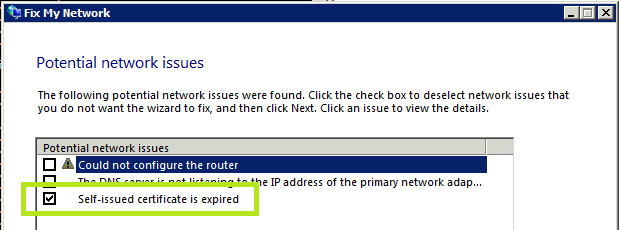
  5. Hier der Wizard mit den deaktivierten Funktionen

    image

    Und dann Next klicken, sowie danach Finish

Damit sollte die Meldung nicht mehr kommen!

Enjoy it, b!

Windows Vista: Laufwerk C wird immer voller …. (Percentage Free Disk Space)

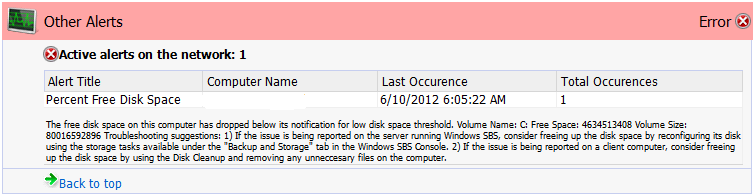
Neulich hatte ich auf mehreren Rechnern mit Windows Vista das Problem auf Laufwerk C nicht mehr genügend freien Platz zu haben. Die Statusmeldungen meiner Small Business Server zeigten des Öfteren, dass der freie Platz unter die 10% Marke gefallen ist.

image

Nach ein wenig Suche bin ich darauf gestoßen, dass der Plattenplatz welcher für die Vorherigen Versionen / Previous Versions einen nicht unwesentlichen Teil auf der Platte belegt. Da auf meinen Vista Rechnern alle wichtigen Ordner der Benutzer auf den Server umgeleitet sind, kann der dafür vorgesehene Plattenplatz verkleiner werden:

image

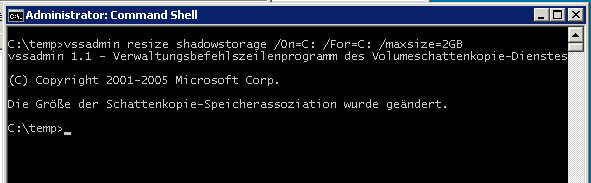
vssadmin resize shadowstorage /On=C: /For=C: /maxsize=2GB

Der Befehl für die Konfiguration über den VSSadmin muss in einer Eingabeaufforderung mit erhöhten Rechten ausgeführt werden! Ich habe mich hier für 2GB entschieden. Damit war auf dem Rechner mit 80GB Platte auf einmal wieder 13GB frei! In diesem Zusammenhang muss ich auch feststellen, dass Windows Vista deutlich stabiler und damit auch länger läuft als ich eigentlich dachte. Die betroffenen Rechner sind nun alle 5 Jahre alt – in dieser Zeit erfolgte keine Neuinstallation und sie wurden dabei täglich genutzt.

Enjoy it, b!

DFS: How to kill your DFS …

Nach einer leider längeren Pause melde ich mich hiermit wieder zurück. Neulich habe ich ein Szenario gesehen, welches – wenn nicht sofort die Problematik erkannt worden wäre in einem mittleren Desaster geendet wäre.

Konkret geht es um DFS-N und DFS-R und um den folgenden Gedanken-Gang eines Kunden.

Ausgangslage:

In einem DFS-Namespace sind insgesamt drei Server vorhanden, welche sich replizieren. Einer dieser drei Server soll abgeschaltet werden, besitzt aber noch File-Shares welche nicht im DFS vorhanden sind. Da eine Umstellung an den Clients vermieden werden soll, überlegt sich der Kunde die Shares in gleicher Weise auf einem der anderen Server nachzubilden. Die Anfragen der Clients werden durch einen CNAME im DNS auf den anderen Server weitergeleitet (auf dem die strickte Namensprüfung/DisableStrictNameChecking deaktiviert wurde.

Setzen des Werts DisableStrictNameChecking (DWORD) auf 1 unter HKLMSYSTEMCurrentControlSetServicesLanmanServerParameters

Der alte Server wird im DFS deaktiviert (als Target) und runter gefahren. Nach gut einer Woche ist der Kunde davon überzeugt, dass alles klappt und beschließt den Server aus dem DFS raus zu nehmen.

Das Desaster beginnt:

Dazu öffnet er das DFS-Management, und klickt unter Namespaces auf den Folder-Target (alten Server) welchen er entfernen möchte. Bestätigt verschiedene Meldungen und der Server wird entfernt. Da aber im DNS ein CNAME für den alten Server gesetzt wurde, entfernt das DFS-Management zwar den alten Server als Folder-Target, löscht aber hier zu den neuen Server (auf den der CNAME zeigt) aus dem Replication Set. Der alte bleibt stehen, und ein hinzufügen des “versehentlich” gelöschten neuen Servers klappt danach nicht mehr…. Der Replication-Set ist im Eimer!

Wie man es trotzdem machen kann:

Das passiert nur wenn man dem DFS-Management die Tasks in Summe überlässt. Mit dem folgenden Ablauf kann ohne die oben beschriebenen Probleme der alte Server gelöscht werden. Idealer Weise führt man dann die folgenden Schritt in einem Wartungsfenster durch.

  1. Löschen des CNAMES und warten bis die Änderung durch den DNS repliziert ist
  2. Löschen des alten Servers in den DFS Folder-Targets, OHNE dabei den Server aus den Replication-Sets entfernen zu lassen
  3. Löschen des alten Servers in den jeweiligen Replication-Sets / Memberships
  4. Nach dem vollständigen Löschen den CNAME wieder anlegen

Wäre dem Kunden nicht nach den ersten zwei Targets zufällig aufgefallen, dass die Replikation nicht mehr funktioniert, hätte er einiges an Arbeit vor sich gehabt, aber manchmal hat man ja auch Glück!

Enjoy it, b!

Supermicro: Unstabile Netzwerke unter Windows Server 8 und 2008 R2

Kürzlich hatte ich auf einigen meiner Testserver (welche alle auf Boards von Supermicro basieren) das Problem mit unter Last nicht stabilen Netzwerkverbindungen. Windows (egal ob Windows Server 8 oder Windows Server 2008 R2) zeigte beim Kopieren von großen Dateien auf einmal einen Netzwerk-Adapter mit dem Status “nicht verbunden” (disconnected). Ein Neustart des Servers hat dann das Problem behoben, bis der nächste große Kopiervorgang über das Netzwerk gestartet wurde.

Interessanter Weise war das Problem auf allen Boards vorhanden (Supermicro X8SIL-F und X8SIL-LN4F) vorhanden. Meine erste Überlegung war das BIOS der betroffenen Server zu aktualisieren, allerdings wurde dadurch das Problem nicht behoben, sondern trat nur ein wenig später auf.

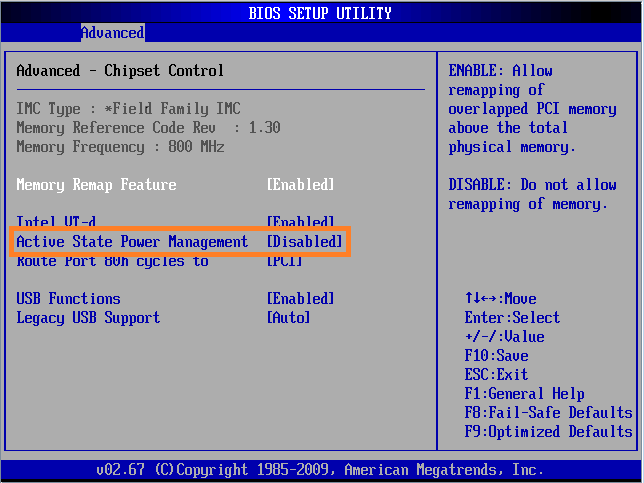
Die Maßnahme welche letztendlich Abhilfe schaffte war die Deaktivierung des Active State Power Managements im BIOS der Server (siehe Screenshot) – löste dann das Problem.

image

Enjoy it, b!

SBS 2008/11: Ändern von Warnhinweisen im SBS Report – HowTo

Nachdem einige Nachfragen zur Verwendung des in http://talisker57.wordpress.com/2012/02/01/sbs-200811-ndern-von-warnhinweisen-im-sbs-report/ vorgestellten Scripts gekommen sind zeige ich hier meine Vorgehensweise um das Eventlog des SBS sauber zu bekommen.

Natürlich ist dabei wichtig, dass nicht alle Events “planlos” gefiltert werden – sondern eben gerade die notwendigen 6 bis 8 Events welche seit Jahren vorhanden sind und der SBS dennoch stabil läuft.

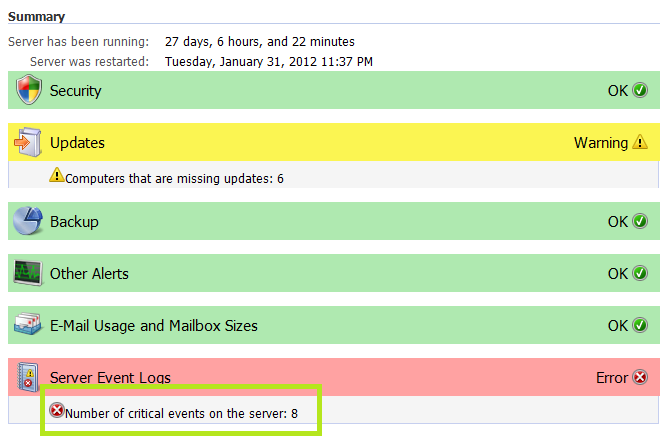
Hier mal die Ausgangslage:

image

Diese 8 Events wollen wir aus dem Report ausblenden (da dieser SBS generell, also jeden Tag 8 Events meldet).

Dazu öffnen wir einen RDP Sitzung auf dem Terminal Server und schauen uns die Events im Detail an. Am einfachsten geht das durch das Erstellen eines “Detailed Network Report” in der Windows SBS Console. Solange die Erstellung des Reports läuft können wir uns mit dem SBSAleartCleanup Powershell-Script befassen. Den Inhalt des gesamten Pakets habe ich in das Verzeichnis C:Program FilesSBSAlertsCleanup v1.0 abgelegt. Nun sind folgende Schritte notwendig um das Script auszuführen:

  1. Installation des Scripts
    Öffnen einer PowerShell Sitzung mit erhöhten Rechten (als Admin ausführen) und setzen der Berechtigung zur Ausführung von PowerShell Scripten:
    Set-ExecutionPolicy -ExecutionPolicy RemoteSigned (und bestätigen mit Yes)

    Nun kann das Script installiert werden:
    PS C:Program FilesSBSAlertsCleanup v1.0> .SBSAlertsCleanup.ps1 -Action Install

  2. Auslesen der Events aus dem Logs
  3. PS C:Program FilesSBSAlertsCleanup v1.0> .SBSAlertsCleanup.ps1 -Action ListEvents

       ID Event Source
       — —– ——
    73900     0 DataCollectorSvc
    73679     5 Backup
    73609     7 Backup
    73366     9 Backup
    73908    10 VDS Dynamic Provider
    74248    13 Server Infrastructure Licensing
    74249    14 Server Infrastructure Licensing
    74250    15 Server Infrastructure Licensing
    74251    16 Server Infrastructure Licensing
    73891    20 WindowsUpdateClient
    73904    44 CertSvc
    71826    56 TermDD
    73902    91 CertSvc
    73452   165 Microsoft-Windows-Diagnosis-DPS
    74246   170 Microsoft-Windows-Diagnosis-DPS
    73419   175 Microsoft-Windows-Diagnosis-DPS
    74247   311 TaskScheduler
    74234   502 Windows Small Business Server 2008
    73678   517 Backup
    73608   519 Backup
    73367   521 Backup
    73262  1008 Perflib
    73898  1015 MSExchange ActiveSync
    74201  1533 profsvc
    73677  2007 ESE
    72875  2102 MSExchange ADAccess
    73905  2114 MSExchange ADAccess
    73897  2152 MSExchange ADAccess
    73906  3760 Windows SharePoint Services 3
    73901  6009 EventLog
    73353  9609 MSExchangeIS
    73355  9702 MSExchangeIS
    73676  9782 MSExchangeIS
    73351  9814 MSExchangeIS
    73350  9840 MSExchangeIS
    74197 12032 Windows Server Update Services
    73883 13002 Windows Server Update Services

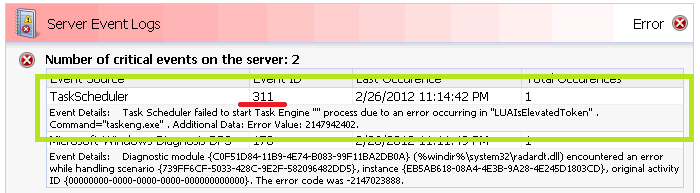
  4. Nun schauen wir in den inzwischen fertig gestellten “Detailed Network Report” rein welche Fehler / Events den hier gemeldet werden. Als Beispiel hier der TaskScheduler mit dem Event 311

    image

  5. Die zum Event 311 passende ID findet sich in der Ausgabe des PowerShell Scripts in Punkt 2 (rot gekennzeichet) – 74247
  6. Und kann dann mit folgendem Aufruf aus dem Monitoring ausgeblendet werden:
  7. PS C:Program FilesSBSAlertsCleanup v1.0> .SBSAlertsCleanup.ps1 -Action AddExclusion –ID 74247
    Adding Exclusion for Source: TaskScheduler, EventID: 311

  8. Der Vorgang wird nun für jedes Event wiederholt welches aus dem Monitoring ausgeblendet werden soll. Dazu ist es sinnvoll das Eventlog über 2 oder 3 Wochen zu beobachten damit nicht die falschen Events gefiltert werden.
  9.  

    Cheers, b!