Windows 10 Fall Creators Update 1709 und der Windows Server Essentials Connector …

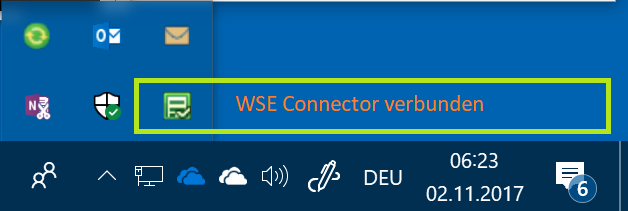
… bekommt keine Verbindung mehr zum Server. Das passiert manchmal, also nicht bei jedem Upgrade. Eine Logik konnte ich dahinter noch nicht erkennen. Leider gibt es keinen Event dazu, sprich der Windows Client zeigt den Connector lediglich als Grau anstatt Grün an.
image

Aktuell gibt es für das Problem, keine Lösung außer dem Workaround einfach den Connector nochmals zu installieren, falls dieser nach dem Upgrade auf Build 1709 keine Verbindung mehr zum WSE bekommt.

http://wse/connect

Update: 2018-01-15

Im Rahmen der Installation des Build 1709 (Windows 10 Fall Creator Update 1709) und der anschließenden Installation des Januar 2018-01 Updates, habe ich festgestellt das der Connector bei allen neun PCs problemlos funktioniert hat. Möglicher Weise hat hier Microsoft Abhilfe geschaffen.

https://www.catalog.update.microsoft.com/Search.aspx?q=2018-01

Update 2: 2018-01-22

Im Blog von Susan Bradley habe ich den Hinweis gefunden, dass nach 3x Reboot der Connector ebenfalls wieder funktionieren sollte.

https://blogs.msmvps.com/bradley/2017/12/31/1709-and-essentials-2012-r2/

Enjoy it, b!

Hyper-V und der Saved-State einer VM

Neulich bekam ich eine VM auf einem Hyper-V Host (Windows Server 2012R2) in die Finger, welche sich aus dem Save-State partout nicht mehr starten lies.

image

Es erschien immer die folgende Fehlermeldung.

image

Nach ein wenig Social-Engineering, habe ich herausgefunden das am Wochenende ein BIOS-Update auf dem Hyper-V Host eingespielt wurde. BIOS Updates auf Servern können manchmal gravierende Änderungen mit sich bringen. Hier war es so, dass der Host gegenüber den Betriebssystem Veränderungen an der CPU bereitstellte und diese für alle gesicherten (Saved-State) VMs den Start verhinderten, die VMs welche hingegen sauber heruntergefahren wurden, starteten im Anschluss wieder ohne Probleme.

Daher, sollte mal das BIOS des Hyper-V Hosts aktualisiert werden, darauf achten das alle VMs sauber heruntergefahren wurden und sich nicht in einem Saved-State verharren. In diesem ist es nämlich nicht möglich, Änderungen an der Konfiguration der VM wie z.B. dem Prozessor Kompatibilitätsmodus einzustellen.

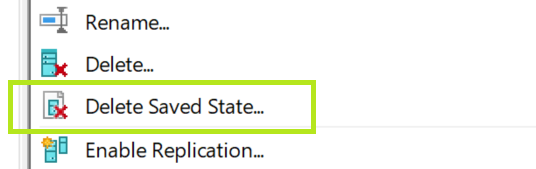
Natürlich, die Lösung …. war das Löschen des Saved-States!

image

Glücklicher Weise wurde die VM erst am Wochenende in diesen Zustand gebracht und so gingen keine noch nicht geschriebenen Daten verloren. Alternativ hätte man auch den Versuch unternehmen können, nochmals das alte BIOS (falls vorhanden) zu flashen, was ich mir aber vom Hersteller des Servers bestätigen lassen würde. Diese Vorgehensweise ist nämlich nicht immer supported.

Enjoy it, b!

Application ESENT 490 Error, Remote Desktop Gateway #2

In meinem vorherigen Blog hatte ich beschrieben wie sich der Fehler im Application Log 490 für den SQL Server beheben läßt. Nun hatte ich das gleiche Problem, allerdings mit dem SvcHost (6480).

svchost (6480) An attempt to open the file "C:\Windows\system32\LogFiles\Sum\Api.chk" for read / write access failed with system error 5 (0x00000005): "Access is denied. ".  The open file operation will fail with error -1032 (0xfffffbf8).

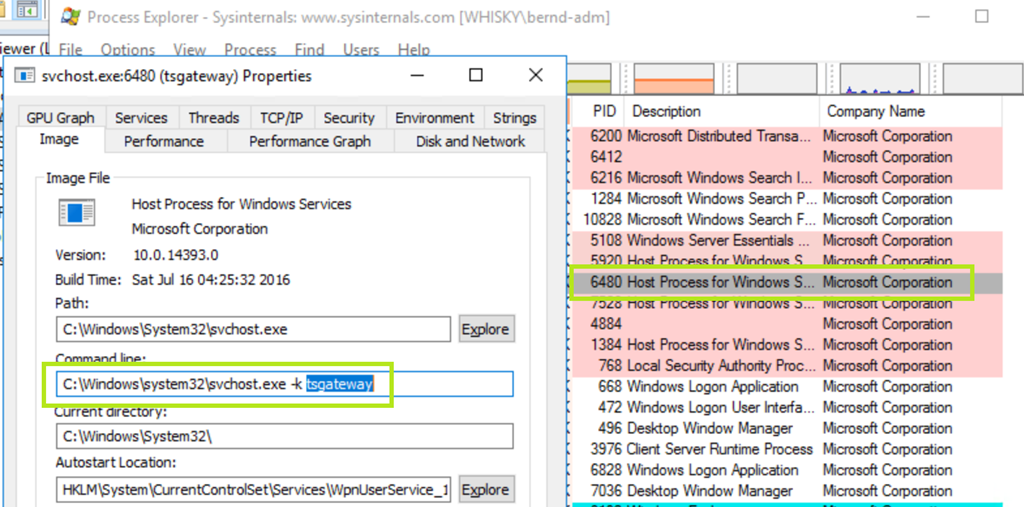
Im ersten Schritt ging es darum, zu analysieren welcher Prozess oder vielleicht auch Service sich hinter der PID 6480 versteckt. Dazu gibt es mehrere Möglichkeiten, die einfachste dürfte hier wohl der Process Explorer aus der Sysinternals Suite sein.

Einmal als Admin gestartet braucht man lediglich den Pen Prozess mit der ID 6480 suchen und bekommt in dessen Eigenschaften den eigentlichen Service Namen geliefert.

image

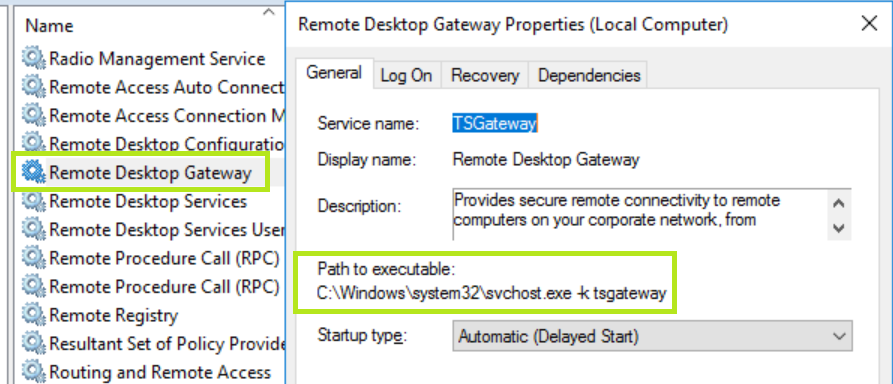
In diesem Fall ist es das Remote Desktop Gateway (tsgateway), welches wiederum die entsprechenden Berechtigungen auf den Sum Ordner benötigt.

image

"C:\Windows\System32\LogFiles\Sum"

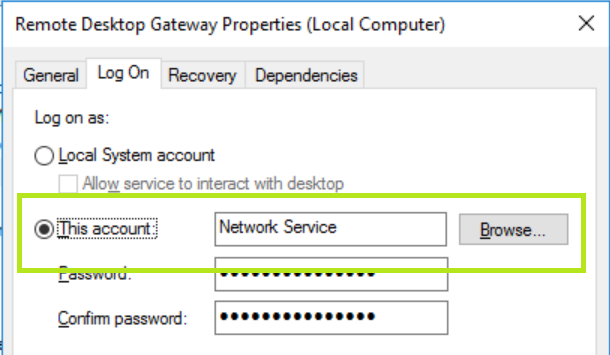
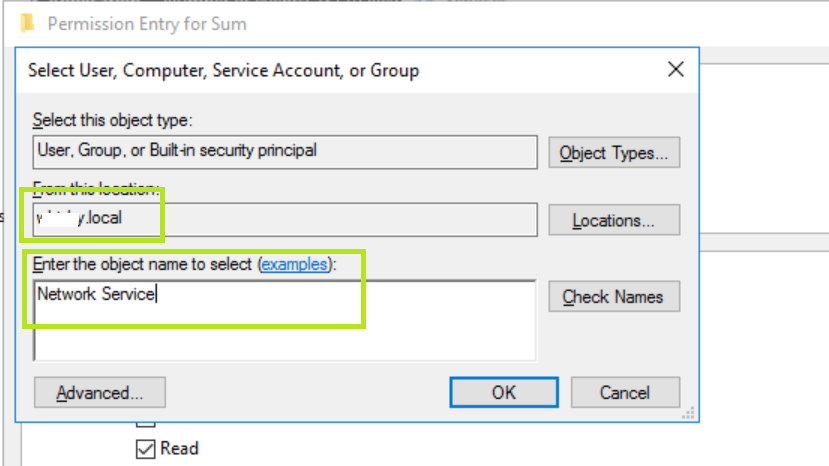
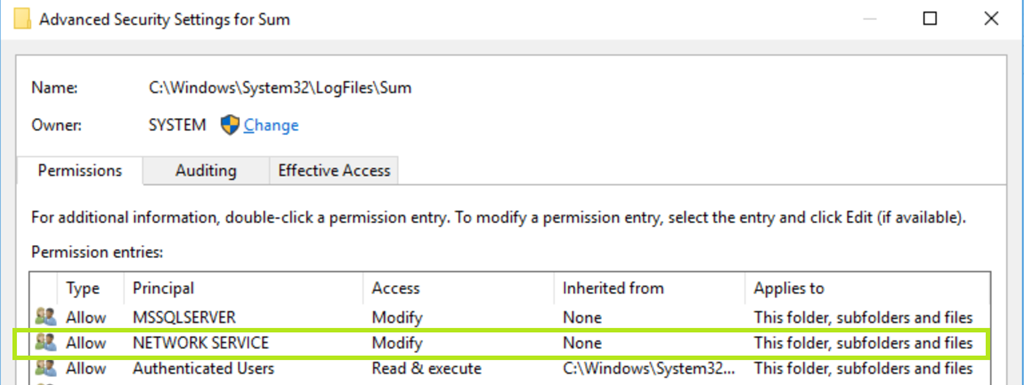
Das Remote Desktop Gateway läuft unter dem Network Service, welcher damit auf den Ordner Sum entsprechend berechtigt werden muss (Modify sollte genügen).

image

Im Gegensatz zu einem Virtual Account finden wir den Network Service in der Domain, also im AD.

image

Am Ende sehen die Berechtigungen wie folgt aus …

image

… und auch dieser Fehler ist aus dem Application Log verschwunden.

Enjoy it, b!

Application ESENT 490 Error, SQL Server 2016

Auf einem Windows Server Essentials mit installierten SQL Server 2016 Express hatte ich im Eventlog den folgenden Fehler gefunden.

image

svchost (7204) An attempt to open the file "C:\Windows\system32\LogFiles\Sum\Api.log" for read / write access failed with system error 5 (0x00000005): "Access is denied. ".  The open file operation will fail with error -1032 (0xfffffbf8).

Der Microsoft KB-Artikel 2811556 beschreibt hier als Lösung, dass Hinzufügen des SQL Server Service Accounts (Dienstkonto unter dem der SQL Server läuft) mit entsprechenden Berechtigungen auf das Verzeichnis Sum.

"C:\Windows\System32\LogFiles\Sum"

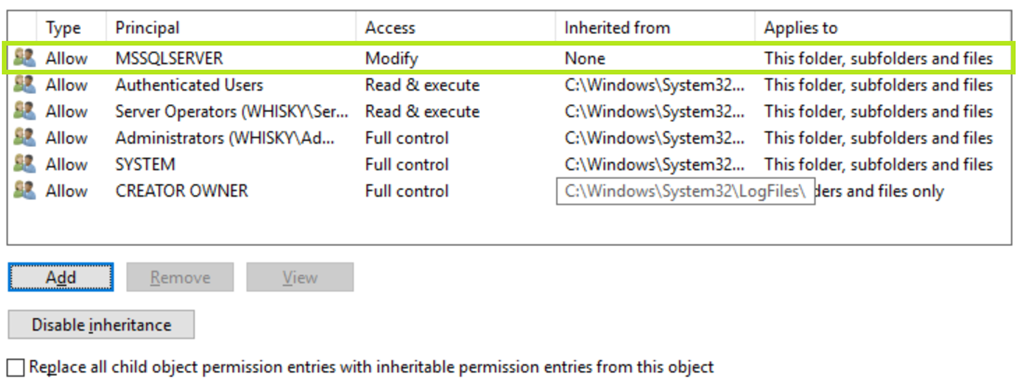
Der Service Account ist in diesem Fall ein sogenannter Virtual Account (NT Service\MSSQLSERVER) welcher nicht im Active Directory, sondern in der lokalen Benutzer-Datenbank des Servers zu finden ist.

image

Um diesen Account hinzu fügen zu können, muss darauf geachtet werden, dass in der Location nicht die Domain, sondern der Name des Servers selbst ausgewählt wurde, dann kann im Feld weiter unten NT Service\MSSQLSERVER eingetragen werden, was automatisch in MSSQLSERVER expandiert wird.

image

Auf das Verzeichnis Sum habe ich dann Modify als Berechtigung vergeben und nach unten vererbt.

image

Im Anschluss war ein Start des SQL Servers ohne die Fehlermeldung möglich.

An dieser Stelle möchte ich noch Euch allen ein Gutes Neues Jahr wünschen!

Enjoy it, b!

Diskpart und das RO-Flag

Sollte für eine Disk in Windows das RO-Flag (Read-Only) Flag gesetzt haben, ist eine Einrichtung nicht möglich. Dazu muss das RO-Flag zurück gesetzt werden, was mit DISKPART einfach geht.

Zuerst schauen wir, ob die Disk auch unter DISKPART angezeigt wird (in diesem Fall ist es Disk 1)

DISKPART> list disk

  Disk ###  Status         Size     Free     Dyn  Gpt
  --------  -------------  -------  -------  ---  ---
  Disk 0    Online          256 GB  1024 KB
  Disk 1    Online          512GB   512 GB

Danach wählen wir die Disk aus:

DISKPART> select disk 1

Um mit dem folgenden Befehl das RO-Flag zurück zu setzen.

attributes disk clear readonly

So, fertig und eigentlich kein großes Ding.

Bildergebnis für Frohe Weihnachten

WSUS … The request failed with HTTP status 503

Ich administriere den WSUS sehr gerne über PowerShell, da dass ein hohes Maß an Automation zulässt.

Beim verschieben von Computern in eine von WSUS Gruppe habe ich die folgende Fehlermeldung erhalten.

image

Das Verschieben erfolgt übrigens über den folgenden PowerShell Befehl.

Get-WsusComputer | Add-WsusComputer -TargetGroupName "Update Services Computers"

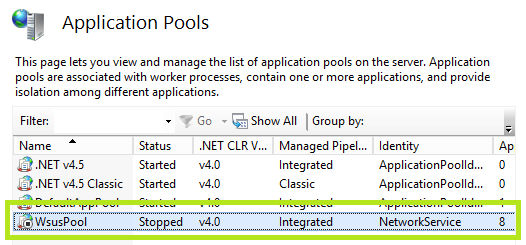
Diese Fehlermeldung steckt nach meiner Erfahrung auch hinter einer Vielzahl von Problemen wenn die WSUS MMC sich nicht zum WSUS Server verbinden kann. Das Drücken der Reset Server Option bringt hier auch nichts, da das eigentliche Problem in einem gestoppten WsusPool im IIS liegt.

image Ein Start des Application Pools reicht aus um sowohl den PowerShell Befehl als auch die WSUS MMC wieder funktionsfähig zu bekommen.

Das funktioniert sowohl beim WSUS in Windows Server 2012 R2 als auch unter Windows Server 2016.

Enjoy it, b!

Troubleshooting Windows Server Essentials Connector

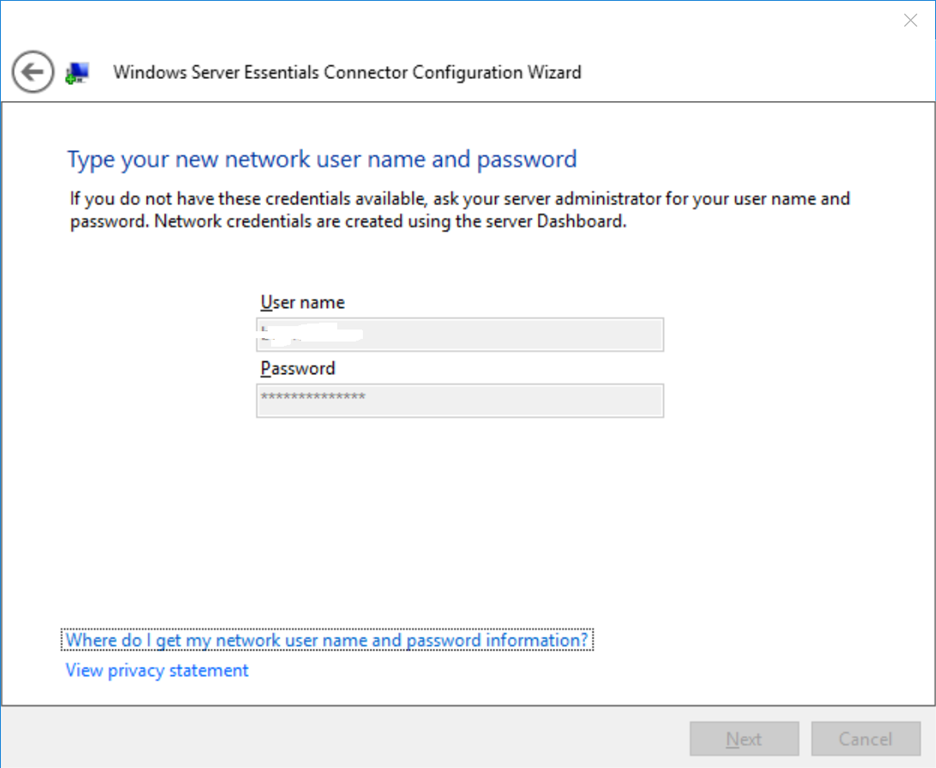
Wenn auf einem Windows PC die Installation des Windows Small Business Essentials Connectors mit der Fehlermeldung abbricht, dass der SBE (Small Business Essentials Server) nicht erreichbar ist dann lohnt es sich auf dem SBE zu prüfen ob auch der für die Verbindung notwendige Dienst läuft.

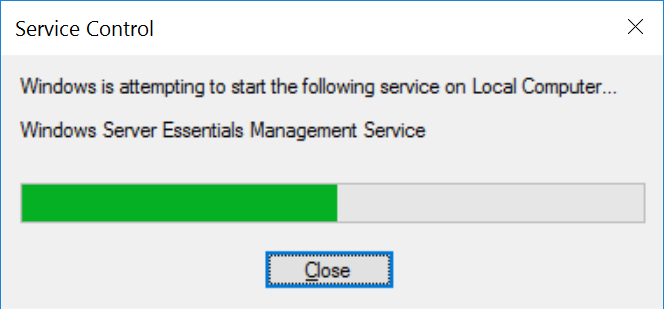
Der Name des Dienstes ist Windows Server Essentials Management Service, und ein Start des Dienstes über den Service-Manager hat bei mir schon einige Male das Problem behoben.

image

Der Service steht auf automatisch und sollte eigentlich immer laufen, dennoch ist mir (kommt gerne mal nach der Installation von Updates vor) der eine oder andere Server unter gekommen, auf dem der Service nicht lief … und dann gibt es das oben beschrieben Fehlerbild.

Danach klappt es mit der Verbindung zum SBE in der Regel ohne Probleme

image

Darüber hinaus liefert noch Microsoft eine Reihe von Hilfestellungen bei Problemen mit der Verbindung.

https://technet.microsoft.com/library/jj635102.aspx

Enjoy it, b!

The task XML is malformed

Mit Windows Server 2012 und Windows 8, also mit PowerShell 3 kam die Möglichkeit einen Task für den Windows Task Schedular mit PowerShell zu importieren.

Register-ScheduledTask -Xml .\VM-Export.xml -TaskName "VM-Export"

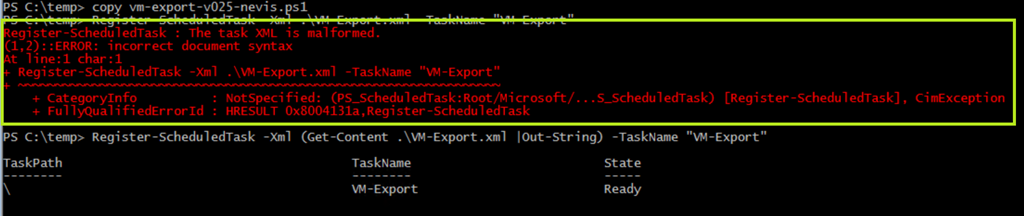
Diesen Aufruf quittiert Windows anschließend mit der Fehlermeldung (The task XML is malformed).

image

Der PowerShell-Befehl Register-ScheduledTask kann die XML-Datei nicht korrekt interpretieren, eine Lösung dazu (hier reicht auch schon der genaue Blick in den Screenshot) ist die XML-Datei über den folgenden Aufruf zu lesen.

Register-ScheduledTask -Xml (Get-Content .\VM-Export.xml |Out-String) -TaskName "VM-Export"

Enjoy it, b!

WSUS Post Installation Task schlägt fehl

Es wird mal wieder Zeit etwas über den WSUS zu schreiben. Fast alle meiner Small Business Umgebungen laufen inzwischen oder immer noch (kommt drauf an wie man das sehen möchte) auf Windows Server 2012R2 und bekommen damit auch die WSUS Rolle installiert. Früher ist der WSUS mal ein problemlos funktionierendes und wartungsarmes System gewesen, doch zumindest bei mir hat sich diese Rolle des Windows Servers seit dem R2 Release zu einem Problembären entwickelt.

Im Rahmen einer Neuinstallation der WSUS-Rolle (vorher deinstalliert und alles bereinigt) wollte der WSUS Post Installation Task (die Vorbereitung des WSUS nach der Installation) nicht durchlaufen. Der Task brach mit einem Fehler ab und dem Verweis auf das Logfile, welches dazu noch leer war.

C:\Users\administrator\AppData\Local\Temp\tmp9D23.tmp

Nach einigem hin- und her (WSUS Rolle wieder deinstalliert, Verzeichnisse und Datenbank gelöscht, …) bin ich immer wieder in den gleichen Fehler gelaufen.

Neben dem Start des Post Installation Tasks über den Wizard, kann dieser auch über die Kommandozeile initiiert werden. Ein Wechsel in das Programm-Verzeichnis des WSUS zeigte mir aber, dass bei der Installation der Rolle das Tools-Verzeichnis nicht angelegt wurde.

C:\Program Files\Update Services\Tools\wsusutil.exe

Mit dem Fehlen der Tools war auch nicht die WSUSUTIL.EXE vorhanden, welche ebenfalls vom Wizard im Servermanager verwendet wird. Damit war mir auch klar, wieso das Logfile leer war. Das Tools-Verzeichnis habe ich darauf hin, von einer anderen WSUS-Installation kopiert und auf dem Server angelegt, bzw. entpackt.
Danach funktionierte der Aufruf problemlos und der WSUS startete mit dem Dialog zur Konfiguration.

cd "C:\Program Files\Update Services\Tools"

.\wsusutil.exe postinstall SQL_INSTANCE_NAME="localhost" CONTENT_DIR="D:\WSUS"

Enjoy it, b!

Windows 10 Fall Creators Update 1709 und das Hyper-V Management klappt nicht mehr…

Nach der Installation, bzw. dem Upgrade auf das Windows 10 Fall Creators Update (1709) konnte auf zwei Systemen das Hyper-V Management meine Hosts nicht mehr erreichen. Ich bekam immer Meldung, RPC Server is unavailable, bzw. der RPC Server ist nicht verfügbar.

Nach ein wenig Suche und dem Vergleich mit einem anderen Windows 10 System, ohne das Upgrade, fiel mir auf das einige der für die Verbindung notwendigen Firewall-Regeln, nicht (mehr) aktiv waren.

image

Diese habe ich wieder aktiviert …

image

… und dann hat es auch wieder hingehauen, mit dem Hyper-V Management.

Noch ein kleiner Tipp am Rande, das Aktivieren der Firewall-Regeln als GPO stellt sicher, dass auch nach einem Upgrade diese auf jeden Fall wieder geöffnet werden.

Enjoy it, b!