Microsoft hat einen Konverter für VMware basierende VMs vorgestellt. Das Tool ist kostenlos und konvertiert neben der Virtual Hard Disk auch wesentliche Teile der Konfiguration:
Enjoy it, b!
Microsoft hat einen Konverter für VMware basierende VMs vorgestellt. Das Tool ist kostenlos und konvertiert neben der Virtual Hard Disk auch wesentliche Teile der Konfiguration:
Enjoy it, b!
Kürzlich hatte ein Kunde von mir das Problem das ein Entfernen des Exchange Servers aus seiner Small Business Domain (SBE, Small Business Server 2011 Essentials) fehlgeschlagen ist. Wichtig, und an dieser Stelle gleich vorneweg – die Deinstallation von Exchange über Add/Remove Programs ist von Microsoft der einzige unterstützte Weg.
Da der Exchange Server aber durch einiges rumprobieren so verbogen war, dass eine normale Deinstallation nicht mehr funktionierte, blieb uns nur noch der Weg manuell zu versuchen die Reste aus dem Active Directory (AD) zu entfernen. Das waren im Wesentlichen die folgenden Schritte:
Herunterfahren des Exchange Servers und löschen dessen Computerkontos und DNS Einträge. Da es sich hier um den “alten” SBS handelte, haben wir uns die Bereinigung des Betriebssystems gespart und die VM einfach weggeworfen! Falls der DCPROMO ebenfalls nicht mehr hingehauen hat, hier noch die Möglichkeit den alten SBS aus dem AD zu kratzen: http://support.microsoft.com/kb/216498
Zusätzlich mussten noch aus dem Active Directory die Erweiterungen von Exchange entfernt werden. Dazu haben wir folgende Schritte durchgeführt:
That’s it – da wir im SBS / SBE Umfeld in der Regel nur einen Domain Controller haben brauchen wir uns über Synchronisation im AD keine Gedanken machen.
Wie schon oben erwähnt, ist dieser Weg not supported!
Enjoy it, b!
So fertig – viel mehr gibt’s nicht zu sagen…
Nach dem ich E-Mail und SharePoint zu Microsoft Online (http://www.microsoft.com/online/de-de/default.aspx) in die die Cloud geschoben hatte, war die Migration des Windows Small Business Servers 2008 auf den Windows Small Business Server Essentials 2011 angesagt.
Aus meiner Sicht den wichtigsten Punkt stellt der Migration Guide von Microsoft dar:
http://technet.microsoft.com/en-us/sbs/gg981878.aspx
Dort sind zwar seit gestern nicht mehr explizit die Schritte vom Windows Small Business Server 2008 zum Windows Small Business Server 2011 Essentials erklärt, aber dafür jene um auf den Windows Server 2012 Essentials zu kommen – was vor allen in den notwendigen Schritte zum Thema Exchange und SharePoint keinen Unterschied darstellt:
http://technet.microsoft.com/library/jj200141
Ein kleiner Tipp gleich vorne weg: Falls sich die Deinstallation von Exchange 2007 etwas hakelig gestaltet, in der Form das die Uninstall-Routine ständig meldet, dass irgendwelche Public Folder nicht gelöscht wären – bei mir hat ein Reboot geholfen und Exchange ließ sich problemlos deinstallieren.
Die Migration von Mailboxen selbst behandelt Microsoft auf der folgenden Seite:
http://help.outlook.com/ms.exch.ecp.emailmigrationwizardexchangelearnmore.aspx
Mit der Migration auf Windows Small Business Server 2011 Essentials habe ich gleich meine weiteren Server in den Scope genommen:
Die Funktionalität der Sicherung unserer PCs ist ja im Small Business Server 2011 Essentials enthalten da dieser wie schon der Storage Server 2008 R2 Essentials und der Windows Home Server 2011 aus der Colorado Familie von entstammt. Als Datenbank auf dem Essentials Server habe ich mich für den SQL Server 2008 R2 Express entschieden. Somit hatte ich am Ende zwar einen (doch recht großen) einzelnen Server welcher damit alle Dienste welche für uns Notwendig sind im Netz bereit stellt.
In der nun folgenden Serie werde ich nun über folgende Themen noch berichten:
Enjoy it, b!
Eine tolle Eigenschaft von 3Ware RAID Controllern ist seit Jahren die Tatsache, dass Metadaten des RAIDs auf allen Festplatten gespeichert und unter den Controller Serien aufwärts kompatibel sind. Ich habe unter anderem RAID-Sets von einen 9550 auf einen 9650 und danach auf einen 9750 migriert, immer mit dem folgenden Prozess (Windows):
Da ich wieder einen Upgrade, dieses Mal unter Windows Server 2012 durchführen wollte und inzwischen der 9750 direkt mit einem LSI Treiber erkannt wird, habe ich mir die Schritte 1 bis 3 gespart und sofort den Controller eingesteckt und umgebaut. Allerdings erwartete mich in diesem Zug eine grausige Überraschung.
Der Server startet also mit dem neuen Controller neu, und anstatt sich mit 3ware 9750 zu melden sehe ich am Bildschirm die Meldung LSI WebBIOS und dazu die Nummer 9261, und darüber hinaus insgesamt 6 nicht initialisierte Disks. Zuerst traute ich meinen Augen nicht, und suchte sofort den Karton in dem der Controller geliefert wurde: Alles 3Ware 9750, die Anleitungen, die Verpackung und auch die Software. Sogar auf dem Controller war ein kleiner Aufkleber mit der Modellnummer 9750-8i vorhanden. Auch ein erneuter Start des Servers setzte dem Spuk kein Ende – wieder erschien die LSI WebBIOS Meldung und 6 nicht initialisierte Platten.
Gut, dachte ich mir – es sind ja heute zwei 3Ware 9750 Controller gekommen – also schnell den anderen Controller eingebaut: Wieder mit dem gleichen Ergebnis – LSI 9261-8i …
Ein Anruf beim Distributor brachte hier ebenfalls keine Klarheit, aber dessen Support macht sich auf die Suche und fand noch mehrere “falsche” 3Ware 9750 Controller mit LSI 9261 BIOS. Der Umtausch war kein Problem, aber der RAID war nicht mehr initialisierbar – obwohl ich im LSI WebBIOS keine Aktionen durchgeführt hatte. Die Daten konnten lediglich wieder per Datensicherung hergestellt werden….
Einige Recherche im Internet hat zu Tage gefördert das wohl der 3Ware 9750 und der LSI 9261 auf dem gleichen Chip (LSISAS2108 RoC) von LSI basieren und entsprechend Rebranded werden, also auch noch von Intel, Dell oder IBM angeboten sind … leider mit nicht untereinander kompatibler Logik der Metadaten, was eine weitere Verwendung des RAIDs verhindert!
Hier noch ein paar Links:
Deswegen gilt wie immer – save early, save often ..
Enjoy it, b!
Nach der Installation des KB2585542 auf einem Windows Server mit einem 3ware RAID Controller war kein Zugriff auf das als Webservice laufende Management des Controllers mehr möglich. Der 3ware Controller versendet danach zwar immer noch Meldungen und arbeitet problemlos, jedoch müssen alle Operationen durch das tw_cli.exe Kommandozeilenprogramm durchgeführt werden. Dieses Problem hat LSI (zu denen 3Ware inzwischen gehört) durch eine neue 3dm2.exe gefixed, welche es unter folgenden Link zum Download gibt: http://kb.lsi.com/KnowledgebaseArticle16625.aspx
Nach erfolgten Download einfach den 3ware Management Service stoppen und die EXE-Datei in das Verzeichnis “c:\program files\3ware\3dm2” kopieren und die darin liegende alte 3dm2.exe Datei überschreiben. Nach dem abschließenden Start des Services kann wieder über den Standard Port 888 und HTTPS auf das Management zugegriffen werden.
Für die Freunde der Kommandzeile, lässt sich der Service auch über net.exe oder sc.exe stoppen und wieder starten.
Enjoy it, b!
p.s: In den nächsten Tagen steht der Update meiner Hyper-V Hostes auf Microsoft Hyper-V Server 2012 an, und ich werde davon berichten – stay tuned ![]()
Microsoft unterstützt mit FreeBSD nun ein weiteres Betriebssystem aus der Linux / Unix Welt:
Enjoy it, b!
Hallo und Willkommen auf meinem neuen / alten Blog in dem ich meine Erfahrungen aus dem Windows Small Business und Essentials Server Umfeld sammle.
Der Blog diente einst für mich als Möglichkeit die eine oder andere Erkenntnis im Umgang mit Windows Server zu dokumentieren und das nicht nur für mich selbst sondern auch allen anderen Interessierten bereit zu stellen.
Der Grund für den Umzug des Blogs ist relativ einfach erklärt. Mein alter Blog verwendete als Subdomain den Namen eines meiner Lieblingsgetränke. Da aber in der heutigen Zeit mit der Verwendung von Markennamen ein ziemlicher Ärger einhergehen kann, habe ich mich entschlossen zu einer sagen wir einmal etwas neutraleren URL zu wechseln.
Enjoy it, b!
Gelegentlich (alle paar Jahre) bringt der SBS eine “Critical Event Notification”, dass das Zertifikat welches für den Zugriff auf die externe Webseite (auch OWA) des SBS verwendet wird, aus läuft:
An alert was detected on your network. Further investigation into the issue is recommended.
Computer: MT-SBS-2
Date/Time generated: 7/19/2012 2:15:00 AM
Title: Leaf certificate expiring
Source: Networking – Certificate
Description:
The certificate that is helping to secure your Web site traffic will expire in less than two weeks. Before then, run the Fix My Network Wizard from the Connectivity subtab on the Network page of the Windows SBS Console.
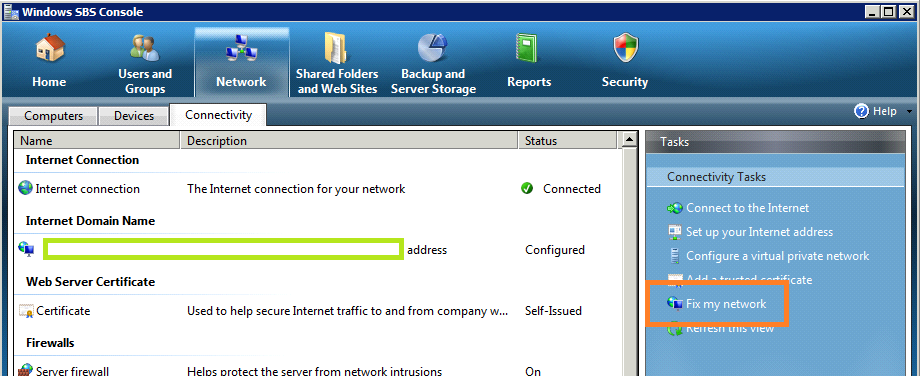
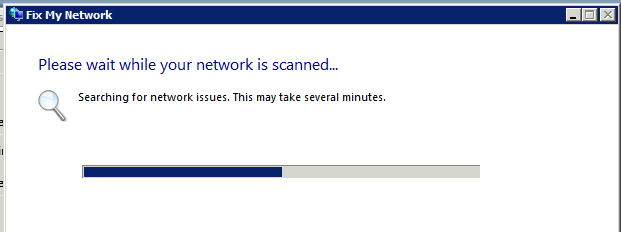
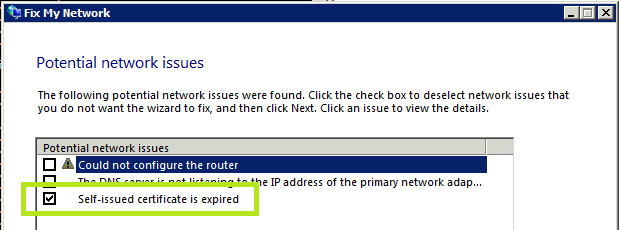
Eine Erneuerung des Zertifikates kann auf recht einfache Weise durch den Fix My Network Wizard in der SBS Console durchgeführt werden. Dazu sind folgende Schritte notwendig.
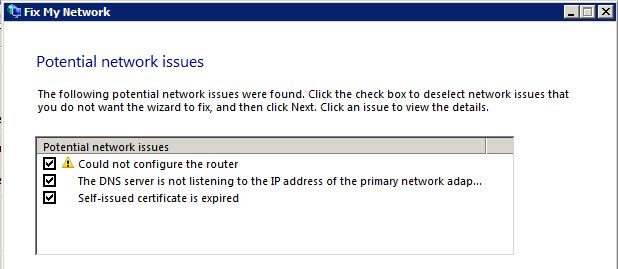
Die erste Meldung “Could not configure the router” rührt daher, dass am Router UPNP aus Sicherheitsgründen deaktiviert ist.
Die zweite Meldung “The DNS server is not listening to the IP address of the primary network adapter” rührt daher, dass auf diesem Adapter neben IPv4 auch IPv6 als Adresse vorhanden ist, was den Wizard irritiert.
Die dritte Meldung ist unsere und wir werden die erste und zweite deaktivieren
Und dann Next klicken, sowie danach Finish
Damit sollte die Meldung nicht mehr kommen!
Enjoy it, b!
Ein kostenloses eBook zum Windows Server 2012 bietet Microsoft hier zum Download an:
Neben dem PDF Format ist das eBook auch als EPUB und MOBI verfügbar.
Enjoy it, b!