Surface Pro 9 | Langsames Kopieren auf eine SSD

Ich denke, dass die folgenden Erkenntnisse auf jeden Computer mit Windows 11 übertragbar sind, sofern er über eine schnelle Schnittstelle (USB-C oder Thunderbolt) verfügt.

Analysiert habe ich das alles auf einem Microsoft Surface Pro 9 und daher rührt der Titel.

Ausgangssituation

Ich verwende externe SSDs hauptsächlich (zu 95%) als Speichermedium für Fotos und RAW-Dateien. Früher liefen auf meinen externen Festplatten oft virtuelle Maschinen (VMs), die vielleicht die restlichen 5% ausmachen.

Es handelt sich um Dateigrößen zwischen 25MB und bis zu 100MB, eine VM kann also auch mal 50 oder 100GB haben, wahrscheinlicher ist aber, dass auf der externen SSD ein paar ISO-Dateien herumliegen (die sind meistens zwischen 4 und 6GB groß).

Die beiden Schnittstellen des Surface sind als USB-C nach der USB 4.0-Spezifikation ausgeführt und leisten zumindest theoretisch 40GBit/s.

Als Übersicht hier die einzelnen Geschwindigkeiten, da wir diese nachher noch benötigen (als Anhaltspunkt).


Spezifikation Geschwindigkeit
USB 2.0 480Mbit/s ~ 60MB/s
USB 3.0 5Gbit/s ~ 625MB/s
USB 3.1 10GBit/s ~ 1250MB/s
USB 3.2 20GBit/s ~ 2500MB/s
USB 4.0 40GBit/s ~ 5000MB/s

Kurz vor meinem Urlaub wollte ich eine Reihe von Verzeichnissen mit Bildern (etwas über 100 GB) auf eine zweite externe SSD sichern, was über eine halbe Stunde dauerte. Die beiden verwendeten externen SSDs waren eine alte Samsung Portable T5 mit 1TB und eine Samsung Portable T7 mit 4TB.

  • Samsung Portable SSD T5 mit USB 3.1 und ~ 540MB/s
  • Samsung Portable SSD T7 mit USB 3.2 und ~1000MB/s

Meine Erwartung war, dass die 100GB Daten in weniger als 10min kopiert werden.

Der eigentliche Test

Um die Sache nicht unnötig kompliziert zu machen, habe ich mich für das ISO von Windows 11 in der Version 23H2 als Testobjekt (mit 6,8GB) entschieden.

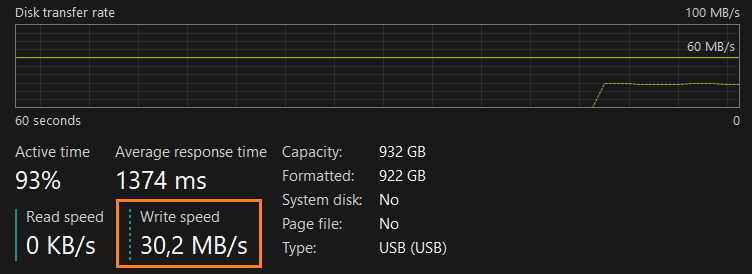
Ein erster Test ergab eine Schreibgeschwindigkeit von ~ 30MB/s was deutlich unter den Möglichkeiten der alten Samsung T5 liegt.
image

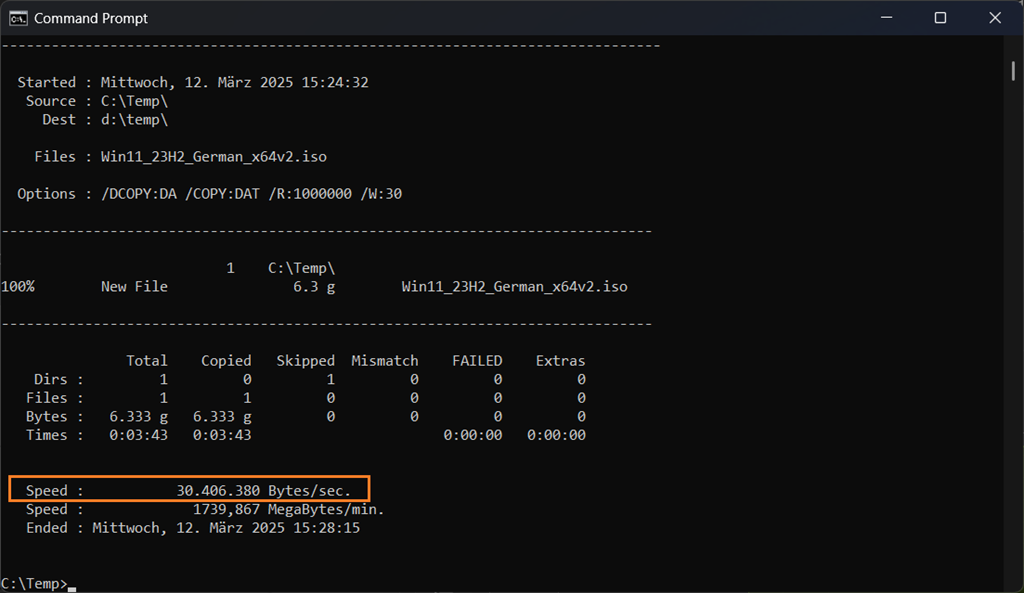
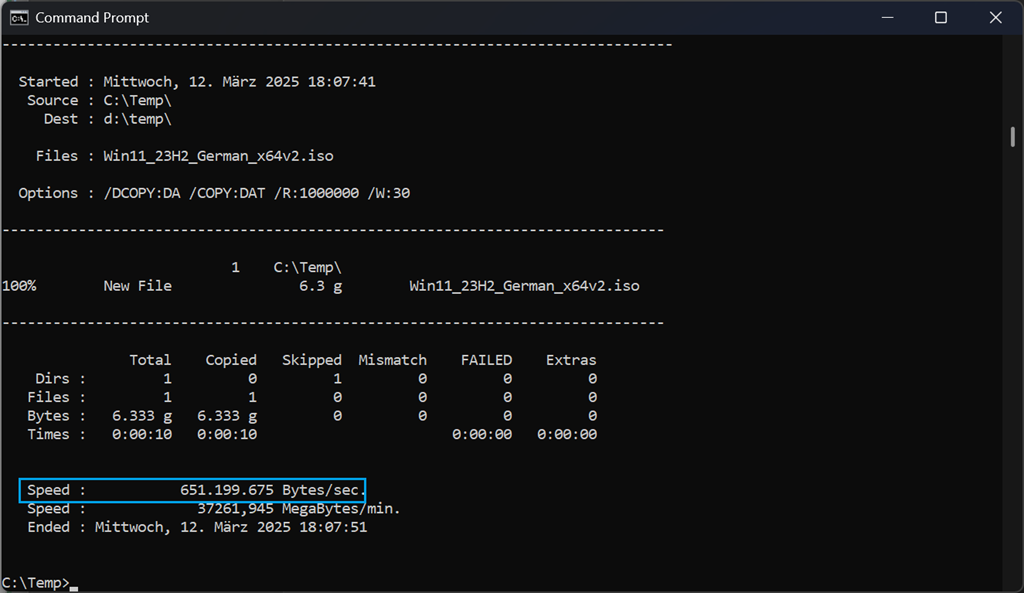
Auch robocopy bestätigte in seiner Zusammenfassung die geringe Performance.
image

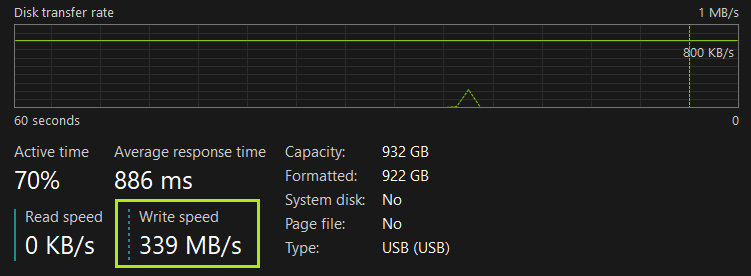
Mein erster Verdacht fiel auf das verwendete USB-Kabel, ein USB-C Ladekabel von UGREEN, da dieses vom Hersteller mit 480Mbps angegeben wird und somit schnell genug für die 540MB/s des Samsung T5 sein sollte. Trotzdem habe ich das USB-Kabel von UGREEN durch ein original “Samsung SSD” USB-C Kabel ersetzt und damit eine 10x höhere Schreibrate erreicht.
image

Robocopy hat hier eine Geschwindigkeit von 323.678.163 Bytes/sec. ermittelt.

Das ist die erste Erkenntnis, die ich zusammenfassen möchte:

Es kommt auf das Kabel an, genauer gesagt auf dessen Bandbreitenspezifikation.

Das USB-C Kabel von UGREEN hat seinen Weg zu mir gefunden, als ich versuchte, die Anzahl der Kabel für ein größeres Projekt zu minimieren.

Dabei stellte sich mir die Frage, ob man mit einem geeigneten Kabel und einer schnelleren SSD wie der T7 noch höhere Übertragungsraten erzielen könnte.

Testmuster mit einer Samsung Portable Shield T7 4TB

Neben einer doppelt so hohen Schreibgeschwindigkeit will ich mir auch den Einfluss der Windows Write-Caching Policy anschauen.

Wie schon die Samsung Portable T5 war auch die T7 wie folgt eingestellt.
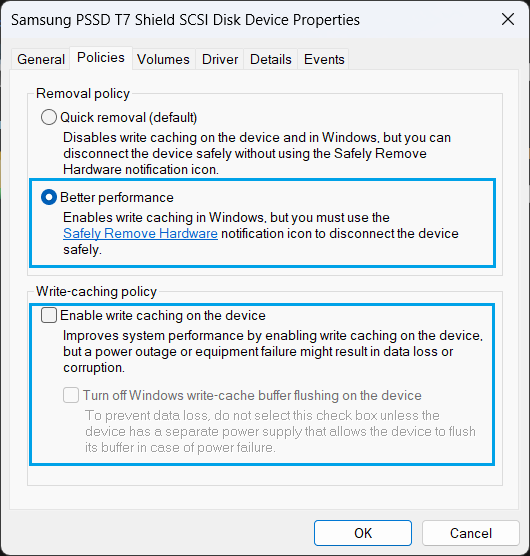
image

Damit war eine Geschwindigkeit von um die 540MB/s zu erreichen.
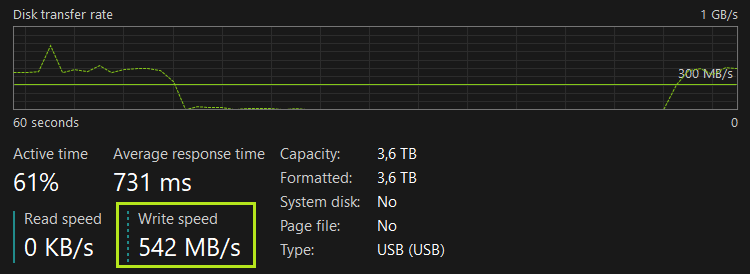
image

Ob in der Write-caching policy die beiden Optionen Enable write caching on the device und Turn of Windows wirte-cache buffer flushing on the device aktiviert waren, spielte keine große Rolle.
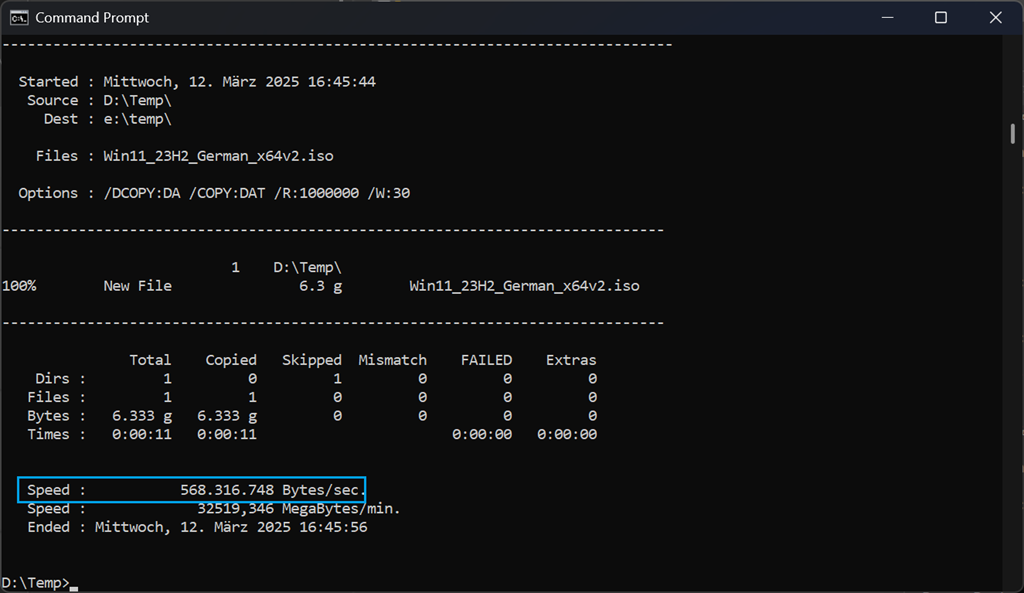
image

Die Datenrate erhöhte sich um ~ 25MB/s auf 560MB/s.

Die zweite Erkenntnis wäre damit, dass hauptsächlich die Einstellung Removal Policy = Better Performance eine Rolle spielt, insofern das passende Kabel verwendet wird.

Removal Policy = Better Performance

Möchte man also sowohl sein Surface über das Kabel laden als auch eine externe SSD mit guter Performance betreiben, so muss dieses beiden Spezifikationen entsprechen. Die Annahme, dass wenn das Kabel schnellladefähig ist, auch eine hinreichende Übertragungsrate erzielt wird, kann ich nicht bestätigen.

Das beste kommt zum Schluss

Natürlich könnte man die Frage stellen, was mache ich wenn mein originales Kabel verloren geht? Richtig, aufpassen Winking smile aber es gibt auch noch Alternativen. Im großen Fluss habe ich ein, für USB4 zertifiziert Kabel gefunden (30cm) das ebenfalls 40Gb/s. Die Hoffnung war das es ungefähr die Datenrate des Samsung-Kabels erreichen würde. Dem war aber nicht so, mit diesem Kabel waren 15% mehr Durchsatz möglich.
image

Enjoy it, b!

Windows 11 | RDP died with KB5051987

Es gibt Dinge, die man nicht braucht, und das Verhalten von Windows 11 nach der Installation von KB5051987 gehört eindeutig dazu.

RDP-Sitzungen zwischen Windows 11 PCs und auch Windows Server 2022 sowie 2025 (mehr konnte ich nicht testen) mit aktuellem Februar-Update bleiben nach Eingabe der Anmeldeinformationen hängen.

Eine sehr gute Quelle ist der Blog von Günther Born, in dem häufig erste Probleme gesammelt werden.

Ein erster Workaround

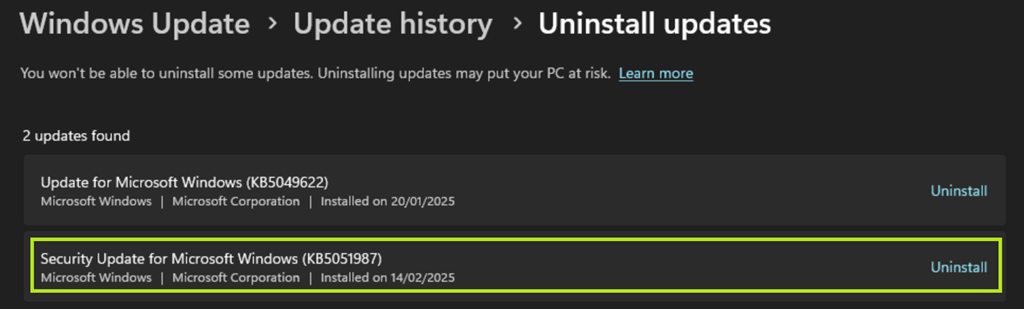
Eine erste Lösung war die Deinstallation von KB5051987 sowohl auf dem Quell- als auch auf dem Zielsystem.

image

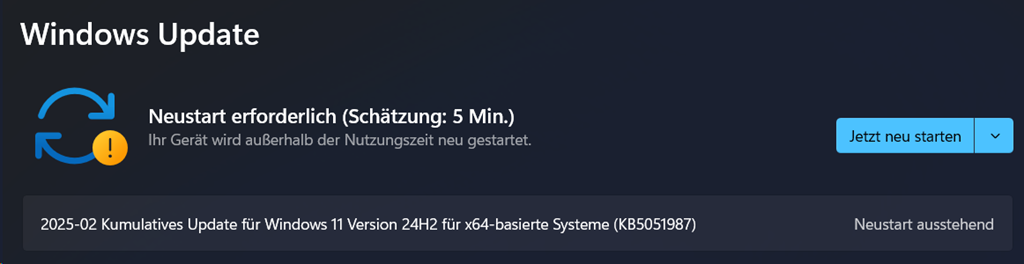
Dies ist vor allem dann praktikabel, wenn man zur weiteren Fehleranalyse in den Modus Operandi zurückkehren möchte. Die Deinstallation des Updates ist nur ein Workaround, zumal Windows sich beeilt, das Update erneut zu installieren oder zur Installation anzubieten.

image

Sollte noch ein WSUS im Einsatz sein, kann man das über diesen verhindern, befindet sich aber immer noch im Bereich eines Workarounds.

Die Lösung bis es hoffentlich einen Fix dafür gibt

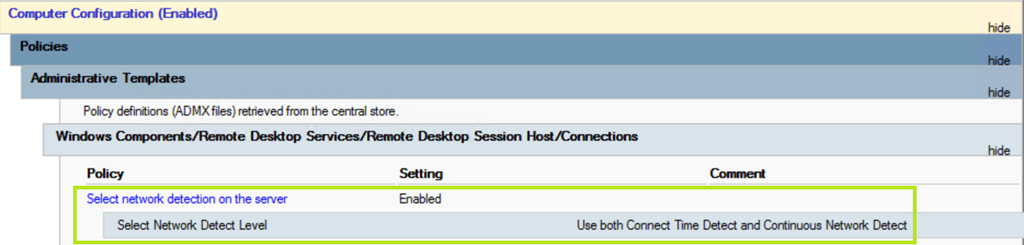
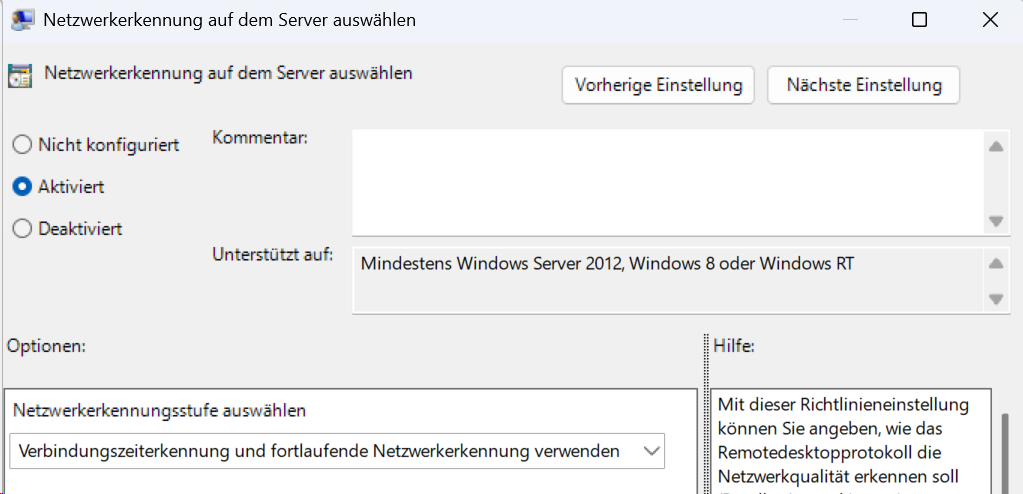
Eine mögliche Lösung ist die Aktivierung der Netzwerkerkennung auf dem Server über ein GPO und da bei mir auf dem Server immer alles in Englisch ist, geht es auch mit den Einstellungen in Englisch weiter.

image

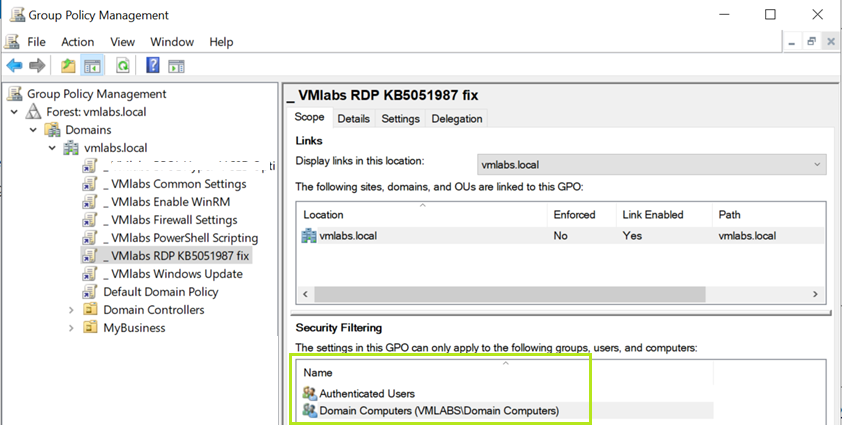
Dazu habe ich eine neue GPO angelegt und zusätzlich die Gruppe der Domain Computers berechtigt (Security Filtering), die Authenticated Users sind per Default schon berechtigt. Für Small Business Umgebungen, wo es nur einen einzigen Server gibt (der damit zwangsweise auch Domain Controller ist), muss die Gruppe der Domain Controllers berechtigt werden.

Dazu habe ich ein neues GPO erstellt und zusätzlich die Gruppe der Domain Computers berechtigt (Security Filtering), die Authenticated Users sind per Default bereits berechtigt. Für Small Business Umgebungen, wo es nur einen Server gibt (der damit zwangsläufig auch Domain Controller ist), muss die Gruppe der Domain Controller berechtigt werden.

image

Nun muss die folgende Einstellung in der GPO gesetzt werden.

# Enable Select network detection on the server
Computer Configuration \ Policies \ Administrative Templates \
Windows Components \ Remote Destop Services \
Remote Desktop Session Host \ Connections \
Select network detection on the server = Enabled \
Select Network Detect Level = Use both Connect Time Detect and Continuous Network Detect

Was dann wie im 3ten Screenshot oben aussieht.

Auf den betroffenen Systemen dann einen gpupdate /force durchführen, den man (weil ja RDP nicht geht) auch über Enter-PSsession durchführen kann.

Update (geht diesesmal schneller als sonst Smile ) 17.02.2025

Das Setzen der Policy funktioniert natürlich auch auf einem Windows 11 PC OHNE Domänenzugehörigkeit. Dazu einfach gpedit als Administrator öffnen und den Wert wie folgt setzen.

image

Damit habe ich auch die Einstellungen in deutscher Sprache geliefert!

Enjoy it, b!

Aber das

cc

Synology | Berechtigungen

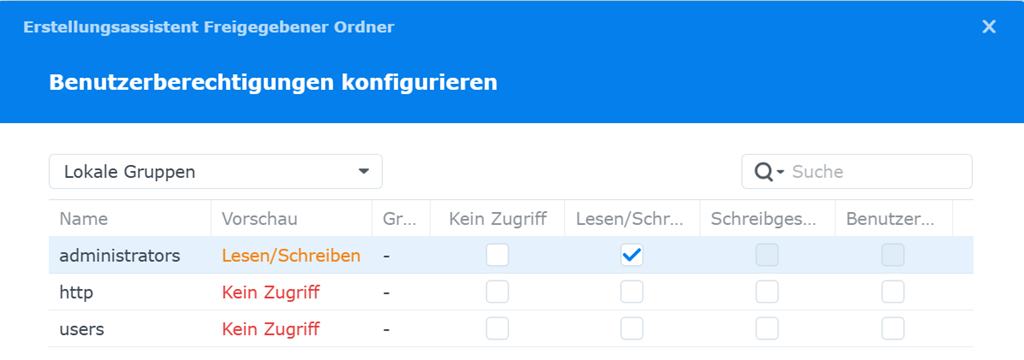
Die Zuweisung von Berechtigungen für freigegebene Ordner auf einem Synology NAS erfolgt für die lokale Gruppe der Administratoren (administrators) mit Lesen/Schreiben.

image

Würde man diese Einstellung übernehmen, könnte der Eindruck entstehen, dass ein Vollzugriff auf den Ordner besteht.

Die Vergabe von Lese-/Schreibrechten ist für die meisten Aktionen ausreichend. Versucht man jedoch, z.B. mit PowerShell und dem NTFSSecurity Module, die Zuweisung auf einzelne Verzeichnisse innerhalb des freigegebenen Ordners automatisiert zu ändern, so schlägt diese Änderung fehl.

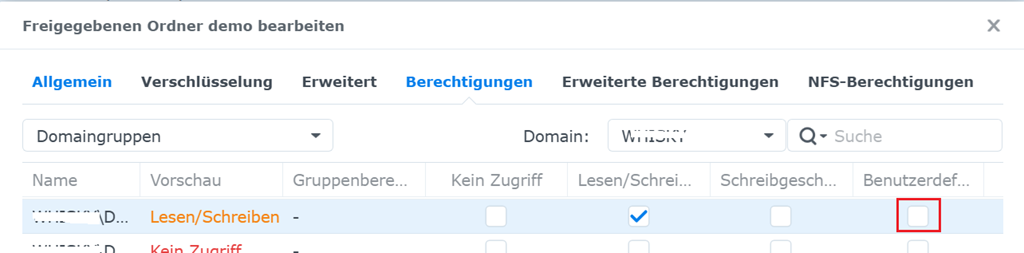
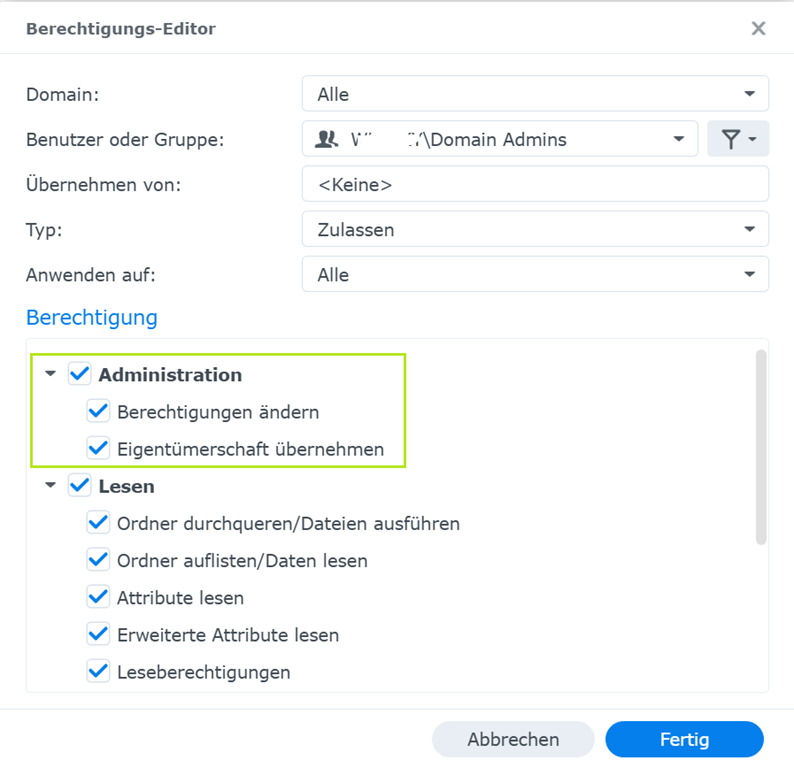
Letztlich fehlen zu den vollständigen Berechtigungen noch die Rechte zum Ändern von Berechtigungen und zum Übernehmen von Eigentum, die über die benutzerdefinierten Einstellungen explizit vergeben werden müssen.

image

Durch Aktivieren der rot markierten Checkbox öffnet sich der erweiterte Dialog des Berechtigungs-Editors und ermöglicht unter Administration die Vergabe der beiden fehlenden Rechte (grüner Kasten).

image

Enjoy it, b!

Alternativer Dateimanager für Windows | der EF Commander

Zuerst will ich Euch an dieser Stelle ein gutes und vor allem gesundes neues Jahr wünschen!

Am vergangenen Wochenende stieß ich auf einen kleinen Schatz auf meiner Festplatte und erinnerte mich an die Geschichte, die mich mit diesem Programm verbindet, einem alternativen Dateimanager für OS/2. IBM OS/2 ist längst Geschichte, aber der EF Commander hat mir seinerzeit den Einstieg in die Windows-Welt erleichtert. Windows NT 3.5 brauchte damals etwas Unterstützung und der EF Commander brachte neben einem verbesserten Norton Commander eine Reihe von sehr nützlichen Funktionen mit, wie z.B. FTP-Transfers (in den 90ern ein Muss zum Erstellen von Webseiten) und Unterstützung für eine Reihe von Archivformaten.

image

Wenn ich heute einen Dateimanager sehe, ist es oft der Total-Commander, ein Vergleich der beiden Programme würde den Rahmen sprengen. Interessant für mich war und ist, dass ich für dieses Programm eine Lifetime-Lizenz erwerben konnte (damals noch in D-Mark bezahlt) und es heute noch im Einsatz ist.

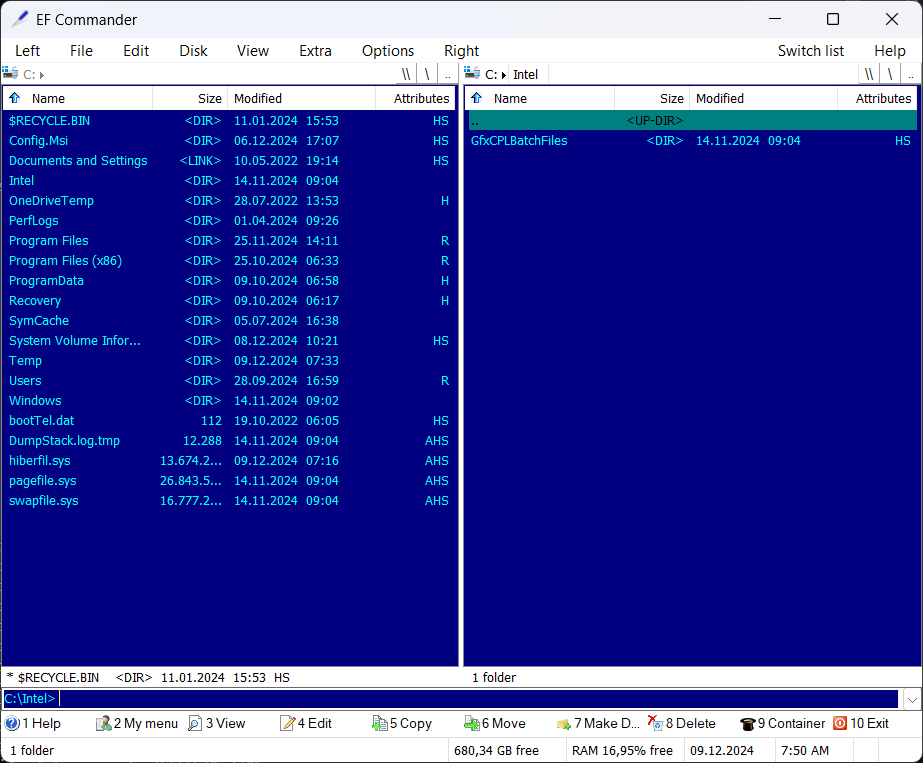
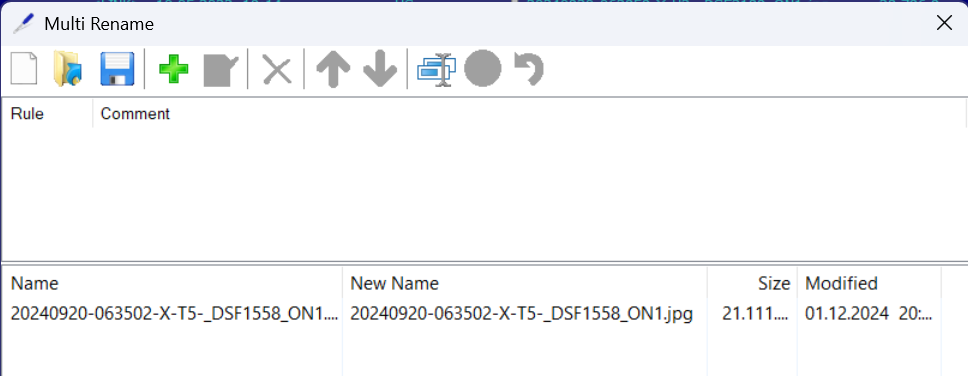
Der eigentliche Grund, warum ich auf den EF Commander verwendet habe, war die Notwendigkeit, schnell eine Reihe von Dateien umzubenennen, was ich normalerweise mit PowerShell mache, aber der EF Commander bietet hier eine komfortable Alternative.

image

Aus meiner Sicht eine absolute Empfehlung und sinnvolle Ergänzung zum Betriebssystem, insbesondere für Anwender, die sich nicht gerne mit der Eingabeaufforderung oder PowerShell beschäftigen.

Enjoy it, b!

Surface Laptop 3, AMD RX Vega Driver (dunkles Display)

Ich besitze und verwende immer noch ein Surface Laptop 3 mit einem AMD Ryzen™ 7 3780U Mobile Prozessor und einer Radeon™ RX Vega 11 Graphics Microsoft Surface® Edition Grafikeinheit.

Microsoft selbst stellt seit einiger Zeit keine neuen Treiber mehr für diese Einheit zur Verfügung, von AMD sind jedoch aktuelle und verbesserte Treiber erhältlich. Wird der AMD-Treiber installiert, kann es je nach Version dazu kommen, dass die Helligkeit des Displays bei ca. 20% bleibt und auch nicht korrigiert werden kann. Auf reddit gibt es eine Reihe von Threads zu diesem Problem.

Die Lösung besteht darin, nicht die neueste, sondern die Version 23.7.1 des Adrenalin-Treibers zu installieren. Dies scheint die letzte Version zu sein, in der das Verhalten nicht auftritt. Das Problem tritt dazu nicht nur beim Surface Laptop 3 sondern auch in der darauf folgenden Generation 4 auf.

Der folgende Link führt nicht nur zum Support-Artikel von AMD, sondern enthält auch einen Link zum Download des Treibers.

Mit diesem Treiber sind auch einige Probleme mit meinem RAW-Konverter und in der Bildbearbeitung verschwunden.

Abschließend wünsche ich allen ein frohes und gesundes neues Jahr.

Enjoy it, b!

M365 | Einrichten einer Abwesenheitsnotiz für ein freigegebenes Postfach

Für ein freigegebenes Postfach (Shared Mailbox) kann in Microsoft 365 eine Abwesenheitsnotiz (OOF) eingerichtet werden. Dazu sind folgende Schritte in OWA (Outlook Web Access) notwendig.

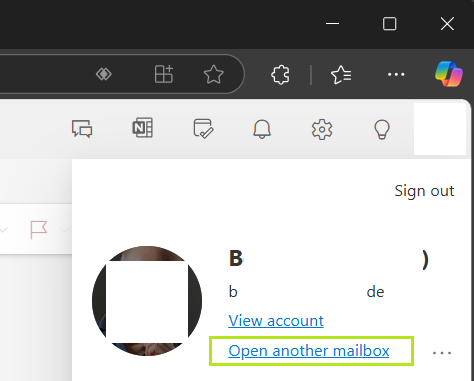
Öffnen von OWA und dem dort enthaltenen Kontomanager, rechts oben in der Ecke.

image

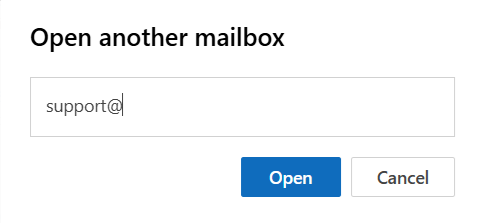
Dort den Link Open another mailbox oder ein anderes Postfach öffnen anklicken. Im sich öffnenden Fenster wird die Mail-Adresse des freigegebenen Postfachs eingetragen, zum Beispiel support@deinedomain.tld 

image

Durch einen Klick auf Open öffnet sich ein neuer Tab im Webbrowser mit dem eingegebenen Postfach.

image

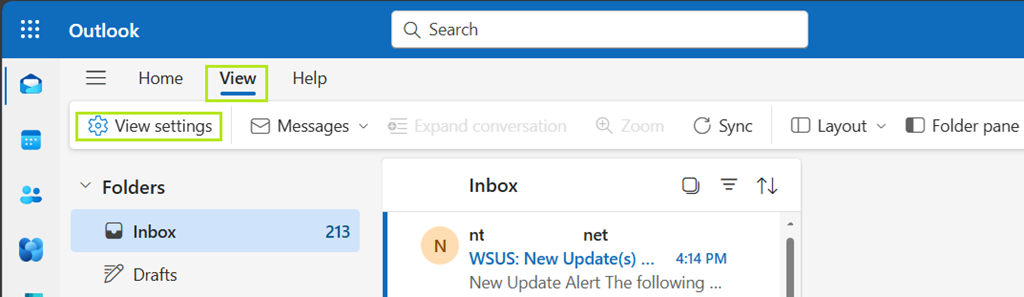
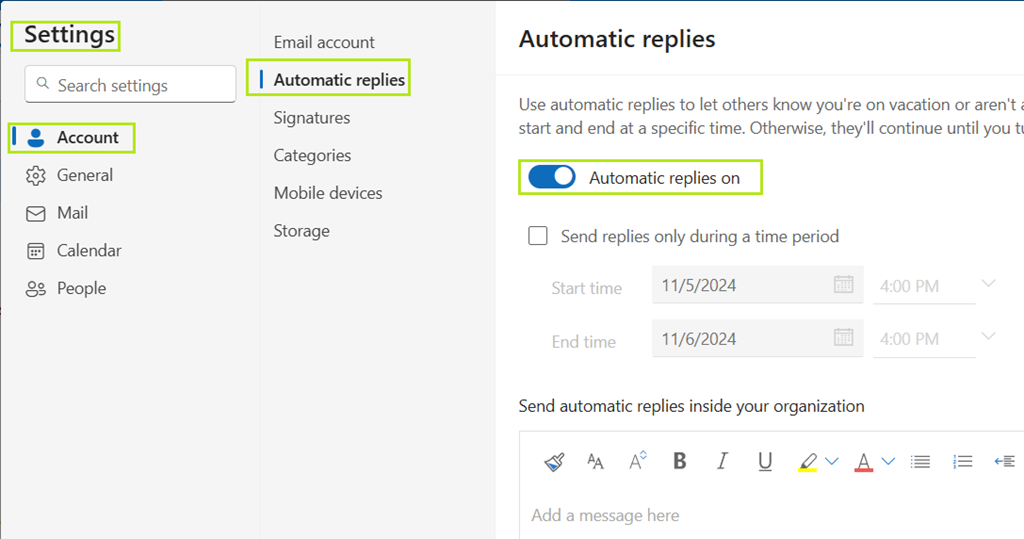
Dort kann nun unter View/View Settings/Settings/Account/Automatic replies/Automatic replies on eine entsprechende Abwesenheitsnotiz konfiguriert werden.

image

Enjoy it, b!

Windows 11 | Change what opening the lid does

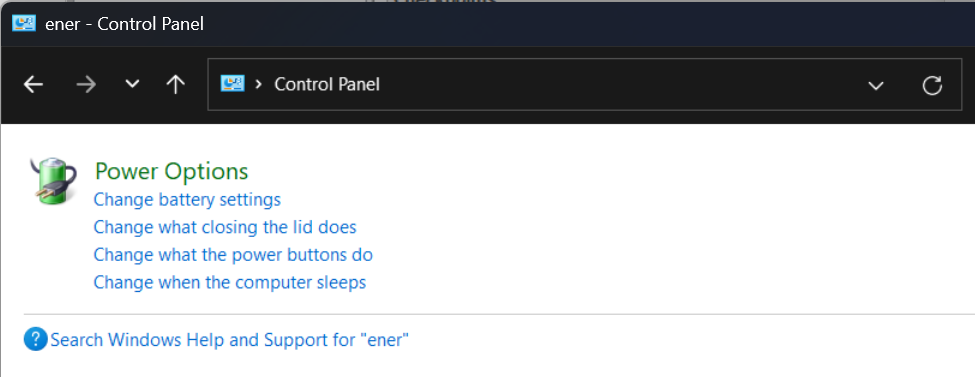
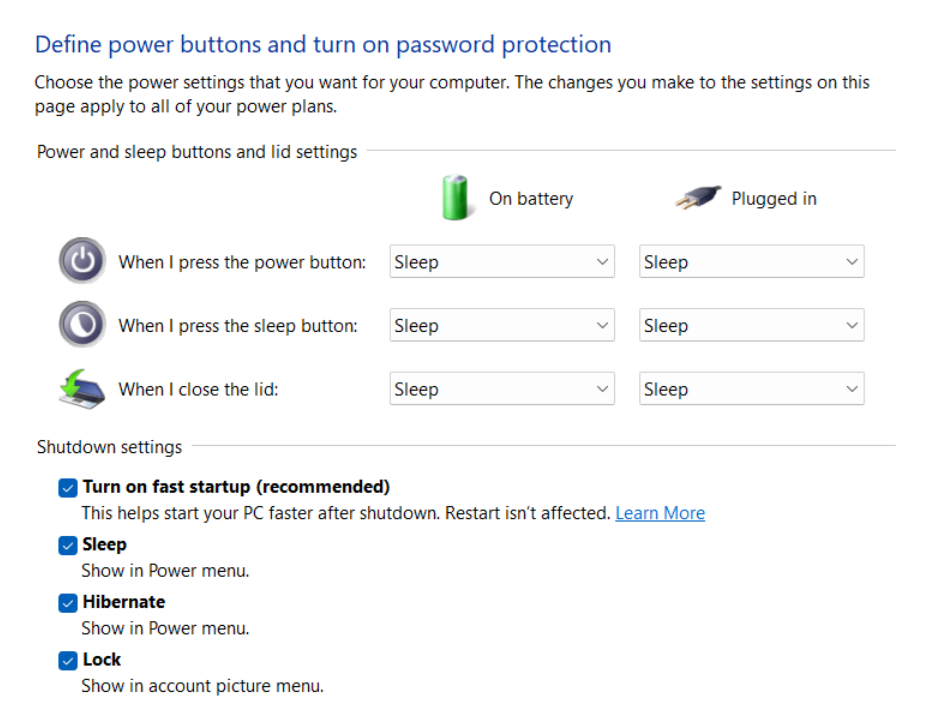
In Windows gibt es seit langem die Möglichkeit, ein Verhalten beim Schließen des Bildschirms (bei Notebooks) zu konfigurieren. Die Möglichkeiten sind sind im Control Panel / Power Options/ Change what closing the lid does vorhanden.

image

image

Nun wäre es natürlich sinnvoll, wenn es auch die Möglichkeit gäbe, das Verhalten beim Öffnen des Displays zu beeinflussen.

Da ich selbst ein Freund des Surface Laptop Studio bin, habe ich hier einen Punkt der mich wirklich stört. Wenn ich ein bisschen Yoga auf dem Display machen will, dann geht das Ding meistens an und das ist ärgerlich, vor allem wenn Hello mich begrüßt hat und ich dann aus Versehen eine Reihe von Fenstern, Apps und so weiter öffne, schließe oder was auch immer damit mache.

Aber mit ein wenig Akrobatik in der Eingabeaufforderung kann man auch dieses Verhalten ändern.

:: Add Lid open action to the current Powerplan - ## THE POWER OF DARKNESS ##
powercfg -attributes SUB_BUTTONS 99ff10e7-23b1-4c07-a9d1-5c3206d741b4
:: Query the Powerplan if Lid-Option is there
powercfg /q | findstr /i "99ff10e7"
 :: Set Lid open action to 0
REM powercfg -SETACVALUEINDEX {guidPlan-New} {guidSubgroup-Display} {guidPowerSetting-Brightness} 0

powercfg -SETACVALUEINDEX 381b4222-f694-41f0-9685-ff5bb260df2e 4f971e89-eebd-4455-a8de-9e59040e7347 99ff10e7-23b1-4c07-a9d1-5c3206d741b4 0
powercfg -SETDCVALUEINDEX 381b4222-f694-41f0-9685-ff5bb260df2e 4f971e89-eebd-4455-a8de-9e59040e7347 99ff10e7-23b1-4c07-a9d1-5c3206d741b4 0

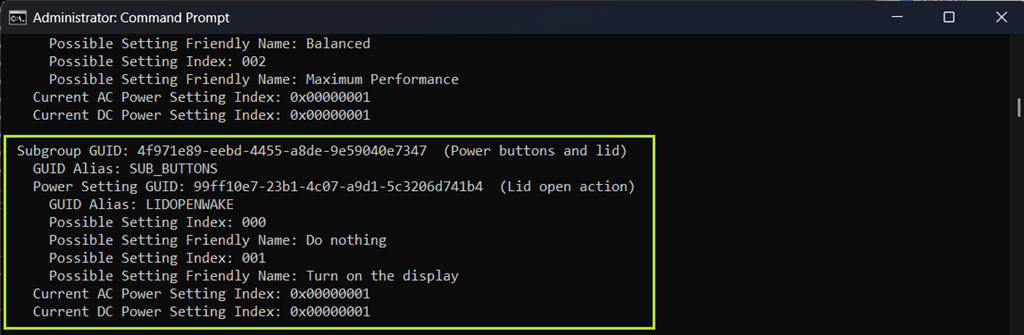
Vor dem Setzen des Wertes sieht die Einstellung wie folgt aus.

image

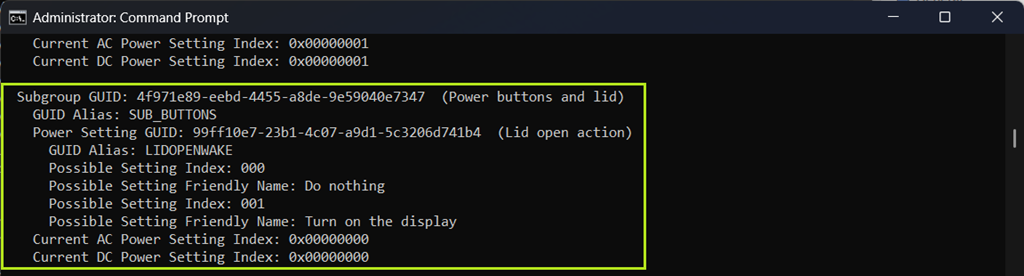
Danach stehen die beiden Werte der Power Settings auf 0:

  • Current AC Power Setting Index: 0x00000000
  • Current DC Power Setting Index: 0x00000000

image

Hier noch die Befehle für die Eingabeaufforderung, welche möglicherweise angepasst werden müssen. Dieser Artikel ist dabei eine große Hilfe.

Enjoy it, b!

Entfernen von Microsoft 365 Accounts in Windows 11

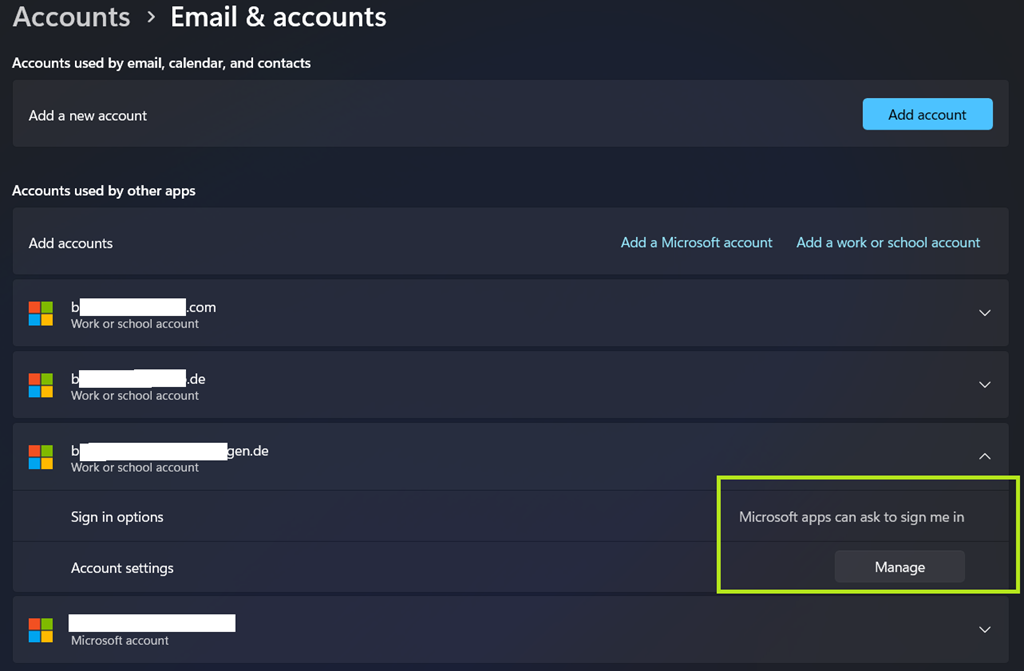
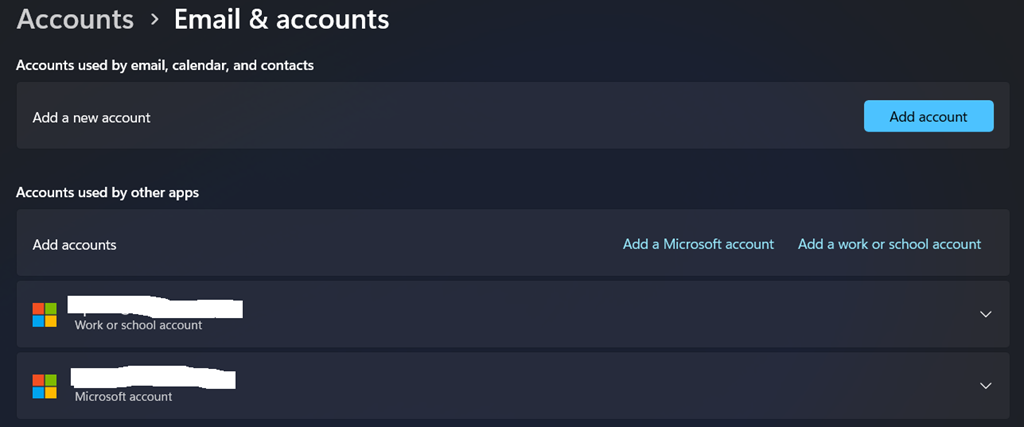
Windows bietet die Möglichkeit mehrere Microsoft-Accounts zu verwenden. Diese werden unter Settings / Accounts / Email & accounts wie unten angezeigt.

image

Allerdings fehlt hier die Möglichkeit diese wieder zu entfernen, sollte man sie nicht mehr benötigen.

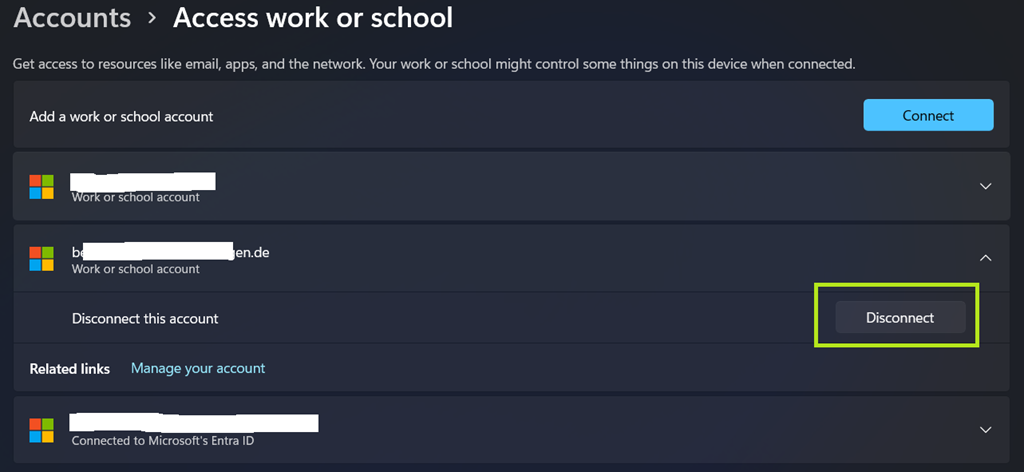
Dazu muss man in den Settings (Einstellungen) in den Bereich Access work or school wechseln und kann dort die nicht mehr benötigten Accounts (Konten) entfernen.

image

Nur dort ist ein Disconnect möglich und danach sieht es unter Email & accounts wieder sehr aufgeräumt aus Smile

image

Enjoy it, b!

Windows 11 24H2 Downloads verfügbar

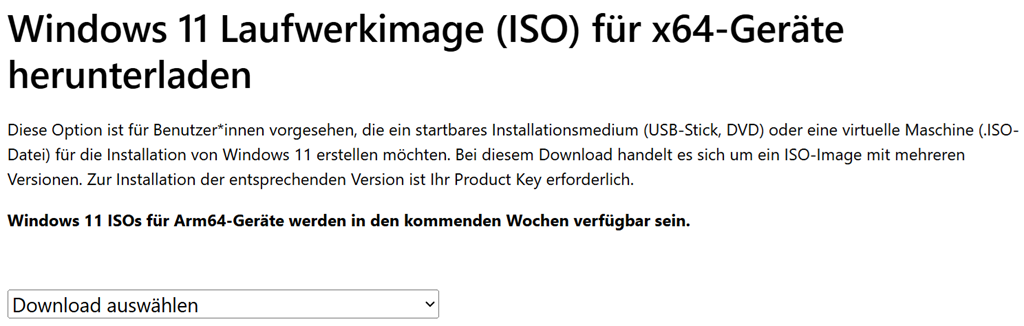
Microsoft hat den Download der ISO-Dateien für Windows 11 aktualisiert und stellt damit die neue Version Windows 11 24H2 zur Verfügung. Die ISO-Dateien sind nicht aktuell, es muss zumindest KB5043080 (2024-09 Cumulative Update for Windows 11 Version 24H2) nachinstalliert werden.

image

Außerdem und “highly recommended” ist das Update von Surface-Devices, am besten schon im Vorfeld.

Happy upgrade, b!

Supermicro X11SSL-F | Other devices

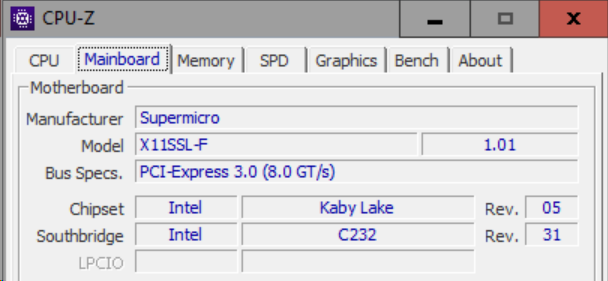
Am vergangenen Wochenende ist mir ein „alter Bekannter“ wieder über den Weg gelaufen, ich musste einen Server mit einem Supermicro X11SSL-F Mainboard mit Microsoft Hyper-V Server 2019 (RIP) neu installieren und bin dabei auf zwei nicht korrekt erkannte Geräte gestoßen.

image

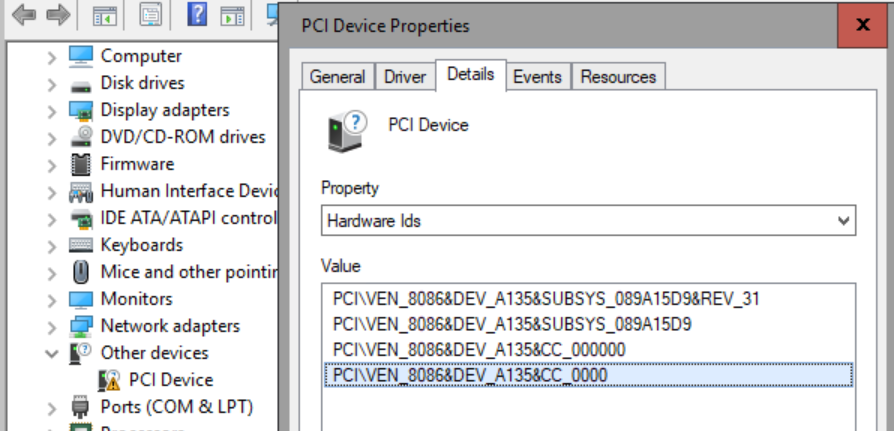
Während ich den PCI Simple Communications Controller, wie in diesem Beitrag beschrieben aktualisieren konnte, blieb ein Gerät (Device) weiterhin unerkannt.

image

Eine Suche nach der folgenden ID PCI/VEN_8086&DEV_A135&CC_0000 brachte dann auch umgehend die Lösung. Unter folgendem Link stellt Supermicro eine ZIP-Datei mit dem passenden Treiber bereit:

https://www.supermicro.com/wdl/driver/ISH/

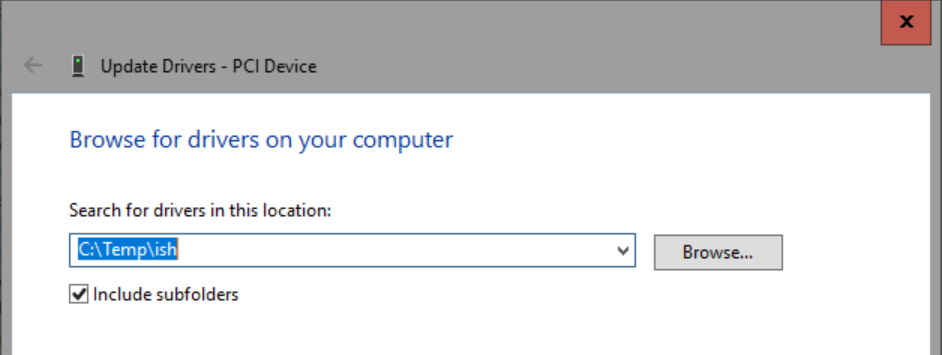
Der Treiber muss dann entpackt und entsprechend installiert werden. Da ich mittlerweile auf allen Windows Server Core Installationen Features on Demand (FOD) verwende, kann das Update auch über den Gerätemanager von Windows Server erfolgen.

image

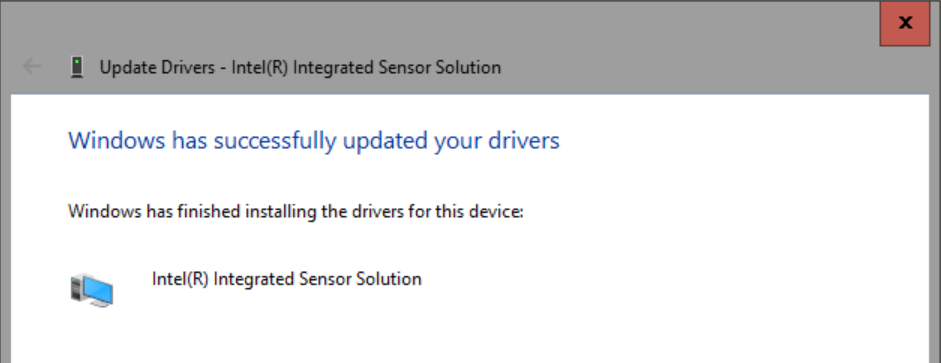
Das nicht erkannte Gerät stellte sich als Intel® Integrated Sensor Solution heraus.

image

Enjoy it, b!