WSUS Service terminated …, 7031

Desaster haben einen Namen, bei mir ist es der WSUS mit dem ich mich immer wieder rumschlagen muss.

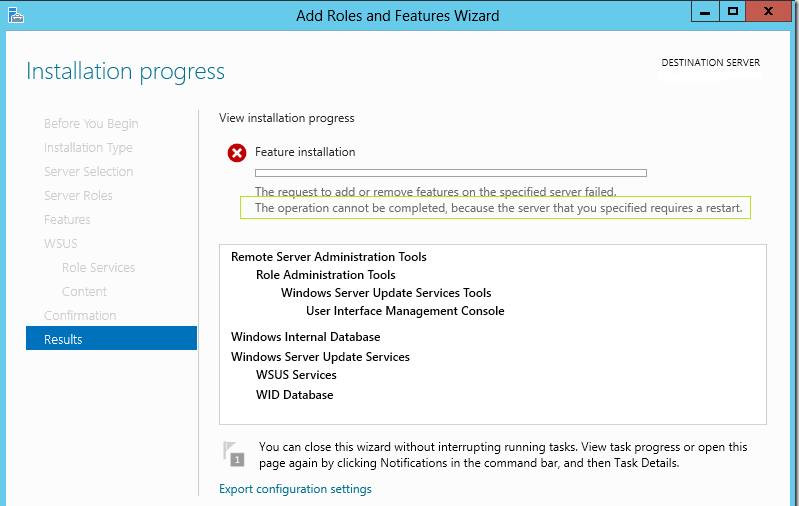
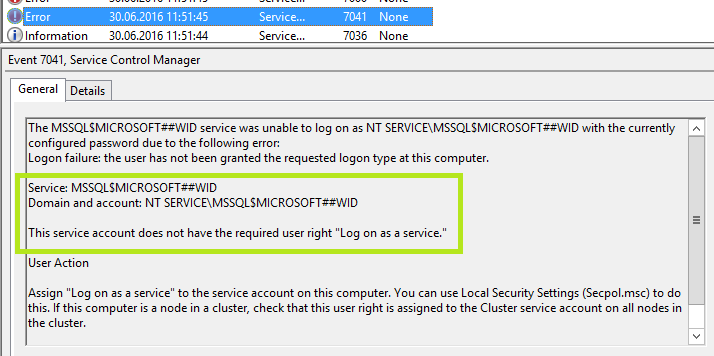
Inzwischen hatte ich auf drei SBE (Windows Server 2012 R2 mit Essentials Rolle) Servern das Problem, dass nach der Installation von rund 80 Updates keine Verbindung der WSUS Konsole auf den WSUS Server möglich war – mal lief der WSUS Service, mal auch wieder nicht (dann hatte ich im Eventlog einen 7031).

Nun gibt es im Web eine Menge von teilweise esoterischen Lösungen für dieses Problem … welche bei mir alle nicht funktioniert haben, oder vielleicht besser gesagt – ich die Richtige nicht gefunden habe.

Update 12.07.2016: Das Problem wird durch den KB3148812 verursacht, welcher die ESD Verschlüsselung aktiviert und damit den WSUS lahm legt. Die schnelle Lösung des Problems stellt einfach die Deinstallation von KB3148812 dar, und damit funktioniert auch der WSUS wieder.

Update 20.07.2016: Inzwischen hatte ich zwei weitere WSUS Server ohne KB3148812 welche ebenfalls nach der Installation von Updates den Dienst mit einem 7031 eingestellt haben.

Sollte die Deinstallation von KB3148812 aus irgend einem Grund NICHT möglich sein, oder das Problem dennoch weiter bestehen, besteht die Möglichkeit den WSUS nochmals neu zu initialisieren, also einen Reset durch zu führen.

Dazu sind die folgenden Schritte notwendig, aber Achtung – alle Einstellungen Updates, etc. sind danach weg!

  1. Prüfen ob der WSUS im Service Manager auch wirklich nicht läuft (sonst einfach stoppen)
    net stop "WSUS Service"
  2. Umbenennen, bzw. löschen des WSUS Verzeichnisses
    rd e:\wsus /s /q
  3. Löschen der SUSDB im SQL Server (das erfolgt über das SQL Server Management Studio, mit rechter Maustaste auf die SUSDB und der Auswahl delete)
  4. Start der WSUS Postinstallation mit folgendem Befehl
    wsusutil postinstall SQL_INSTANCE_NAME=SBE CONTENT_DIR=E:\WSUS

    Auf dem SBE Server (welcher auch als Computername SBE hat, läuft SQL Server Express als Default-Instanz. Daher tragen wir als Instanzname SBE ein. Das Verzeichnis für den WSUS ist bei mir E:\WSUS

  5. Der Prozess erstellt ein Logfile, welches ich gleich mit Notepad++ öffne und die Erstellung verfolgen kann
    Log file is located at C:\Users\bernd-adm\AppData\Local\Temp\tmp9CC2.tmp
    Post install is starting
    Post install has successfully completed

Danach muss der WSUS nochmals neu eingerichtet werden … macht aber nix, tut ja nun wieder Smile

Enjoy it, b!

Outlook 2016 will nicht mehr starten

Nachdem ich am einem 4K Notebook eine Reihe von Einstellungen in Verbindung mit unterschiedlichen Skalierungen ausprobiert hatte, wollte mein Outlook nicht mehr starten. Eigentlich wurde es mit dem Laden nicht fertig. Nach gut 10min des wartens habe ich mich entschlossen den SafeMode aus zu probieren, mit Erfolg. Der folgende Aufruf startet die 32Bit Version im SafeMode:

"%ProgramFiles(x86)%\Microsoft Office\root\Office16\OUTLOOK.EXE" /safe

Analog der Befehl für die 64Bit Version:

"%ProgramFiles%\Microsoft Office\root\Office16\OUTLOOK.EXE" /safe

Enjoy it, b!

Defending Malware / Crapware / Adware

Microsoft hat dem Windows Defender vor geraumer Zeit die Möglichkeit spendiert die Installation von Adware zu unterbinden. Kandidaten hierfür sind einige renomierten Programme wie Java (Ask Search, …) und der Adobe Acrobat Reader (Amazon, Google Chrome). Wählt man im Verlauf deren Installation oder Updates die Option zur Installation von zusätzlichen Programmen nicht ab, so landet eine Reihe von unerwünschten auf dem PC. Darüber hinaus finde ich diesen Weg schon aus dem Grund nicht sinnvoll, da Software immer aus den originalen Quellen installiert werden sollte. Der Google Chrome Browser kommt damit von Google und nicht über irgendwelche Hintertüren ins Haus.

Die Aktivierung des Adware-Blockers hat Heise hier beschrieben:

http://www.heise.de/security/meldung/Windows-mit-verstecktem-Adware-Killer-3023579.html

Setzt man den Defender im Netzwerk ein, so kann diese Einstellung auch auf alle PCs über eine Group-Policy Preference verteilt werden.

  1. Start des Group Policy Editors
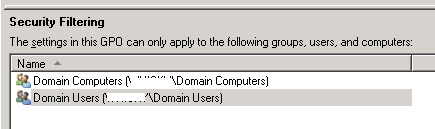
  2. Auswahl oder Anlage einer GPO auf die alle Domain Computers/Domänencomputer berechtigt werden

    image

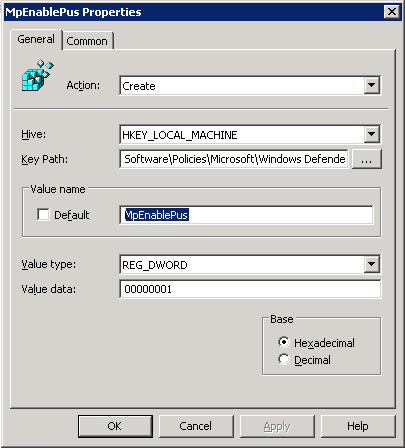
  3. Setzen des folgenden Wertes unter Computer Configuration / Windows Settings / Registry:

    Action: Create
    HKLM\Software\Policies\Microsoft\Windows Defender\MpEngine
    Value Name: MpEnablePus
    Value Type: REG_DWORD
    Value Data: 0x1

    Die folgende Abbildung zeigt nochmals die notwendigen Einstellungen

    image

  4. Mit dem nächsten Refresh der GPOs wird die Einstellung aktiviert und die Installation von Adware auf diesem Wege geblockt

Während der Windows Defender einen extrinsischen Blocker darstellt, gibt es auch die Möglichkeit zumindest für Java diese Einstellung im Programm selbst zu deaktivieren. In einem älteren Artikel habe ich das schon mal in den Einstellungen selbst beschrieben, man kann hier aber auch den Weg über eine GPO gehen.

Dazu ist der gleiche Weg wie oben nur mit den folgenden Einstellungen notwendig.

Action: Create
HKLM\SOFTWARE\JavaSoft
Value Name: SPONSORS
Value Type: REG_SZ
Value Data: Disable

image

Im Kontext von Java sehe ich hier ein Henne/Ei Problem, damit man an die Java-Einstellungen ran kommt muss Java installiert sein, wird hier nicht aufgepasst ist die Adware schon mit auf dem Rechner drauf.

Enjoy it, b!

Entfernen von OneDrive for Business aus dem Windows Explorer

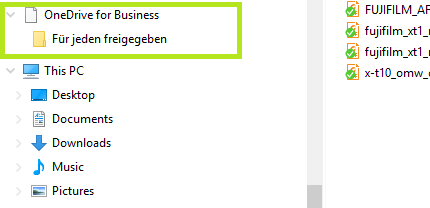
Verwendet man OneDrive for Business, gibt es die Möglichkeit auf dieses Laufwerk auch über den Windows Explorer zuzugreifen. Dazu wird vom OneDrive for Business Sync Client ein Namespace im Explorer erstellt und das Laufwerk angezeigt.

image

Entscheidet man sich irgendwann gegen die Nutzung von OneDrive for Business bleibt oftmals das oben sichtbare Fragment im Explorer zurück. Damit der Windows Explorer OneDrive for Business nicht mehr anzeigt, müssen die folgenden beiden Schritte druchgeführt werden.

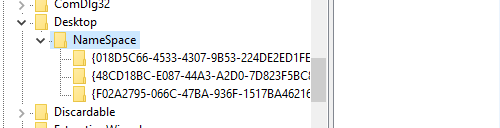
  • Löschen des Namespaces in der Registry, unter
HKEY_CURRENT_USER\SOFTWARE\Microsoft\Windows\CurrentVersion\Explorer\Desktop\NameSpace

image

Das Bild oben zeigt einen Windows Explorer mit insgesamt drei NameSpaces (OneDrive, OneDrive for Business und Workfolders) – den richtigen NameSpace findet man heraus in dem innerhalb des NameSpaces das Feld Data auswertet wird, dort ist der entsprechende Name (OneDrive, OneDrive for Business oder Workfolders) vermerkt.

  • Löschen des Ordners %USERPROFILE%\OneDrive for Business
rd "%USERPROFILE%\OneDrive for Business" /s /q

Danach ist der Windows Explorer wieder sauber Smile

Enjoy it, b!

Windows 10 Upgrade auf einem ASUS H87I-Plus Mainboard

Von Haus aus bin ich kein Freund von Upgrades und bevorzuge die Neuinstallation von OS und Anwendungen.

Im SMB Bereich ist es allerdings so, dass dort auf den PCs eine Reihe von Anwendungen laufen welche ich nur ungerne “anfasse”, da deren Neuinstallation einen immer wieder vor Herausforderungen stellt. Daher hat die Option von Microsoft ein Windows 10 über ein bestehendes Windows 7++ zu installieren ihren Charme und ich habe schon einige Upgrades hinter mich gebracht. Darüber hinaus stellt der im Moment noch kostenlose Uprade auf Windows 10 eine einfache Möglichkeit dar, Systeme beim Kunden zu homogenisieren und auf einen einheitlichen Stand zu bekommen. Der WSUS braucht danach keine Windows 7, Windows 8 und Windows 8.1 Updates sondern nur noch Windows 10 bereitstellen.

Gestern war nun eine Reihe von PCs an der Reihe welche alle samt mit Windows 8.1 betrieben wurden – als Basis ist in diesen PCs ein ASUS H87I-PLUS Mainboard verbaut. Nach dem erfolgten Upgrade haben die PCs keine Netzwerkverbindung mehr gehabt, obwohl der Adapter im Betriebssystem aktiviert war und auch die LEDs Datenverkehr signalisierten. Eine IP-Adresse über DHCP hatte der Adapter auch nicht erhalten.

Die üblichen ersten Versuche wie, deaktivieren und aktivieren des Adapters, LAN-Kabel aus und wieder einstecken und Konfiguration einer manuelle IP-Adresse liefen ins Leere. Auch der in Windows 10 integrierte Assistent zur Behebung von Netzwerkproblemen war nicht hilfreich, da er steht’s ein “nicht installiertes Netzwerkprotokoll” meldete. Auf den PCs sind die IPv6 Transition-Adapter deaktiviert, was wahrscheinlich dem Assistenten nicht gepasst hat.

Als letzter Ausweg kam ein Update des BIOS in Betracht, was abschließend auch die Lösung war. Die PCs wurden noch mit der Version 0904 vom 14.11.2014 betrieben und das Update auf das neuste BIOS mit der Version 2003 vom 25.03.2015 bescherte mir wieder einen funktionierenden Netzwerkadapter.

Hier noch der Link zur ASUS Support Website:

http://www.asus.com/de/Motherboards/H87IPLUS/HelpDesk_Download/

Erfreulicher Weise kann auf diesem Mainboard das BIOS durch das Setup-Programm selbst aktualisiert werden, es muss dazu lediglich auf einem USB-Stick bereitgestellt werden.

H87I-PLUS-SI-2003.CAP

Für die noch anstehenden Windows 10 Upgrades werden gleich das aktuellste BIOS mitnehmen und dieses vor dem Upgrade einspielen.

Update: 14.06.2016

Gestern habe ich nun eine Reihe von PC auf Windows 10 aktualisiert, bei denen diese Vorgehensweise nicht funktioniert hat. Es war zusätzlich eine Aktualisierung des Treibers für die Netzwerkkarte notwendig. ASUS stellt für dieses Board einen Treiber zur Verfügung.

http://dlcdnet.asus.com/pub/ASUS/lan/Intel_LAN_Win10_20120190.zip?_ga=1.254386376.1985550702.1414036104

Mir ist nicht ganz klar, was alles in dem sehr großen Download enthalten ist. Ich habe den Adapter über den Windows Mechanismus (neuen Treiber suchen und dabei den Pfad angegeben) aktualisiert, was auch problemlos funktioniert.hat.

Know your gear Smile

Enjoy it, b!

Ich will aber keine Office 2013 Updates mehr …

Nachdem ich mehrere Clients von Office 2013 auf Office 2016 aktualisiert hatte, wollten diese dennoch noch ehemals ausstehende Office 2013 Updates installieren (obwohl Office 2013 deinstalliert war).

image

Natürlich schlug die Installation mit einem Error 0x8024002d fehl – wo es kein Office gibt, brauchen wir auch keine Updates.

Leider funktionierten weder der folgende KB-Artikel …

https://support.microsoft.com/de-de/kb/971058

… noch verschiedene Hacks wie z.B. den SoftwareDistribution-Ordner zu löschen und auch das Office 2013 CleanUp-Tool, eine Fixit-Solution von Microsoft versagte kläglich (oder genauer gesagt, es entfernte das zuvor installierte Office 2016, daher stelle ich mir die Frage wieso das Tool mit Office 2013 CleanUp beworben wird). Danach wollte Windows mir immer noch die Office 2013 Updates installieren.

Die Lösung des Problems war letztendlich die Installation von Office 2013 (man braucht es ja nicht zu aktivieren) und damit der folgende Ablauf:

Deinstallation von Office 2016 (hat bei mir das CleanUP-Tool gemacht)

  1. Installation von Office 2013
  2. Installation aller angebotenen Office 2013 Updates
  3. Kontrolle ob nun wirklich keine Updates mehr angeboten werden
  4. Deinstallation von Office 2013
  5. Neuinstallation von Office 2016

Nicht, schön – hat aber funktioniert! Falls jemand von Euch eine bessere Idee hat, nur zu – der beschriebene Prozess ist mir eigentlich zu aufwendig.

Enjoy it, b!

RSA-4096–Trojan.JS.Iframe.DJH

Neulich wurde ich zu einem Notfall mit einem Verschlüsselungstrojaner gerufen, Der Kunde hatte die große (und nicht ganz unberechtigte) Sorge, dass seine Daten auch auf dem Server verschlüsselt werden könnten.

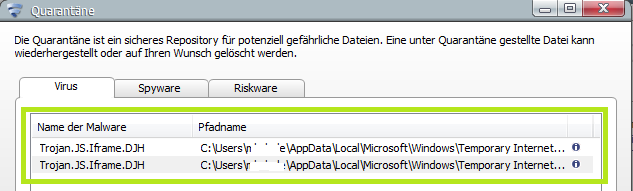
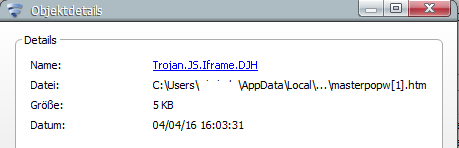
Glücklicher Weise hatte in diesem Fall der Virenscanner (F-Secure) ganze Arbeit geleistet und den Schädling um 16:04:57 unschädlich gemacht. Kurz nachdem der Virus auf dem System aktiv wurde.

image

image

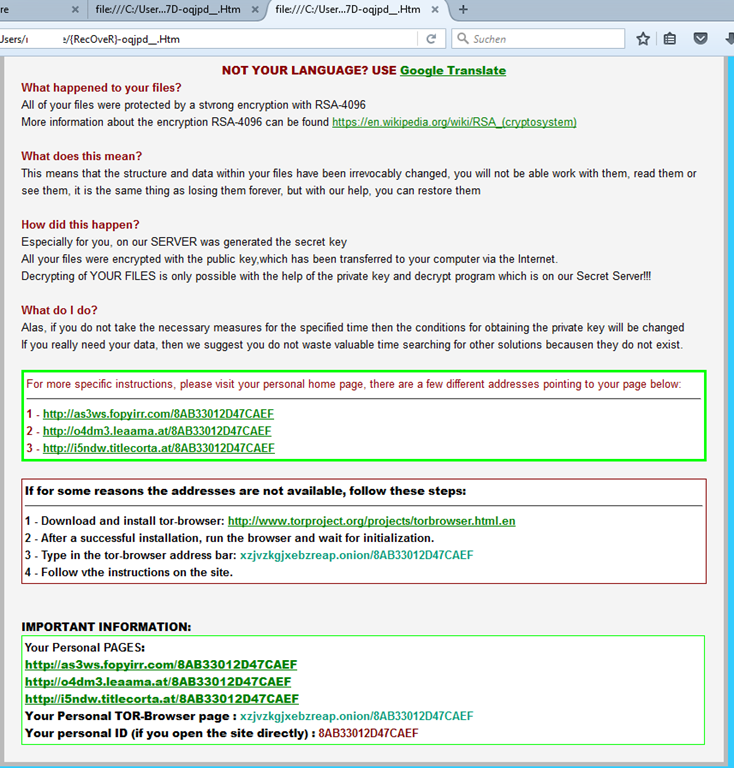
Das Problem für den Anwender war jedoch, dass er immer noch eine Seite innerhalb seines Webbrowsers angezeigt bekam. Die Seite liegt im lokalen Cache und wurde für jeden Benutzer welcher sich am System angemeldet hat sichtbar.

image

Die Analyse mit Autoruns von Sysinternals erbrachte folgendes Ergebnis.

image

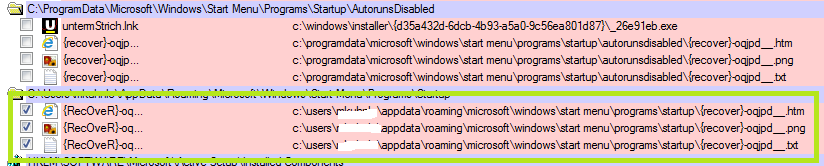
An jeweils 2 Stellen wurde die gleiche Nachricht insgesamt 3x verlinkt

  • 1x als HTML (Screenshot oben)
  • 1x als PNG
  • 1x als Text-Datei

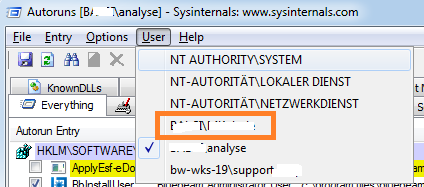
Die Einträge wurden von mir erst einmal deaktiviert (Haken raus in der Checkbox) und darüber hinaus nochmals mit autoruns der Benutzer explizit angeschaut. Hierzu muss man im Menü User auf den entsprechenden Benutzer umschalten.

image

Natürlich waren hier ebenfalls noch die Einträge zu finden …

image

… und wurden gleich entsprechend gelöscht.

Da ich den Virenscanner in diesem Fall vertraue, dennoch 100% sicher gehen wollte das nichts mehr auf dem System zurück bleibt, habe ich mich zu folgenden Maßnahmen entschieden:

  1. Löschen der Dateien aus der Quarantäne des Virenscanners (weg ist weg)
  2. Löschen aller Benutzerprofile
  3. Anmeldung mit einem neu erstelltem Benutzer (mit lokalen Admin Rechten) und löschen des Benutzerprofiles mit dem die Analyse durchgeführt wurde

Prinzipiell hätte das Löschen der Einträge über Autoruns ausgereicht – da ich aber vor kurzem mit einem TeslaCrypt gekämpft hatte wollte ich hier auf Nummer sicher gehen.

Enjoy it, b!

WSUS MMC (Konsole) Reset

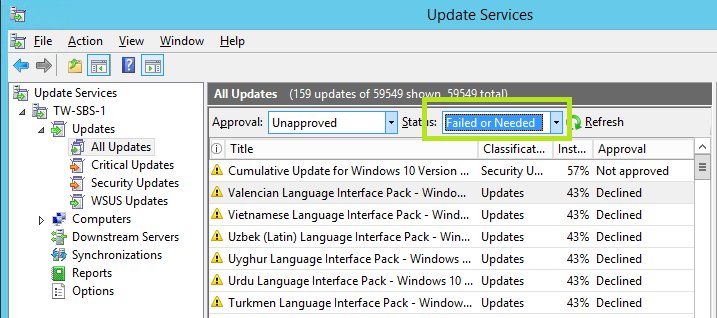
Stellt man in der WSUS Konsole unter Update Services / WSUS Servername / Updates / All Updates die Anzeige des Status von Failed or Needed auf Any, kann es dazu kommen das die WSUS Konsole nicht mehr in der Lage ist alle vorhandenen Updates an zu zeigen, was sich in einem Timeout darstellt.

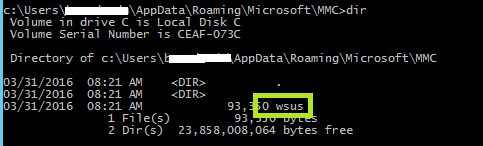
Unglücklicher Weise merkt sich die WSUS Konsole diese Einstellung und so ist es nicht mehr so einfach möglich zur alten Anzeige zurück zu kehren. Daher habe ich mit dem Process-Monitor von Sysinternals mir die WSUS MMC angeschaut und festgestellt, dass die Einstellungen beim beenden der MMC in folgendem Verzeichnis abgelegt werden.

image

Löscht man die Datei wsus im Verzeichnis …

del %USERPROFILE%\appdata\roaming\microsoft\mmc\wsus

… dann startet die WSUS Konsole wieder mit den Standard-Einstellungen.

image

Enjoy it, b!

Citrix Receiver: Deaktivieren der Account hinzufügen Meldung

Beim Citrix Receiver für Windows (formerly known as Citrix ICA Client) erscheint nach dem Start die Meldung, dass ein Account hinzugefügt werden soll.

User-added image

Diese Meldung läßt sich unter Hilfe des folgenden Support-Artikels deaktivieren:

http://support.citrix.com/article/CTX135438

Ich habe die Methode 2 verwendet, in dem ich eine GPO-Preference dafür erstellt habe. Damit wird der Registry-Key per GPO auf alle PCs verteilt, der Key existiert noch nicht, deswegen ist es wichtig als Action = Create zu verwenden.

image

Solange keine weiteren Konfigurationen des Citrix Receivers notwendig sind, spare ich mir die Verwendung der ADM-Datei und setzte die GPO.

Enjoy it, b!

Pimp up my Lenovo ideapad 100-14IBY

Schätze liegen im Verborgenen, und neulich bekam ich ganz unverhofft ein solches Schätzchen auf den Tisch. Ein guter Freund (yep, auch Leute in der IT haben Freunde) zeigte mir stolz seine Neuerwerbung aus dem Mediamarkt in Nürtingen – ein Lenovo ideapad 100-14IBY, Model Name: 80MH ausgestattet mit einem Intel Celeron N2940, 2GB RAM (Samsung) und einer 500GB Festplatte (WD Blue, WD5000LPCX), Windows 10 Home für 199€! Für diesen Preis konnte ich das Teil im Internet nicht mehr finden.

“Brings zurück” war mein erster Kommentar … was willst Du mit 2GB RAM und einer lahmen Platte (ich wusste nicht, dass die Platte doch mit 5400 U/min dreht). Nee, meinte mein Freund – das tut es, ich hätte ja auch noch 300€ ausgegeben – da gab es aber nix mehr und so habe ich das Teil mitgenommen. Nachdem ich mich ein wenig mit dem Gerät auseinandergesetzt hatte, fiel mir der Prozessor auf – zwar ein Celeron, aber immerhin mit 4 Kernen und angeblich in der Lage bis zu 8GB zu adressieren. Daher bot ich den Deal an, dass Notebook auf zu rüsten. 4GB RAM und eine 256GB SSD sollten rein – beides von Kingston.

Macht zusammen 120€ und damit kommen wir mit dem Notebook auf 325€, was gerade noch OK war Smile

Nachdem die Hardware im Hause war, ging es an den Einbau – wie bei vielen Notebooks gibt es inzwischen kein Bodenfach mehr um Speicher und Festplatte zu tauschen. Es stand eine vollständige Demontage der Bodenplatte auf dem Programm. Die wesentlichen Schritte sind:

  1. Lösen der Schrauben in der Bodenplatte
  2. Ausbau der Tastatur
  3. Lösen der Schrauben unter der Tastatur
  4. Entfernen der Bodenplatte
  5. Austausch der Komponenten
  6. Zusammenbau


Demontage der Bodenplatte

Damit sich die Bodenplatte entfernen lässt müssen die folgenden farbig markierten Schrauben geöffnet werden.

image

Grün und Orange unterscheiden sich nur in der Größe (beim Einbau wieder darauf achten). Die Blau markierten Schrauben verbinden die Tastatur mit dem Chassis, die Tastatur selbst muss zu diesem Umbau auch entfernt werden da unter ihr nochmals 3 Schrauben (M2x6) gelöst werden müssen.

Ausbau der Tastatur

Nachdem alle Schrauben gelöst und entfernt wurden, kann mit einem dünnen Stift durch die beiden blauen Löcher die Tastatur (Deckel dabei öffnen) herausgedrückt werden. Allerdings lassen sich damit nur ein paar der Kunsstoffnasen lösen, die restlichen habe ich manuell mit dem Schraubenzieher eines Taschenmessers (oder dem iFixit Opener) gelöst, beginnend von oben (wie auf dem Bild zu sehen ist).

image

Die Tastatur ist über ein Flachbandkabel mit der Hauptplatine verbunden, welches über einen Klappmechanismus fixiert wird.

image

Die Klappe (Orange) kann mit einem kleinen Schraubenzieher (blauer Pfeil) angehoben und das Flachbandkabel herausgezogen werden. Darüber hinaus ist die Tastatur an zwei Stellen durch einen Klebestreifen mit dem Chassis verbunden, dieser muss vorsichtig aber dennoch mit Kraft gelöst werden (Anheben der Tastatur).

Nun müssen noch weitere drei Schrauben (M2x6mm) gelöst werden, damit die Bodenwanne vollständig entfernt werden kann.

image

Der Umbau erfolgt in umgekehrter Reihenfolge – danach muss noch die Tastatur über mehrere Kunststoffnasen reihum mit dem Chassis verbunden werden. Der große Schraubendreher eines Schweizer-Taschenmessers eignet sich sehr gut dazu.

image

Die Verbindung der Tastatur mit dem Chassis ist übrigens deutlich besser und solider gemacht, als z.B. bei dem Lenovo B50-70 das hier einen divergenten Eindruck hinterlässt.

Lösen der Bodenwanne

Nachdem alle Schrauben (auch die unter der Tastatur) entfernt wurden, kann die Bodenplatte mit einem stumpfen Werkzeug angehoben werden. Dabei müssen ebenfalls eine Vielzahl von Kunststoffnasen (Clips) gelöst werden. Am einfachsten geht das mit einem Werkzeug, wie z.B. einen Heber welcher zum Lösen von iPhone Displays verwendet wird. Ich verwende die Teile von iFixit, eine alte Kreditkarte tut es aber auch.

image

Nach dem Öffnen haben wir freien Zugriff auf die Festplatte und den Speicher des Notebooks.image

Die SSD muss in den Festplattenrahmen eingebaut werden. Dieser ist mit drei Schrauben an der Hauptplatine befestigt, weitere vier Schrauben geben der SSD sicheren Halt im Rahmen selbst.

image

Nach erfolgtem Einbau des Speichers und der SSD kann das Notebook wieder zusammengebaut werden.

image

Da beim Aufsetzen der Bodenplatte doch ordentlich gedrückt werden muss, achte ich darauf das wenigstens der ab Werk mitgelieferte Displayschutz zwischen der Tastatur und dem Display liegt – ein Staubwischtuch tut es hier aber auch.

image

Nach erfolgtem Zusammenbau kann Windows 10 installiert werden. Durch den im BIOS hinterlegten Lizenzcode wird automatisch die richtige Edition (Home Edition) ausgewählt.

Der Device-Manager zeigt nach der Installation von Windows 10 folgende noch nicht erkannte Gerätschaften, welche sich alle über Windows Update mit den richtigen Treibern versorgen lassen.

Unbenannt-1

Der nach der Installation obligatorische Lauf von Windows Update bringt hier also die Lösung.

Hier noch der Taskmanager mit den 4 Celeron Kernen.

Unbenannt-2

Wer an den Baugruppen seiner Hardware rumschraubt sollte wissen was er tut. Die hier bereitgestellte Anleitung erklärt wie ein Umbau realisiert werden kann. Für ein Erlöschen der Garantie durch Lenovo oder eventuell entstandene Schäden durch unsachgemäßes Arbeiten oder den Umbau selbst, lehne ich jegliche Haftung ab.

Im Garantiefall baue ich übrigens einfach zurück – die “alte” Hardware heben wir dazu auf Smile in Form eines exteren Gehäuses mit den 500GB zur Datensicherung.


Update: 03.05.2016

Ich habe inzwischen ein zweites ideapad 100 umbauen dürfen, dieses hatte ein Produktionsdatum vom September 2015 (09/2015) und keine Western Digital Festplatte, sondern eine Seagate Momentum ST500LT012 verbaut. Der Speicherriegel war allerdings ein 2GB Modul von Samsung, welches im Rahmen dieses Umbaus gegen ein 8GB Modul von Kingston getauscht wurde.

Enjoy it, b!