Vor etwas mehr als 8 Jahren habe ich einen Blog über das Löschen der Windows Recovery Partition geschrieben. Hey, mehr als 8 Jahre in der IT ist eine halbe Ewigkeit, vielleicht sogar mehr. Damals ging es darum, ein Problem mit dem Client-Backup des Windows Small Business Essential Server zu lösen.
Wichtig:
Die Partitionsnummern können abweichen. Achtet deshalb unbedingt darauf, dass die ermittelte Nummer verwendet und das Skript nicht nach dem Prinzip „Fire and Forget“ ausgeführt wird. Dafür ist es nämlich nicht gedacht, sondern dient lediglich als Sammlung der verwendeten Befehle.
Unten gibt es dann auch das Update wenn die Winre.wim fehlen sollte, der eigentliche Beitrag ist ja aus dem Juni 2024.
Das Problem
Heute mit Windows 11 und dem Server 2022 ist die Recovery Partition immer noch ein Thema. Meistens, wenn die Systempartition erweitert werden muss, befindet sich die Windows Recovery Partition am Ende der Festplatte.
Genau genommen sprechen wir vom Windows Recovery Environment (Windows RE), zu dem auch die Windows Recovery Partition gehört.
Die folgende Abbildung zeigt die Recovery Partition auf einem Windows Server 2022.

Wird die Disk nun erweitert (auf 196GB), dann sieht das wie folgt aus.

Natürlich gibt es eine Reihe von 3rd-Party-Tools, die hier helfen können, und einige davon sind sogar OpenSource, andere wiederum laufen in den kostenlosen Versionen nicht auf den Servern und müssen (und sollten) für den kommerziellen Einsatz bezahlt werden.
Wenn noch eine größere Anzahl von Servern oder (z.B. VMs) erweitert werden muss, ist die Unterstützung von PowerShell oder Kommandozeile (cmd.exe) hilfreich.
Die Vorgehensweise (Ablauf)
Die Erweiterung wird mit den folgenden Schritten durchgeführt.
- Deaktivieren von Windows RE
- Löschen der Windows Recovery Partition
- Erweitern der Systempartition (bis zum Maximum abzüglich 524MB)
- Erstellen der neuen Recovery Partition im freien Bereich (524MB) mit NTFS als Dateisystem und ohne Laufwerksbuchstaben
- Anpassen der Attribute der neuen Windows Recovery Partition
– Partition Type = de94bba4-06d1-4d40-a16a-bfd50179d6ac
– Partition Attribute = 0X8000000000000001 - Aktivieren von Windows RE
Achtung, bei MBR-Disks (die ich nicht mehr verwenden würde), lautet der Partition-Type anders, nämlich 27 und nicht de94bba4-06d1-4d40-a16a-bfd50179d6ac.
Die Schritte im Einzelnen
Vor dem ersten Schritt ist es sinnvoll, sich einen Überblick über den Zustand von Windows RE zu verschaffen und dann im Anschluss Windows RE zu deaktivieren.
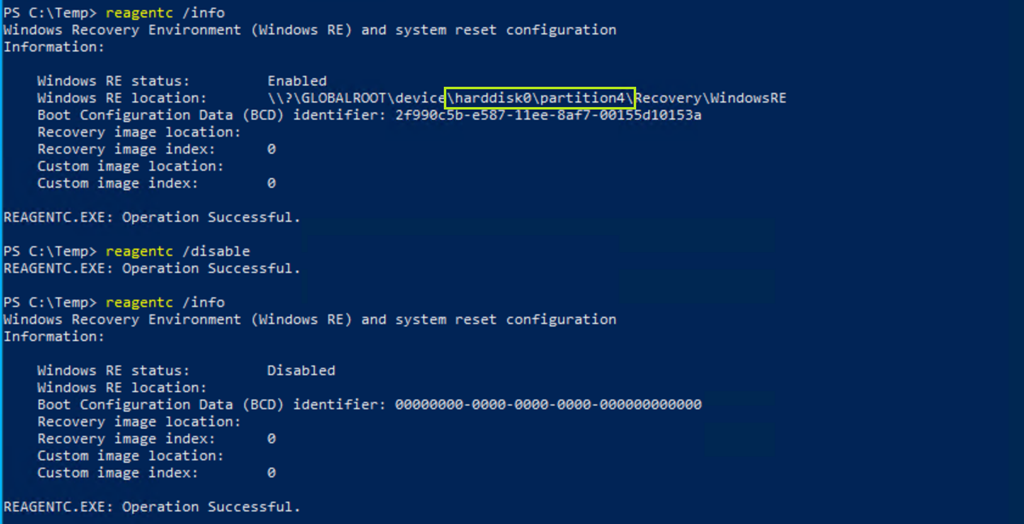
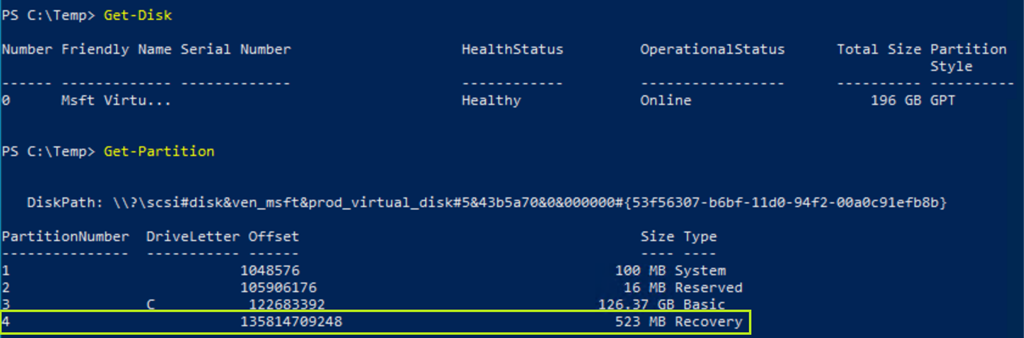
Die grün umrandete Informationen zu Disk und Partition kann über die beiden PowerShell-Befehle Get-Disk und Get-Partition verifiziert werden.
Im Gegensatz zu meinem Blog zu beginn, habe ich inzwischen eine Möglichkeit gefunden, die Recovery-Partition mit PowerShell zu löschen.

Im Diskmanagement ist danach die Recovery Partition nicht mehr vorhanden.

Nun wird die Systempartition (Laufwerk C) auf die maximale Größe, abzüglich des Platzes für die Recovery Partition erweitert.
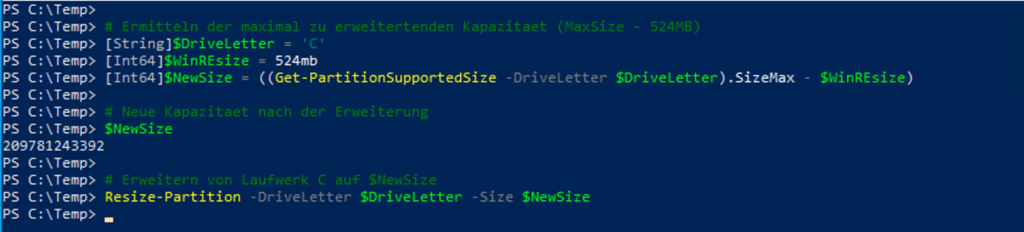
Was im Diskmanagement anschließend wie folgend aussieht. Wir sehen das Laufwerk C mit 195GB und 524MB freiem Platz für die Windows RE Partition.

Ok, jetzt die Frage  warum wird die Windows RE Partition mit 524MB angelegt, wenn sie doch vor dem Löschen 523MB hatte?
Grob geschätzt habe ich das bestimmt einige hundert Mal gemacht, ein einziges Mal hat Windows RE danach mit einer 523MB großen Partition nicht mehr funktioniert. Eine wirklich gute Analyse konnte ich aus Zeitgründen nicht durchführen. Der Workaround, der funktionierte, war eine Partition mit 524MB statt der ursprünglichen 523MB.
Nun geht es um den Wiederaufbau von Windows RE.
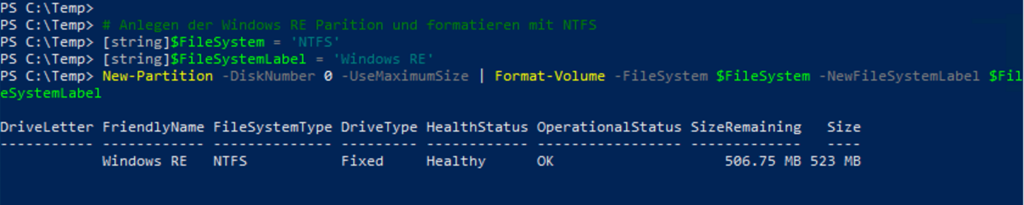
Der verbleibende Platz auf der Disk 0 (524MB) wird nun der neuen Windows RE Partition zugewiesen, darüber hinaus mit NTFS formatiert und kein Laufwerksbuchstabe verwendet.
Jetzt müssen wir noch die ID der Windows RE Partition und das GPT-Attribut ändern. Das ist auch der einzige Punkt, wo PowerShell keine Möglichkeit bietet.
Partition Type = de94bba4-06d1-4d40-a16a-bfd50179d6ac
Partition Attribute = 0X8000000000000001
Falls jemand von Euch eine bessere Lösung hat, bitte in die Kommentare schreiben – Danke!
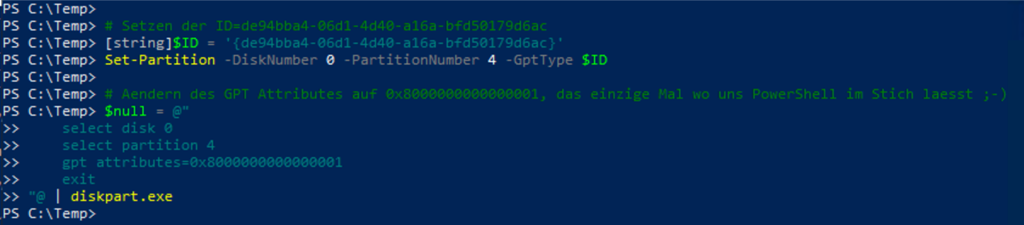
Beide Einstellungen können mit diskpart.exe überprüft werden.
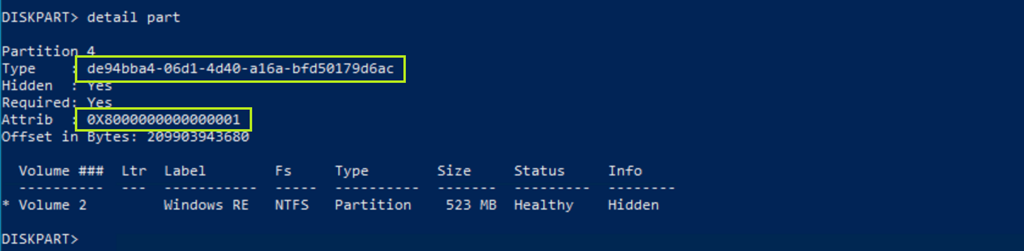
Sieht gut aus, würde ich sagen.
Fehlt nur noch die Aktivierung von Windows RE, vorher sollte man aber prüfen, ob Winre.wim im Verzeichnis C:\Windows\System32\recovery vorhanden ist.
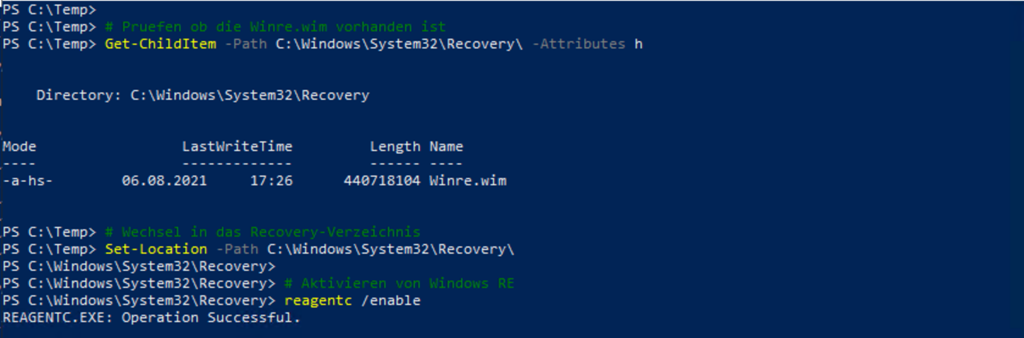
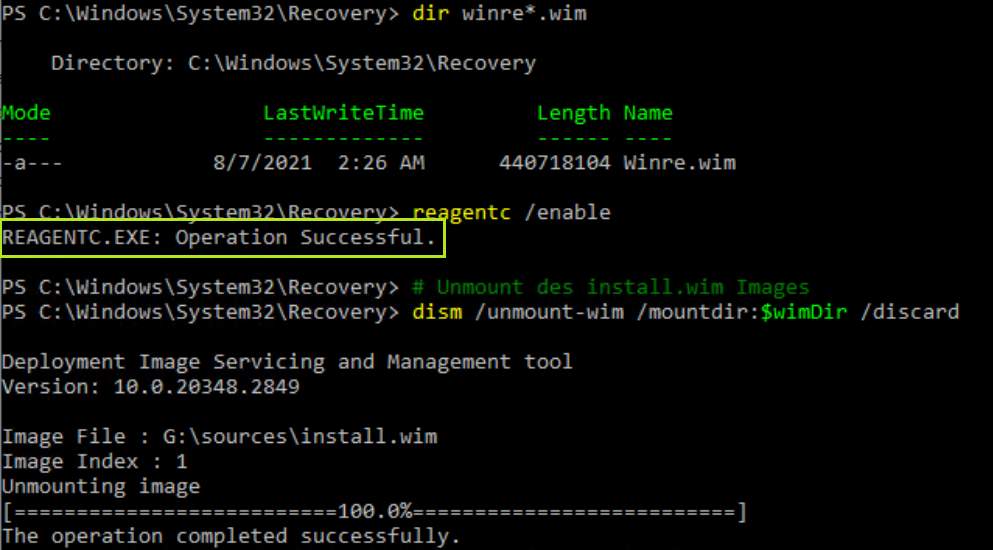
Da Winre.wim eine versteckte Datei ist, wurde der Befehl Get-ChildItem mit der Option -Attributes h ausgeführt. Der Befehl reagentc /enable kopiert dann die Datei auf die Windows RE Partition (was ein paar Sekunden dauert).
Update 08.10.2025 – die Winre.wim fehlt …
Durchaus möglich ist, dass die Windows RE-Datei (Winre.wim) fehlt und damit reagentc das Image nicht auf die neue Recovery-Partition kopieren kann.

In diesem Fall empfiehlt sich die folgende Vorgehensweise.
- Bereitstellen einer ISO-Datei des entsprechenden Betriebssystems
– Kopieren der ISO-Datei auf den Server
– Ein Doppelklick mit dem Windows Explorer mounted das ISO - Erstellen eines Verzeichnisses um die install.wim zu mounten
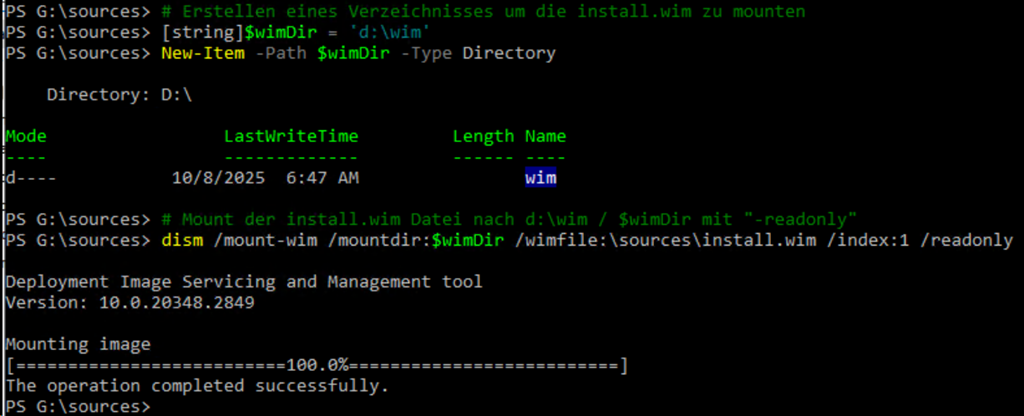
- Mounten der install.wim Datei nach $winDir
- Wechsel in das Recovery-Verzeichnis der gemounteten install.wim
- Kopieren der Winre.wim nach C:\Windows\System32\Recovery
- Aktivierung von Windows RE
- Unmount der install.wim
Auch hier die Schritte im Detail
Nach dem Doppelklick mit dem Windows Explorer ist das Windows Server 2022 Image auf Laufwerk G vorhanden.
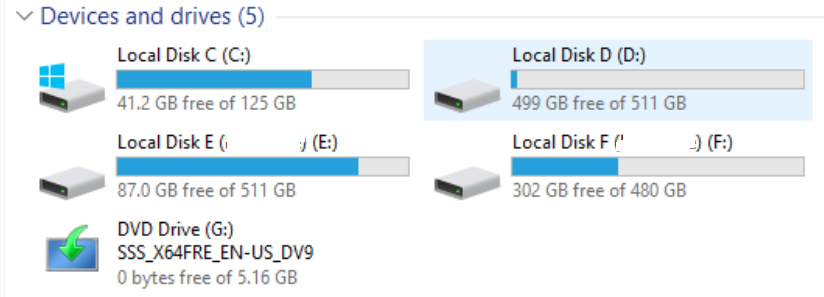
Erstellen eines Verzeichnisses um die install.wim zu mounten und bereitstellen dieser mit dism.exe
Wechsel in das Recovery-Verzeichnis der gemounteten install.wim und kopieren der Winre.wim nach C:\Windows\System32\Recovery

Jetzt muss noch die Recovery Partition aktiviert (reagentc /enable kopiert die Winre.wim) und die install.wim wieder entfernt werden.
So, jetzt aber.
Natürlich gibt es alle Befehle als PowerShell-Datei zum Download.
Enjoy it und happy Recovery, b!


 Windows SBS and Essentials Blog