The task XML is malformed

Mit Windows Server 2012 und Windows 8, also mit PowerShell 3 kam die Möglichkeit einen Task für den Windows Task Schedular mit PowerShell zu importieren.

Register-ScheduledTask -Xml .\VM-Export.xml -TaskName "VM-Export"

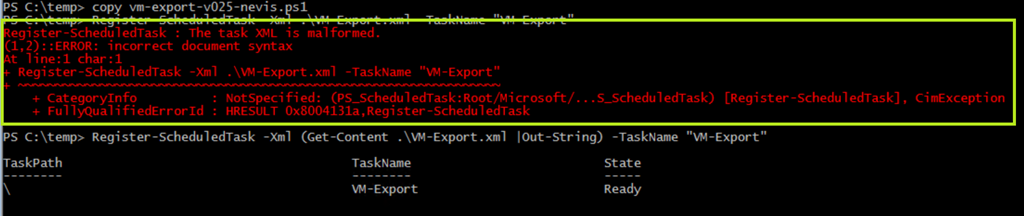
Diesen Aufruf quittiert Windows anschließend mit der Fehlermeldung (The task XML is malformed).

image

Der PowerShell-Befehl Register-ScheduledTask kann die XML-Datei nicht korrekt interpretieren, eine Lösung dazu (hier reicht auch schon der genaue Blick in den Screenshot) ist die XML-Datei über den folgenden Aufruf zu lesen.

Register-ScheduledTask -Xml (Get-Content .\VM-Export.xml |Out-String) -TaskName "VM-Export"

Enjoy it, b!

WSUS Post Installation Task schlägt fehl

Es wird mal wieder Zeit etwas über den WSUS zu schreiben. Fast alle meiner Small Business Umgebungen laufen inzwischen oder immer noch (kommt drauf an wie man das sehen möchte) auf Windows Server 2012R2 und bekommen damit auch die WSUS Rolle installiert. Früher ist der WSUS mal ein problemlos funktionierendes und wartungsarmes System gewesen, doch zumindest bei mir hat sich diese Rolle des Windows Servers seit dem R2 Release zu einem Problembären entwickelt.

Im Rahmen einer Neuinstallation der WSUS-Rolle (vorher deinstalliert und alles bereinigt) wollte der WSUS Post Installation Task (die Vorbereitung des WSUS nach der Installation) nicht durchlaufen. Der Task brach mit einem Fehler ab und dem Verweis auf das Logfile, welches dazu noch leer war.

C:\Users\administrator\AppData\Local\Temp\tmp9D23.tmp

Nach einigem hin- und her (WSUS Rolle wieder deinstalliert, Verzeichnisse und Datenbank gelöscht, …) bin ich immer wieder in den gleichen Fehler gelaufen.

Neben dem Start des Post Installation Tasks über den Wizard, kann dieser auch über die Kommandozeile initiiert werden. Ein Wechsel in das Programm-Verzeichnis des WSUS zeigte mir aber, dass bei der Installation der Rolle das Tools-Verzeichnis nicht angelegt wurde.

C:\Program Files\Update Services\Tools\wsusutil.exe

Mit dem Fehlen der Tools war auch nicht die WSUSUTIL.EXE vorhanden, welche ebenfalls vom Wizard im Servermanager verwendet wird. Damit war mir auch klar, wieso das Logfile leer war. Das Tools-Verzeichnis habe ich darauf hin, von einer anderen WSUS-Installation kopiert und auf dem Server angelegt, bzw. entpackt.
Danach funktionierte der Aufruf problemlos und der WSUS startete mit dem Dialog zur Konfiguration.

cd "C:\Program Files\Update Services\Tools"

.\wsusutil.exe postinstall SQL_INSTANCE_NAME="localhost" CONTENT_DIR="D:\WSUS"

Enjoy it, b!

Windows 10 Fall Creators Update 1709 und das Hyper-V Management klappt nicht mehr…

Nach der Installation, bzw. dem Upgrade auf das Windows 10 Fall Creators Update (1709) konnte auf zwei Systemen das Hyper-V Management meine Hosts nicht mehr erreichen. Ich bekam immer Meldung, RPC Server is unavailable, bzw. der RPC Server ist nicht verfügbar.

Nach ein wenig Suche und dem Vergleich mit einem anderen Windows 10 System, ohne das Upgrade, fiel mir auf das einige der für die Verbindung notwendigen Firewall-Regeln, nicht (mehr) aktiv waren.

image

Diese habe ich wieder aktiviert …

image

… und dann hat es auch wieder hingehauen, mit dem Hyper-V Management.

Noch ein kleiner Tipp am Rande, das Aktivieren der Firewall-Regeln als GPO stellt sicher, dass auch nach einem Upgrade diese auf jeden Fall wieder geöffnet werden.

Enjoy it, b!

WinDbg Preview

Microsoft ist gerade dabei den Windows Debugger zu überarbeiten.An der GUI hat sich in den letzten 20 Jahren nichts geändert, wurde also Zeit Smile

Viel Interessanter als die neue Oberfläche finde ich, dass der Debugger über den Windows Store angeboten wird, was zumindest aktuell den Download des kompletten SDKs überflüssig macht. Darüber hinaus halten eine Reihe von coolen Features Einzug, wie z.B. das Time Travel Debugging. Mehr Infos dazu sind hier zu finden.

Enjoy it, b!

Lenovo T410 aktivieren von Bluetooth unter Windows 10

Um an einem Lenovo Notebook Bluetooth zu aktivieren gibt es eine Vielzahl von Möglichkeiten, welche hier im thinkwiki sehr gut beschrieben sind.

Mit einem Lenovo T410 (ein älteres Modell) hatte ich hier so meine Probleme. Ein Bekannter wollte daran eine Microsoft Bluetooth-Maus aktivieren was einfach nicht klappen wollte.

Bei solchen Problemen schaue ich als erstes in den Gerätemanager um nach deaktivierten oder nicht sauber installierten Geräten zu suchen.

Im Gerätemanager (auch nach der Anzeige von versteckten Geräten) waren aber keine Auffälligkeiten zu finden … nur das halt der Bluetooth-Stack garnicht vorhanden war.

OK, ein Blick ins BIOS des Notebooks (Blaue Taste beim Start) zeigte, dass Bluetooth aktiviert ist. Damit konnte ich schon einmal die Aussage, dass dieses Notebook KEIN Bluetooth hätte, entkräften.

Die Installation des Lenovo Hotkey-Utilities unter Windows brachte aber auch keine Lösung. Normaler weise kann der Bluetooth-Stack mit FN+F5 aktiviert oder deaktiviert werden.

Nach einiger Recherche im Internet bin ich auf den Hinweis gestoßen, dass Notebook mit einer Linux-Live-CD zu booten und 1x FN+F5 unter Linux zu drücken (angezeigt wird bei dieser Aktion nichts!), außer das der Bluetooth-Stack aktiviert wird.

So richtig glauben wollte ich die Sache nicht, aber einen Versuch war es wert. In Ermangelung einer Live-CD habe ich meinen c’t Desinfect USB Stick verwendet, damit das Notebook gestartet, und genau 1x FN+F5 gedrückt. Wie beschrieben passierte augenscheinlich nichts, aber in der Systemsteuerung unter Linux war nun Bluetooth vorhanden und ich konnte hier, unter Windows die Maus koppeln … und wenn es unter Linux geht, dann muss es auch unter Windows gehen.

Nach einem Neustart mit Windows 10 hat sich, der nun aktivierte Bluetooth-Stack mit dem aktuellen Treiber versorgt und auch hier klappte die Kopplung der Maus ohne Probleme.

Der Hintergrund ist wohl der, dass wenn der Bluetooth-Stack deaktiviert Windows dafür keinen Treiber lädt, welchen aber wiederum der Hotkey FN+F5 zur Aktivierung / Deaktivierung benötigt. Erfolgt nun bei deaktiviertem Bluetooth eine Neuinstallation, so dreht man sich mi Kreis. Ohne Treiber keine Aktivierung von Bluetooth, und ohne aktiven Bluetooth-Stack keine Installation des Treibers …

Abschließend hatte Linux hier die Lösung gebracht!

Know your gear, b!
Instabile FRITZ!Box 7580

Neulich bin ich über ein interessantes Problem gestolpert. Eine FRITZ!Box 7580 zeigte an einem DSL-Anschluss von 1&1 ein instabiles Verhalten, welches sich in der Form äußerte, dass mehrmals am Tag die Verbindung ins Internet unterbrochen wurde.

Den ersten Punkt, welchen ich kontrollierte, war eine konfigurierte Zwangstrennung welche auch tatsächlich für morgens zwischen 4 und 5 Uhr eingestellt war, und laut den Logeinträgen auf der FRITZ!Box auch regelmäßig durchgeführt wird.

Für mich zuerst unerklärlich und interessant, trat die vermeidliche Trennung fast immer am Abend zwischen 21 und 22:30 Uhr auf. Eine weitere Analyse der Logeinträge zeigte jedoch hier keine Trennung, sondern einen vollständigen Neustart der FRITZ!Box, welcher natürlich auch eine Trennung und erneute Einwahl beim Provider mit sich bringt. Trennt nämlich der Provider oder der Router selbst die Verbindung, erfolgt das NICHT durch einen Neustart der FRITZ!Box und das WLAN bleibt darüber hinaus aktiv.

Im Verlauf meiner Analyse bin ich bei AVM auf folgenden Artikel gestoßen, welcher auch prompt die Erklärung für das Verhalten der FRITZ!Box 7580 lieferte:

Wenn Ihr AVM-Gerät mit einem ungeeigneten Netzteil am Stromnetz angeschlossen ist, kann es zu Funktionsstörungen kommen.”

https://avm.de/service/fritzbox/fritzbox-7390/wissensdatenbank/publication/show/434_Fuer-AVM-Geraete-geeignete-Netzteile/

Nicht besonders überraschend für mich war, dass je leistungsfähiger eine FRITZ!Box ist umso größer das zu verwendende Netzteil sein muss. Was war hier also passiert?

Bevor die FRITZ!Box 7580 zum Einsatz kam, wurde am Anschluss ein 1&1 HomeServer, die FRITZ!Box 7362SL verwendet, für dieses Gerät sieht AVM die Verwendung der folgenden beiden Netzteile vor.


AVM-Gerät Passendes Netzteil
FRITZ!Box 7362 SL 311P0W067, 311P0W068

Im Rahmen der Aufrüstung, also des Wechsels von dem 1&1 HomeServer auf die FRITZ!Box 7580 wurde vom Techniker einfach das “alte” Netzteil weiter verwendet, der Stecker passt ja und so “sparte” man sich die Änderung an der Verkabelung!

Das Problem trat auf, wenn die FRITZ!Box zur “Prime Time” so richtig was arbeiten durfte (gegen 21 bis in die Nacht wurde gerne von Amazon und NetFlix gestreamt), das Netzteil die dafür notwendige Leistung nicht mehr liefern konnte und es dadurch zum Absturz der FRITZ!Box kam. Vergleich man nur die physikalischen Abmessungen und auch die maximale Leistung beider Geräte sieht man hier schon den Unterschied und auch AVM verweist hier auf ein anderes Netzteil (welches sich zum Glück noch im Karton der 7580 FRITZ!Box befand).

AVM-Gerät Passendes Netzteil
FRITZ!Box 7580

311P0W106

Seitdem ich das richtige Netzteil in Einsatz gebracht habe, läuft die FRITZ!Box 7580 auch zur “Prime Time” ohne Probleme.

Enjoy it, b!

Installation von KB3000850 auf Windows Server 2012 R2 schlägt fehl …

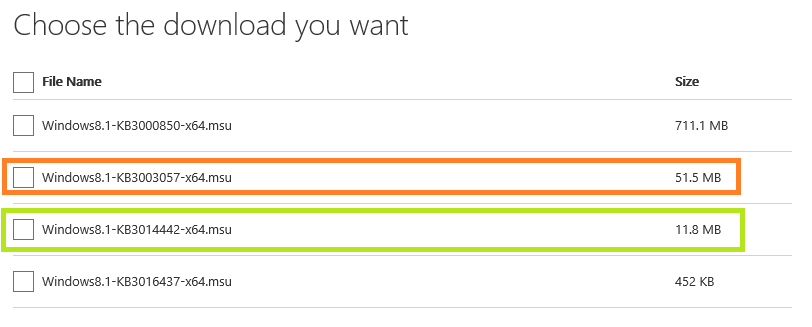
Alle die meinen Blog verfolgen, wissen – der WSUS und ich haben ein schwieriges Verhältnis … zumindest wollte mir dieser partout nicht der Update Windows8.1-KB3014442-x64.msu zur Installation anbieten, welches neben Windows8.1-KB3016437-x64.msu und dem Windows8.1-KB3003057-x64 die Voraussetzung für Windows8.1-KB3000850-x64 darstellt.

Die Vorgehensweise ist eigentlich immer die gleiche, zu erst auf der Microsoft Webseite nach dem Update suchen, welches fehl schlägt. Dann werden hier manchmal weitere Updates im gleichen Download mit angeboten. Hier einfach alle Updates runter laden und probieren welche sich installieren lassen. Bei mir waren alle drauf, mit Ausnahme von KB3014442-x64.msu und der scheint die Grundlage für Windows8.1-KB3000850-x64.msu zu sein.

image

Danach hat es problemlos funktioniert Smile


Enjoy it, b!

Installation von KB2919355 auf Windows Server 2012 R2 schlägt fehl …

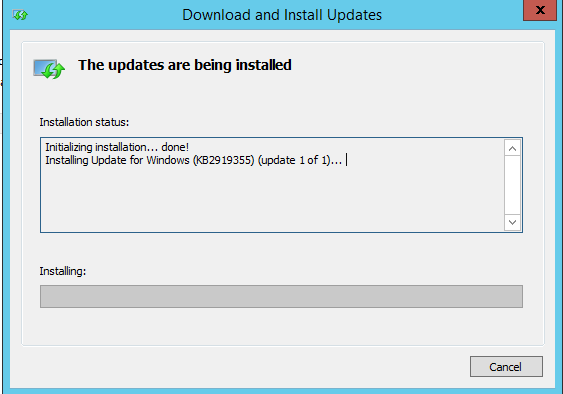
Wenn sich das Update Windows8.1-KB2919355-x64.msu nicht auf einem Windows Server 2012 R2 installieren lässt, ist es sinnvoll die Anwesenheit von KB2919442 zu prüfen, welches die Voraussetzung für die Installation von KB2919355 ist.

image

Leider geht dieser Hinweis auf der Supportseite von Microsoft ein wenig unter, oder wird gerne mal überlesen. Mein Problem konkret war, dass der WSUS oder auch Microsoft Update mir dieses Paket NICHT angeboten hat und die Installation des KB2919355 fehl schlug, mit der Meldung das dieses Update nicht für mein System geeignet wäre.

Aber nun wissen wir ja wie es geht Smile

Enjoy it, b!

NTDS Backup Error 1168 (1032)

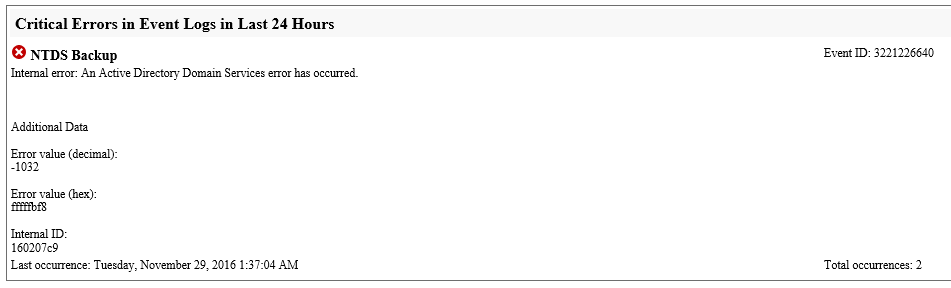
Manche Fehler sind schon fieß! Auf einem Windows Server 2012 R2 DC (Windows Server 2012 R2 mit installierter Small Business Essential Rolle) hatte ein Kunde seit einiger Zeit den folgenden Fehler im Health Report des Servers.

image

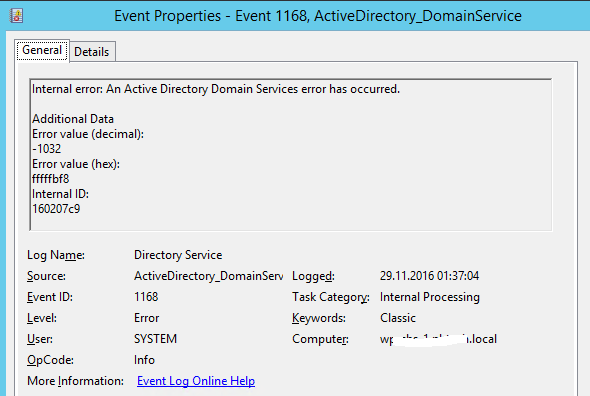
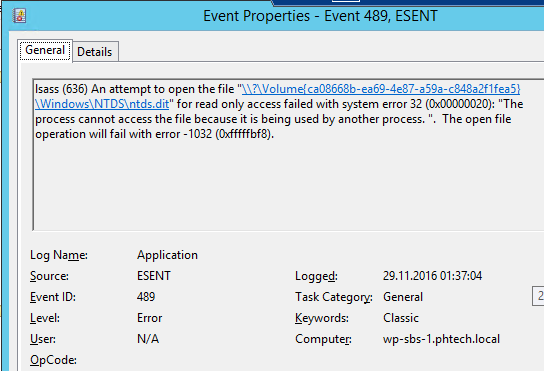
Analog dazu die entsprechende Meldung im Ereignisprotokoll (der Health Report holt diese auch nur dort heraus).

image

Um diesen Fehler zu reparieren gibt es hinreichend viele Links, Artikel und Blogs im Web:

https://support.microsoft.com/de-de/kb/280364

https://social.technet.microsoft.com/Forums/windowsserver/en-US/1a0d9633-c497-4cab-bbff-053e2a056f6d/event-id-1168-active-directory?forum=winserverDS

Welche aber alle nicht funktionieren (zumindest in diesem Fall hat das nicht geklappt). Im Application Eventlog habe ich dann immer die folgenden Einträge gefunden…

image

… die auf ein Problem mit dem VSS Writer hindeuten.

image

Eine Abfrage der Registry ergab aber, dass die Einstellungen passen müssten.

C:\Temp>reg query HKEY_LOCAL_MACHINE\SYSTEM\CurrentControlSet\Services\NTDS\Para
meters

HKEY_LOCAL_MACHINE\SYSTEM\CurrentControlSet\Services\NTDS\Parameters
    Src Srv objectGuid    REG_BINARY    08E518AF5742FA48ACCAFDAD6F518DE4
    System Schema Version    REG_DWORD    0x45
    Root Domain    REG_SZ    DC=xxx,DC=local
    Configuration NC    REG_SZ    CN=Configuration,DC=xxx,DC=local
    Machine DN Name    REG_SZ    CN=NTDS Settings,CN=WP-SBS-1,CN=Servers,CN=Stan
dardname-des-ersten-Standorts,CN=Sites,CN=Configuration,DC=xxx,DC=local
    Src Root Domain Srv    REG_SZ    WP-SBS-2.xxx.local
    DsaOptions    REG_SZ    1
    IsClone    REG_DWORD    0x0
    ServiceDll    REG_EXPAND_SZ    %systemroot%\system32\ntdsa.dll
    DSA Working Directory    REG_SZ    C:\Windows\NTDS
    DSA Database file    REG_SZ    C:\Windows\NTDS\ntds.dit
    Database backup path    REG_SZ    C:\Windows\NTDS\dsadata.bak
    Database log files path    REG_SZ    C:\Windows\NTDS
    Hierarchy Table Recalculation interval (minutes)    REG_DWORD    0x2d0
    Database logging/recovery    REG_SZ    ON
    DS Drive Mappings    REG_MULTI_SZ    c:\=\\?\Volume{ca08668b-ea69-4e87-a59a-
c848a2f1fea5}\
    DSA Database Epoch    REG_DWORD    0x2ba5
    Strict Replication Consistency    REG_DWORD    0x1
    Schema Version    REG_DWORD    0x45
    ldapserverintegrity    REG_DWORD    0x1
    Global Catalog Promotion Complete    REG_DWORD    0x1

Das Volume für das DS Drive ist korrekt und die anderen Einträge stimmen auch, allerdings hatte der VSS Writer ein Problem …

c:\temp> vssadmin list writers
...

Writer name: 'NTDS'
   Writer Id: {b2014c9e-8711-4c5c-a5a9-3cf384484757}
   Writer Instance Id: {f86a8c78-c7e5-4f16-b1fd-09abd7eaff32}
   State: [11] Failed
   Last error: Non-retryable error

...

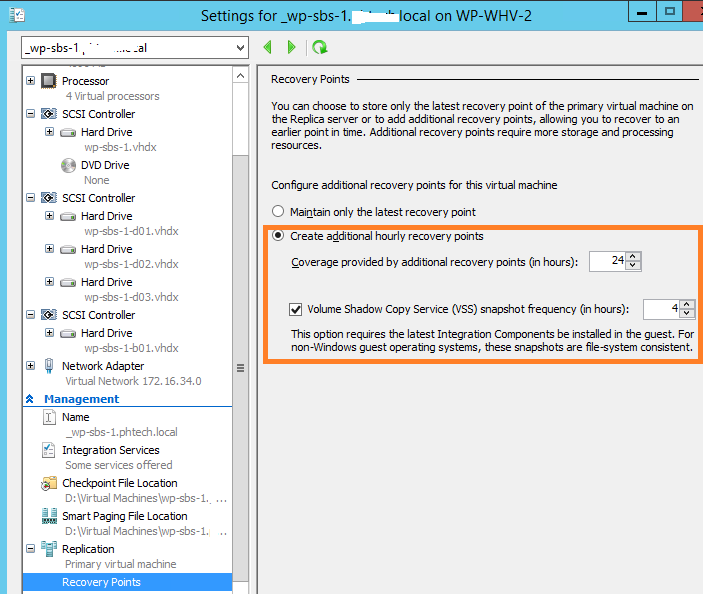
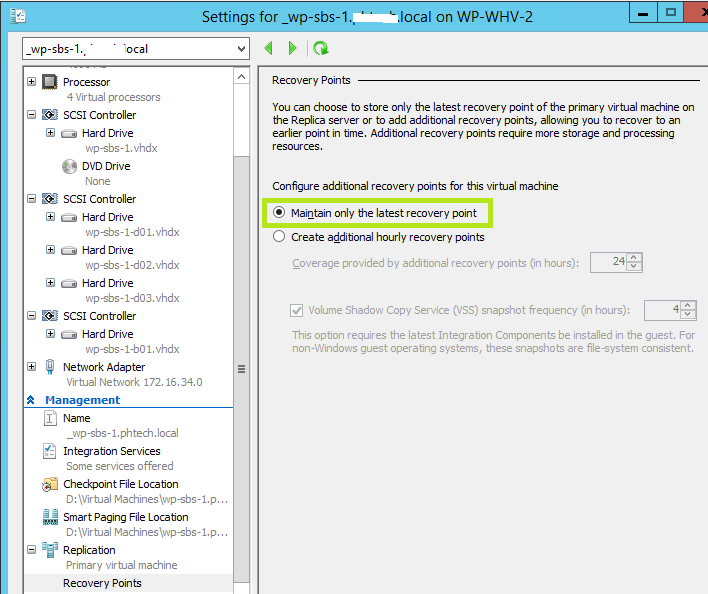
… das sich auch nicht durch einen Neustart beheben ließ. Daraufhin habe ich die VM auf dem Hyper-V Host exportiert und in meiner Testumgebung wieder importiert und gestartet … der Fehler war weg! Ein Vergleich der beiden Hosts / VMs ergab, dass auf dem Host welcher die VM mit dem Fehler bereit stellt die Hyper-V Replikation aktiv war. Per se, ist das kein Problem da auch im Testlab eine Replika am Laufen war – nur eben mit einer anderen Einstellung!

image image
Fehler 1168 im Eventlog vorhanden KEIN Fehler im Eventlog vorhanden

Nachdem auf dem produktiven Hyper-V Host die Replikation entsprechend angepasst wurde, war dort der Fehler verschwunden.

Enjoy it und noch ein gutes Neues Jahr 2017, b!

Windows 10 Anniversary Update und das Language Pack

Im Verlauf des Windows 10 Anniversary Updates wird ggf. ein vorhandenes Language Pack deinstalliert. Ich habe eigentlich ein deutsches Windows 10, betreibe es aber mit einem Englischen (en-US) Language Pack. Interessanter Weise hat bei mir Windows 10 trotzdem die Sprache angeboten, aber es ist nicht zur Anzeige gekommen.

Damit man wieder seine alte Anzeigesprache bekommt sind folgende Schritte notwendig.

  1. Download des aktuellen Language Packs, z.B. aus dem MSDN (mu_windows_10_language_pack_version_1607_updated_jul_2016_x86_x64_dvd_9058649.iso
  2. Doppelklick auf das ISO um es zu mounten (öffnen)
  3. WIN+R und ausführen von lpksetup.exe (geht natürlich auch vom Experten-GUI aus …)
  4. Auswahl des Language Packs in englischer Sprache: D:\x64\langpacks\Microsoft-Windows-Client-Language-Pack_x64_en-us.cab

    image

  5. Und das Language Pack installieren (dauert ein wenig)

Nach der Installation musste ich nichts mehr machen, das System war sofort wieder in englischer Sprache verfügbar. Sollte das nicht der Fall sein, dann einfach in den Einstellungen die entsprechende Sprache aussuchen.

Enjoy it, b!