Entfernen von Exchange 2007 im Verlauf einer Migration

Im Verlauf einer Migration von Windows Small Business Server 2008 auf einer der neueren Essentials oder Standard Versionen, muss Exchange aus dem Active Directory sauber entfernt werden. Das passiert an einfachsten durch eine Deinstallation von Exchange auf dem alten Small Business Server.

Allerdings musste ich im Verlauf von einigen Migrationen feststellen, dass das nicht immer so problemlos klappt. Letztendlich ist mir aber die Deinstallation von Exchange 2007 immer gelungen, dabei musste ich noch folgende zusätzliche Schritte tun.

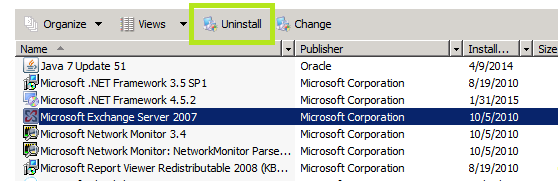
Start der Exchange 2007 Deinstallation.image
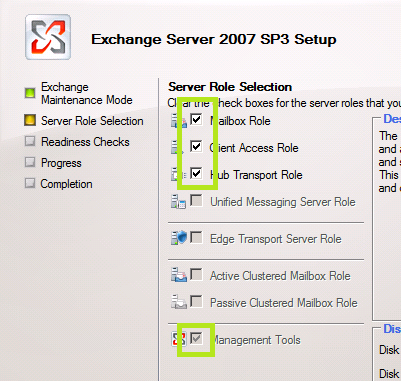
Im folgenden Dialog alle aktiven Elemente deaktivieren.image
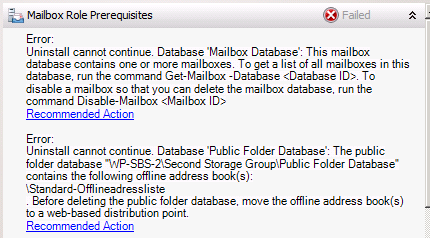
Danach startet die Deinstallation in Form eines Readiness Checks und läuft auf die folgenden drei Fehler / Probleme.
image

Fehler 1: Uninstall cannot continue. Database ‘Mailbox Database’: This mailbox database contains one or more mailboxes ..

Fehler 2: Uninstall cannot continue. Database ‘Public Folder Database’: The public folder database …contains the following offline address books(s).
.\Standard-Offlineadressliste
image

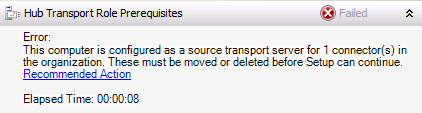
Fehler 3: This computer is configured as a source transport server for 1 connector(s) in the organization …

Lösung von Fehler 1

Exchange Management Console / Recipient Configuration / Mailbox – löschen aller vorhandenen Mailboxen. Falls der Administrator eine Mailbox hat, kann diese nicht gelöscht werden – hier ist es notwendig diese zu deaktivieren.

Danach wird über die Exchange Management PowerShell Console die Mailbox Database gelöscht.

Get-MailboxDatabase
Remove-MailboxDatabase -Identity "Mailbox Database"

Lösung von Fehler 2

Die Public Folder Database läßt sich über ADSIEdit löschen:

http://blog.dargel.at/2012/01/19/remove-public-folder-using-adsiedit/

Dazu starten wir ADSIedit mit erweiteren Rechten als Domain Admin und verbinden uns (mit Connect to) zum Configuration Naming Context.
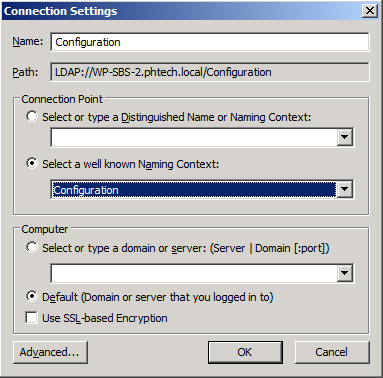
image

von dem wir uns wie im Blog beschrieben zu CN=Public Folder Database durcharbeiten, um diese im Anschluss zu löschen.
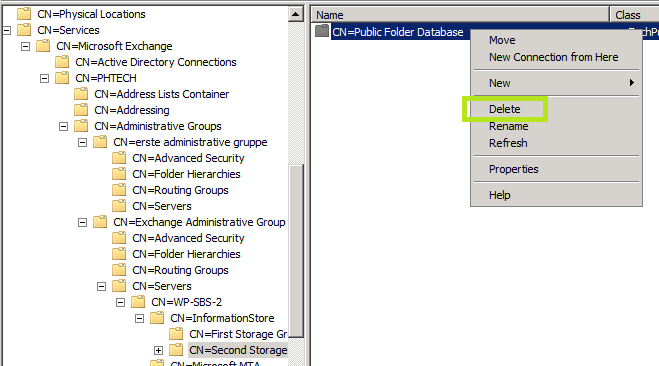
image

Lösung von Fehler 3

Exchange Management Console / Organization Configuration / Hub Transport / Send Connectors – löschen aller vorhandenen Connectoren.

Exchange Management Console / Server Configuration / Hub Transport / Receive Connectors – löschen aller vorhandenen Connectoren.

Danach mit Retry den Readyness Check laufen lassen. Danach kann die Deinstallation von Exchange 2007 fortgesetzt werden.

Enjoy it, b!

Wiederbelebung eines Windows Server 2012 R2 SBE, Event 2228 …

… war heute Nacht bei einem Kunden agesagt! Hyper-V Replika und VMs sind eine feine Sache, allerding muss man auch wissen was man damit anstellen kann.

Ausgangssituation (was der Admin meines Kunden wollte)

Da die Installation einer LOB Anwendung am recht neuen SBE stattfinden sollte und der Hersteller der Anwendung sich 100% sicher war, dass dies “kein Problem ist” hatte sich der Admin (nein nicht ich) dazu entschlossen, den bestehenden SBE zu exportieren und modifiziert (andere IP-Adresse in einem anderen Subnetz) als Testsystem zu verwenden.

Dazu hat er folgende Schritte ausgeführt:

# - Hyper-V Host 1
Export-VM –Name sbs.sbsland.local –Path \\mx-whv-2\Temp
# - Hyper-V Host 2
Import-VM –Path 'D:\Temp\sbs.sbsland.local\VirtualMachines\5AE40946-3A98-428E-8C83-081A3C6BD18C.XML'

Danach wurde der SBE auch gestartet, eine Anmeldung war leider nicht möglich – da laut dem Server die Anmeldung nicht authentifiziert werden konnte. Eine lokale Anmeldung mit dem Administrator war jedoch möglich. Ein Blick in das Eventlog und in die Services.msc offenbarte, das ein Start des Active Directories fehlgeschlagen war.

Directory Service, ActiveDirectory_DomainService, 2228

An dieser Stelle klingelte mein Telefon… Confused smile die Testumgebung musst ja fertig werden …
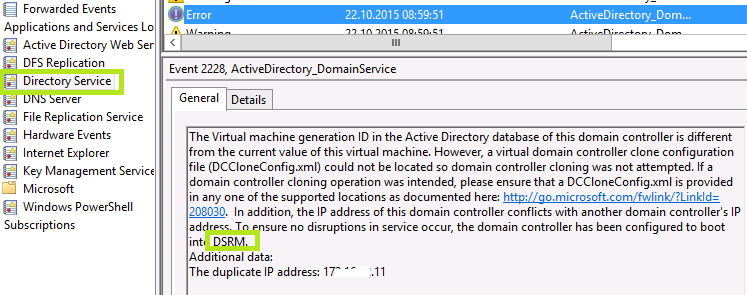
Was war passiert?

Beim Start des ““importieten” SBE wurde vergessen das Netzwerk zu ändern und so waren auf einmal 2 Domain Controller im Netzwerk, von denen der zweite (importierte) den Dienst verweigerte, Ein Blick in sein Eventlog offenbarte das Problem.

image

Mit dem Zeitdruck doch noch das Testsystem fertig zu bekommen, entschlossen wir uns das AD über den DSRM (Directory Services Resource Mode) zu “reparieren”.

Authoritative Restore des AD

Dazu waren folgende Schritte notwendig:

  1. Anmeldung als lokaler Administrator und Konfiguration des Systems für den DSRM
    bcdedit /set safeboot dsrepair

    Neustart des Servers und erneute Anmeldung als lokaler Administrator.

    http://blogs.technet.com/b/activedirectoryua/archive/2008/11/20/how-to-start-in-directory-service-restore-mode-dsrm-in-windows-server-2008-and-windows-server-2008-r2.aspx

  2. Start von ntdsutil und Ausführung der folgenden Schritte
    ntdsutil
    ntdsutil: activate instance ntds
    
    # Active instance set to "ntds". 
    
    ntdsutil: authoritative restore
    
    # die Domain heisst sbsland.local
    
    authoritative restore: restore subtree "CN=CDP,CN=Public Key Services,CN=Services,CN=Configuration,DC=sbsland,DC=local"
    
    # Authorative Restore completed successfully.


  3. Danach wurde der DSRM wieder deaktiviert
    bcdedit /deletevalue safeboot
  4. Konfiguration einer neuen IP-Adresse 192.168.32.11
  5. Disable des DHCP-Servers
  6. Neustart des SBE

So, der SBE als Testsystem läuft, hätte der Admin den importierten SBE mit einem isolierten virtuellem Netzwerk (Private Virtual Switch) gestartet, wäre uns das ganze Theater erspart geblieben.

Enjoy it, b!