Ein kostenloses eBook zum Windows Server 2012 bietet Microsoft hier zum Download an:
Neben dem PDF Format ist das eBook auch als EPUB und MOBI verfügbar.
Enjoy it, b!
Ein kostenloses eBook zum Windows Server 2012 bietet Microsoft hier zum Download an:
Neben dem PDF Format ist das eBook auch als EPUB und MOBI verfügbar.
Enjoy it, b!
Für kleine Unternehmen (typischer Weise die SBS Kunden) hat Microsoft eine neue Support Seite ins Netz gestellt:
http://smallbusiness.support.microsoft.com/de-de
Auf dieser Seite werden verschiedene Lösungen, Blogs, Downloads, etc. den Kunden gesammelt angeboten.
Cheers, b!
Neulich hatte ich auf mehreren Rechnern mit Windows Vista das Problem auf Laufwerk C nicht mehr genügend freien Platz zu haben. Die Statusmeldungen meiner Small Business Server zeigten des Öfteren, dass der freie Platz unter die 10% Marke gefallen ist.
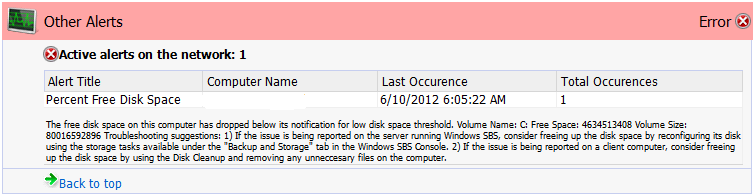
Nach ein wenig Suche bin ich darauf gestoßen, dass der Plattenplatz welcher für die Vorherigen Versionen / Previous Versions einen nicht unwesentlichen Teil auf der Platte belegt. Da auf meinen Vista Rechnern alle wichtigen Ordner der Benutzer auf den Server umgeleitet sind, kann der dafür vorgesehene Plattenplatz verkleiner werden:
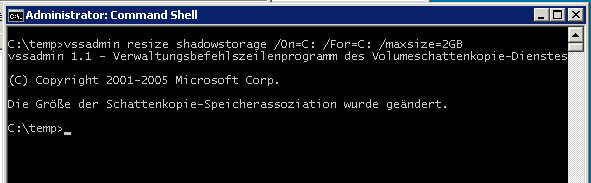
vssadmin resize shadowstorage /On=C: /For=C: /maxsize=2GB
Der Befehl für die Konfiguration über den VSSadmin muss in einer Eingabeaufforderung mit erhöhten Rechten ausgeführt werden! Ich habe mich hier für 2GB entschieden. Damit war auf dem Rechner mit 80GB Platte auf einmal wieder 13GB frei! In diesem Zusammenhang muss ich auch feststellen, dass Windows Vista deutlich stabiler und damit auch länger läuft als ich eigentlich dachte. Die betroffenen Rechner sind nun alle 5 Jahre alt – in dieser Zeit erfolgte keine Neuinstallation und sie wurden dabei täglich genutzt.
Enjoy it, b!
Nach einer leider längeren Pause melde ich mich hiermit wieder zurück. Neulich habe ich ein Szenario gesehen, welches – wenn nicht sofort die Problematik erkannt worden wäre in einem mittleren Desaster geendet wäre.
Konkret geht es um DFS-N und DFS-R und um den folgenden Gedanken-Gang eines Kunden.
Ausgangslage:
In einem DFS-Namespace sind insgesamt drei Server vorhanden, welche sich replizieren. Einer dieser drei Server soll abgeschaltet werden, besitzt aber noch File-Shares welche nicht im DFS vorhanden sind. Da eine Umstellung an den Clients vermieden werden soll, überlegt sich der Kunde die Shares in gleicher Weise auf einem der anderen Server nachzubilden. Die Anfragen der Clients werden durch einen CNAME im DNS auf den anderen Server weitergeleitet (auf dem die strickte Namensprüfung/DisableStrictNameChecking deaktiviert wurde.
Setzen des Werts DisableStrictNameChecking (DWORD) auf 1 unter HKLMSYSTEMCurrentControlSetServicesLanmanServerParameters
Der alte Server wird im DFS deaktiviert (als Target) und runter gefahren. Nach gut einer Woche ist der Kunde davon überzeugt, dass alles klappt und beschließt den Server aus dem DFS raus zu nehmen.
Das Desaster beginnt:
Dazu öffnet er das DFS-Management, und klickt unter Namespaces auf den Folder-Target (alten Server) welchen er entfernen möchte. Bestätigt verschiedene Meldungen und der Server wird entfernt. Da aber im DNS ein CNAME für den alten Server gesetzt wurde, entfernt das DFS-Management zwar den alten Server als Folder-Target, löscht aber hier zu den neuen Server (auf den der CNAME zeigt) aus dem Replication Set. Der alte bleibt stehen, und ein hinzufügen des “versehentlich” gelöschten neuen Servers klappt danach nicht mehr…. Der Replication-Set ist im Eimer!
Wie man es trotzdem machen kann:
Das passiert nur wenn man dem DFS-Management die Tasks in Summe überlässt. Mit dem folgenden Ablauf kann ohne die oben beschriebenen Probleme der alte Server gelöscht werden. Idealer Weise führt man dann die folgenden Schritt in einem Wartungsfenster durch.
Wäre dem Kunden nicht nach den ersten zwei Targets zufällig aufgefallen, dass die Replikation nicht mehr funktioniert, hätte er einiges an Arbeit vor sich gehabt, aber manchmal hat man ja auch Glück!
Enjoy it, b!
Kürzlich hatte ich auf einigen meiner Testserver (welche alle auf Boards von Supermicro basieren) das Problem mit unter Last nicht stabilen Netzwerkverbindungen. Windows (egal ob Windows Server 8 oder Windows Server 2008 R2) zeigte beim Kopieren von großen Dateien auf einmal einen Netzwerk-Adapter mit dem Status “nicht verbunden” (disconnected). Ein Neustart des Servers hat dann das Problem behoben, bis der nächste große Kopiervorgang über das Netzwerk gestartet wurde.
Interessanter Weise war das Problem auf allen Boards vorhanden (Supermicro X8SIL-F und X8SIL-LN4F) vorhanden. Meine erste Überlegung war das BIOS der betroffenen Server zu aktualisieren, allerdings wurde dadurch das Problem nicht behoben, sondern trat nur ein wenig später auf.
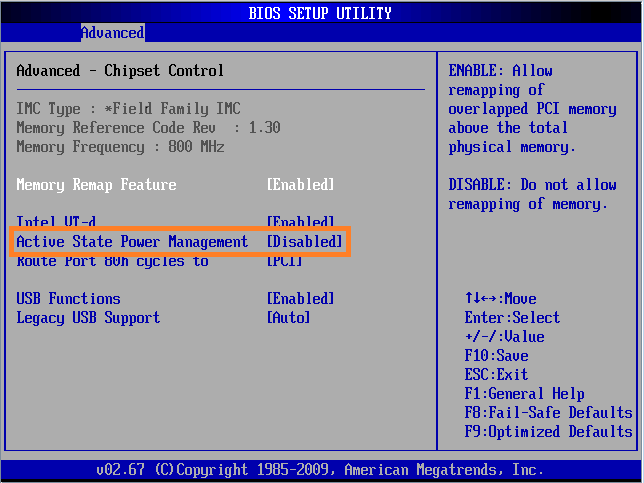
Die Maßnahme welche letztendlich Abhilfe schaffte war die Deaktivierung des Active State Power Managements im BIOS der Server (siehe Screenshot) – löste dann das Problem.
Enjoy it, b!
Nachdem einige Nachfragen zur Verwendung des in http://talisker57.wordpress.com/2012/02/01/sbs-200811-ndern-von-warnhinweisen-im-sbs-report/ vorgestellten Scripts gekommen sind zeige ich hier meine Vorgehensweise um das Eventlog des SBS sauber zu bekommen.
Natürlich ist dabei wichtig, dass nicht alle Events “planlos” gefiltert werden – sondern eben gerade die notwendigen 6 bis 8 Events welche seit Jahren vorhanden sind und der SBS dennoch stabil läuft.
Hier mal die Ausgangslage:
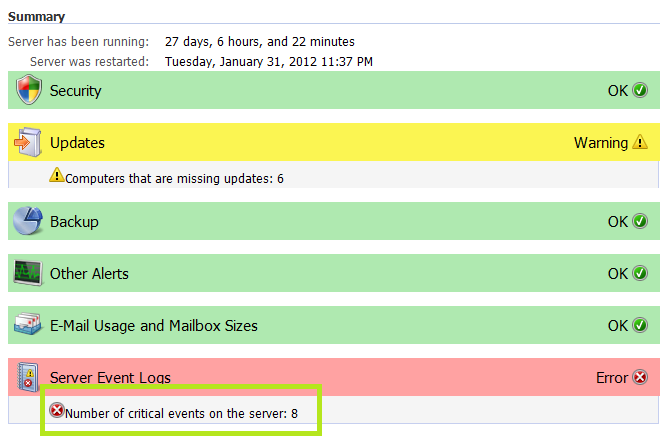
Diese 8 Events wollen wir aus dem Report ausblenden (da dieser SBS generell, also jeden Tag 8 Events meldet).
Dazu öffnen wir einen RDP Sitzung auf dem Terminal Server und schauen uns die Events im Detail an. Am einfachsten geht das durch das Erstellen eines “Detailed Network Report” in der Windows SBS Console. Solange die Erstellung des Reports läuft können wir uns mit dem SBSAleartCleanup Powershell-Script befassen. Den Inhalt des gesamten Pakets habe ich in das Verzeichnis C:Program FilesSBSAlertsCleanup v1.0 abgelegt. Nun sind folgende Schritte notwendig um das Script auszuführen:
Nun kann das Script installiert werden:
PS C:Program FilesSBSAlertsCleanup v1.0> .SBSAlertsCleanup.ps1 -Action Install
PS C:Program FilesSBSAlertsCleanup v1.0> .SBSAlertsCleanup.ps1 -Action ListEvents
ID Event Source
— —– ——
73900 0 DataCollectorSvc
73679 5 Backup
73609 7 Backup
73366 9 Backup
73908 10 VDS Dynamic Provider
74248 13 Server Infrastructure Licensing
74249 14 Server Infrastructure Licensing
74250 15 Server Infrastructure Licensing
74251 16 Server Infrastructure Licensing
73891 20 WindowsUpdateClient
73904 44 CertSvc
71826 56 TermDD
73902 91 CertSvc
73452 165 Microsoft-Windows-Diagnosis-DPS
74246 170 Microsoft-Windows-Diagnosis-DPS
73419 175 Microsoft-Windows-Diagnosis-DPS
74247 311 TaskScheduler
74234 502 Windows Small Business Server 2008
73678 517 Backup
73608 519 Backup
73367 521 Backup
73262 1008 Perflib
73898 1015 MSExchange ActiveSync
74201 1533 profsvc
73677 2007 ESE
72875 2102 MSExchange ADAccess
73905 2114 MSExchange ADAccess
73897 2152 MSExchange ADAccess
73906 3760 Windows SharePoint Services 3
73901 6009 EventLog
73353 9609 MSExchangeIS
73355 9702 MSExchangeIS
73676 9782 MSExchangeIS
73351 9814 MSExchangeIS
73350 9840 MSExchangeIS
74197 12032 Windows Server Update Services
73883 13002 Windows Server Update Services
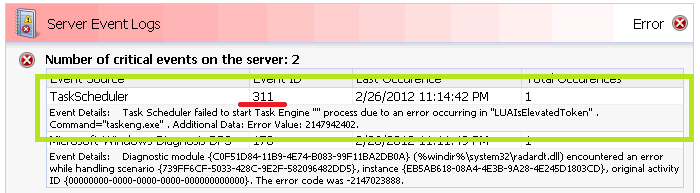
PS C:Program FilesSBSAlertsCleanup v1.0> .SBSAlertsCleanup.ps1 -Action AddExclusion –ID 74247
Adding Exclusion for Source: TaskScheduler, EventID: 311
Cheers, b!
Hallo zusammen
Im offiziellen SBS Blog der Microsoft Produkt Gruppe gibt es einen äußerst interessanten Beitrag wie das Verhalten des SBS Reports bezüglich Fehlermeldungen geändert werden kann:
Auf meinen SBSen ist der Report nun grün 
Enjoy it, and many greetings from Seattle, b!
Neulich hatte ich das Problem das nach der Installation einer großen Anzahl von Updates auf einem SBS 2008 einige Dienste im Verlauf eines Neustarts nicht mehr automatisch gestartet wurden. Dazu habe ich einen Artikel in der Microsoft Knowledge Base gefunden, welcher zu einen das Problem beschreibt und zu anderen eine Lösung (welche bei mir funktioniert hat) bereitstellt:
Windows Server 2008 computers hang during startup while "applying computer settings" and services configured to start automatically fail to start, http://support.microsoft.com/kb/2004121/en-us
Cheers, b!
Microsoft hat eine neue Version (v3.2) der Linux Integration Services for Hyper-V frei gegeben.
Neben ein paar Fixes mit anderen Produkten (VMM) und Updates für Windows 8 ist nun Maussupport enthalten, was aus meiner Sicht eine deutliche Erleichterung für die Arbeit mit Linux VMs bedeutet.
Wie schon immer, ist auch in diesem Fall ein Studium der PDF angeraten da dort wirklich viele Informationen stehen!
Hier der Link zur Microsoft Seite:
http://www.microsoft.com/download/en/details.aspx?id=28188
Enjoy it, b!
Bei Acronis ist (nach Registrierung) ein kleines Tools zur Überwachung der Festplatten kostenlos erhältlich.
http://www.acronis.de/homecomputing/products/drive-monitor/
Update 15.12.2011 – neuer Link:
http://www.acronis.de/enterprise/products/drive-monitor/
Der Acronis Drive Monitor überwacht von Haus aus die S.M.A.R.T. Parameter von Festplatten und verschickt bei Problemen auch Emails! Darüber hinaus besitzt er eine Schnittstelle um Scripte zur Integration von RAID Controllern einzubinden.
Selbst habe ich den Acronis Drive Monitor mit dem Windows Home Server v1 getestet und kann dieses Tools nur empfehlen. Es fehlt zwar eine Integration in die Home Server Console, bzw. das Dashboard wie es im Home Server 2011 heißt – dennoch ein “Must Have” Tool gerade auf Home Server Systemen.
Der Acronis Drive Monitor läuft auch unter Windows 7, Vista und XP sowie diversen Server Versionen:
http://www.acronis.de/homecomputing/products/drive-monitor/#requirements
Enjoy it, b!
 Windows SBS and Essentials Blog