Es gibt Dinge, die man nicht braucht, und das Verhalten von Windows 11 nach der Installation von KB5051987 gehört eindeutig dazu.
RDP-Sitzungen zwischen Windows 11 PCs und auch Windows Server 2022 sowie 2025 (mehr konnte ich nicht testen) mit aktuellem Februar-Update bleiben nach Eingabe der Anmeldeinformationen hängen.
Eine sehr gute Quelle ist der Blog von Günther Born, in dem häufig erste Probleme gesammelt werden.
Ein erster Workaround
Eine erste Lösung war die Deinstallation von KB5051987 sowohl auf dem Quell- als auch auf dem Zielsystem.
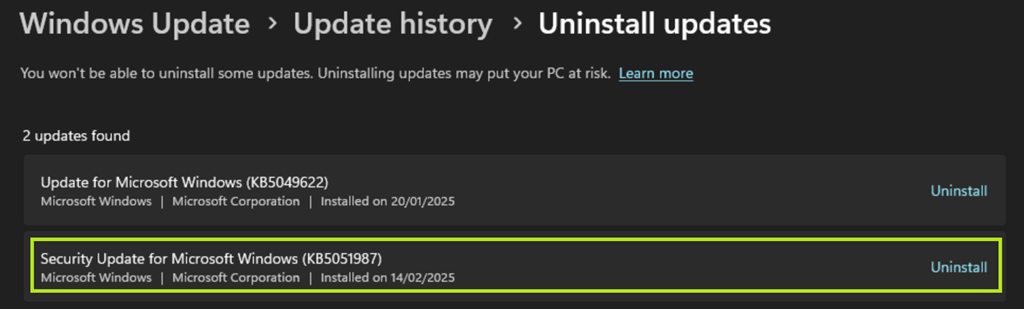
Dies ist vor allem dann praktikabel, wenn man zur weiteren Fehleranalyse in den Modus Operandi zurückkehren möchte. Die Deinstallation des Updates ist nur ein Workaround, zumal Windows sich beeilt, das Update erneut zu installieren oder zur Installation anzubieten.
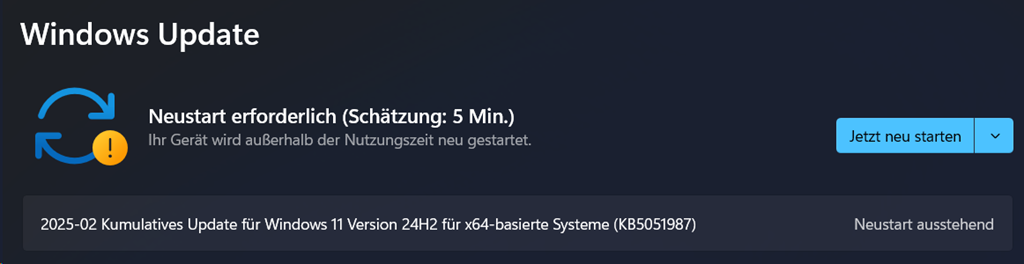
Sollte noch ein WSUS im Einsatz sein, kann man das über diesen verhindern, befindet sich aber immer noch im Bereich eines Workarounds.
Die Lösung bis es hoffentlich einen Fix dafür gibt
Eine mögliche Lösung ist die Aktivierung der Netzwerkerkennung auf dem Server über ein GPO und da bei mir auf dem Server immer alles in Englisch ist, geht es auch mit den Einstellungen in Englisch weiter.
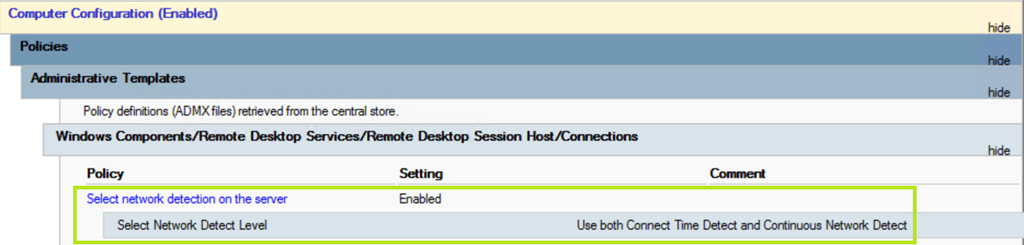
Dazu habe ich eine neue GPO angelegt und zusätzlich die Gruppe der Domain Computers berechtigt (Security Filtering), die Authenticated Users sind per Default schon berechtigt. Für Small Business Umgebungen, wo es nur einen einzigen Server gibt (der damit zwangsweise auch Domain Controller ist), muss die Gruppe der Domain Controllers berechtigt werden.
Dazu habe ich ein neues GPO erstellt und zusätzlich die Gruppe der Domain Computers berechtigt (Security Filtering), die Authenticated Users sind per Default bereits berechtigt. Für Small Business Umgebungen, wo es nur einen Server gibt (der damit zwangsläufig auch Domain Controller ist), muss die Gruppe der Domain Controller berechtigt werden.
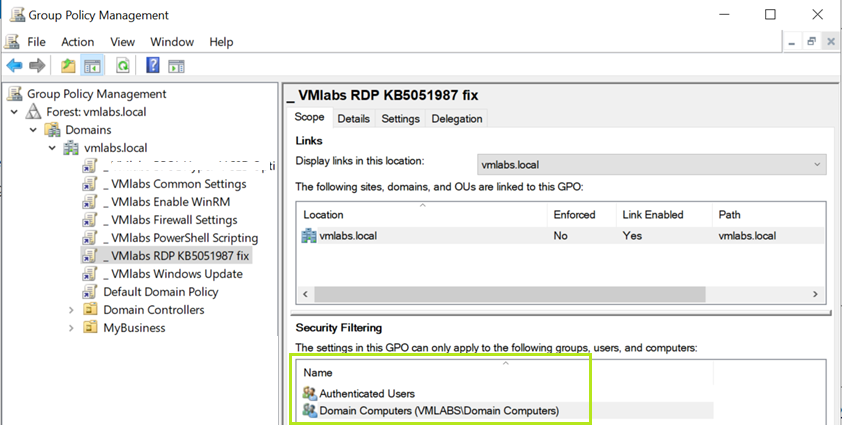
Nun muss die folgende Einstellung in der GPO gesetzt werden.
# Enable Select network detection on the server
Computer Configuration \ Policies \ Administrative Templates \
Windows Components \ Remote Destop Services \
Remote Desktop Session Host \ Connections \
Select network detection on the server = Enabled \
Select Network Detect Level = Use both Connect Time Detect and Continuous Network Detect
Was dann wie im 3ten Screenshot oben aussieht.
Auf den betroffenen Systemen dann einen gpupdate /force durchführen, den man (weil ja RDP nicht geht) auch über Enter-PSsession durchführen kann.
Update (geht diesesmal schneller als sonst  ) 17.02.2025
Das Setzen der Policy funktioniert natürlich auch auf einem Windows 11 PC OHNE Domänenzugehörigkeit. Dazu einfach gpedit als Administrator öffnen und den Wert wie folgt setzen.
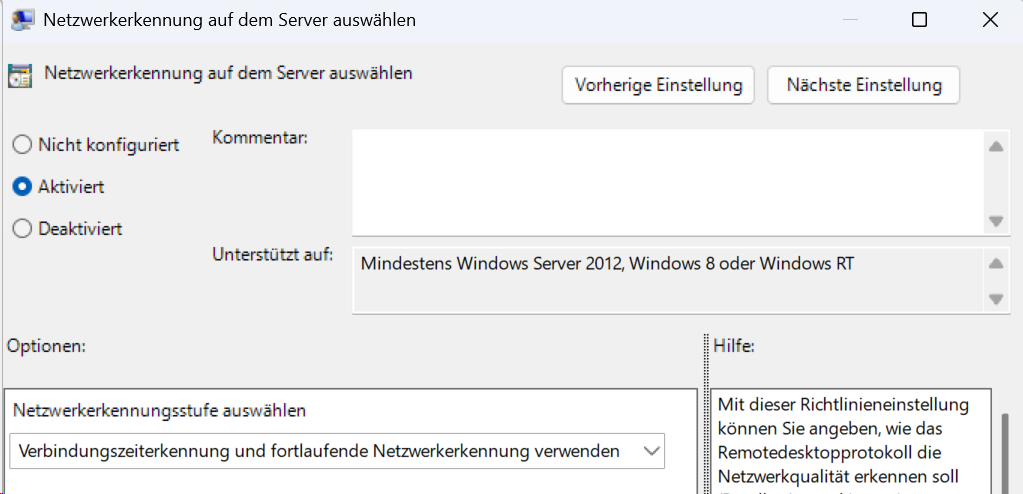
Damit habe ich auch die Einstellungen in deutscher Sprache geliefert!
Enjoy it, b!
Aber das
cc
 Windows SBS and Essentials Blog