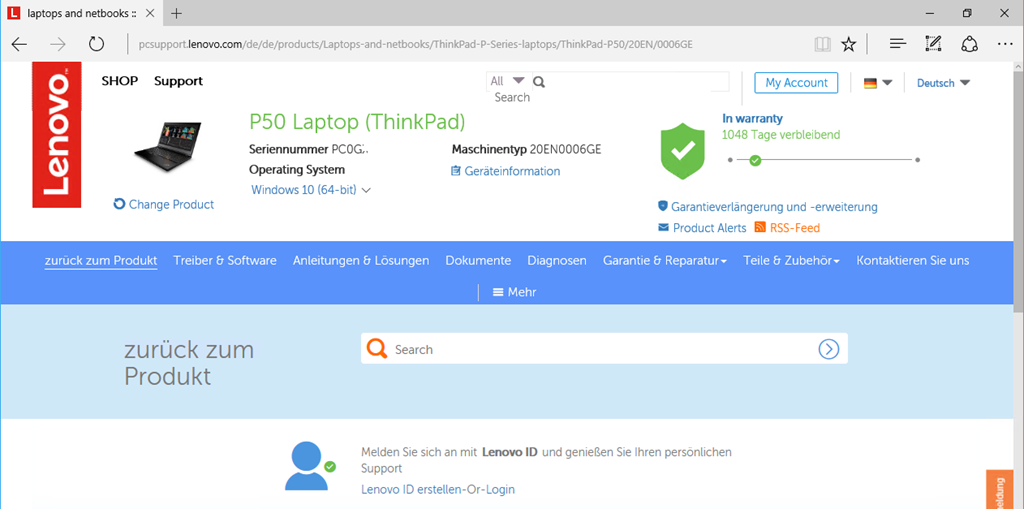
Lenovo L470 | Entladung des Akkus im ausgeschalteten Zustand :-(

Wenn ich in der Forensik tätig werden muss, nehme ich gerne ein Laptop mit Linux als Arbeitsgerät. In infizierten Windows-Netzwerken – vor allem, wenn ich direkt beim Kunden ins Netzwerk muss – bietet dieses Betriebssystem deutlich weniger Angriffsvektoren. Das bedeutet allerdings nicht, dass Linux nicht angreifbar ist (das wäre aber eine andere Geschichte).

Darum soll es hier aber gar nicht gehen. Kürzlich wurde ein Upgrade fällig und ich konnte ein Lenovo L470 erstehen, das nicht mehr Windows 11 tauglich ist. Mit 32 GB RAM, einer 1TB-SSD und einem Intel-I7-Prozessor ist es ein mehr als üppiges Arbeitsgerät. Einzig der dicke Akku mit 44Wh störte mich. Da er schon alt war und einiges an Kapazität verloren hatte, dachte ich an einen Austausch gegen ein 24Wh No-Name-Äquivalent.

Alter Akku raus und neuer Akku rein und fertig, dachte ich!

Nach einem Tag war das Laptop leer und wollte eine Korrektur der BIOS-Einstellungen. Zunächst hatte ich natürlich den neuen Akku in Verdacht. Nachdem ich jedoch die CMOS-Batterie ausgetauscht und einen Akku eines anderen No-Name-Herstellers verwendet hatte, zeigte sich, dass der Akku in Ordnung war. Auch mit dem anderen Akku war das L490 nach einem Tag leer … doch warum?

Vor der Installation von Linux hatte ich das BIOS zurückgesetzt und die aktuelle Firmware installiert. Nach ein paar Tagen habe ich den Akku gewechselt.

Da das mehrfache Wechseln der Akkus keine Lösung brachte, bin ich auf einen Artikel von Lenovo gestoßen:
Die Batterie kann entladen werden, wenn das System ausgeschaltet oder im Energiesparmodus ist – ThinkPad, ideapad – Lenovo Support DE

BIOS

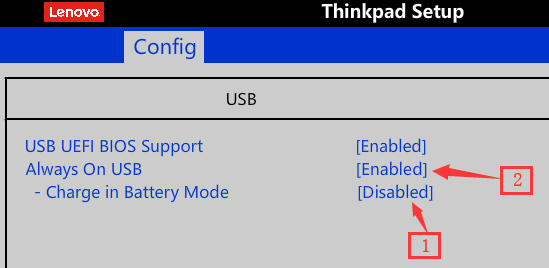
Dazu muss im BIOS die folgende Option auf “Disabled” gesetzt werden:

Charge in Battery Mode = [Disabled]

Jetzt hält der Akku und verliert so gut wie keine Kapazität im ausgeschalteten Zustand.

Enjoy it, b!
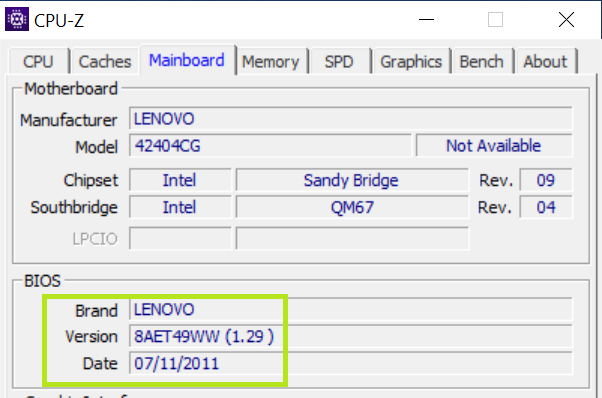
Installation Lenovo T520 (42404CG) mit Windows 10

Das klingt nun wie ein Beitrag aus der palliativen IT, aber ich bin halt der Meinung das man Hardware nicht einfach wegwerfen darf. Vor geraumer Zeit habe ich ein Lenovo T520 (42404CG), noch mit Windows 7 in die Hände bekommen. Mit den Worten, dass kann weg …

Die Hardware

Über das darauf installierte BIOS bekam ich den Hinweis, dass dieses Gerät mindestens 10 Jahre alt sein musste.

image

Das dann über die Lenovo Support-Webseite immerhin noch auf eine Version aus dem Jahr 2016 aktualisiert werden konnte Smile

Die T-Serie von Lenovo ist für mich immer noch etwas besonders, quasi ein Garant für gute Hardware die lange Zeit ihren Dienst tut. Nachdem ich in meinen Hardware-Kisten gewühlt hatte, fanden sich weitere 4GB RAM (interessanter Weise die gleichen die schon im Gerät verbaut waren) und eine Samsung SSD 750 EVO die einen noch recht neuen Eindruck machte.

image

Erweiterungs-Slot

image

Die Samsung SSD erwies sich dazu als absoluter Glücksgriff, denn sie war mit gerade mal 149 Stunden noch nicht wirklich lange im Betrieb gewesen, zumal sie eine Kapazität von 500GB bereitstellte.

image

Nach dem Einbau der Erweiterungen, hatte ich die folgende Konfiguration.

image 

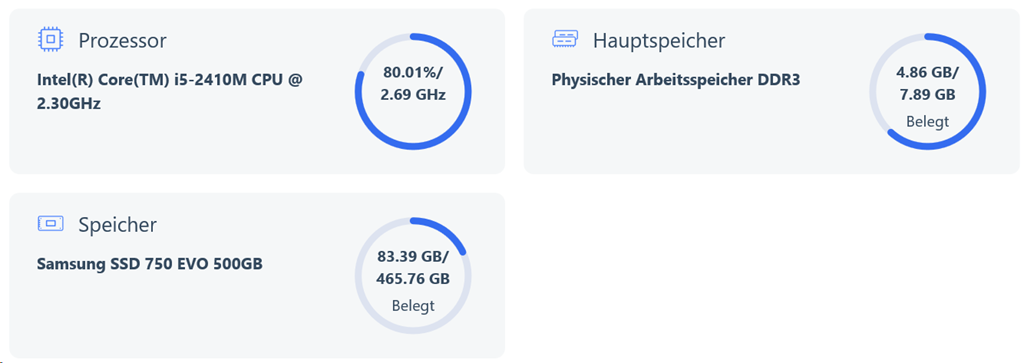
Lenovo T520

  • Intel Core i5-2410M
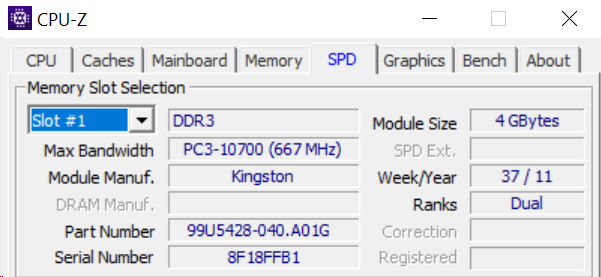
  • 8GB (2x 4GB Kingston DDR3 RAM mit 667MHz
  • Samsung SSD 750 EVO mit 500GB
  • BIOS-Version: 8AET65WW 1.45

Nun sollte noch Windows 10 auf der Hardware installiert werden.

Windows 10

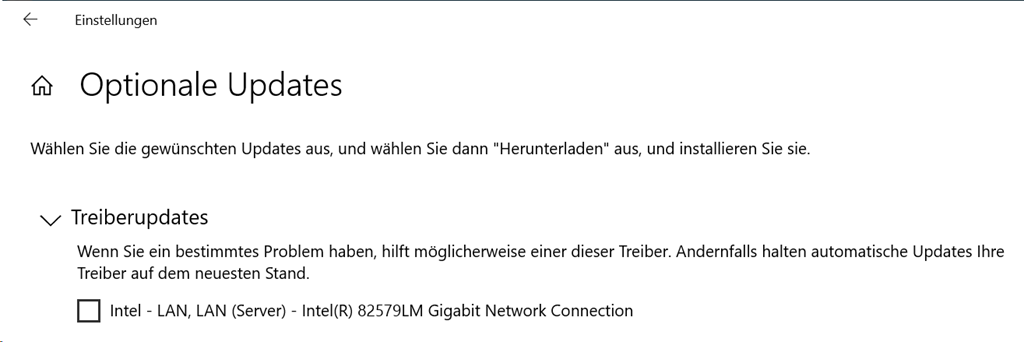
Die Installation von Windows 10 lief problemlos ab und die meisten Treiber wurden automatisch über das Windows Update gefunden. Bei alten Geräten habe ich es mir inzwischen zur Gewohnheit gemacht, dass ich mich der Optionalen Updates von Windows 10 bediene, dort sind sehr häufig passende Treiber älteren Datums enthalten.

image

image

Über diesen Weg konnte ich die folgenden Treiber für das Lenovo T520 finden und damit waren auch Treiber vorhanden welche mir über Lenovo Vantage nicht mehr angeboten wurden.

image

Wie hier zu sehen ist, sind fast alle Treiber dabei. Auch der mysteriöse “Biometric Coprocessor” löste sich damit als Fingerprint-Reader auf (DigitalPersona, Inc … 1.7.0.415)

Lenovo Vantage hingegen, wollte mir nur zwei Updates für ohnehin schon installierte Treiber anbieten.

image

Somit blieb am Ende lediglich ein einziges Gerät übrig für das es keinen passenden Treiber zu geben schien. Ich hätte es dabei belassen können, aber ich bin halt ein Freund von sauberen und vollständigen Windows Installation.

image

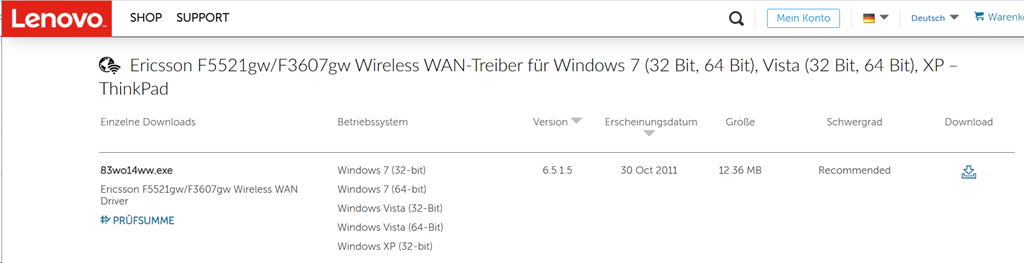
Für dieses Modem, was ohnehin nicht mehr in Einsatz kommen sollte. Liefert Lenovo immerhin noch einen mit Windows 7 kompatiblen Treiber, denn ich in Ermangelung einer neuen Version installiert habe.

image

Damit war auch der Geräte-Manager vollständig und das Notebook fertig installiert.

image

Ich denke und hoffe, dass dieses Gerät noch einige Zeit zuverlässig seinen Dienst tun wird. Für den Einsatz im Büro, oder auch in der Schule ist es hinreichend dimensioniert.

Enjoy it, b!
Lenovo T410 aktivieren von Bluetooth unter Windows 10

Um an einem Lenovo Notebook Bluetooth zu aktivieren gibt es eine Vielzahl von Möglichkeiten, welche hier im thinkwiki sehr gut beschrieben sind.

Mit einem Lenovo T410 (ein älteres Modell) hatte ich hier so meine Probleme. Ein Bekannter wollte daran eine Microsoft Bluetooth-Maus aktivieren was einfach nicht klappen wollte.

Bei solchen Problemen schaue ich als erstes in den Gerätemanager um nach deaktivierten oder nicht sauber installierten Geräten zu suchen.

Im Gerätemanager (auch nach der Anzeige von versteckten Geräten) waren aber keine Auffälligkeiten zu finden … nur das halt der Bluetooth-Stack garnicht vorhanden war.

OK, ein Blick ins BIOS des Notebooks (Blaue Taste beim Start) zeigte, dass Bluetooth aktiviert ist. Damit konnte ich schon einmal die Aussage, dass dieses Notebook KEIN Bluetooth hätte, entkräften.

Die Installation des Lenovo Hotkey-Utilities unter Windows brachte aber auch keine Lösung. Normaler weise kann der Bluetooth-Stack mit FN+F5 aktiviert oder deaktiviert werden.

Nach einiger Recherche im Internet bin ich auf den Hinweis gestoßen, dass Notebook mit einer Linux-Live-CD zu booten und 1x FN+F5 unter Linux zu drücken (angezeigt wird bei dieser Aktion nichts!), außer das der Bluetooth-Stack aktiviert wird.

So richtig glauben wollte ich die Sache nicht, aber einen Versuch war es wert. In Ermangelung einer Live-CD habe ich meinen c’t Desinfect USB Stick verwendet, damit das Notebook gestartet, und genau 1x FN+F5 gedrückt. Wie beschrieben passierte augenscheinlich nichts, aber in der Systemsteuerung unter Linux war nun Bluetooth vorhanden und ich konnte hier, unter Windows die Maus koppeln … und wenn es unter Linux geht, dann muss es auch unter Windows gehen.

Nach einem Neustart mit Windows 10 hat sich, der nun aktivierte Bluetooth-Stack mit dem aktuellen Treiber versorgt und auch hier klappte die Kopplung der Maus ohne Probleme.

Der Hintergrund ist wohl der, dass wenn der Bluetooth-Stack deaktiviert Windows dafür keinen Treiber lädt, welchen aber wiederum der Hotkey FN+F5 zur Aktivierung / Deaktivierung benötigt. Erfolgt nun bei deaktiviertem Bluetooth eine Neuinstallation, so dreht man sich mi Kreis. Ohne Treiber keine Aktivierung von Bluetooth, und ohne aktiven Bluetooth-Stack keine Installation des Treibers …

Abschließend hatte Linux hier die Lösung gebracht!

Know your gear, b!

Lenovo L460 und Windows 10

Ich finde, dass Lenovo L460 hat ein recht gutes Preis-/Leistungsverhältnis und daher kommt es häufig bei meinen Kunden zum Einsatz. Mit einer Windows 7 / Windows 10 Lizenz ausgestattet, hat man die Wahl zwischen den beiden Betriebssystemen. Aktuell installiert Lenovo immer noch Windows 7 und damit ist man, wenn Windows 10 zum Einsatz kommen soll, vor die Wahl gestellt, entweder ein Upgrade zu machen oder eine Neuinstallation in Betracht zu ziehen. Ich glaube ich hatte schon geschrieben, dass ich kein großer Freund von Upgrades bin – zumindest wenn es nichts zu upgraden gibt. Sprich die Lenovo Apps bekommen wir hinterher problemlos wieder drauf.

Eine Neuinstallation läuft bei Lenovo vollkommen schmerzfrei ab:

  1. USB Stick mit Windows 10 einstecken
  2. PC einschalten und die ENTER-Taste (Return) drücken und im Anschluss mit F12 den Dialog für die Bootlaufwerke auswählen
  3. Den USB-Stick als Boot Device auswählen und alle vorhanden Partitionen löschen
  4. Windows 10 installieren und fertig
  5. Erst nach erfolgter Installation das LAN-Kabel einstecken oder sich mit dem WLAN verbinden, damit kann man während des Setups problemlos einen Admin-Acrrount anlegen
  6. Den USB-Stick lassen wir übrigens stecken, auch wenn die Windows Installation fertig ist

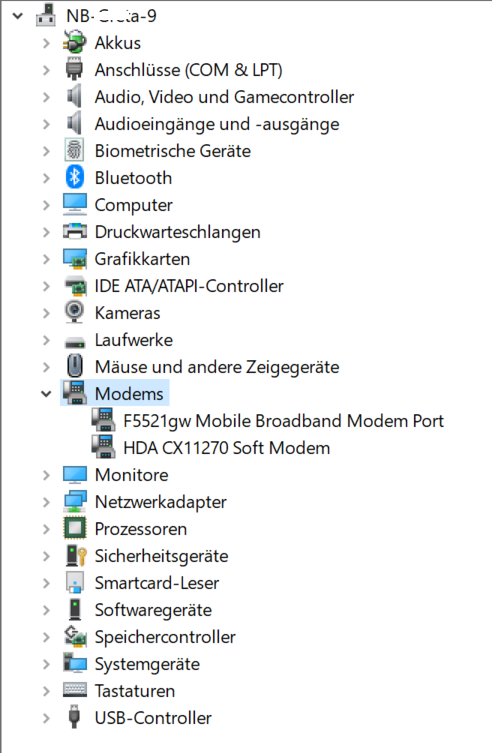
Ja, geht so einfach … und nach der Anmeldung einfach das Notebook eine Zeit lang (20min) mit einer Verbindung ins Internet stehen lassen. Bei geöffnetem Geräte-Manager, kann man WIndows 10 dabei zuschauen, wie es alle Treiber aus dem Internet über Windows Update herunter lädt. Danach sieht der Geräte-Manager wie folgt aus:

image

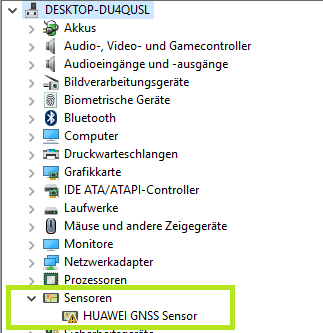
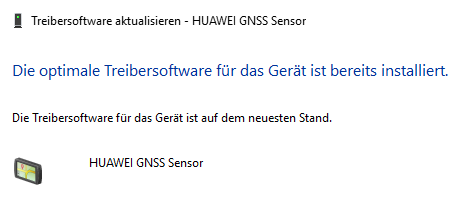
Nun installiere ich über Windows Update alle noch ausstehenden Updates und starte das System danach neu. Der HUAWEI GNSS Sensor lässt sich zu diesem Zeitpunkt noch mit keinem anderen Treiber versehen, bzw. meldet das die Treibersoftware auf dem neusten Stand ist.

image

Ab jetzt ist dann die Suche auf der Lenovo Homepage angesagt.

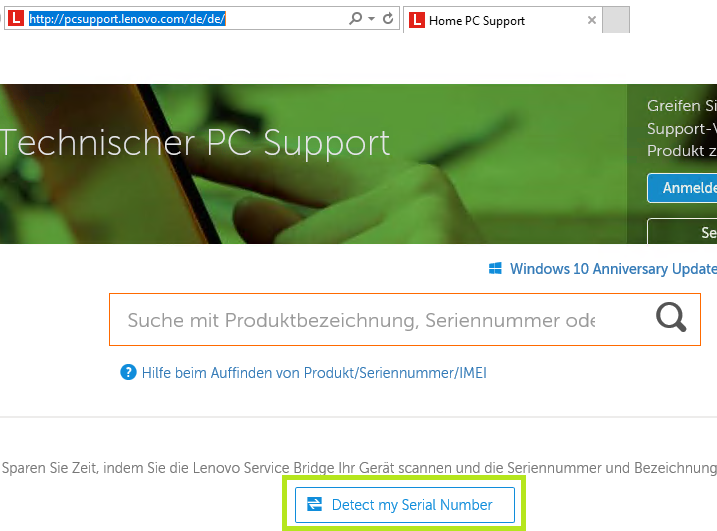
http://pcsupport.lenovo.com/de/de/

Die Lenovo Support Bridge benötigt das .Net Framework 3.5.1 welches üblicher Weise aus dem Internet geladen wird, was aber relativ lange dauert. Daher ist es sinnvoll das .Net Framework einfach davor zu installieren und zwar vom USB-Stick (Windows 10 Medium) mit dem folgenden Kommando:

Dism /online /enable-feature /featurename:NetFX3 /All /Source:D:\sources\sxs /LimitAccess

Deshalb haben wir ihn ja auch im Notebook stecken lassen Smile

image

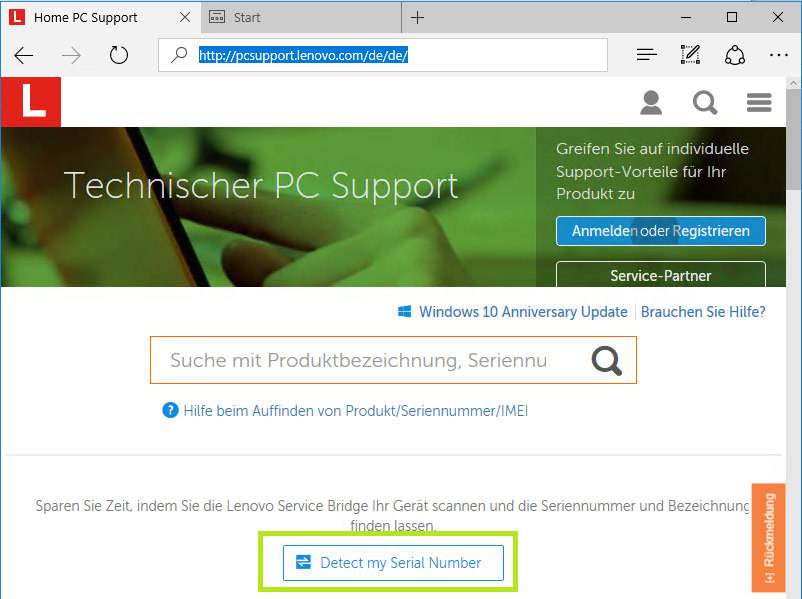
Es reicht genau 1x auf Detect my Serial Number zu klicken, der Buton wird dann grau und im Hintergrund (nicht sichtbar) läuft der Download und wenn dieser erfolgt ist, einfach das Setup starten.

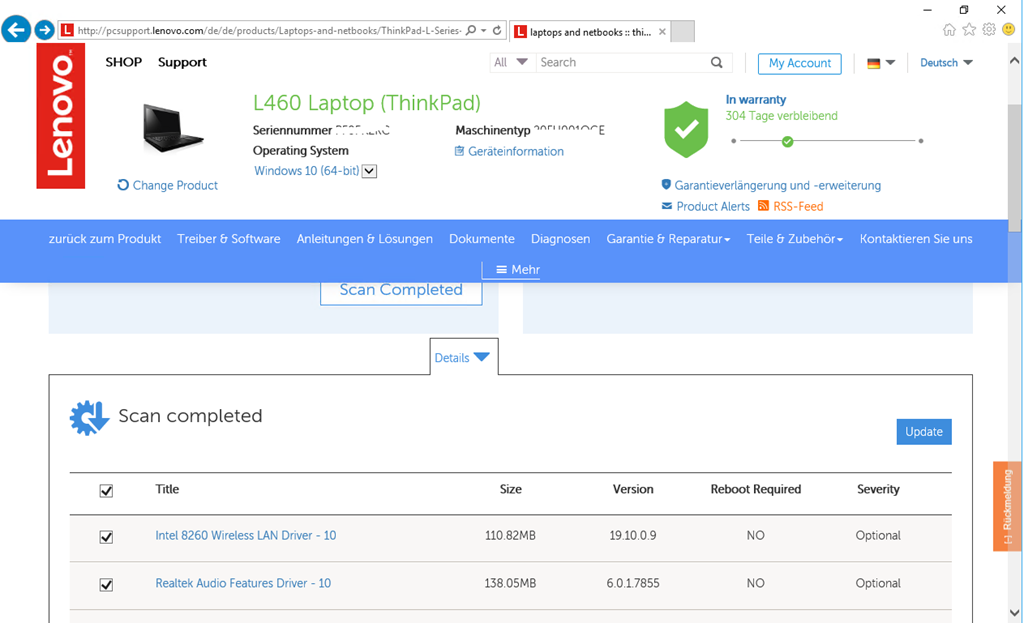
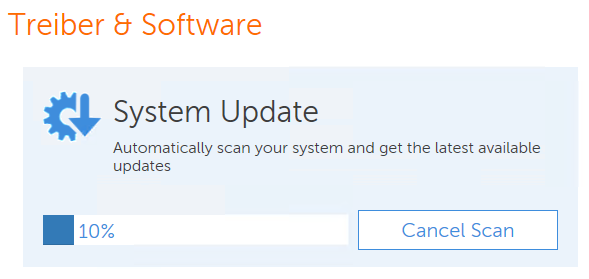
Danach erkennt die Support-Webseite das Lenovo Notebook und bietet uns nach erfolgter Installation des Lenovo System Updates die noch ausstehenden Treiber, Utilities und Anwendungen an. Wichtig dabei ist, dass generell der Internet-Explorer oder auch Google-Chrome verwendet werden, mit dem Edge-Browser steht der Scan-Dialog bei 10% … stunden lang!

Nach erfolgreichem Scan können nun die noch fehlenden Treiber, etc. installiert werden.

image

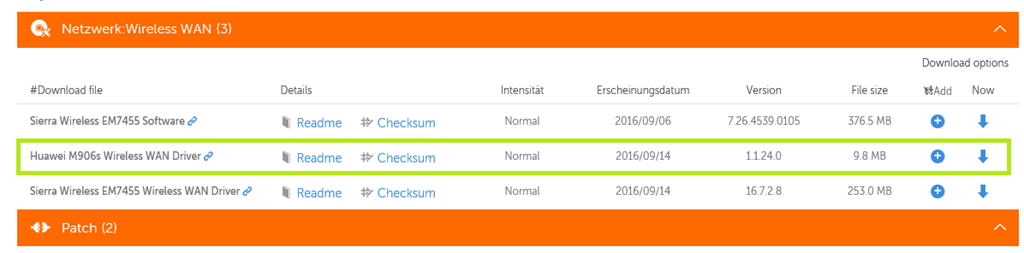
So, das war’s mal wieder, bis auf den Treiber für das HUAWEI Modem, diesen müssen wir explizit auswählen.

image

Nun sind wir aber wirklich fertig.

Enjoy it, b!
Neuinstallation Lenovo P50 Workstation

Lenovo liefert die P50 häufig mit einer Windows 7 / Windows 10 “Lizenz” aus, sprich der Kunde hat die Möglichkeit das Teil entweder mit Windows 7 oder mit Windows 10 zu betreiben. Da der Windows Lizenzkey im Notebook steckt genügt es Windows zu installieren und danach das Teil ins Internet zu verbinden. Die Aktivierung erfolgt dabei automatisch.

Für mich ungeschickt ist die Tatsache, das Windows 7 der Preload ist, soll also Windows 10 auf das Notebook, ist eine Neuinstallation angesagt (ok, Upgrade wäre möglich – aber da bin ich kein Freund von, zumal ohnehin noch keine Anwendungen mit Ausnahme der Lenovo Apps vorhanden sind).

Nachdem nun auf dem Teil eine Neuinstallation durchgeführt wurde, zeigt sich der Gerätemanager in einer erstaunlich kompletten Ansicht.

image

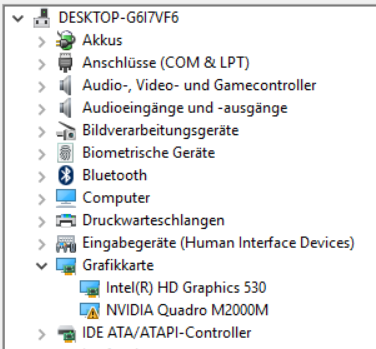
Lediglich die beiden Grafikkarten sind zwar installiert, können aber erst nach einem Neustart korrekt verwendet werden. Das ist schon mal spitze Smile

Nun müssen eigentlich nur noch die Lenovo Apps und Treiber (und davon nicht alle!) drauf. Hierzu bietet Lenovo neuerdings einen Service zur Erkennung des Gerätes an.

image

Nach einem Klick auf Detect my Serial Number, öffnet sich der Dialog zur Installation der Lenovo Service Bridge.Die Lenovo Service Bridge benötigt das .Net Framework 3.5.1 welches in diesem Zuge gleich mit installiert wird. Nach erfolgter Installation erscheint das Notebook auf der Support-Webseite von Lenovo mit dem entsprechenden Angeboten an Treiber und Hilfsprogrammen.

image

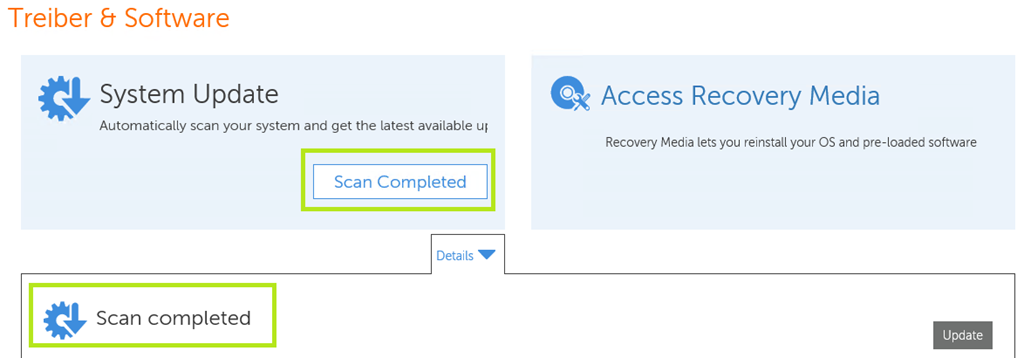
Nach der Auswahl von Treiber & Software, kann ein Start Scan erfolgen um alle notwendigen Updates zu identifizieren.

image

Im Rahmen des Scans wird das Lenovo System Update installiert, welches sich dann auch manuell aus dem Startmenü heraus starten lässt. Die Lenovo Service Bridge stellt lediglich eine Verbindung zwischen dem Notebook und dem darauf installiertem System Update und der Supportwebseite von Lenovo her.

image

Noch eine Anmerkung zur Verwendung des “richtigen” Browsers, in Edge blieb bei mir das System Update bei 10% stehen, im Internet Explorer hingegen lief es durch.

image

Damit wäre auch dieses Gerät mit Windows 10 installiert.

Enjoy it, b!