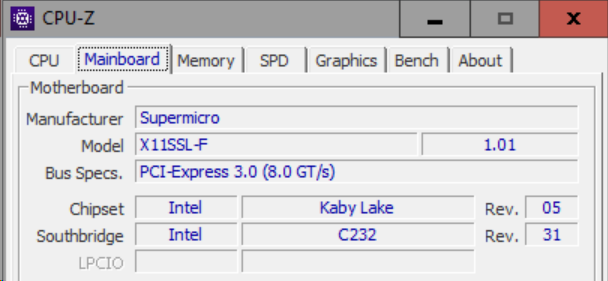
Für das Supermicro-Motherboard X11SSL-F endet mit Windows Server 2019 der Support des Herstellers und auch der verbaute RAID-Controller (LSI MegaRAID SAS 9271-4I) hat schon einige Jahre hinter sich.
Dennoch war die Aufgabe, den Server mit Windows Server 2022 zu installieren. Da der Server bereits mit Windows Server 2019 (Hyper-V Server 2019) lief und ein Inplace-Upgrade von Microsoft unterstützt wird, lag diese Vorgehensweise nahe. Das Abenteuer endete oder begann – je nachdem, wie man es sehen will – mit einem BSOD.
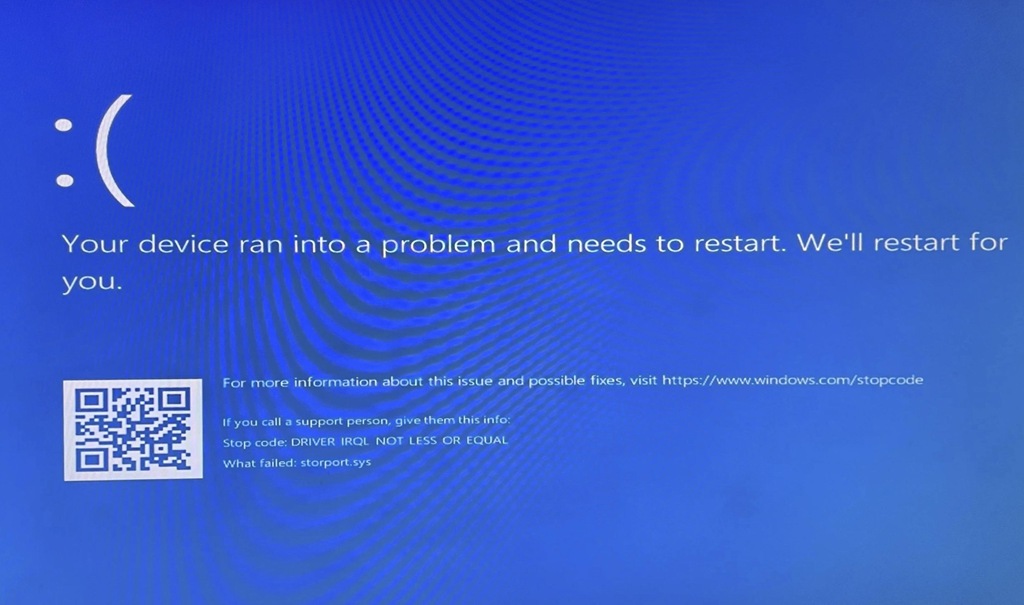
Leider wurde kein Dump geschrieben, da ich aber genau diese Hardware 2024 mit Hyper-V Server 2019 installiert hatte und damals der Treiber aus dem Betriebssystem verwendet wurde, kam mir der Verdacht das möglicher Weise der Treiber das Problem verursacht. Der storport.sys deutet ja in die Richtung der Platten.
Im Verlauf der Fehleranalyse haben sich zwei Wege für die Installation von Windows Server 2022 herauskristallisiert:
- Inplace-Upgrade von Hyper-V Server 2019 auf Windows Server 2022 mit einem zuvor aktualisiertem Treiber für den LSI 9271-4I
- Neuinstallation von Windows Server 2022 und Bereitstellung des Treibers für den LSI 9271-4I während der Installation
Für beide Abläufe ist der aktuellste Treiber (MR Windows Driver 6.14-6.714.05.00) notwendig, der sich hier zum Download findet.
https://docs.broadcom.com/docs/MR_WINDOWS_DRIVER_6.14-6.714.05.00-WHQL.zip
Inplace-Upgrade
Bevor das Inplace-Upgrade gestartet wird, muss zwingend der Treiber aktualisiert werden. Läuft man auf der Core-Version eines Windows Servers, so geht das am einfachsten über das Server Core App Compatibility Feature on Demand (FoD), welches nach der Installation den Device-Manager mitbringt, oder mit pnputil.exe.
# Installation der Windows Server Core App Compatibility (online)
Add-WindowsCapability -Online -Name ServerCore.AppCompatibility~~~~0.0.1.0

# Alternativ mit pnputil.exe
pnputil.exe -i -a oemdriver.inf
Zusätzlich, da dies direkt vom Betriebssystem ausgemacht werden kann,habe ich noch das BIOS des Rechners mit SUM und auch die Firmware des BMC aktualisiert.
Jetzt das Setup über eine ISO-Datei oder besser einen USB-Stick starten.
Neuinstallation
Die Neuinstallation, verläuft wie gewohnt! Nur das der Server die Volumes des LSI 9271-4I schon sieht, hier wird nun trotzdem der neue Treiber über Load driver geladen.
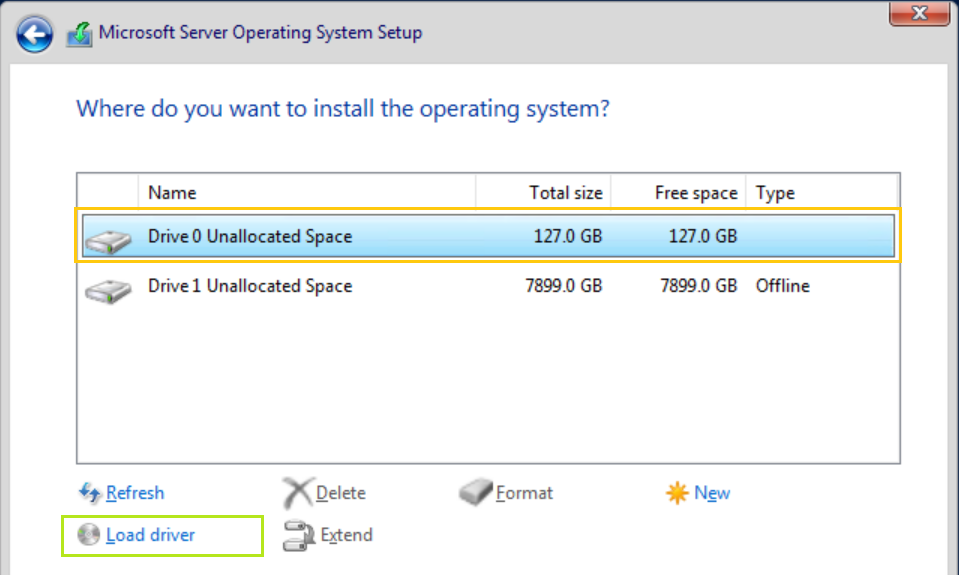
Wenn die Installation von einem USB-Stick erfolgt, kann man den Treiber gleich in entpackter Form mit drauflegen.
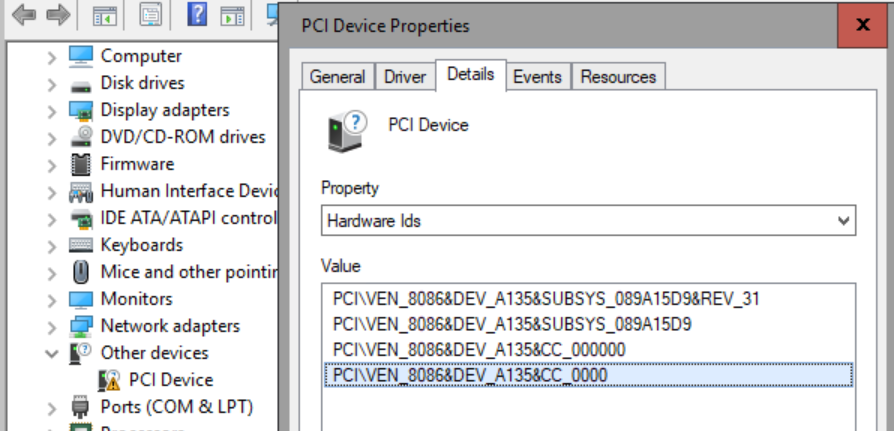
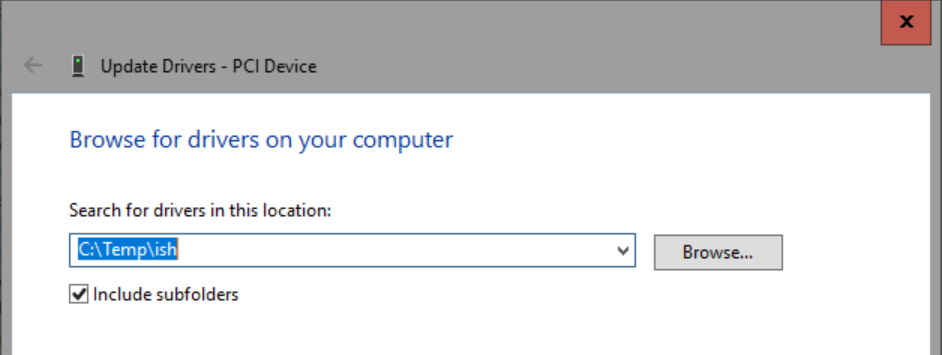
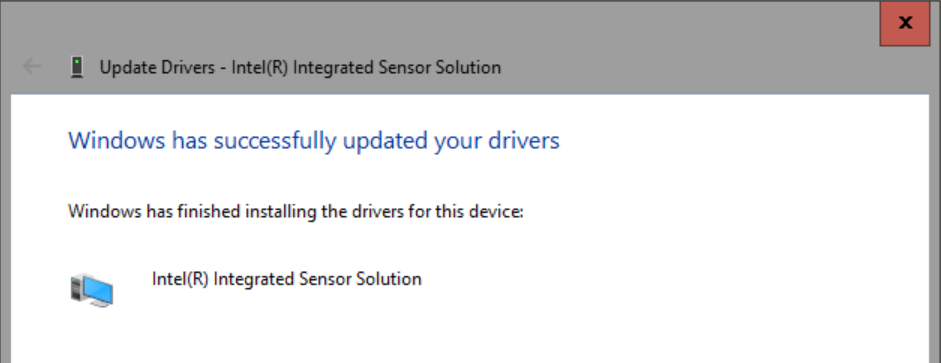
Für beide Wege, gibt dieser Artikel entsprechende Hinweise wenn im Device-Manager nicht erkannte Treiber vorhanden sind.
Enjoy it, b!



 Windows SBS and Essentials Blog