M365 | Einrichten einer Abwesenheitsnotiz für ein freigegebenes Postfach

Für ein freigegebenes Postfach (Shared Mailbox) kann in Microsoft 365 eine Abwesenheitsnotiz (OOF) eingerichtet werden. Dazu sind folgende Schritte in OWA (Outlook Web Access) notwendig.

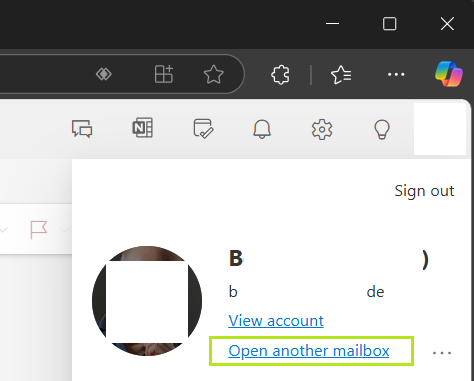
Öffnen von OWA und dem dort enthaltenen Kontomanager, rechts oben in der Ecke.

image

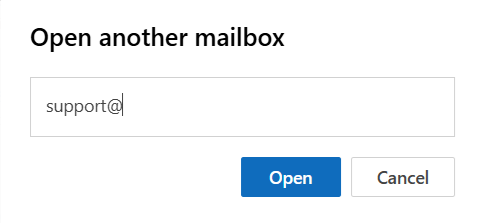
Dort den Link Open another mailbox oder ein anderes Postfach öffnen anklicken. Im sich öffnenden Fenster wird die Mail-Adresse des freigegebenen Postfachs eingetragen, zum Beispiel support@deinedomain.tld 

image

Durch einen Klick auf Open öffnet sich ein neuer Tab im Webbrowser mit dem eingegebenen Postfach.

image

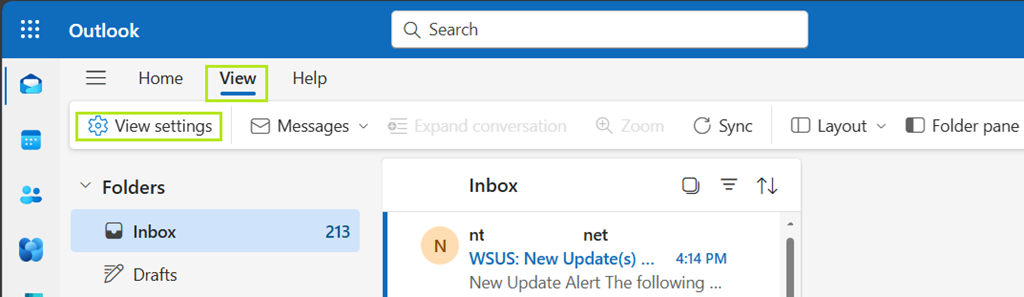
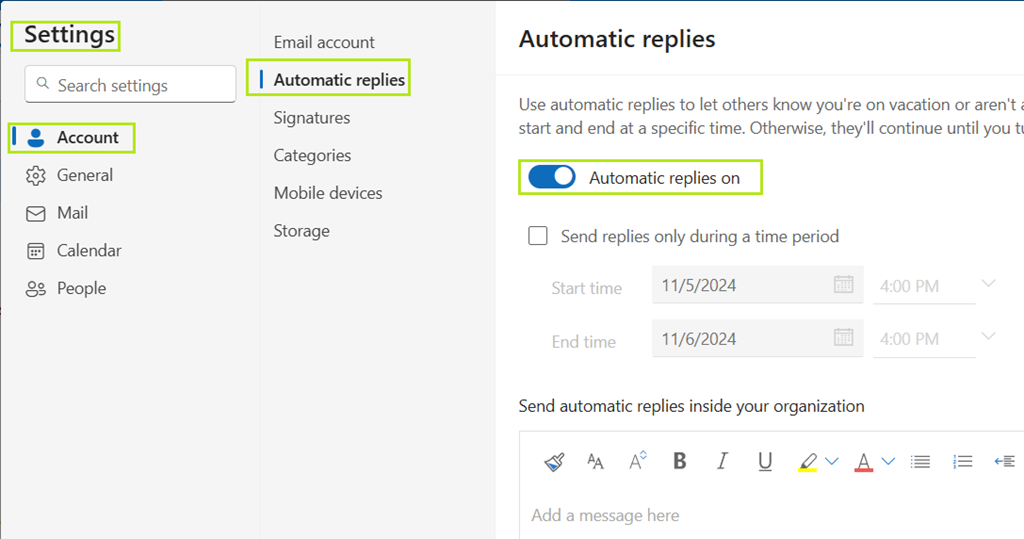
Dort kann nun unter View/View Settings/Settings/Account/Automatic replies/Automatic replies on eine entsprechende Abwesenheitsnotiz konfiguriert werden.

image

Enjoy it, b!

Windows 11 | Change what opening the lid does

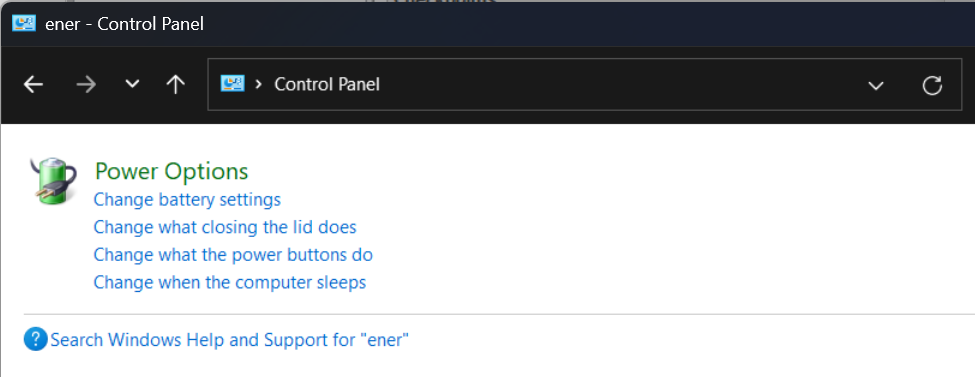
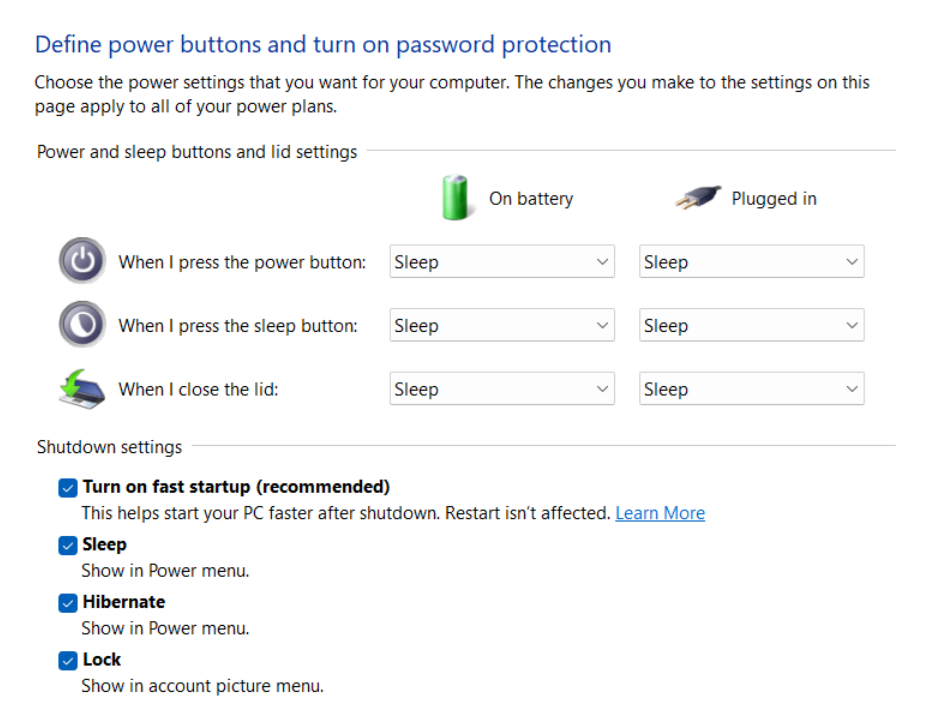
In Windows gibt es seit langem die Möglichkeit, ein Verhalten beim Schließen des Bildschirms (bei Notebooks) zu konfigurieren. Die Möglichkeiten sind sind im Control Panel / Power Options/ Change what closing the lid does vorhanden.

image

image

Nun wäre es natürlich sinnvoll, wenn es auch die Möglichkeit gäbe, das Verhalten beim Öffnen des Displays zu beeinflussen.

Da ich selbst ein Freund des Surface Laptop Studio bin, habe ich hier einen Punkt der mich wirklich stört. Wenn ich ein bisschen Yoga auf dem Display machen will, dann geht das Ding meistens an und das ist ärgerlich, vor allem wenn Hello mich begrüßt hat und ich dann aus Versehen eine Reihe von Fenstern, Apps und so weiter öffne, schließe oder was auch immer damit mache.

Aber mit ein wenig Akrobatik in der Eingabeaufforderung kann man auch dieses Verhalten ändern.

:: Add Lid open action to the current Powerplan - ## THE POWER OF DARKNESS ##
powercfg -attributes SUB_BUTTONS 99ff10e7-23b1-4c07-a9d1-5c3206d741b4
:: Query the Powerplan if Lid-Option is there
powercfg /q | findstr /i "99ff10e7"
 :: Set Lid open action to 0
REM powercfg -SETACVALUEINDEX {guidPlan-New} {guidSubgroup-Display} {guidPowerSetting-Brightness} 0

powercfg -SETACVALUEINDEX 381b4222-f694-41f0-9685-ff5bb260df2e 4f971e89-eebd-4455-a8de-9e59040e7347 99ff10e7-23b1-4c07-a9d1-5c3206d741b4 0
powercfg -SETDCVALUEINDEX 381b4222-f694-41f0-9685-ff5bb260df2e 4f971e89-eebd-4455-a8de-9e59040e7347 99ff10e7-23b1-4c07-a9d1-5c3206d741b4 0

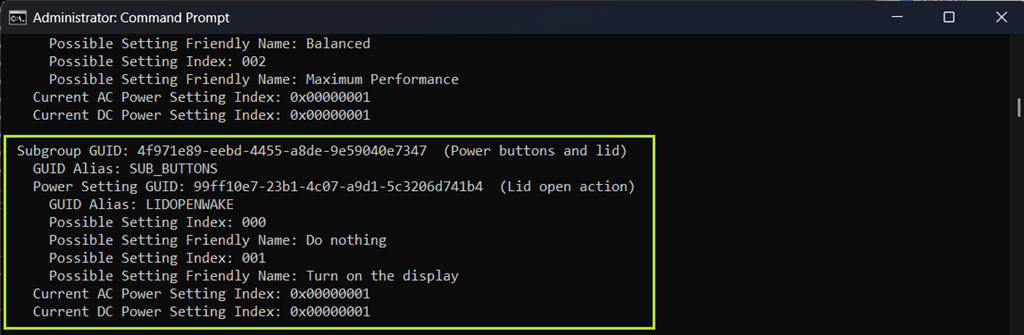
Vor dem Setzen des Wertes sieht die Einstellung wie folgt aus.

image

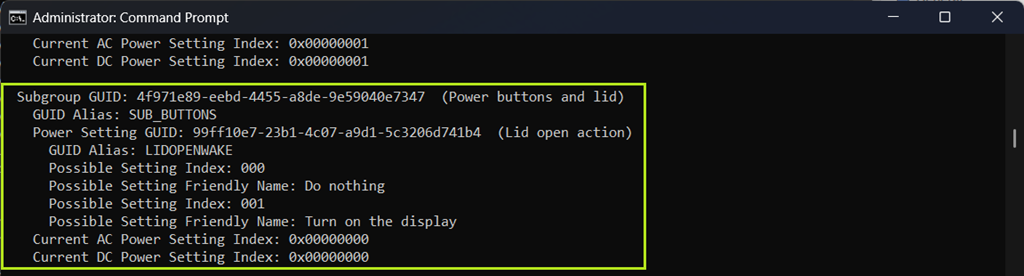
Danach stehen die beiden Werte der Power Settings auf 0:

  • Current AC Power Setting Index: 0x00000000
  • Current DC Power Setting Index: 0x00000000

image

Hier noch die Befehle für die Eingabeaufforderung, welche möglicherweise angepasst werden müssen. Dieser Artikel ist dabei eine große Hilfe.

Enjoy it, b!

Windows 11 24H2 Downloads verfügbar

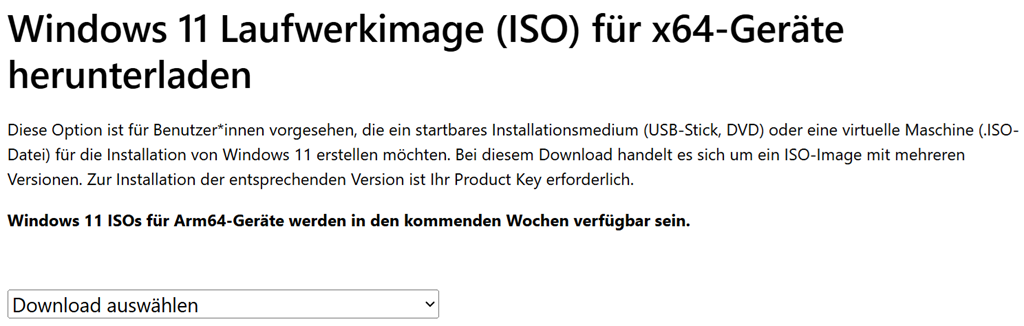
Microsoft hat den Download der ISO-Dateien für Windows 11 aktualisiert und stellt damit die neue Version Windows 11 24H2 zur Verfügung. Die ISO-Dateien sind nicht aktuell, es muss zumindest KB5043080 (2024-09 Cumulative Update for Windows 11 Version 24H2) nachinstalliert werden.

image

Außerdem und “highly recommended” ist das Update von Surface-Devices, am besten schon im Vorfeld.

Happy upgrade, b!

Supermicro X11SSL-F | Other devices

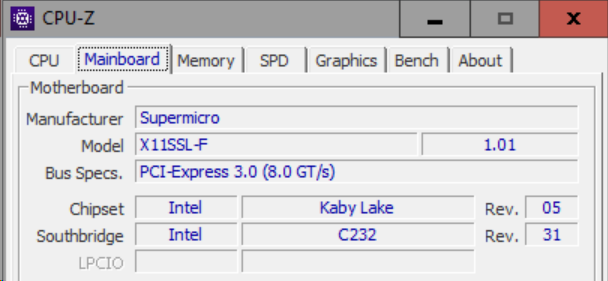
Am vergangenen Wochenende ist mir ein „alter Bekannter“ wieder über den Weg gelaufen, ich musste einen Server mit einem Supermicro X11SSL-F Mainboard mit Microsoft Hyper-V Server 2019 (RIP) neu installieren und bin dabei auf zwei nicht korrekt erkannte Geräte gestoßen.

image

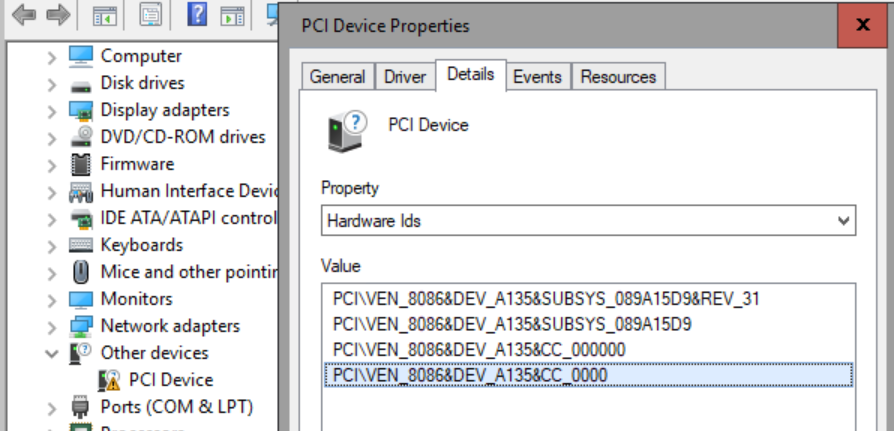
Während ich den PCI Simple Communications Controller, wie in diesem Beitrag beschrieben aktualisieren konnte, blieb ein Gerät (Device) weiterhin unerkannt.

image

Eine Suche nach der folgenden ID PCI/VEN_8086&DEV_A135&CC_0000 brachte dann auch umgehend die Lösung. Unter folgendem Link stellt Supermicro eine ZIP-Datei mit dem passenden Treiber bereit:

https://www.supermicro.com/wdl/driver/ISH/

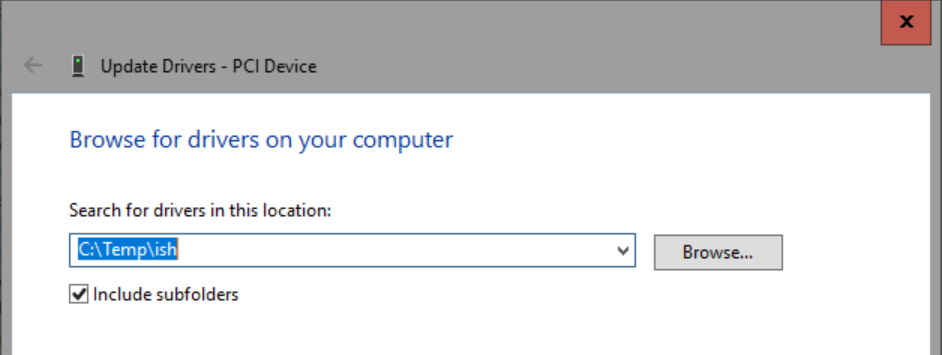
Der Treiber muss dann entpackt und entsprechend installiert werden. Da ich mittlerweile auf allen Windows Server Core Installationen Features on Demand (FOD) verwende, kann das Update auch über den Gerätemanager von Windows Server erfolgen.

image

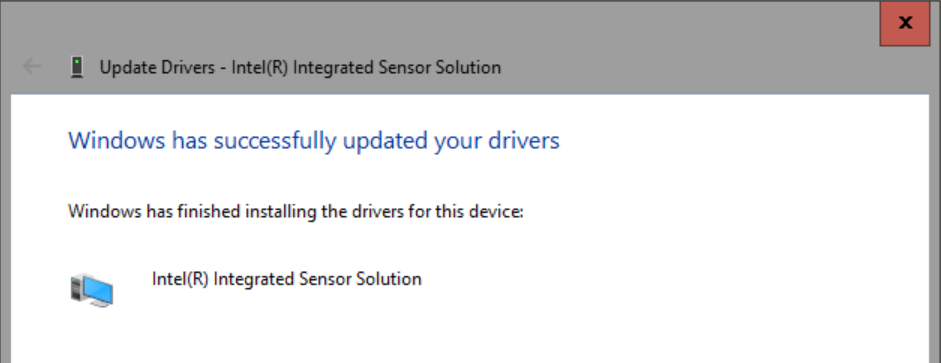
Das nicht erkannte Gerät stellte sich als Intel® Integrated Sensor Solution heraus.

image

Enjoy it, b!

Hyper-V | Windows Server 2022 DHCP Result code 83

Wird unter Microsoft Hyper-V (Windows Server mit der Hyper-V Rolle) eine virtuelle Maschine mit Windows Server 2022 als Gastbetriebssystem installiert, kommt es häufig vor, dass die IP-Konfiguration nicht von DHCP auf eine statische IP umgestellt werden kann.

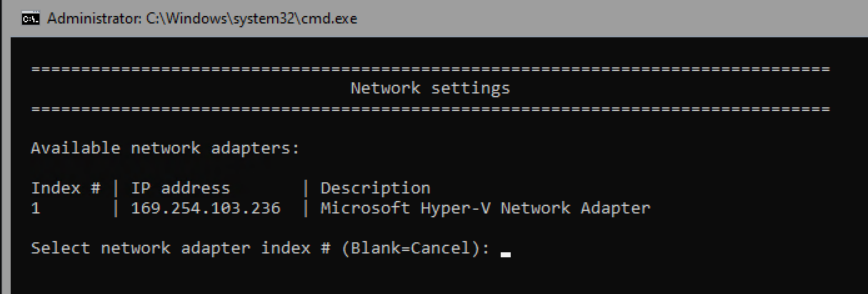
Der folgende Screenshot zeigt einen Microsoft Hyper-V Network Adapter in der Server Core Configuration (sconfig).

Unbenannt-1

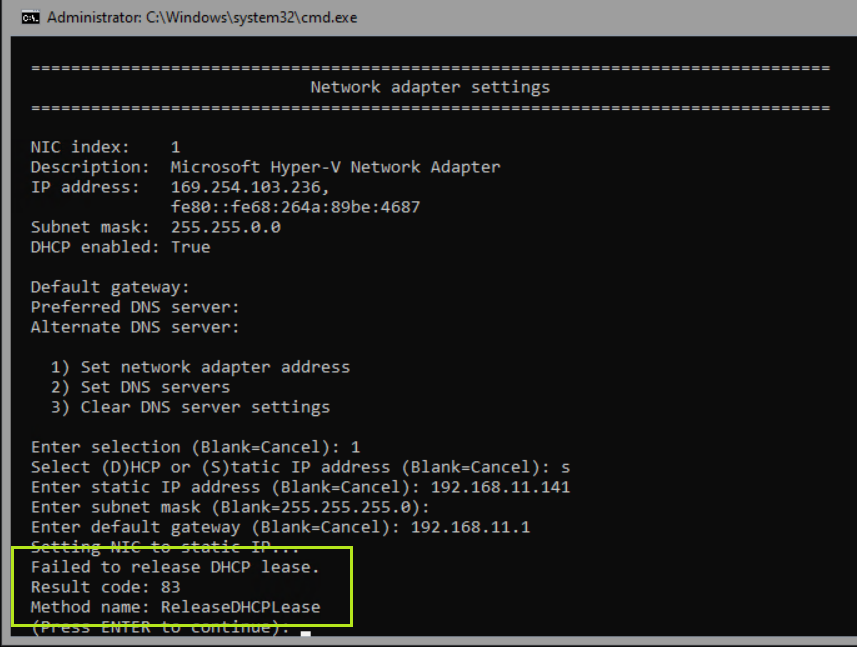
Die Änderung der IP von DHCP auf eine fest zugewiesene, statische Adresse wird mit folgender Fehlermeldung quittiert und der Adapter verbleibt in der dynamischen Konfiguration.

Unbenannt-2

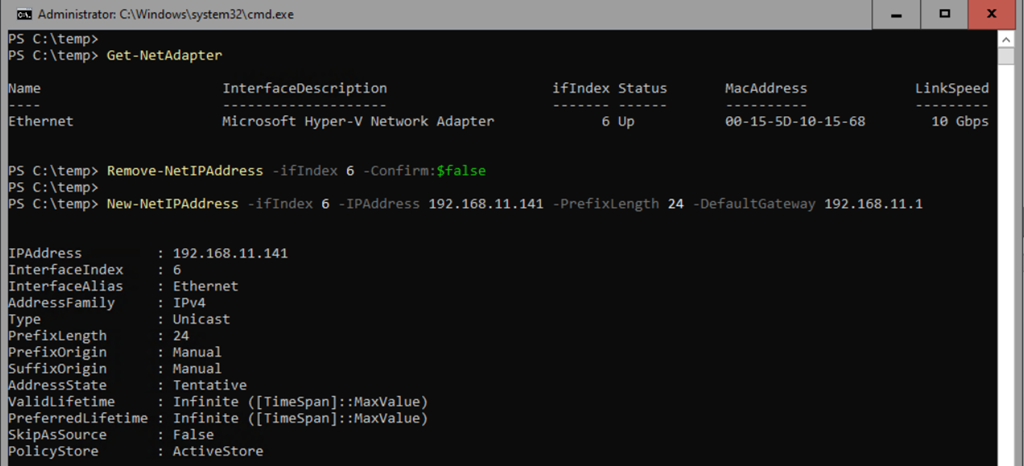
Lösen läßt sich das Problem über die PowerShell und folgende Befehle.

# Ermitteln des Interface-Indexes des Netzwerk-Adapters
Get-NetAdapter
# Entfernen der IP-Adresse
Remove-NetIPAddress -ifIndex 6 -Confirm:$false
# Vergabe einer neuen, statischen IP-Adresse
New-NetIPAddress -ifIndex 6 -IPAddress 192.168.11.141 '
-PrefixLength 24 - DefaultGateway 192.168.11.1

Sieht dann im Screenshot wie folgt aus.

Unbenannt-3

Enjoy it, b!

Windows 11 Hyper-V VM kann nicht gelöscht werden

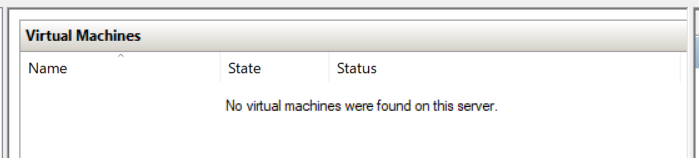
Wenn das Hyper-V Management eine VM anzeigt, die nicht mehr administriert werden kann, dann handelt es sich um übrig gebliebene Fragmente. Wurde die VM z.B. aus dem Dateisystem gelöscht und wie in diesem Fall Hyper-V sogar deinstalliert, so taucht die VM nach einer erneuten Installation von Hyper-V wie ein Zombie wieder auf.

Untitled-1

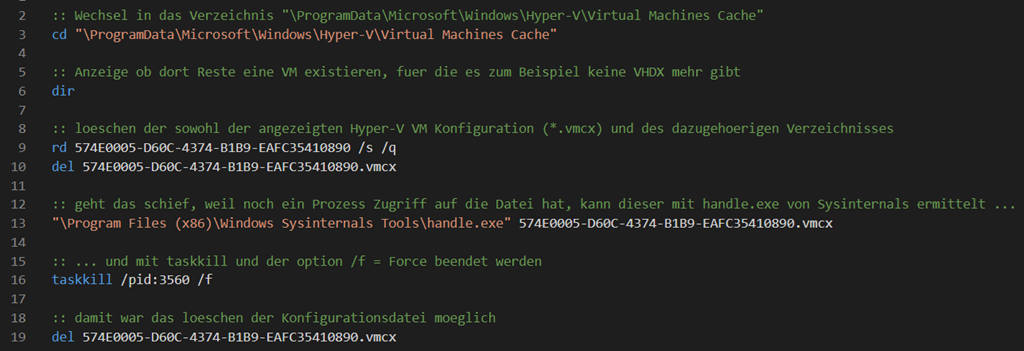
Das Problem konnte ich auf einfache Weise mit der Eingabeaufforderung (als Administrator gestartet) lösen.

image

Nach einem Neustart des Hyper-V Managements war die VM nicht mehr vorhanden. Das Beenden der vmms.exe war natürlich nicht die feine Art und so empfiehlt es sich, den Rechner neu zu starten, bevor Hyper-V wieder verwendet wird.

Untitled-2

Enjoy it, b!

Lancom | Deaktivierung der ISDN-LED im Router

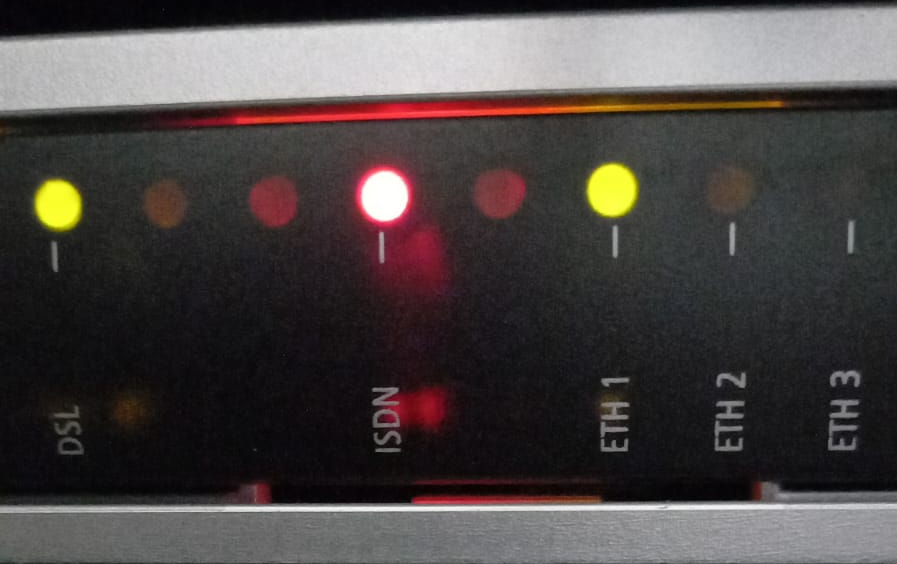
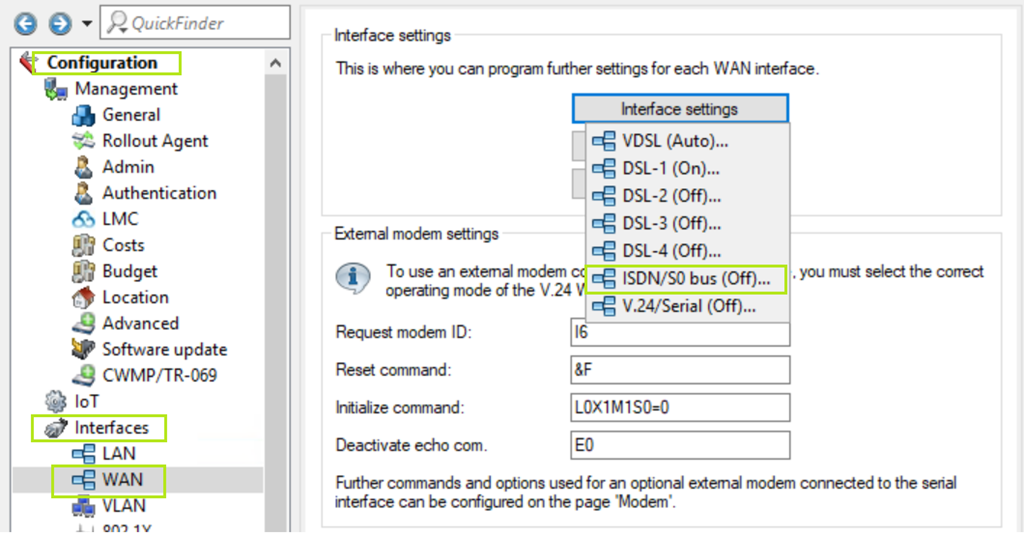
Die ISDN-Schnittstelle und damit auch die dazugehörige LED lassen sich an einem Lancom-Router wie folgt deaktivieren.

image

Web-Oberfläche des Lancom-Routers.

LCOS-Menü / Setup / Interfaces / ISDN/S0 bus (Off)

Oder natürlich im LANconfig über den folgenden Weg.

LANconfig / Configuration/ Interfaces/ WAN/ Interface Settings ISDN/S0 bus (Off)

image

Mittlerweile verschwinden die alten ISDN-Anlagen und wenn der ISDN-Port nicht deaktiviert wird, suggeriert die rote LED eine Störung der Telefonie, was aber gar nicht der Fall ist.

Enjoy it, b!

Freigegebene Postfächer im “neuen Outlook”

Im neuen Outlook findet man die die freigegebenen Postfacher (Shared Mailboxes) im Ordner mit mir geteilt oder bei englischen Spracheinstellungen unter Shared with me.

image

Zusätzlich tritt der nervige Outlook-Protokoll-Fehler nicht mehr auf.

outlook-error

Wahrscheinlich dreht Microsoft auch an den Auth-Protokollen im Hintergrund und hat dabei die aktuelle Version seines Outlook 365 vergessen Smile

Enjoy it, b!

UAC | Skripte unter Windows

Einleitung

Die Benutzerkontensteuerung (User Account Control, UAC) ist ein wichtiger Bestandteil der Windows-Sicherheit. UAC reduziert das Risiko von Malware, indem es die Fähigkeit von bösartigem Code einschränkt, mit Administratorrechten ausgeführt zu werden.

Mit UAC muss jede Anwendung, die das Administrator-Zugriffstoken benötigt, die Zustimmung des Endbenutzers einholen. Die einzige Ausnahme ist die Beziehung zwischen übergeordneten und untergeordneten Prozessen. Untergeordnete Prozesse erben das Zugriffstoken des Benutzers vom übergeordneten Prozess. Der übergeordnete und der untergeordnete Prozess müssen jedoch die gleiche Integritätsstufe haben.

UAC in Skripten unter Windows

Gelegentlich, aber dann wirklich problematisch, wird während der Ausführung eines Skripts eine Bestätigung für die Ausführung eines Befehls oder einer Anwendung angefordert. Als Beispiele seien hier cmd.exe, diskpart.exe und regedit.exe genannt.

Befindet man sich im interaktiven Modus, bestätigt man den Dialog und die Verarbeitung wird fortgesetzt.

cmd-uac

Will man das Skript aber ohne Interaktionen (zum Beispiel remote) ausführen, muss man irgendwie um diese Dialog herumkommen.

PowerShell und die Eingabeaufforderung

Wenn wir über Skripting unter Windows reden, gibt es hauptsächlich Powershell und die Eingabeaufforderung, da beide in neueren Windows Versionen vorhanden sind und nicht zusätzlich installiert werden müssen.

Es gibt eine Reihe von meist freien Utilities und auch Workarounds um mit dem Problem umzugehen, soweit ich das aber vermeiden kann will ich keine 3rd-Party Utilities einsetzen (zumal diese dann im Netzwerk verteilt und auch gewartet werden müssen) und eine Deaktivierung der UAC kommt für mich nicht in Frage.

Microsoft hat hier in Windows selbst eine Lösung eingebaut, die bei mir sowohl in der Eingabeaufforderung (cmd.exe) als auch in der PowerShell sehr gut funktioniert.

Es gibt nämlich die Möglichkeit über eine Umgebungsvariable einen RunAsInvoker zu konfigurieren.

Um beispielsweise regedit.exe ohne UAC-Abfrage zu starten, verwendet man in der PowerShell folgenden Code:

:: Setzen des RunAsInvoker in PowerShell
[Environment]::SetEnvironmentVariable("__COMPAT_LAYER", "RunAsInvoker")

image

In der Eingabeaufforderung kann dagegen dieser Code verwendet werden.

:: Setzen des RunAsInvoker in der Eingabeaufforderung
set __COMPAT_LAYER=RunAsInvoker

image

Happy Skripting und Enjoy it, b!

DxO PureRaw4 Windows Shell-Erweiterungen

DxO PureRaw4 ist ein RAW-Konverter, den ich sehr schätze. Was mir an der Version 4 weniger gefällt, ist die tiefe Integration von PureRaw in das Betriebssystem. Ich brauche keine Erweiterungen im Windows Explorer, keinen ständig im Hintergrund laufenden PureRaw-Prozess und auch keinen automatischen Start von PureRaw zusammen mit Windows.

Streetphotography

(FUJIFILM, X-E4 mit Carl Zeiss Touit 1.8/32 @32.0mm, 1/180s, f/2.8 und ISO250)

Irgendwie konnte ich in den Einstellungen von PureRaw keine Möglichkeit finden, die obigen Punkte zu konfigurieren.

image

Der Autostart von PureRaw bedeutet nicht nur, dass sich dort ein Icon in der Taskleiste von Windows logiert, sondern auch, dass Kapazitäten meines Rechners unnötig belegt werden.

image

Also musste mal wieder die PowerShell für eine Lösung herhalten.

image

Das Skript muss in einer PowerShell-Sitzung mit erweiterten Rechten (elevated) ausgeführt werden und kann hier heruntergeladen werden.

Eine Prüfung ob PowerShell wirklich mit erweiterten Rechten läuft, erfolgt gleich zu Beginn des Skriptes.

#Requires -RunAsAdministrator
Darüber hinaus will ich noch auf die Verwendung von -LiteralPath hinweisen.
 
[string]$RegPath = 'HKLM:\SOFTWARE\Classes\*\shellex\ContextMenuHandlers\{7E6AAE52-1F6D-4BCA-A844-CD8273F428CE}'
Remove-Item -LiteralPath $RegPath -Force
Das ist nötig, da in der Variable $RegPath ein * vorhanden ist und die Befehle Get-ChildItem und Remove-Item mehr oder weniger „hängen“ bleibt und mit CTRL+C abgebrochen werden müssen.