Lenovo L470 | Entladung des Akkus im ausgeschalteten Zustand :-(

Wenn ich in der Forensik tätig werden muss, nehme ich gerne ein Laptop mit Linux als Arbeitsgerät. In infizierten Windows-Netzwerken – vor allem, wenn ich direkt beim Kunden ins Netzwerk muss – bietet dieses Betriebssystem deutlich weniger Angriffsvektoren. Das bedeutet allerdings nicht, dass Linux nicht angreifbar ist (das wäre aber eine andere Geschichte).

Darum soll es hier aber gar nicht gehen. Kürzlich wurde ein Upgrade fällig und ich konnte ein Lenovo L470 erstehen, das nicht mehr Windows 11 tauglich ist. Mit 32 GB RAM, einer 1TB-SSD und einem Intel-I7-Prozessor ist es ein mehr als üppiges Arbeitsgerät. Einzig der dicke Akku mit 44Wh störte mich. Da er schon alt war und einiges an Kapazität verloren hatte, dachte ich an einen Austausch gegen ein 24Wh No-Name-Äquivalent.

Alter Akku raus und neuer Akku rein und fertig, dachte ich!

Nach einem Tag war das Laptop leer und wollte eine Korrektur der BIOS-Einstellungen. Zunächst hatte ich natürlich den neuen Akku in Verdacht. Nachdem ich jedoch die CMOS-Batterie ausgetauscht und einen Akku eines anderen No-Name-Herstellers verwendet hatte, zeigte sich, dass der Akku in Ordnung war. Auch mit dem anderen Akku war das L490 nach einem Tag leer … doch warum?

Vor der Installation von Linux hatte ich das BIOS zurückgesetzt und die aktuelle Firmware installiert. Nach ein paar Tagen habe ich den Akku gewechselt.

Da das mehrfache Wechseln der Akkus keine Lösung brachte, bin ich auf einen Artikel von Lenovo gestoßen:

Die Batterie kann entladen werden, wenn das System ausgeschaltet oder im Energiesparmodus ist – ThinkPad, ideapad – Lenovo Support DE

BIOS

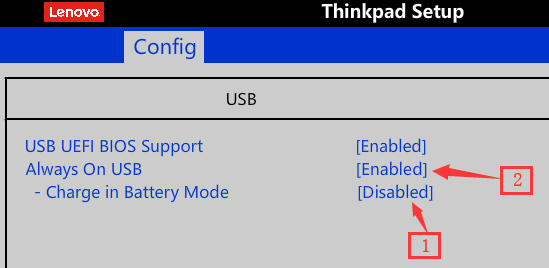
Dazu muss im BIOS die folgende Option auf “Disabled” gesetzt werden:

Charge in Battery Mode = [Disabled]

Jetzt hält der Akku und verliert so gut wie keine Kapazität im ausgeschalteten Zustand.

Enjoy it, b!

Windows 11 | Kernelisoierung

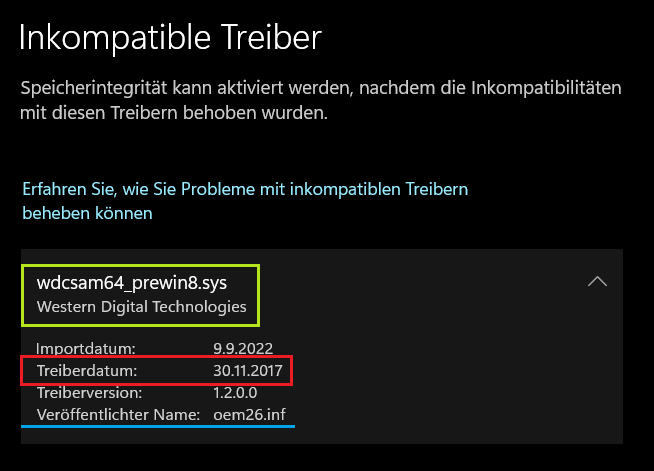
Wenn in Windows 11 aufgrund eines inkompatiblen Treibers die Speicherintegrität nicht aktiviert werden kann, kann der entsprechende Treiber deinstalliert werden, sofern er nicht verwendet wird.

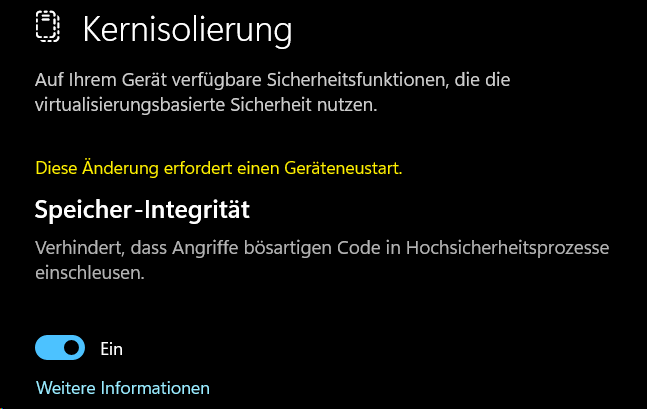
Hier die Meldung von Windows 11:

image

Bevor nun der Treiber deinstalliert wird, ist es sinnvoll zu prüfen ob dieser nicht doch geladen ist. Für diesen Fall, konnte ich das schon im Vorfeld ausschließen, da es sich um mein eigenes Surface Laptop Studio handelte und ich keine WDC-Geräte im Einsatz habe.

Der folgende “One-Liner” in PowerShell zeigt, ob zum Beispiel der Treiber für “Volume Shadow Copy / volsnap” geladen ist (Quasi als Test).

# Check if volsnap\.sys is running
Get-CimInstance Win32_SystemDriver | Where-Object { $_.State -eq 'Running' -and $_.PathName -match 'volsnap\.sys' } | ForEach-Object { "Driver '$($_.Name)' is running from path: $($_.PathName)" }

image

Wie im folgenden Aufruf zu sehen, muss nun der Volsnap gegen den WDCsam64_PreWin8 ausgetauscht werden. Der Name lässt sich übrigens über die Zwischenablage kopieren. Im Gegensatz zu oben darf nun nichts angezeigt werden.

# Check if wdcsam64_prewin8\.sys is running
Get-CimInstance Win32_SystemDriver | Where-Object { $_.State -eq 'Running' -and $_.PathName -match 'wdcsam64_prewin8\.sys' } | ForEach-Object { "Driver '$($_.Name)' is running from path: $($_.PathName)" }

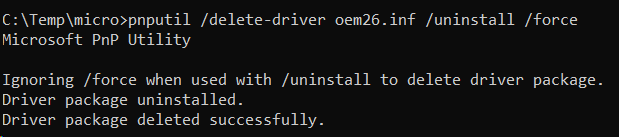
Jetzt kann der WDC-Treiber entfernt werden. Am einfachsten geht das mit pnputil.exe, wenn man den “Veröffentlichter Name“: oem26.inf verwendet (oben im Screenshot blau unterstrichen). Die Eingabeaufforderung dazu bitte als Administrator ausführen.

# Deleting wdcsam64_prewin8.sys driver
pnputil /delete-driver oem26.inf /uninstall /force

image

Jetzt den PC neu starten und die Speicherintegrität kann eingeschaltet werden, was aber danach einen erneuten Neustart erfordert.

image

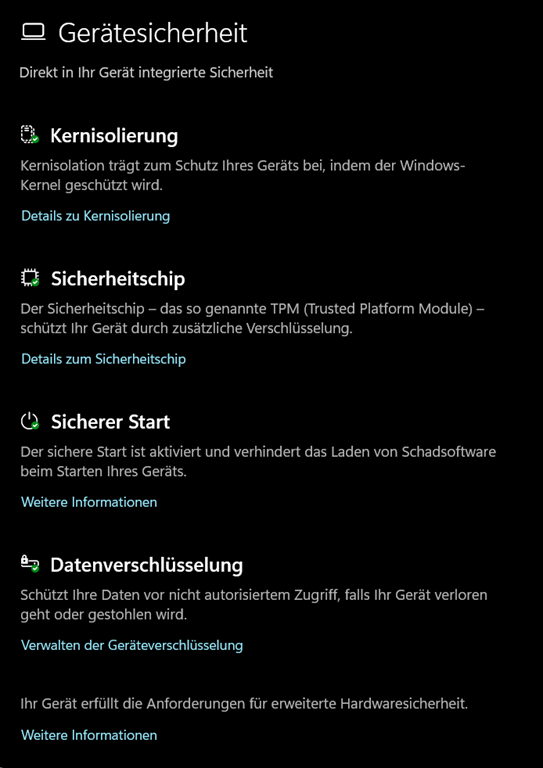
Sieht am Ende so aus und Windows 11 ist damit auch zufrieden.

image

Enjoy it, b!

P.S. jetzt kümmere ich mich darum wieso Windows 11 glaubt, dass mein Laptop alles in DE-DE anzeigen muss, obwohl ich EN-US eingestellt habe.

Windows Server 2016 | Update NuGet fails

Ein paar Tage hat er ja noch, der Windows Server 2016 und falls mit PowerShell neue Module geladen werden sollen kann eine Aktualisierung des NuGet-Paketproviders erforderlich sein.

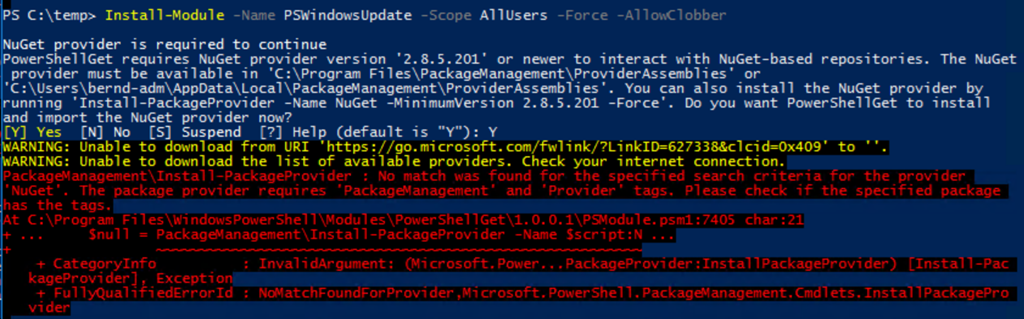
Sollte diese fehlschlagen und die folgende Fehlermeldung erscheinen, kann das an einer nicht ausreichenden Transportverschlüsselung liegen.

Hier die Fehler beim Versuch ein PowerShell-Modul zu installieren, was wiederum eine Aktualisierung von NuGet notwendig machte.

image

Bei dem Versuch die Aktualisierung manuell durchzuführen.

image

Die Lösung lag in der Verwendung von TLS1.2 für .Net.

# Forcing .Net to use TLS1.2 instead of SSL3 or lower TLS versions
[System.Net.ServicePointManager]::SecurityProtocol = [System.Net.SecurityProtocolType]::Tls12;

image

Danach hat auch die Installation des PowerShell Windows Update Modules ohne Probleme funktioniert.

Enjoy it, b!

Hyper-V | Konvertierung virtueller Disks

Gerade gibt es im Bereich der Virtualisierung recht viel zu tun. Ein zentrales Thema ist dabei die Konvertierung von virtuellen Disks (VHD). Da Broadcom VMware freiwillig aufs Abstellgleis geschoben hat, spielen OpenSource und Hyper-V immer mehr eine wichtige Rolle.

Ich bin schon lange ein Freund von Hyper-V, da damit auch in kleinen Umgebungen virtualisiert werden kann, wenn ohnehin schon eine Windows Server-Lizenz vorliegt. Spätestens seit QNAP und Synology ihre NAS-Systeme mit Prozessoren von AMD und Intel ausstatten und zudem Hauptspeicher von 32 GB und mehr vorhanden ist, spricht nichts dagegen, auch auf einem NAS einen Anwendungsserver zu virtualisieren.

QEMU, hin und zurück

Während sich VHDs von Hyper-V (auch VHDX genannt) unter dem Synology Virtual Machine Manager importieren lassen und dabei zu einer VMDK konvertiert werden, ist bei der Migration einer VM von einer Synology auf einen Hyper-V-Server Handarbeit erforderlich.

Wird eine VM auf einem Synology-NAS exportiert, liegt am Ende des Vorgangs eine OVA-Datei in einem Verzeichnis/Share vor.

Die OVA-Datei ist ein Container, der neben allen Festplatten der VM auch deren Konfiguration in Form einer XML-Datei beinhaltet. Letztere wurde jedoch aus „Sicherheitsgründen” mit der Endung OVF versehen.

Der Importvorgang unter Hyper-V, der im Grunde keiner ist, läuft dabei wie folgt ab:

  1. Erstellen einer VM in Hyper-V mit den passenden Parametern. Hat man sich die Konfiguration nicht gemerkt, kann man ja in der OVF-Datei nachschauen
  2. Kopieren der VHDX in den Ordner “Virtual Hard Disks”
  3. Anhängen der virtuellen Disk (VHDX ) an die VM
  4. Start der VM

Wie kommt man nun aber von der OVA zu einer VHDX -Datei?

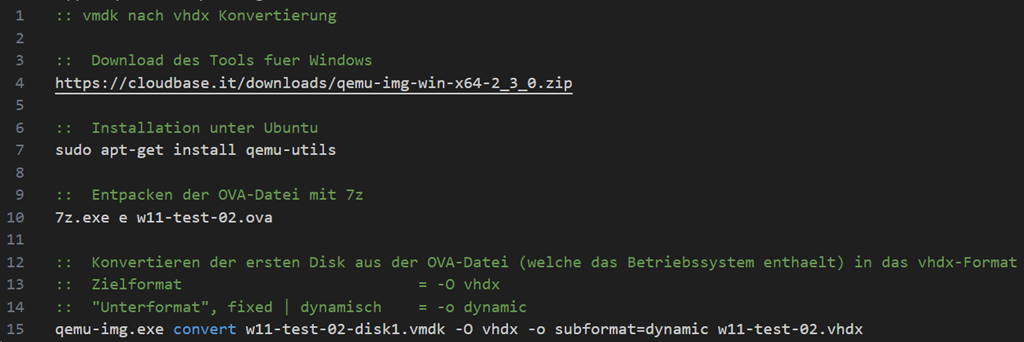
Dazu sind die folgenden Schritte notwendig:

image

Hier die einzelnen Befehle und bitte die Namen der Disks anpassen:

::  Entpacken der OVA-Datei mit 7z
7z.exe e w11-test-02.ova

:: Konvertieren der ersten Disk aus der OVA-Datei (welche das Betriebssystem enthaelt) in das vhdx-Format
qemu-img.exe convert w11-test-02-disk1.vmdk -O vhdx -o subformat=dynamic w11-test-02.vhdx

Nachdem Microsoft den Virtual Machine Converter (MVMC) aus unerfindlichen Gründen beerdigt hat, verwende ich neben dem QEMU disk image utility noch Disk2vhd, wenn ich mich nur in der Microsoft-Welt bewege.

Nachdem Microsoft aus unerfindlichen Gründen den Virtual Machine Converter (MVMC) eingestellt hat, verwende ich neben dem QEMU Disk Image Utility noch Disk2VHD, wenn ich mich ausschließlich in der Microsoft-Welt bewege.

Enjoy it, b!

WSUS | Optimierung des IIS (WSUS Application Pool)

Hier auf dem Blog gibt es einige Artikel zum Thema WSUS (Windows Server Update Services) und ja, ich stimme Euch zu. Man kann ihn wirklich hassen oder lieben, doch besonders in den heutigen Zeiten bin ich mehr als froh, wenn ich auf einfache Weise ein Update zurückhalten kann. Es läuft momentan nicht optimal mit den Windows Updates Winking smile

Hier nochmals eine Aufstellung der Beiträge:

Doch worum geht es heute? Microsoft liefert einen umfangreichen Beitrag zu den Windows Server Update Services best practices, die immerhin am 02. Februar 2025 ihre letzte Überarbeitung erfahren haben.

Windows Server Update Services (WSUS) best practices – Configuration Manager | Microsoft Learn

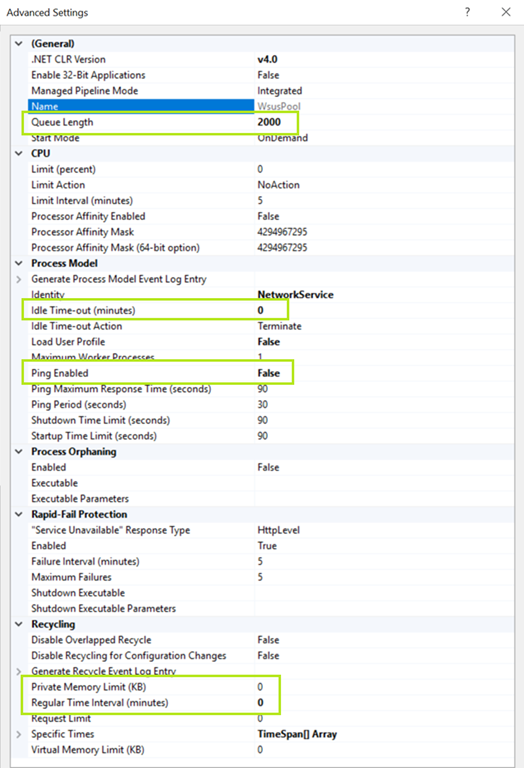
Besonders hervorzuheben sind die notwendigen Einstellungen für den WSUS Application Pool.

image

Diese Einstellungen können auch mit der PowerShell konfiguriert werden, was insbesondere bei mehreren WSUS eine Erleichterung darstellt.

image

Zum Download gibt es den Code hier.

Enjoy it, b!

Surface Pro 9 | Langsames Kopieren auf eine SSD

Ich denke, dass die folgenden Erkenntnisse auf jeden Computer mit Windows 11 übertragbar sind, sofern er über eine schnelle Schnittstelle (USB-C oder Thunderbolt) verfügt.

Analysiert habe ich das alles auf einem Microsoft Surface Pro 9 und daher rührt der Titel.

Ausgangssituation

Ich verwende externe SSDs hauptsächlich (zu 95%) als Speichermedium für Fotos und RAW-Dateien. Früher liefen auf meinen externen Festplatten oft virtuelle Maschinen (VMs), die vielleicht die restlichen 5% ausmachen.

Es handelt sich um Dateigrößen zwischen 25MB und bis zu 100MB, eine VM kann also auch mal 50 oder 100GB haben, wahrscheinlicher ist aber, dass auf der externen SSD ein paar ISO-Dateien herumliegen (die sind meistens zwischen 4 und 6GB groß).

Die beiden Schnittstellen des Surface sind als USB-C nach der USB 4.0-Spezifikation ausgeführt und leisten zumindest theoretisch 40GBit/s.

Als Übersicht hier die einzelnen Geschwindigkeiten, da wir diese nachher noch benötigen (als Anhaltspunkt).


Spezifikation Geschwindigkeit
USB 2.0 480Mbit/s ~ 60MB/s
USB 3.0 5Gbit/s ~ 625MB/s
USB 3.1 10GBit/s ~ 1250MB/s
USB 3.2 20GBit/s ~ 2500MB/s
USB 4.0 40GBit/s ~ 5000MB/s

Kurz vor meinem Urlaub wollte ich eine Reihe von Verzeichnissen mit Bildern (etwas über 100 GB) auf eine zweite externe SSD sichern, was über eine halbe Stunde dauerte. Die beiden verwendeten externen SSDs waren eine alte Samsung Portable T5 mit 1TB und eine Samsung Portable T7 mit 4TB.

  • Samsung Portable SSD T5 mit USB 3.1 und ~ 540MB/s
  • Samsung Portable SSD T7 mit USB 3.2 und ~1000MB/s

Meine Erwartung war, dass die 100GB Daten in weniger als 10min kopiert werden.

Der eigentliche Test

Um die Sache nicht unnötig kompliziert zu machen, habe ich mich für das ISO von Windows 11 in der Version 23H2 als Testobjekt (mit 6,8GB) entschieden.

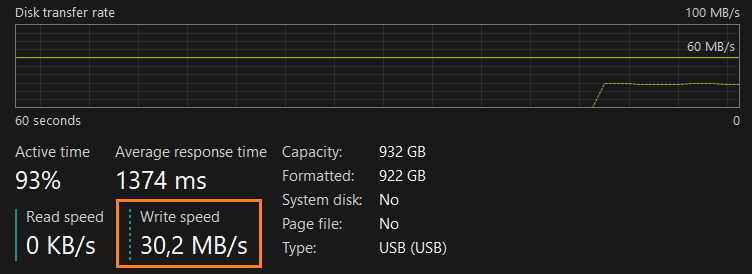
Ein erster Test ergab eine Schreibgeschwindigkeit von ~ 30MB/s was deutlich unter den Möglichkeiten der alten Samsung T5 liegt.

image

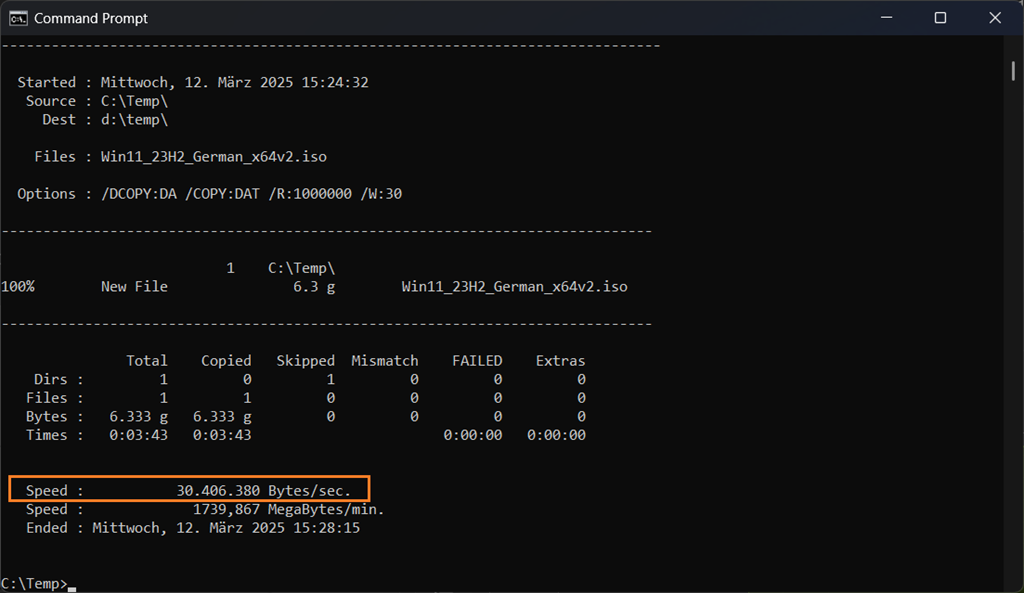
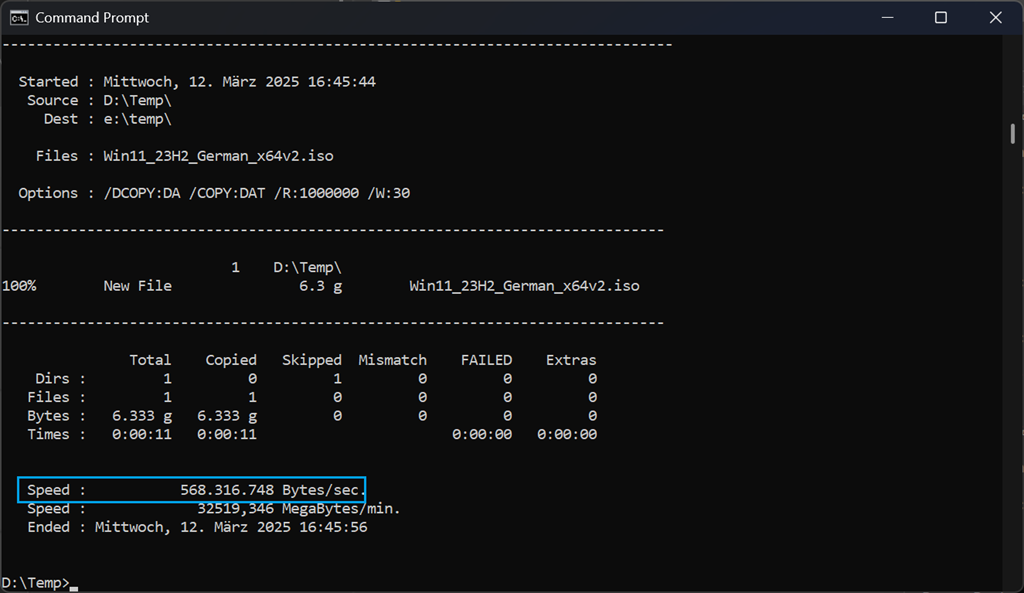
Auch robocopy bestätigte in seiner Zusammenfassung die geringe Performance.

image

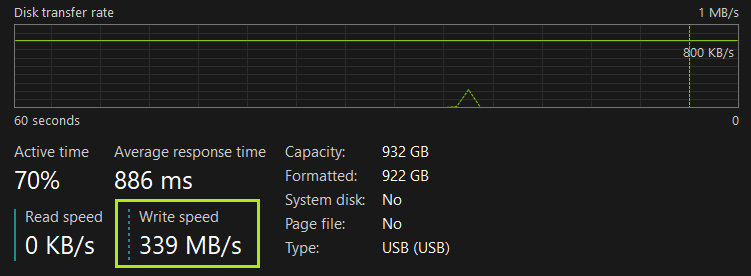
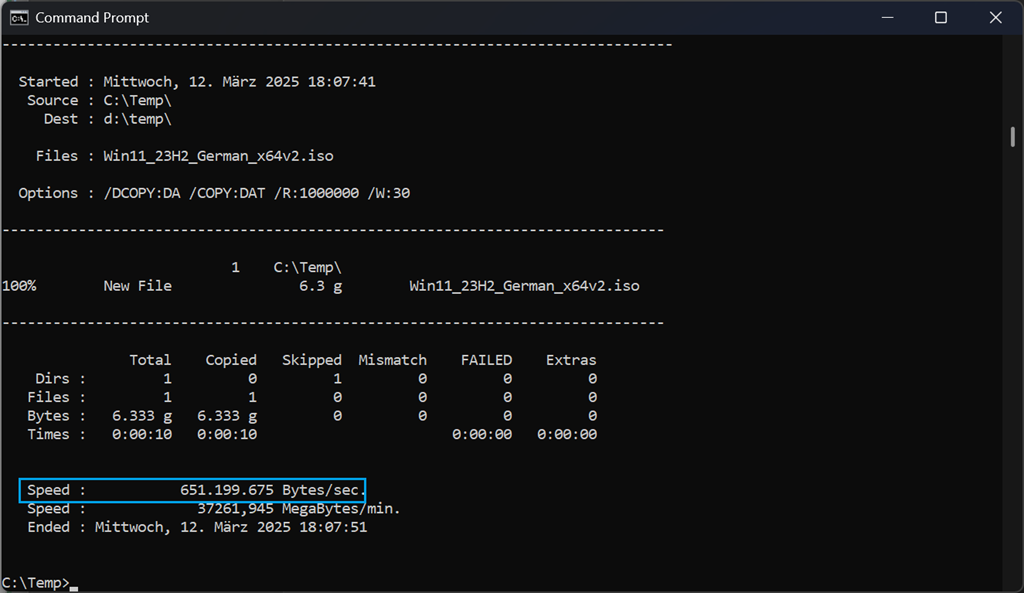
Mein erster Verdacht fiel auf das verwendete USB-Kabel, ein USB-C Ladekabel von UGREEN, da dieses vom Hersteller mit 480Mbps angegeben wird und somit schnell genug für die 540MB/s des Samsung T5 sein sollte. Trotzdem habe ich das USB-Kabel von UGREEN durch ein original “Samsung SSD” USB-C Kabel ersetzt und damit eine 10x höhere Schreibrate erreicht.

image

Robocopy hat hier eine Geschwindigkeit von 323.678.163 Bytes/sec. ermittelt.

Das ist die erste Erkenntnis, die ich zusammenfassen möchte:

Es kommt auf das Kabel an, genauer gesagt auf dessen Bandbreitenspezifikation.

Das USB-C Kabel von UGREEN hat seinen Weg zu mir gefunden, als ich versuchte, die Anzahl der Kabel für ein größeres Projekt zu minimieren.

Dabei stellte sich mir die Frage, ob man mit einem geeigneten Kabel und einer schnelleren SSD wie der T7 noch höhere Übertragungsraten erzielen könnte.

Testmuster mit einer Samsung Portable Shield T7 4TB

Neben einer doppelt so hohen Schreibgeschwindigkeit will ich mir auch den Einfluss der Windows Write-Caching Policy anschauen.

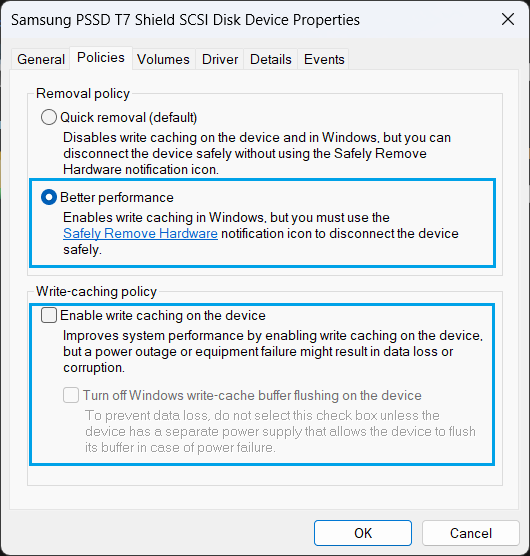
Wie schon die Samsung Portable T5 war auch die T7 wie folgt eingestellt.

image

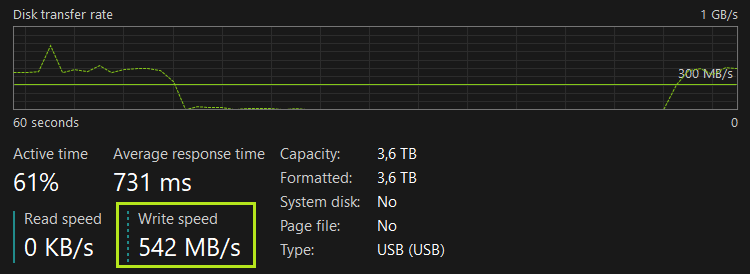
Damit war eine Geschwindigkeit von um die 540MB/s zu erreichen.

image

Ob in der Write-caching policy die beiden Optionen Enable write caching on the device und Turn of Windows wirte-cache buffer flushing on the device aktiviert waren, spielte keine große Rolle.

image

Die Datenrate erhöhte sich um ~ 25MB/s auf 560MB/s.

Die zweite Erkenntnis wäre damit, dass hauptsächlich die Einstellung Removal Policy = Better Performance eine Rolle spielt, insofern das passende Kabel verwendet wird.

Removal Policy = Better Performance

Möchte man also sowohl sein Surface über das Kabel laden als auch eine externe SSD mit guter Performance betreiben, so muss dieses beiden Spezifikationen entsprechen. Die Annahme, dass wenn das Kabel schnellladefähig ist, auch eine hinreichende Übertragungsrate erzielt wird, kann ich nicht bestätigen.

Das beste kommt zum Schluss

Natürlich könnte man die Frage stellen, was mache ich wenn mein originales Kabel verloren geht? Richtig, aufpassen Winking smile aber es gibt auch noch Alternativen. Im großen Fluss habe ich ein, für USB4 zertifiziert Kabel gefunden (30cm) das ebenfalls 40Gb/s. Die Hoffnung war das es ungefähr die Datenrate des Samsung-Kabels erreichen würde. Dem war aber nicht so, mit diesem Kabel waren 15% mehr Durchsatz möglich.
image

Enjoy it, b!

Windows 11 | RDP died with KB5051987

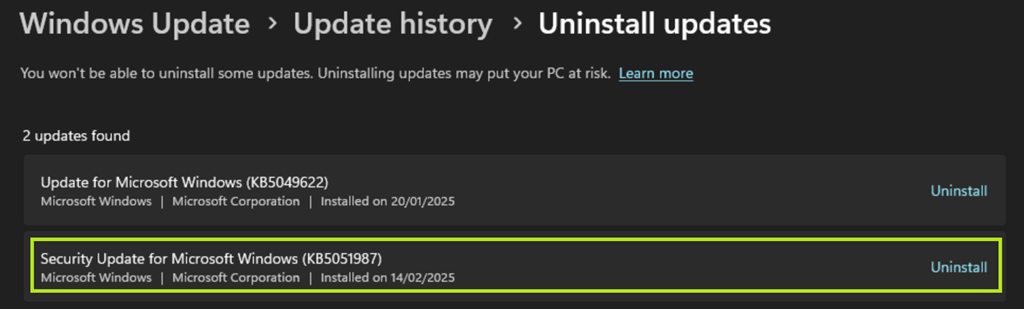
Es gibt Dinge, die man nicht braucht, und das Verhalten von Windows 11 nach der Installation von KB5051987 gehört eindeutig dazu.

RDP-Sitzungen zwischen Windows 11 PCs und auch Windows Server 2022 sowie 2025 (mehr konnte ich nicht testen) mit aktuellem Februar-Update bleiben nach Eingabe der Anmeldeinformationen hängen.

Eine sehr gute Quelle ist der Blog von Günther Born, in dem häufig erste Probleme gesammelt werden.

Ein erster Workaround

Eine erste Lösung war die Deinstallation von KB5051987 sowohl auf dem Quell- als auch auf dem Zielsystem.

image

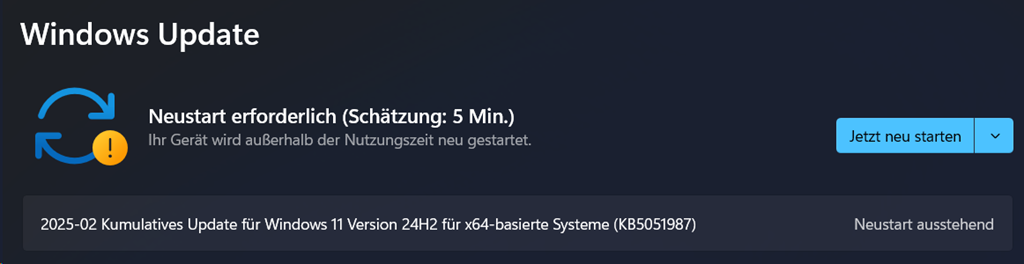
Dies ist vor allem dann praktikabel, wenn man zur weiteren Fehleranalyse in den Modus Operandi zurückkehren möchte. Die Deinstallation des Updates ist nur ein Workaround, zumal Windows sich beeilt, das Update erneut zu installieren oder zur Installation anzubieten.

image

Sollte noch ein WSUS im Einsatz sein, kann man das über diesen verhindern, befindet sich aber immer noch im Bereich eines Workarounds.

Die Lösung bis es hoffentlich einen Fix dafür gibt

Eine mögliche Lösung ist die Aktivierung der Netzwerkerkennung auf dem Server über ein GPO und da bei mir auf dem Server immer alles in Englisch ist, geht es auch mit den Einstellungen in Englisch weiter.

image

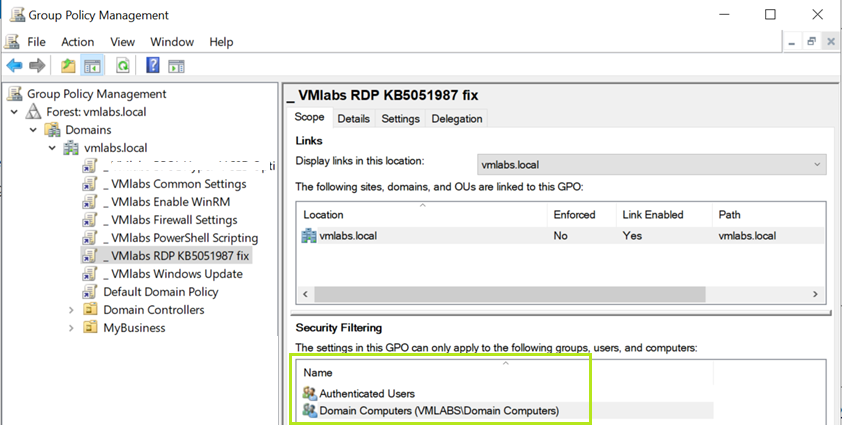
Dazu habe ich eine neue GPO angelegt und zusätzlich die Gruppe der Domain Computers berechtigt (Security Filtering), die Authenticated Users sind per Default schon berechtigt. Für Small Business Umgebungen, wo es nur einen einzigen Server gibt (der damit zwangsweise auch Domain Controller ist), muss die Gruppe der Domain Controllers berechtigt werden.

Dazu habe ich ein neues GPO erstellt und zusätzlich die Gruppe der Domain Computers berechtigt (Security Filtering), die Authenticated Users sind per Default bereits berechtigt. Für Small Business Umgebungen, wo es nur einen Server gibt (der damit zwangsläufig auch Domain Controller ist), muss die Gruppe der Domain Controller berechtigt werden.

image

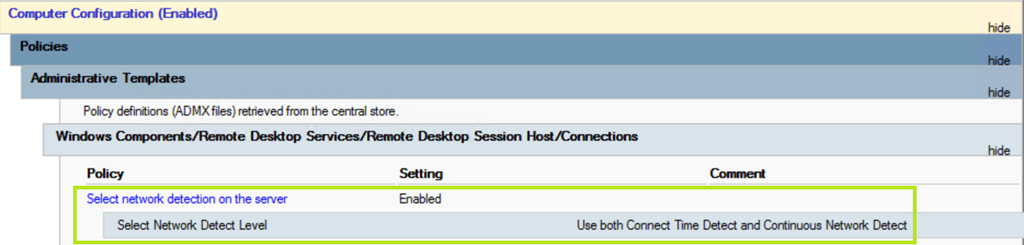
Nun muss die folgende Einstellung in der GPO gesetzt werden.

# Enable Select network detection on the server
Computer Configuration \ Policies \ Administrative Templates \
Windows Components \ Remote Destop Services \
Remote Desktop Session Host \ Connections \
Select network detection on the server = Enabled \
Select Network Detect Level = Use both Connect Time Detect and Continuous Network Detect

Was dann wie im 3ten Screenshot oben aussieht.

Auf den betroffenen Systemen dann einen gpupdate /force durchführen, den man (weil ja RDP nicht geht) auch über Enter-PSsession durchführen kann.

Update (geht diesesmal schneller als sonst Smile ) 17.02.2025

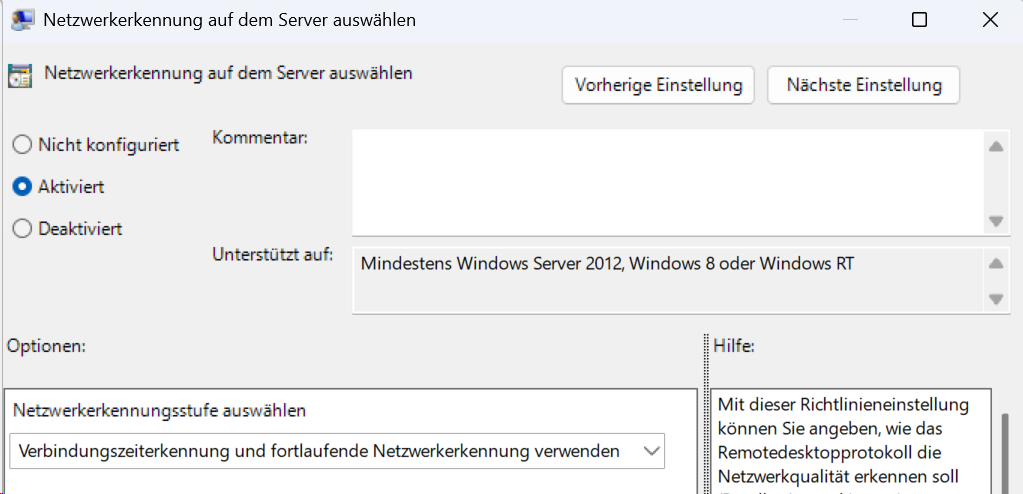
Das Setzen der Policy funktioniert natürlich auch auf einem Windows 11 PC OHNE Domänenzugehörigkeit. Dazu einfach gpedit als Administrator öffnen und den Wert wie folgt setzen.

image

Damit habe ich auch die Einstellungen in deutscher Sprache geliefert!

Enjoy it, b!

Aber das

cc

Synology | Berechtigungen

Die Zuweisung von Berechtigungen für freigegebene Ordner auf einem Synology NAS erfolgt für die lokale Gruppe der Administratoren (administrators) mit Lesen/Schreiben.

image

Würde man diese Einstellung übernehmen, könnte der Eindruck entstehen, dass ein Vollzugriff auf den Ordner besteht.

Die Vergabe von Lese-/Schreibrechten ist für die meisten Aktionen ausreichend. Versucht man jedoch, z.B. mit PowerShell und dem NTFSSecurity Module, die Zuweisung auf einzelne Verzeichnisse innerhalb des freigegebenen Ordners automatisiert zu ändern, so schlägt diese Änderung fehl.

Letztlich fehlen zu den vollständigen Berechtigungen noch die Rechte zum Ändern von Berechtigungen und zum Übernehmen von Eigentum, die über die benutzerdefinierten Einstellungen explizit vergeben werden müssen.

image

Durch Aktivieren der rot markierten Checkbox öffnet sich der erweiterte Dialog des Berechtigungs-Editors und ermöglicht unter Administration die Vergabe der beiden fehlenden Rechte (grüner Kasten).

image

Enjoy it, b!

Alternativer Dateimanager für Windows | der EF Commander

Zuerst will ich Euch an dieser Stelle ein gutes und vor allem gesundes neues Jahr wünschen!

Am vergangenen Wochenende stieß ich auf einen kleinen Schatz auf meiner Festplatte und erinnerte mich an die Geschichte, die mich mit diesem Programm verbindet, einem alternativen Dateimanager für OS/2. IBM OS/2 ist längst Geschichte, aber der EF Commander hat mir seinerzeit den Einstieg in die Windows-Welt erleichtert. Windows NT 3.5 brauchte damals etwas Unterstützung und der EF Commander brachte neben einem verbesserten Norton Commander eine Reihe von sehr nützlichen Funktionen mit, wie z.B. FTP-Transfers (in den 90ern ein Muss zum Erstellen von Webseiten) und Unterstützung für eine Reihe von Archivformaten.

image

Wenn ich heute einen Dateimanager sehe, ist es oft der Total-Commander, ein Vergleich der beiden Programme würde den Rahmen sprengen. Interessant für mich war und ist, dass ich für dieses Programm eine Lifetime-Lizenz erwerben konnte (damals noch in D-Mark bezahlt) und es heute noch im Einsatz ist.

Der eigentliche Grund, warum ich auf den EF Commander verwendet habe, war die Notwendigkeit, schnell eine Reihe von Dateien umzubenennen, was ich normalerweise mit PowerShell mache, aber der EF Commander bietet hier eine komfortable Alternative.

image

Aus meiner Sicht eine absolute Empfehlung und sinnvolle Ergänzung zum Betriebssystem, insbesondere für Anwender, die sich nicht gerne mit der Eingabeaufforderung oder PowerShell beschäftigen.

Enjoy it, b!

Surface Laptop 3, AMD RX Vega Driver (dunkles Display)

Ich besitze und verwende immer noch ein Surface Laptop 3 mit einem AMD Ryzen™ 7 3780U Mobile Prozessor und einer Radeon™ RX Vega 11 Graphics Microsoft Surface® Edition Grafikeinheit.

Microsoft selbst stellt seit einiger Zeit keine neuen Treiber mehr für diese Einheit zur Verfügung, von AMD sind jedoch aktuelle und verbesserte Treiber erhältlich. Wird der AMD-Treiber installiert, kann es je nach Version dazu kommen, dass die Helligkeit des Displays bei ca. 20% bleibt und auch nicht korrigiert werden kann. Auf reddit gibt es eine Reihe von Threads zu diesem Problem.

Die Lösung besteht darin, nicht die neueste, sondern die Version 23.7.1 des Adrenalin-Treibers zu installieren. Dies scheint die letzte Version zu sein, in der das Verhalten nicht auftritt. Das Problem tritt dazu nicht nur beim Surface Laptop 3 sondern auch in der darauf folgenden Generation 4 auf.

Der folgende Link führt nicht nur zum Support-Artikel von AMD, sondern enthält auch einen Link zum Download des Treibers.

Mit diesem Treiber sind auch einige Probleme mit meinem RAW-Konverter und in der Bildbearbeitung verschwunden.

Abschließend wünsche ich allen ein frohes und gesundes neues Jahr.

Enjoy it, b!