M365 | Einrichten einer Abwesenheitsnotiz für ein freigegebenes Postfach

Für ein freigegebenes Postfach (Shared Mailbox) kann in Microsoft 365 eine Abwesenheitsnotiz (OOF) eingerichtet werden. Dazu sind folgende Schritte in OWA (Outlook Web Access) notwendig.

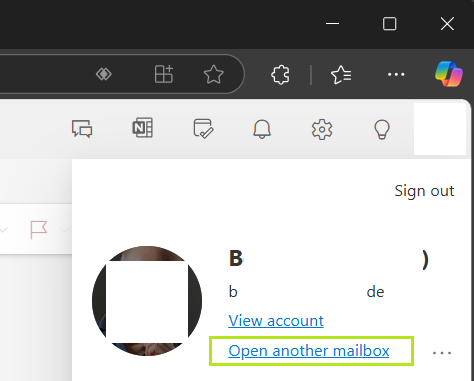
Öffnen von OWA und dem dort enthaltenen Kontomanager, rechts oben in der Ecke.

image

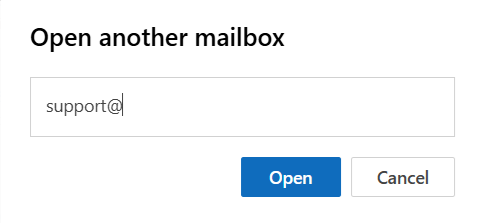
Dort den Link Open another mailbox oder ein anderes Postfach öffnen anklicken. Im sich öffnenden Fenster wird die Mail-Adresse des freigegebenen Postfachs eingetragen, zum Beispiel support@deinedomain.tld 

image

Durch einen Klick auf Open öffnet sich ein neuer Tab im Webbrowser mit dem eingegebenen Postfach.

image

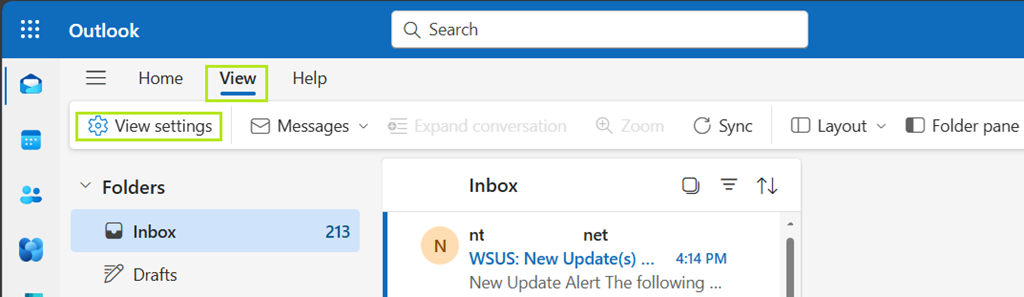
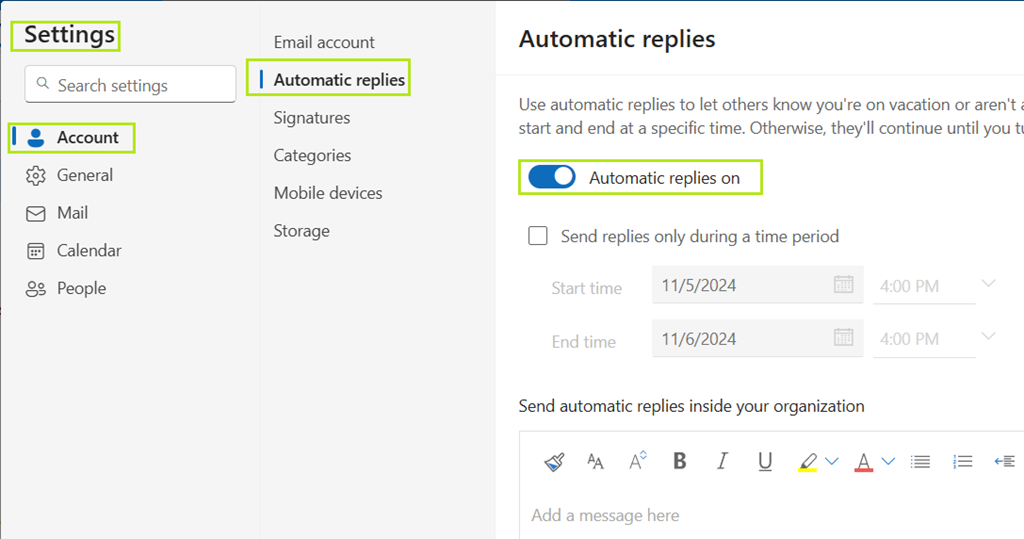
Dort kann nun unter View/View Settings/Settings/Account/Automatic replies/Automatic replies on eine entsprechende Abwesenheitsnotiz konfiguriert werden.

image

Enjoy it, b!

M365 | Outlook kann nicht aus einem geteiltem Postfach senden

Bei einem Kunden sollte der Mail-Verteiler service@domain.de in ein geteiltes Postfach umgestellt werden. Wie inzwischen alle Kunden, war auch dieser in M365 unterwegs. Eigentlich keine große Sache, aber nach der Einrichtung funktionierte das Versenden von Mails aus dem Postfach nicht.

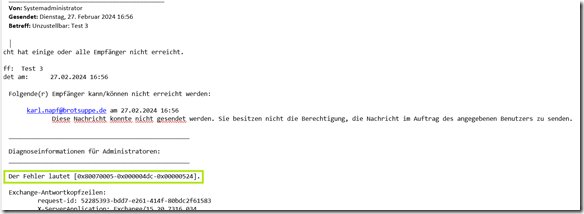
Der Fehler lautet [0x80070005-0x000004dc-0x00000524]

Ein NDR mit der folgenden Meldung wurde dem Absender zugestellt.
image

Ich hatte die Sache getestet, aber nur mit OWA und da hatte es funktioniert, also musste das Problem mit dem auf dem PC installierten Outlook zusammenhängen. Aus Sicht von Outlook hatte sich die Mailadresse service@domain.de nicht geändert, aber in M365 wurde sie gelöscht und über ein freigegebenes Postfach wieder zur Verfügung gestellt. Meine Idee war, dass möglicherweise die Offline-Adressbücher auf den PCs nicht aktuell waren.

Nachdem alle Offline-Adressbücher auf dem PCs gelöscht waren, funktionierten auch die geteilten Postfächer ohne Probleme. Zum Löschen muss Outlook beendet werden, beim Neustart werden die Adressbücher dann automatisch neu geladen.

:: Löschen der Offline-Adressbücher lokal auf dem PC
rd "%userprofile%\AppData\Local\Microsoft\Outlook\Offline Address Books" /s /q

Das geht natürlich bei geschlossenem Outlook auch remote.

image

Beide oben gezeigten Wege zeigen die Holzhammer-Methode, lassen sich dafür aber umso besser automatisieren.

Ein Paar Informationen rund um die Verwendung von geteilten Postfächern liefert Microsoft in diesem Artikel.

Ein weiterer Artikel, falls die Mails in den verteilten Postfächern nicht im Ordner gesendete Elemente landen ist auf WindowsPro zu finden.

Enjoy it, b!
M365 | Kalender in OWA teilen

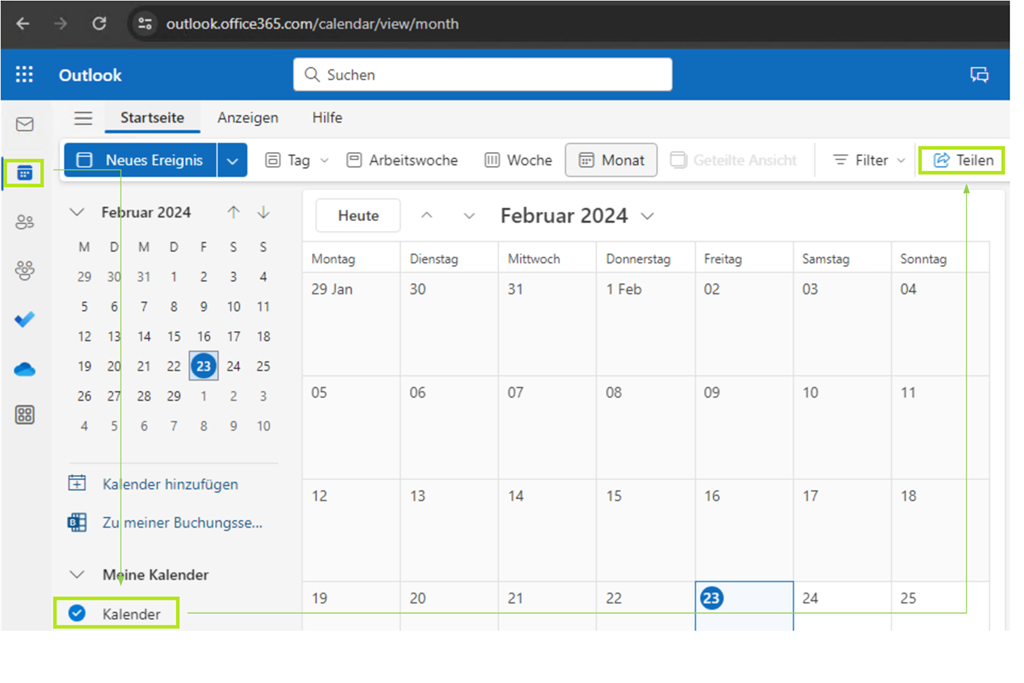
Häufiger als man denkt, tun sich Mitarbeiter schwer damit, ihren Kalender über Outlook in der Organisation freizugeben. Wenn ich bei unterstützen muss, wähle ich den einfachen Weg über Outlook Web Access (OWA) https://outlook.office365.com

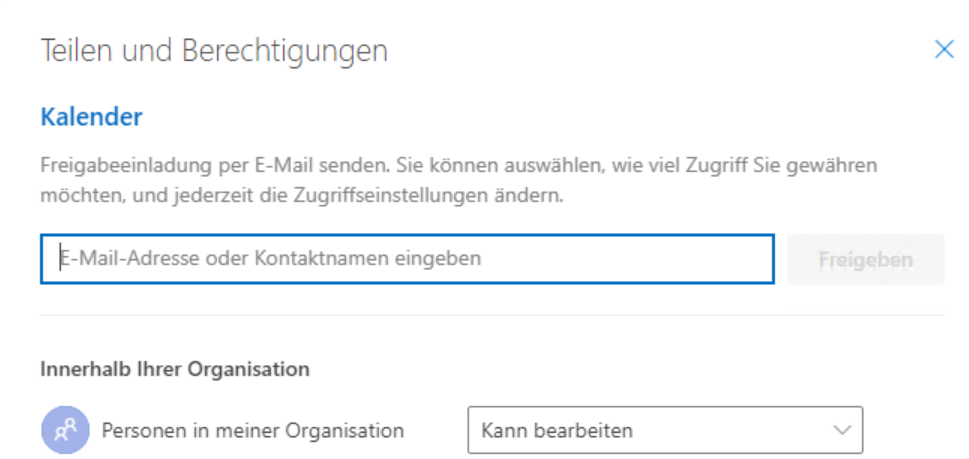
Hat die Anmeldung funktioniert, ist der Weg recht einfach. Nach der Auswahl des Kalenders (meist ist sowieso nur einer vorhanden) klickt man auf Teilen und kann damit mit der Freigabe des eigenen Kalender beginnen.

image

Die Eingabe der Mail-Adresse und Auswahl entsprechender Berechtigungen ist selbsterklärend.

image

Enjoy it, b!

Outlook Web Access (Senden von / als …)

Inzwischen verwende ich überwiegend Outlook Web Access (OWA), da damit über den Webbrowser und entsprechend konfigurierten Profilen, mehrere Postfächer parallel verwendet werden können.

Dabei bin ich über die Frage gestolpert, wie ich denn eine andere Sende-Adresse verwenden kann, als die primäre des Postfachs. Das kommt zum Beispiel in den folgenden Konstellationen vor:

  • Der Benutzer in Microsoft 365 (ehem. Office 365) hat das Recht über ein Freigegebenes Postfach zu senden
  • Man ist Mitglied einer Verteilergruppe und will in deren Namen (die entsprechenden Berechtigungen vorausgesetzt) senden. Zum Beispiel als support@deine-organisation.tld

Damit das in OWA funktioniert, sind die folgenden Schritte notwendig.

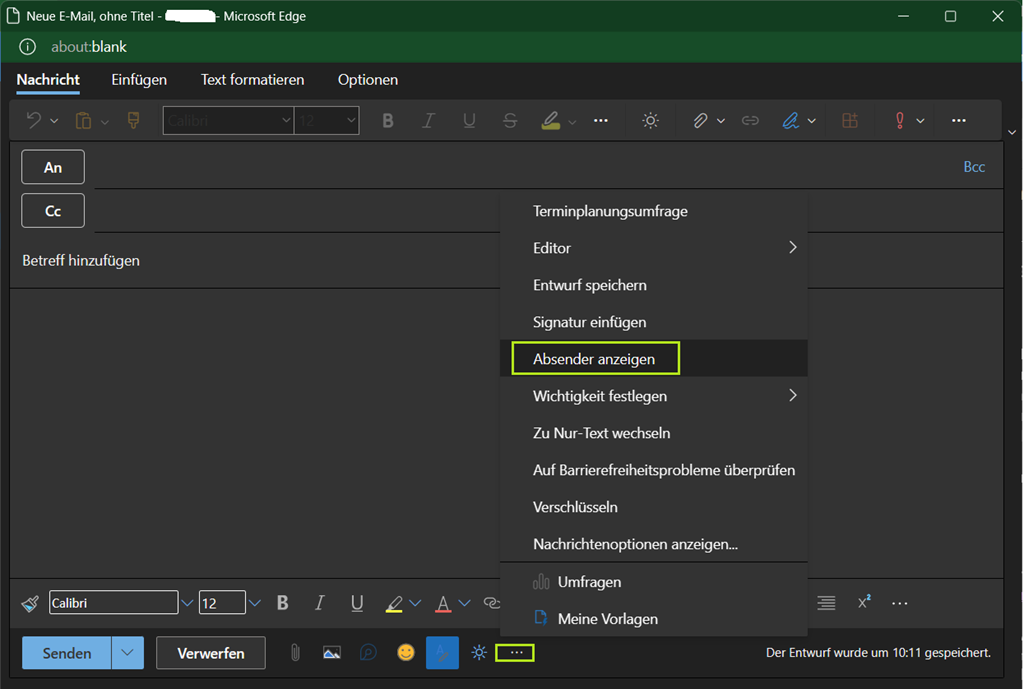
In der neu zu verfassenden Mail oder in der Mail auf die geantwortet werden soll, muss in der unteren Menüleiste (ganz rechts neben Senden) auf die (drei Punkte) geklickt und die Option Absender anzeigen aktiviert werden.

image

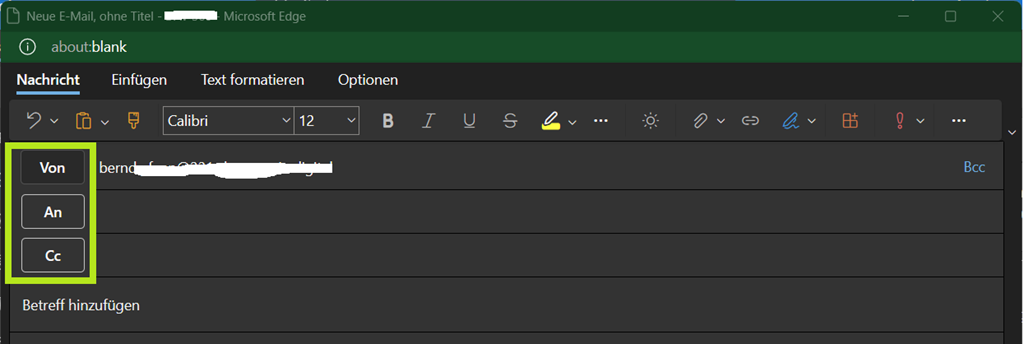
Damit erscheint oberhalb des Felds für den Empfänger (An) auch das Feld des Absenders (Von) das wiederum die weiteren Mail-Adressen anzeigt oder die Eingabe von alternativen Adressen erlaubt.

image

Soll eine Adresse zum ersten mal verwendet werden, dann muss diese einmalig in das Absender-Feld eingetragen werden. Im Anschluss wird diese zur Auswahl angeboten.

Enjoy it, b!