M365 | Aufbewahrung von Mails in freigegebenen Postfächern

In M365 können freigegebene Postfächer gelöschte Mails eine Zeitlang im Ordner „Gelöschte Objekte” aufbewahren. Die Aufbewahrungsdauer generell sowie die maximale Zeitspanne von 30 Tagen sind über PowerShell konfigurierbar.

# Aufbewahrung von gelöschten Mails in einem freigegebenen Postfach "Service"
Set-Mailbox -Identity "Service" -RetainDeletedItemsFor 30.00:00:00

# Abfrage des Aufbewahrungszeitraums für das Postfach "Service"
Get-Mailbox -Identity "Service" | Select RetainDeletedItemsFor

image

Die Konfiguration erfolgt Über das Exchange-Online PowerShell-Modul, dass natürlich eine Anmeldung benötigt.

Hier noch die Befehle wie das Exchange-Online PowerShell-Modul installiert wird und wie die Anmeldung erfolgt (die Installation als Admin in der PowerShell durchführen):

# Ausführungsrichtlinie setzen
Set-ExecutionPolicy RemoteSigned -Force

# PowerShellGet aktualisieren (falls nötig)
Install-ModuleInstall-Module PowerShellGet -Force -AllowClobber

# Exchange Online Management Modul installieren
Install-Module -Name ExchangeOnlineManagement

Und hier die Anmeldung an M365 / Exchange Online:

# Verbindung zu Exchange Online herstellen
Connect-ExchangeOnline -UserPrincipalName admin

Enjoy it, b!

M365 | Outlook und ein ehemals freigegebenes Postfach

Innerhalb von M365 besteht die Möglichkeit ein freigegebenen Postfach in ein Benutzerpostfach und umgekehrt zu konvertieren.

Infos zu freigegeben Postfächern gibt es direkt bei Microsoft und auch der Prozess der Konvertierung ist dort sehr gut beschrieben.

Als Erinnerung oder Überbleibsel bleibt dabei der Name des ehemals freigegebenen Postfachs stehen und kann über Outlook (Classic) selbst auch nicht entfernt werden. Ein einfaches “schließen des Ordners” wird mit einem Fehler quittiert.

Sehr elegant kann das nun nicht mehr vorhandene Postfach über eine Deaktivierung des Auto-Mappings mit PowerShell entfernt werden. Sinnvoll aber nicht notwendig ist es, davor Outlook zu schließen.

# Remove Auto-Mapping via PowerShell (Admin Required)
Remove-MailboxPermission -Identity "ConvertedMailbox@domain.com" -User "AffectedUser@domain.com" -AccessRights FullAccess -InheritanceType All

Nach dem Start ist der alte Ordner verschwunden und Outlook sieht aus, wie es soll. Sinnvoll macht das der M365 Admin von einem System aus, auf dem die Exchange PowerShell-Module vorhanden sind.

https://learn.microsoft.com/en-us/powershell/module/exchangepowershell/?view=exchange-ps

Enjoy it, b!

Mailstore Server 1/2 | Umstellung auf M365 (Modern Authentication)

Vor einiger Zeit habe ich einen Mailstore-Server geerbt und das muss man dem Produkt lassen, es läuft sehr zuverlässig. Der Server wurde im Jahr 2015 in Betrieb genommen und hat seitdem eine Menge an Updates und auch ein Betriebssystem-Upgrade von Windows Server 2016 auf 2022 hinter sich gebracht.

Natürlich wechselte dabei auch im Lauf der Jahre der Mailserver (Exchange), von On-Prem nach M365, zusammen mit einer Reihe von Kundenwünschen. Der letzte war die Umstellung auf Microsoft 365 (Modern Authentication).

Mailstore selbst liefert mit dem Support-Artikel „E-Mail-Archivierung von Microsoft 365 – Modern Authentication” eine nahezu perfekte Anleitung. Zusätzlich mussten noch die Namensformate in den Archiven angepasst werden. Das ist ebenfalls sehr gut im Artikel „Umstellung der Archivierung von Microsoft Exchange Server auf Microsoft 365” beschrieben. Insgesamt sind drei Artikel aus der Mailstore-Hilfe notwendig: Mailstore muss nämlich als App in M365 (genauer gesagt in der Microsoft Entra ID) registriert werden, wie hier beschrieben: „Synchronisieren von Benutzerkonten mit Microsoft 365 – Modern Authentication – MailStore Server Hilfe”.

Zusammenfassend hier nochmals die Links der drei Artikel von gerade eben:

Synchronisieren von Benutzerkonten mit Microsoft 365 – Modern Authentication – MailStore Server Hilfe

Umstellung der Archivierung von Microsoft Exchange Server auf Microsoft 365 – MailStore Server Hilfe

E-Mail-Archivierung von Microsoft 365 – Modern Authentication – MailStore Server Hilfe

In diesem Blog soll es nicht um eine erneute Beschreibung der Umstellung gehen, sondern um Dinge, über die ich gestolpert bin und bei denen ich froh war, sie eingeplant zu haben.

Die Anleitung selbst

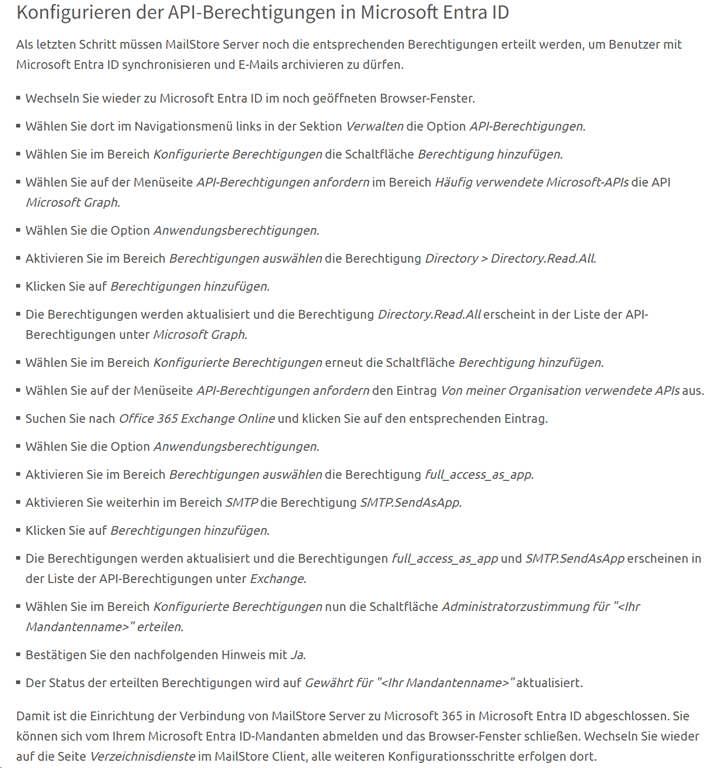
Fangen wir kurz mit den oben verlinkten Anleitungen an. Solange es sich um Konfigurationsschritte im MailStore Server handelt, werden diese sehr ordentlich mit Screenshots ergänzt. Das ändert sich mit der Registrierung des MailServers in M365: Der Text wird kursiv und somit schwer lesbar. Hier ein Beispiel:
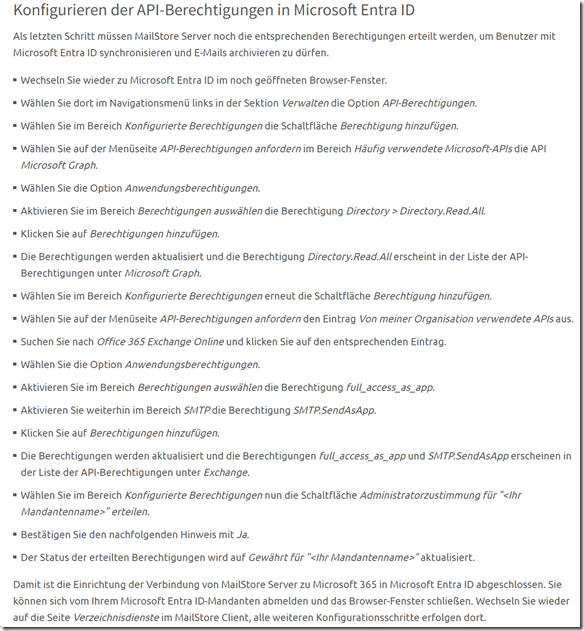
image

Mag sein, dass es ein persönliches Problem ist, aber ich habe mich ein paar Mal „verhaspelt“, wie man bei uns sagt.

Testen, wieso denn Winking smile ?

Mailstore empfiehlt einen Test der Umstellung.

image

Ja und das habe ich auch gemacht. Die Test-VM ließ sich aus dem Snapshot der produktiven Mailstore-VM erstellen. Diese ohne Netzwerk gestartet, konnte mit einem lokalen Admin für den Parallelbetrieb eingerichtet (rekonfiguriert) werden. In diesem Fall ging es um knapp 20 Archive und aktuell 12 aktive Benutzer. Die Mailboxen in M365 sind teilweise mehr als 50GB groß. Damit musste ich mit ~ 750GB an Mailarchiven rechnen, was den bereitgestellten PowerShell-Skripten eine gewisse Laufzeit abverlangte.

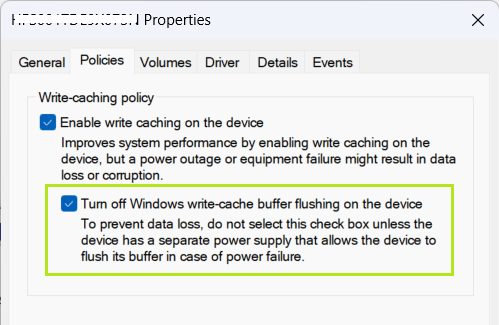
Für den Test kann nicht der eigentliche Lizenzschlüssel verwendet werden, sondern der Support (Mailstore oder elovade) stellen hier einen Trial-Key aus. Nachdem ich in der Test-VM keine Optimierungen durchgeführt hatte, konnte ich die eigentliche Umstellung durch die folgende Einstellung deutlich beschleunigen.
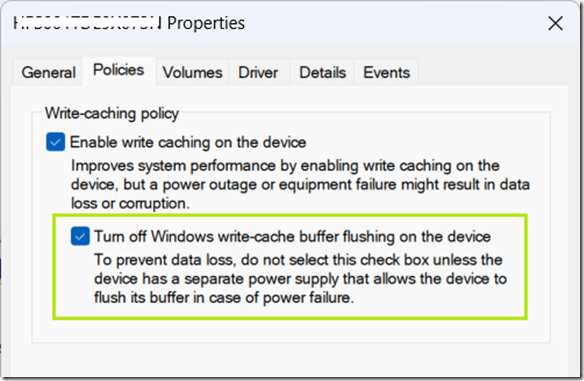
image

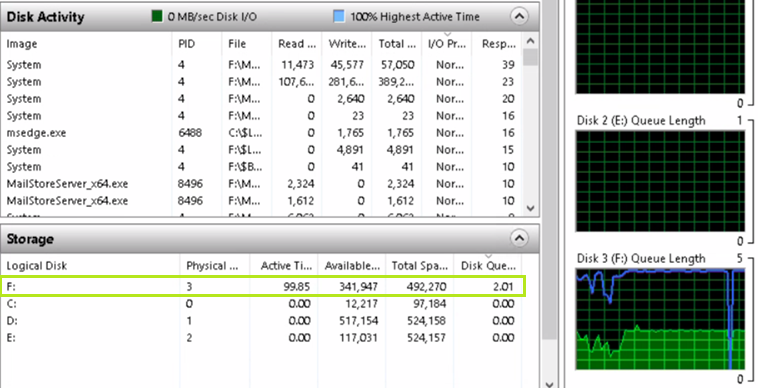
Die Länge der Disk-Queue sank von 5 auf unter 2, die Umstellung der Mailboxen war damit in der halben Zeit fertig (~ 6 Stunden). Zu setzen war die Einstellung auf allen Disks und dem Betriebssystem selbst, wobei die Disks mit den Archiven die wichtigen waren.
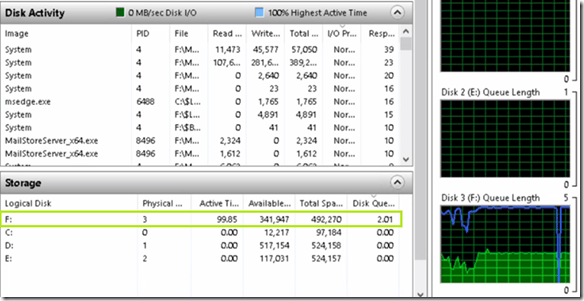
Untitled-01

Die Umstellung ist damit eine Sache für ein Wochenende. Bei mehr und größeren Archiven, hätte ich zur Sicherheit auf unseren Server-Pool zurückgegriffen und die VM vom NAS auf einen Server mit SSDs umgezogen.

Die PowerShell-Skripte

Im Artikel Umstellung der Archivierung von Microsoft Exchange Server auf Microsoft 365 – MailStore Server Hilfe / MailStore Migrationsskripte werden PowerShell-Skripte zum Download angeboten, die ich auch verwendet habe. Allerdings habe ich den Pfad, in dem die MailStore-Benutzer und die MailStore-Folder in einer Datei gespeichert werden, in den Skripten geändert.

image

Damit kann die Migration in einem Ordner wie beispielsweise D:\Temp durchgeführt werden. Leider geben die Skripte keine wirkliche Auskunft über ihren Fortschritt. Dafür kann man sich aber im Testlab ein Bild machen. Die Verwendung von Measure-Object wäre hier eine Erleichterung gewesen. Ich habe aber auf eine Erweiterung der Skripte in diesem Fall verzichtet, da es sich um den einzigen mir bekannten Mailstore-Server handelt.

In diesem Sinne: Happy Migration und bleibt mir gewogen!

Enjoy it, b!

M365 | Outlook kann nicht aus einem geteiltem Postfach senden

Bei einem Kunden sollte der Mail-Verteiler service@domain.de in ein geteiltes Postfach umgestellt werden. Wie inzwischen alle Kunden, war auch dieser in M365 unterwegs. Eigentlich keine große Sache, aber nach der Einrichtung funktionierte das Versenden von Mails aus dem Postfach nicht.

Der Fehler lautet [0x80070005-0x000004dc-0x00000524]

Ein NDR mit der folgenden Meldung wurde dem Absender zugestellt.

image

Ich hatte die Sache getestet, aber nur mit OWA und da hatte es funktioniert, also musste das Problem mit dem auf dem PC installierten Outlook zusammenhängen. Aus Sicht von Outlook hatte sich die Mailadresse service@domain.de nicht geändert, aber in M365 wurde sie gelöscht und über ein freigegebenes Postfach wieder zur Verfügung gestellt. Meine Idee war, dass möglicherweise die Offline-Adressbücher auf den PCs nicht aktuell waren.

Nachdem alle Offline-Adressbücher auf dem PCs gelöscht waren, funktionierten auch die geteilten Postfächer ohne Probleme. Zum Löschen muss Outlook beendet werden, beim Neustart werden die Adressbücher dann automatisch neu geladen.

:: Löschen der Offline-Adressbücher lokal auf dem PC
rd "%userprofile%\AppData\Local\Microsoft\Outlook\Offline Address Books" /s /q

Das geht natürlich bei geschlossenem Outlook auch remote.

image

Beide oben gezeigten Wege zeigen die Holzhammer-Methode, lassen sich dafür aber umso besser automatisieren.

Ein Paar Informationen rund um die Verwendung von geteilten Postfächern liefert Microsoft in diesem Artikel.

Ein weiterer Artikel, falls die Mails in den verteilten Postfächern nicht im Ordner gesendete Elemente landen ist auf WindowsPro zu finden.

Enjoy it, b!

M365 | Kalender in OWA teilen

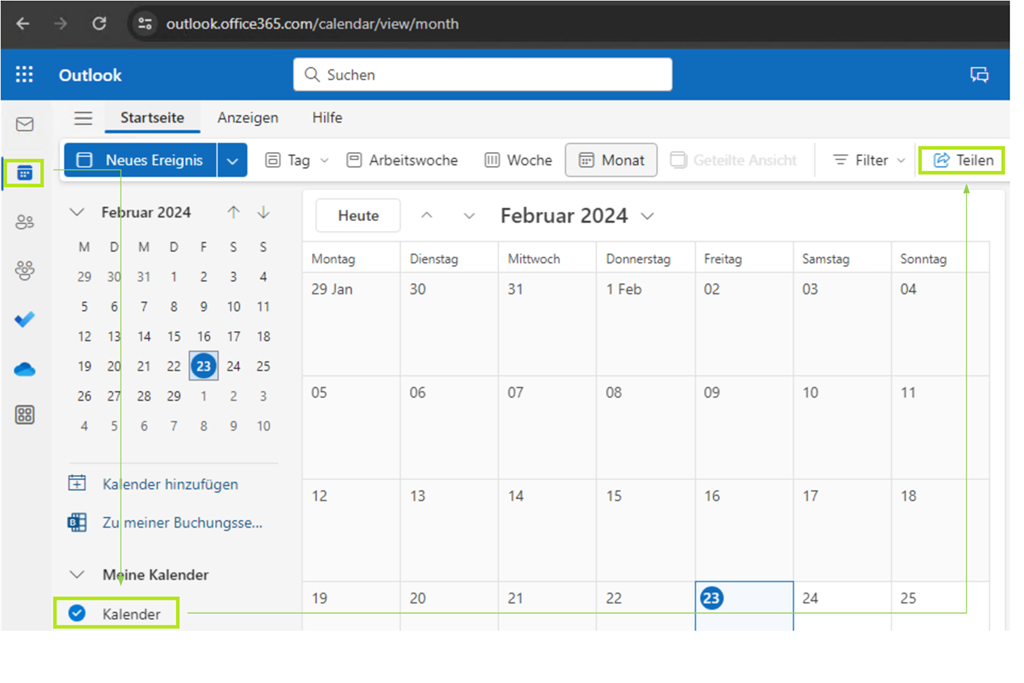
Häufiger als man denkt, tun sich Mitarbeiter schwer damit, ihren Kalender über Outlook in der Organisation freizugeben. Wenn ich bei unterstützen muss, wähle ich den einfachen Weg über Outlook Web Access (OWA) https://outlook.office365.com

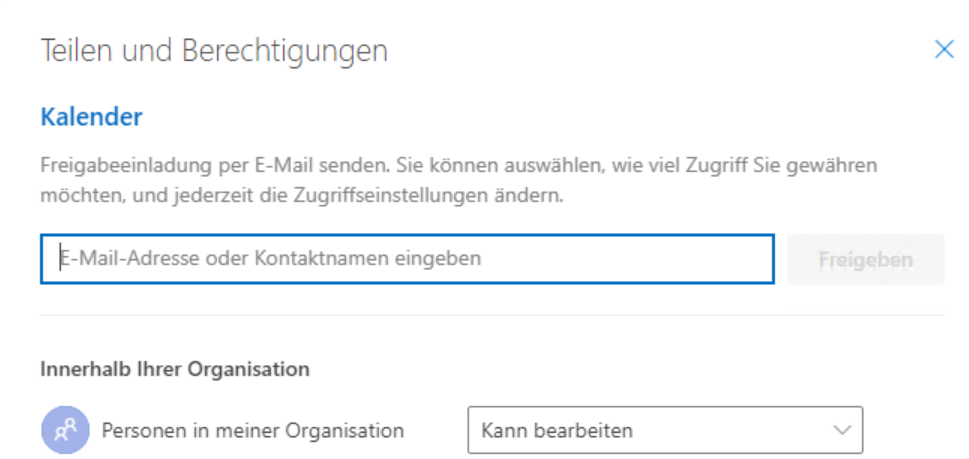
Hat die Anmeldung funktioniert, ist der Weg recht einfach. Nach der Auswahl des Kalenders (meist ist sowieso nur einer vorhanden) klickt man auf Teilen und kann damit mit der Freigabe des eigenen Kalender beginnen.

image

Die Eingabe der Mail-Adresse und Auswahl entsprechender Berechtigungen ist selbsterklärend.

image

Enjoy it, b!

M365 | Gesendete Mails in freigegebenen Postfächern

Persönlich bin ich ein großer Freund der geteilten (freigegebenen) Postfächern wie man sie in Microsoft 365 anlegen kann. Wird aus einem geteilten Postfach heraus gesendet, landen die Mails aber im eigenen Ordner für “Sent Items” / gesendete Elemente, dass erschwert den Kollegen eine Übersicht, der über dieses Postfach erfolgten Kommunikation.

Darum wäre es sinnvoll, dass gesendete Mails in geteilten Postfächern auch dort in den Ordner für gesendete Elemente vorhanden sind.

Diesem Wunsch kann relativ einfach nachgekommen werden. Dazu sind die folgenden Schritte im Microsoft 365 Admin Center notwendig.

  1. Anmelden als M365 Administrator unter https://portal.office.com
  2. Öffnen des Bereichs Admin
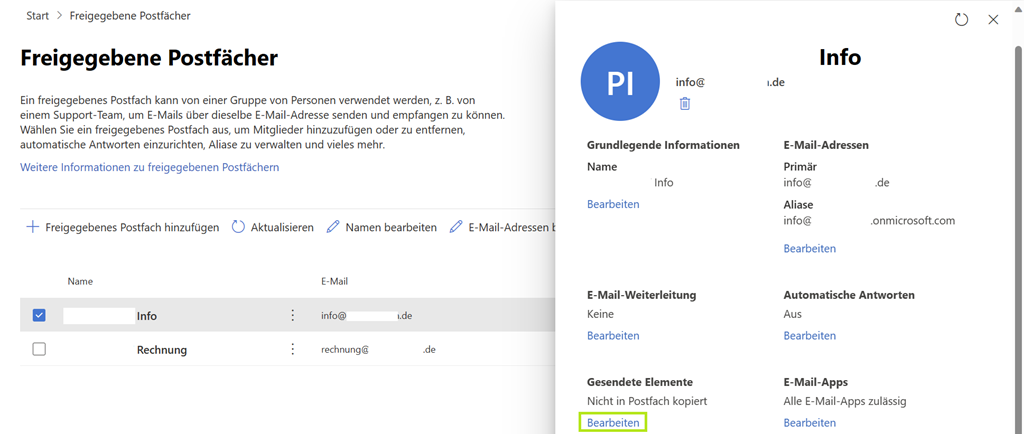
  3. Unter Teams und Gruppen / Freigegebene Postfächer auf das entsprechende freigegebene Postfach klicken


    image

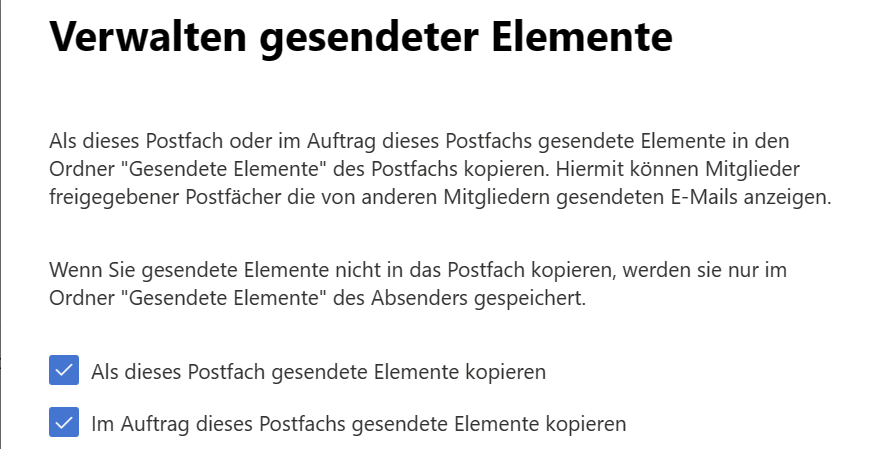
  4. Dort unter Gesendete Elemente / Bearbeiten auswählen und entsprechend die Optionen Als dieses Postfach gesendete Elemente kopieren und / oder Im Auftrag dieses Postfach gesendete Elemente kopieren und Speichern


    image

Enjoy it, b!

Bleiben Sie nicht zurück!

Bitten Sie Ihren Administrator, Microsoft Teams für … zu aktivieren

Gerade mehren sich bei einigen Kunden die Meldungen, dass Microsoft Teams nicht mehr aktiviert wäre.

image

Seltsam bei der Sache ist, dass sich die Deaktivierung aus welchem Grund auch immer automatisch vollzogen hat.

Das Problem lässt sich recht beheben indem man Teams einfach wieder aktiviert.

  • Anmeldung im M365-Portal bei Microsoft https://portal.office.com 
  • Dort nun auf Admin klicken und im nun sich öffnenden Microsoft 365 admin center auf Benutzer / Aktive Benutzer klicken
  • Beim betroffenen Benutzer selbst auf die “drei vertikalen Punkte” und dort auf Produktlizenzen verwalten 

    image
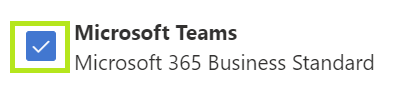
  • Im sich nun auf der rechten Seite öffnenden Menü auf Apps und dort den Haken bei Microsoft Teams (wieder) setzen

    image
  • Natürlich die Änderungen speichern, nicht vergessen

Enjoy it, auch wenn man nicht immer versteht was warum wie passiert.

b!

Verwenden von Microsoft Teams im Web

Die Verwendung von Microsoft Teams über den Webbrowser kann verschiedene Gründe haben, oft liegt es daran das Microsoft Teams (noch) nicht mehreren Accounts parallel betrieben werden kann. Muss man also mit zwei Tenants arbeiten, dann bleibt nur der (Um)weg über den Webbrowser.

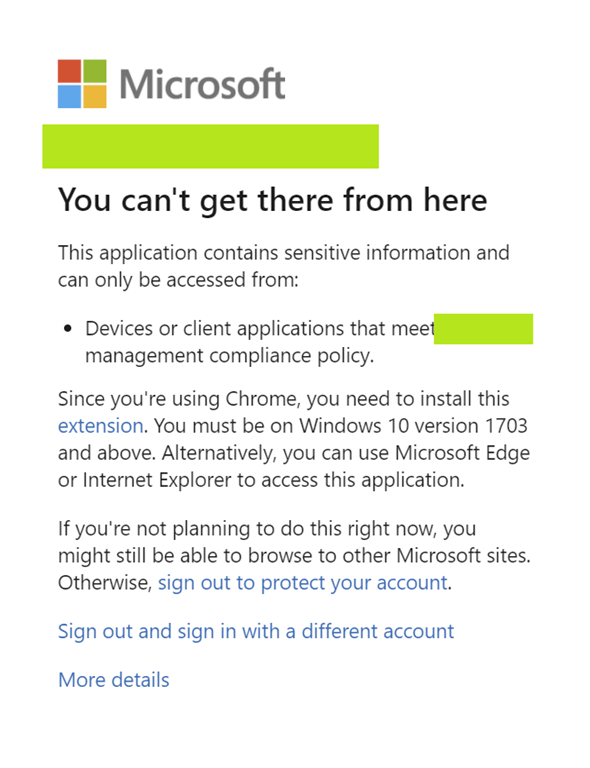
Öffnet man nun den Link auf Teams im Web https://Teams.Microsoft.com dann geht die Anmeldung unter Umständen schief.

image

Verwendet man Google Chrome, muss dafür eine Extension aus dem Windows Store installiert werden. Diese Extension lässt sich dann über das kleine Windows Logo rechts oben verwalten.

image

Danach hat es auch über Google Chrome mit der Anmeldung geklappt.

Enjoy it, b!

Ändern der Standard-Ordner in Outlook Teil 1

Outlook verwendet für die Standard-Ordner die Sprache, in der es installiert wurde. Wird also eine Office365 Mailbox auf einem englischem Outlook zum ersten Mal initialisiert, dann erscheinen die Ordner mit englischen Namen.

image

Wird die Mailbox nun mit einem in deutscher Sprache installierten Outlook betrieben, können diese Namen entsprechend zurückgesetzt werden.

:: Zurücksetzen der Anzeigesprache für Outlook Standard-Ordner
outlook.exe /resetfoldernames

In welchem Ordner sich die Outlook.exe befindet, lässt sich recht einfach mit einem Aufruf in der Eingabeaufforderung herausfinden. In diesen muss dann vor der Ausführung des obigen Befehls gewechselt werden.

image

:: Wechsel in das Outlook-Verzeichnis
cd /d "c:\Program Files\Microsoft Office\root\Office16"

Nun werden die Ordner in der passenden Anzeigesprache dargestellt.

Enjoy it, b!

Deakivieren von Clutter in Office365

Ich selbst halte Clutter für ein nützliches und manchmal auch interessantes Feature von Office365 bzw. Outlook. Allerdings treffe ich immer wieder auf Nutzer welche sich mit Clutter nicht anfreunden wollen und daher eine globale Deaktivierung (für alle Mailboxen) in Office365 wünschen.

Der Ablauf, also die Deaktivierung (und natürlich auch wieder eine Aktivierung) lässt sich mit ein paar Zeilen PowerShell realisieren.

Sicherstellen, dass PowerShell signierte Scripte ausführen kann …

Set-ExecutionPolicy RemoteSigned

Nun stellen wir die Verbindung zu Exchange her …

$UserCredential = Get-Credential
$Session = New-PSSession -ConfigurationName Microsoft.Exchange -ConnectionUri https://outlook.office365.com/powershell-liveid/ -Credential $UserCredential -Authentication Basic -AllowRedirection
Import-PSSession $Session

Mit dem folgenden Aufruf wird Clutter deaktiviert …

Get-Mailbox | Set-Clutter -Enable $false

So, kein großes Ding … und wenn man dann Clutter vermisst … nach dem folgenden Aufruf läuft er wieder.

.. oder wieder aktiviert …

Get-Mailbox | Set-Clutter -Enable $true

Enjoy it, b!