Vor einiger Zeit habe ich einen Mailstore-Server geerbt und das muss man dem Produkt lassen, es läuft sehr zuverlässig. Der Server wurde im Jahr 2015 in Betrieb genommen und hat seitdem eine Menge an Updates und auch ein Betriebssystem-Upgrade von Windows Server 2016 auf 2022 hinter sich gebracht.
Natürlich wechselte dabei auch im Lauf der Jahre der Mailserver (Exchange), von On-Prem nach M365, zusammen mit einer Reihe von Kundenwünschen. Der letzte war die Umstellung auf Microsoft 365 (Modern Authentication).
Mailstore selbst liefert mit dem Support-Artikel „E-Mail-Archivierung von Microsoft 365 – Modern Authentication” eine nahezu perfekte Anleitung. Zusätzlich mussten noch die Namensformate in den Archiven angepasst werden. Das ist ebenfalls sehr gut im Artikel „Umstellung der Archivierung von Microsoft Exchange Server auf Microsoft 365” beschrieben. Insgesamt sind drei Artikel aus der Mailstore-Hilfe notwendig: Mailstore muss nämlich als App in M365 (genauer gesagt in der Microsoft Entra ID) registriert werden, wie hier beschrieben: „Synchronisieren von Benutzerkonten mit Microsoft 365 – Modern Authentication – MailStore Server Hilfe”.
Zusammenfassend hier nochmals die Links der drei Artikel von gerade eben:
Synchronisieren von Benutzerkonten mit Microsoft 365 – Modern Authentication – MailStore Server Hilfe
Umstellung der Archivierung von Microsoft Exchange Server auf Microsoft 365 – MailStore Server Hilfe
E-Mail-Archivierung von Microsoft 365 – Modern Authentication – MailStore Server Hilfe
In diesem Blog soll es nicht um eine erneute Beschreibung der Umstellung gehen, sondern um Dinge, über die ich gestolpert bin und bei denen ich froh war, sie eingeplant zu haben.
Die Anleitung selbst
Fangen wir kurz mit den oben verlinkten Anleitungen an. Solange es sich um Konfigurationsschritte im MailStore Server handelt, werden diese sehr ordentlich mit Screenshots ergänzt. Das ändert sich mit der Registrierung des MailServers in M365: Der Text wird kursiv und somit schwer lesbar. Hier ein Beispiel:
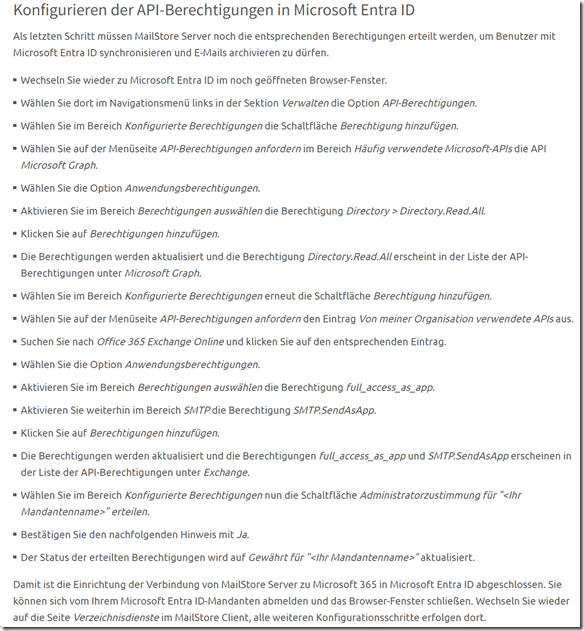
Mag sein, dass es ein persönliches Problem ist, aber ich habe mich ein paar Mal „verhaspelt“, wie man bei uns sagt.
Testen, wieso denn  ?
?
Mailstore empfiehlt einen Test der Umstellung.

Ja und das habe ich auch gemacht. Die Test-VM ließ sich aus dem Snapshot der produktiven Mailstore-VM erstellen. Diese ohne Netzwerk gestartet, konnte mit einem lokalen Admin für den Parallelbetrieb eingerichtet (rekonfiguriert) werden. In diesem Fall ging es um knapp 20 Archive und aktuell 12 aktive Benutzer. Die Mailboxen in M365 sind teilweise mehr als 50GB groß. Damit musste ich mit ~ 750GB an Mailarchiven rechnen, was den bereitgestellten PowerShell-Skripten eine gewisse Laufzeit abverlangte.
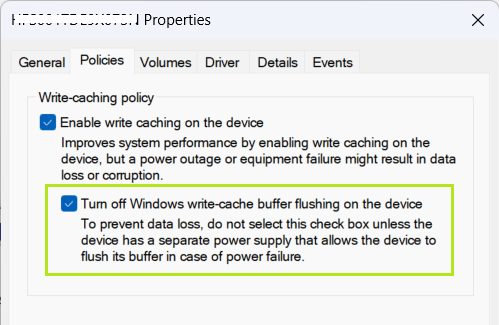
Für den Test kann nicht der eigentliche Lizenzschlüssel verwendet werden, sondern der Support (Mailstore oder elovade) stellen hier einen Trial-Key aus. Nachdem ich in der Test-VM keine Optimierungen durchgeführt hatte, konnte ich die eigentliche Umstellung durch die folgende Einstellung deutlich beschleunigen.
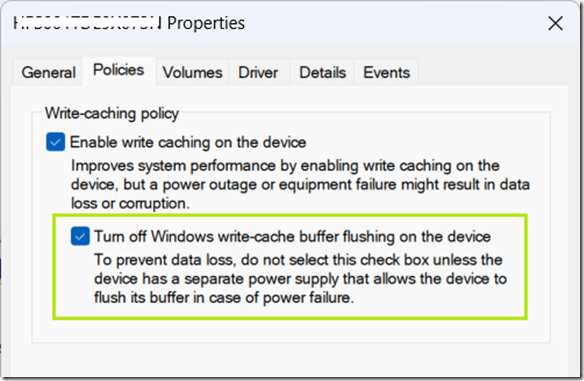
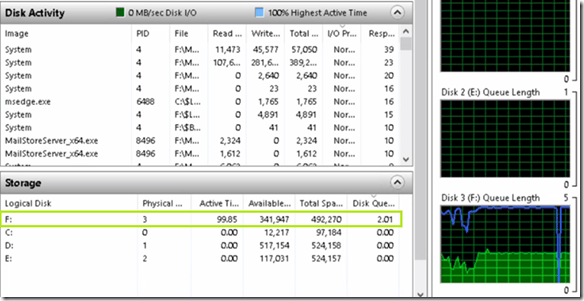
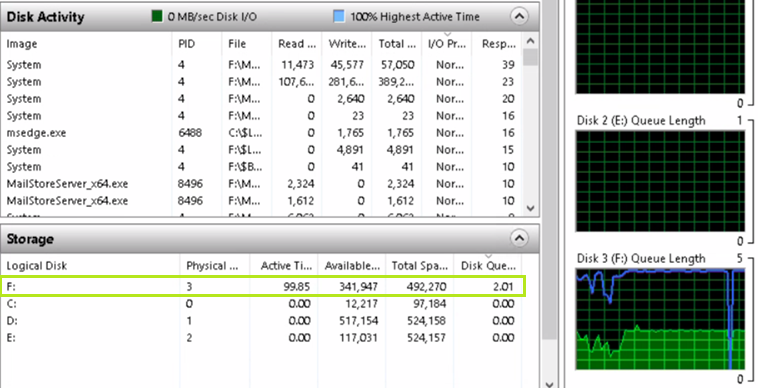
Die Länge der Disk-Queue sank von 5 auf unter 2, die Umstellung der Mailboxen war damit in der halben Zeit fertig (~ 6 Stunden). Zu setzen war die Einstellung auf allen Disks und dem Betriebssystem selbst, wobei die Disks mit den Archiven die wichtigen waren.
Die Umstellung ist damit eine Sache für ein Wochenende. Bei mehr und größeren Archiven, hätte ich zur Sicherheit auf unseren Server-Pool zurückgegriffen und die VM vom NAS auf einen Server mit SSDs umgezogen.
Die PowerShell-Skripte
Im Artikel Umstellung der Archivierung von Microsoft Exchange Server auf Microsoft 365 – MailStore Server Hilfe / MailStore Migrationsskripte werden PowerShell-Skripte zum Download angeboten, die ich auch verwendet habe. Allerdings habe ich den Pfad, in dem die MailStore-Benutzer und die MailStore-Folder in einer Datei gespeichert werden, in den Skripten geändert.

Damit kann die Migration in einem Ordner wie beispielsweise D:\Temp durchgeführt werden. Leider geben die Skripte keine wirkliche Auskunft über ihren Fortschritt. Dafür kann man sich aber im Testlab ein Bild machen. Die Verwendung von Measure-Object wäre hier eine Erleichterung gewesen. Ich habe aber auf eine Erweiterung der Skripte in diesem Fall verzichtet, da es sich um den einzigen mir bekannten Mailstore-Server handelt.
In diesem Sinne: Happy Migration und bleibt mir gewogen!
Enjoy it, b!



 Windows SBS and Essentials Blog