In Windows gibt es seit langem die Möglichkeit, ein Verhalten beim Schließen des Bildschirms (bei Notebooks) zu konfigurieren. Die Möglichkeiten sind sind im Control Panel / Power Options/ Change what closing the lid does vorhanden.
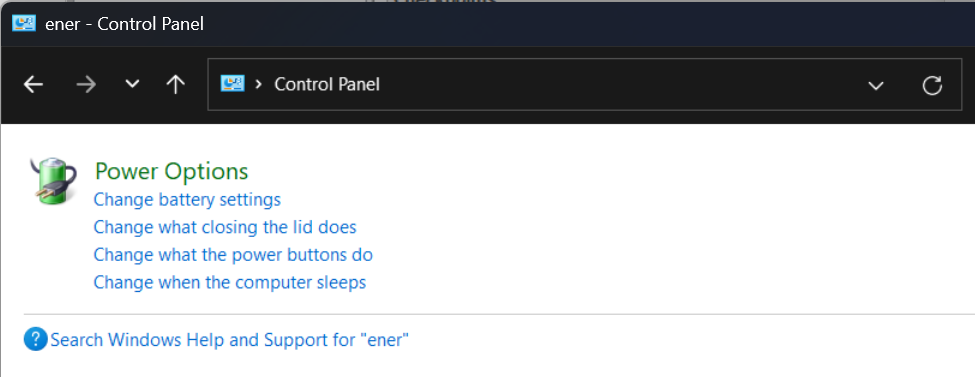
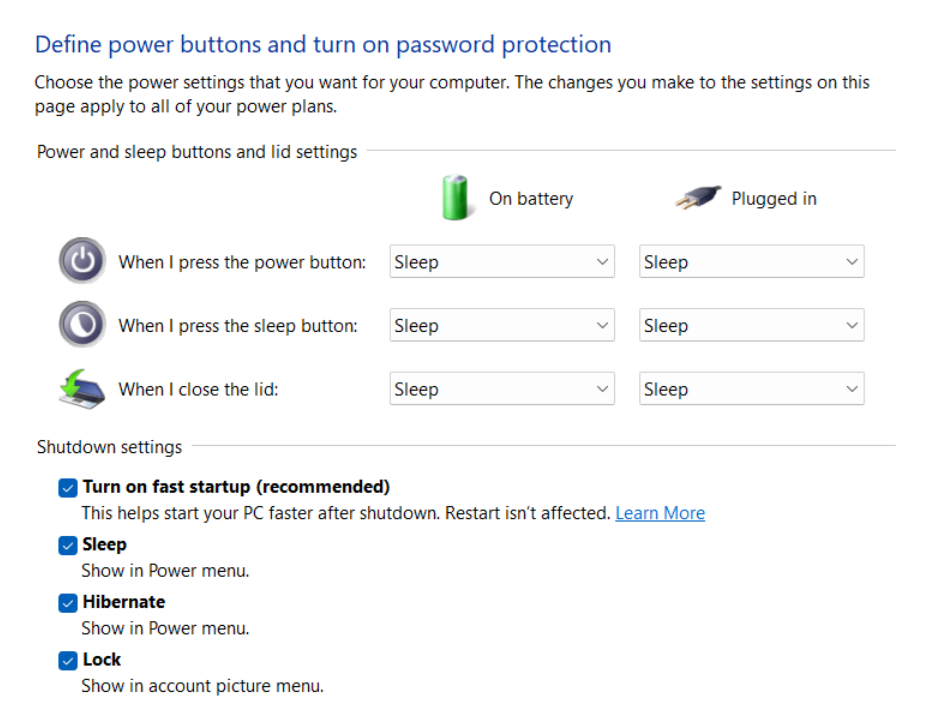
Nun wäre es natürlich sinnvoll, wenn es auch die Möglichkeit gäbe, das Verhalten beim Öffnen des Displays zu beeinflussen.
Da ich selbst ein Freund des Surface Laptop Studio bin, habe ich hier einen Punkt der mich wirklich stört. Wenn ich ein bisschen Yoga auf dem Display machen will, dann geht das Ding meistens an und das ist ärgerlich, vor allem wenn Hello mich begrüßt hat und ich dann aus Versehen eine Reihe von Fenstern, Apps und so weiter öffne, schließe oder was auch immer damit mache.
Aber mit ein wenig Akrobatik in der Eingabeaufforderung kann man auch dieses Verhalten ändern.
:: Add Lid open action to the current Powerplan - ## THE POWER OF DARKNESS ##
powercfg -attributes SUB_BUTTONS 99ff10e7-23b1-4c07-a9d1-5c3206d741b4
:: Query the Powerplan if Lid-Option is there
powercfg /q | findstr /i "99ff10e7"
 :: Set Lid open action to 0
REM powercfg -SETACVALUEINDEX {guidPlan-New} {guidSubgroup-Display}  {guidPowerSetting-Brightness} 0
REM powercfg -SETACVALUEINDEX {guidPlan-New} {guidSubgroup-Display}  {guidPowerSetting-Brightness} 0

powercfg -SETACVALUEINDEX 381b4222-f694-41f0-9685-ff5bb260df2e 4f971e89-eebd-4455-a8de-9e59040e7347 99ff10e7-23b1-4c07-a9d1-5c3206d741b4 0
powercfg -SETDCVALUEINDEX 381b4222-f694-41f0-9685-ff5bb260df2e 4f971e89-eebd-4455-a8de-9e59040e7347 99ff10e7-23b1-4c07-a9d1-5c3206d741b4 0
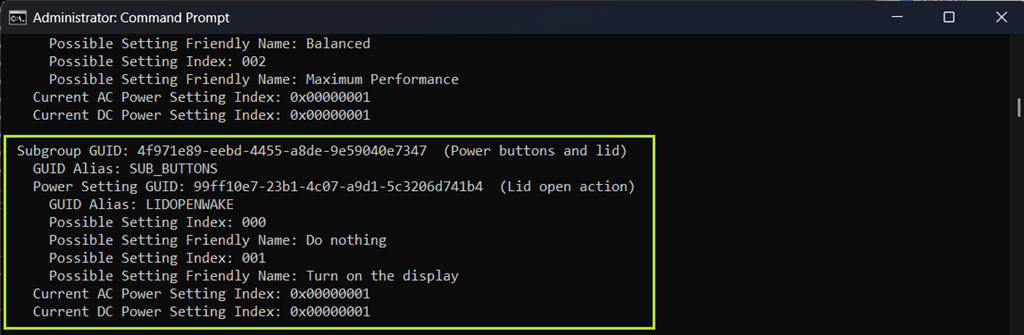
Vor dem Setzen des Wertes sieht die Einstellung wie folgt aus.
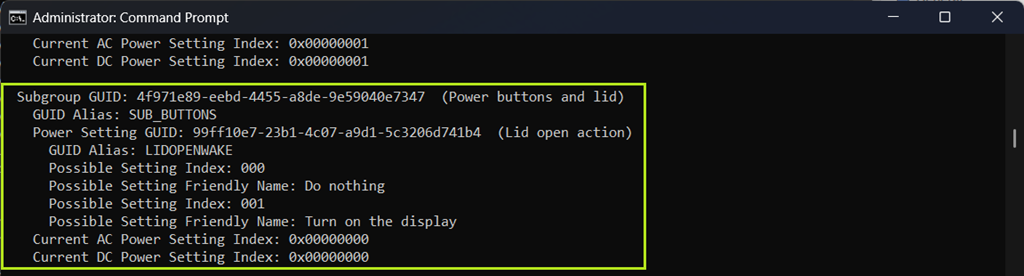
Danach stehen die beiden Werte der Power Settings auf 0:
- Current AC Power Setting Index: 0x00000000
- Current DC Power Setting Index: 0x00000000
Hier noch die Befehle für die Eingabeaufforderung, welche möglicherweise angepasst werden müssen. Dieser Artikel ist dabei eine große Hilfe.
Enjoy it, b!

 Windows SBS and Essentials Blog