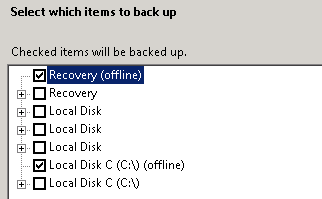
Beim Einrichten des Clientbackups eines Windows 10 Clients auf meinen Small Business Essentials Server zeigte mir der Assistent folgendes (für mich verwirrendes) Bild an.
Ein Blick in das Diskmanagement auf dem betroffenen Client offenbarte folgenden Zustand.
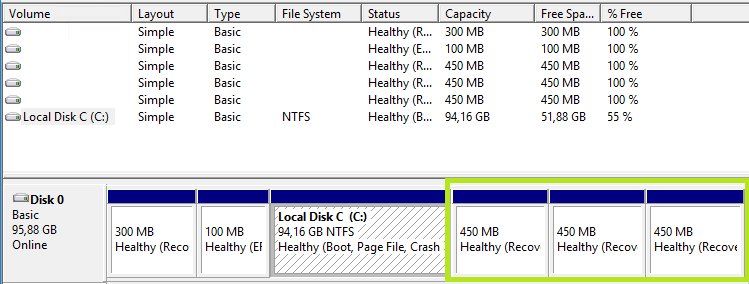
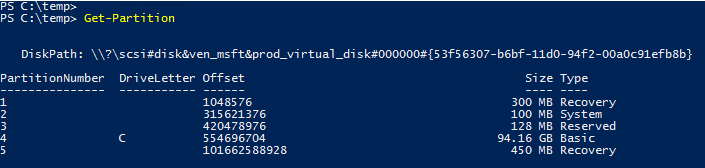
Windows hatte 3 Recovery Partitionen, eigentlich würde ich sagen – eine reicht! Ich vermute, dass diese Anzahl an Partitionen Überbleibsel von Upgrades sind und im Laufe der Zeit immer wieder neu angelegt wurden. Eine Überprüfung mit PowerShell ergab übrigens das gleiche Ergebnis.
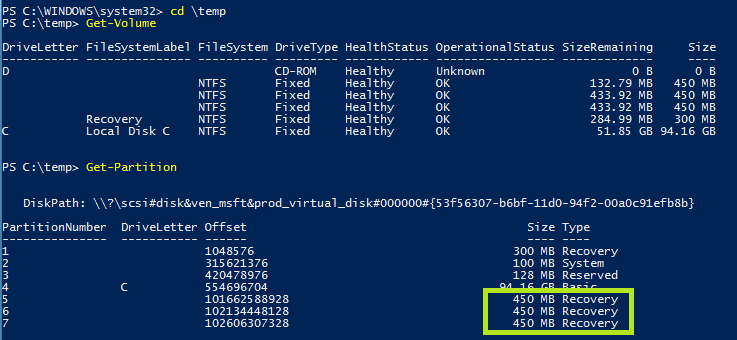
Um hier aufzuräumen, müssen wir zum einen herausfinden, welche dieser drei Partitionen tatsächlich aktiv ist (also von Windows verwendet wird) und wie die anderen Partitionen gelöscht werden können (die Datenträgerverwaltung erweist sich hier als ungeeignet).
Doch zunächst zur Ermittlung der, die über reagentc /info erfolgen kann.
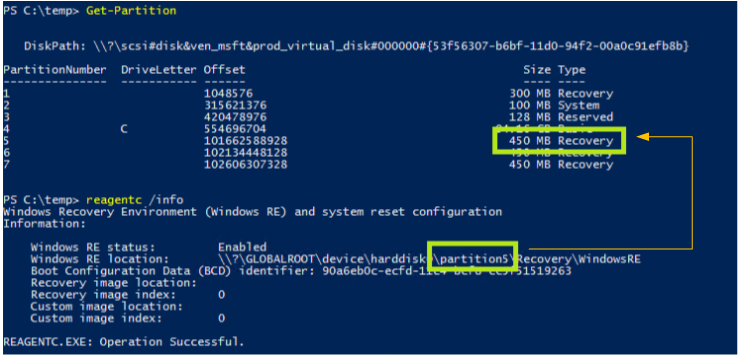
Wie im Bild oben zu sehen ist, können wir Partiton 6 und 7 löschen. Partition 5 ist die aktive Recovery Partition.
Leider habe ich keinen PowerShell-Befehl gefunden um eine Recovery Partition zu löschen, daher muss diskpart diese Aufgabe übernehmen.
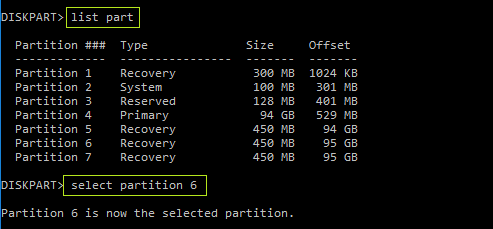
Nach Auswahl der Partition 6 kann diese gelöscht werden – mit der Option override ist dies schnell und effizient möglich.

Analog dazu das Ganze für die Partiton 7. Hier nochmals der Ablauf mit Diskpart:
list disk
select disk 0
list part
select part 6
delete part override
So, sieht doch ganz gut aus 
Enjoy it, b!
 Windows SBS and Essentials Blog
Pingback: Windows Recovery Partition löschen und neu erstellen | Windows SBS and Essentials Blog